
ノートPCのストレージ容量が足りなくなり、SSDの増設を検討している方は多いのではないでしょうか。最近のノートPCは薄型化が進んでいますが、内部に「M.2スロット」と呼ばれる拡張用スロットが予備で備わっているモデルも少なくありません。しかし、自分のパソコンに空きスロットがあるかどうかを調べるために、いきなり裏蓋を開けて分解するのはハードルが高いものです。
実は、パソコンを分解しなくても、Windowsの標準機能や無料の診断ソフト、あるいはメーカーが公開している仕様書を確認することで、M.2スロットの空き状況を推測・確認することが可能です。この記事では、初心者の方でも失敗しないためのノートPCのM.2スロット空き確認方法を、ステップバイステップで分かりやすく解説します。
ストレージを増設してPC環境を快適にする第一歩として、まずは現状の構成を正しく把握しましょう。スロットの種類や規格についても触れていきますので、これからSSDを購入しようと考えている方もぜひ参考にしてください。
ノートPCのM.2スロットに空きがあるか確認方法の基本

ノートPCのストレージを強化したいと考えたとき、最初に行うべきは「自分のPCに物理的な拡張性があるか」を知ることです。M.2スロット(エムドットツー・スロット)は、切手のようなサイズから板チョコのようなサイズまで、非常にコンパクトなSSDを装着するための接続端子です。まずは、このスロットがどのような役割を持っているのか、基本から整理していきましょう。
M.2スロットとは?ストレージ増設のポイントとなる場所
M.2スロットとは、マザーボードというパソコンの主要な基板の上に設置された、高速データ通信を可能にする接続規格の一つです。従来のHDDや2.5インチSSDで使われていた「SATAケーブル」を介さず、基板に直接差し込む形をとるため、通信の遅延が少なく、読み書きの速度が劇的に向上しているのが特徴です。
ノートPCの場合、メインのストレージ(Cドライブなど)が既にこのM.2スロットに装着されていることがほとんどです。しかし、一部のゲーミングPCやクリエイター向けPC、あるいはビジネスモデルの中には、予備のスロットが1つ、あるいはそれ以上用意されている場合があります。ここに新しいSSDを追加することで、データを保存するスペースを増やすことができます。
ただし、M.2スロットといっても、すべてが同じ性能を持っているわけではありません。中には「Wi-Fiカード専用」のスロットもあり、見た目が似ていてもストレージ用のSSDが認識されないケースもあります。そのため、単に「空きがある」だけでなく「SSD用の空きがあるか」を確認することが、増設を成功させるための重要なポイントとなります。
M.2スロットは非常に繊細なパーツです。増設作業を行う際は、スロットの向きや差し込み角度に注意が必要ですが、まずは「自分のPCにその場所があるのか」を確認する調査から始めましょう。無理に分解する前に、ソフトウェア側からのアプローチを優先するのが賢明です。
空きスロットがあるメリットと増設の可能性
ノートPCにM.2スロットの空きがある最大のメリットは、現在の環境を維持したままストレージ容量を増やせる点にあります。一般的にストレージを交換する場合、OS(Windows)の再インストールやデータの移行といった非常に手間の掛かる作業が必要になりますが、「増設」であれば、新しいSSDを差し込むだけで追加のドライブとして認識されます。
また、最近のM.2 SSD(特にNVMe規格のもの)は、動画編集や大容量のゲームデータの読み込みにおいて、HDDとは比較にならないほどのスピードを発揮します。内蔵スロットに空きがあれば、外付けSSDを持ち運ぶ手間も省け、ノートPC本来のポータビリティを損なうことなく、快適な作業環境を構築できるでしょう。
増設の可能性があるかどうかは、PCの製品カテゴリーである程度予測できます。例えば、15インチ以上の大型ノートPCや、性能重視のモデルはスロットが2つある傾向が強いです。一方で、13インチ以下の超軽量モバイルPCや、極端に安価なモデルは、スペース削減やコストカットのためにスロットが1つしかない場合が多いので、事前の確認が不可欠です。
確認作業を始める前に知っておきたい注意点
確認作業を始める前に、いくつか覚えておくべき重要なルールがあります。まず、ノートPCを実際に開けて確認する場合、「分解」とみなされメーカー保証が切れてしまう可能性があるという点です。最近はユーザーによるメモリやSSDの増設を認めているメーカーもありますが、そうでない場合は慎重な判断が求められます。
次に、ソフトウェアで確認できる情報は「マザーボードが持っている能力」であり、物理的にスロットが実装されているかどうかとは必ずしも一致しないことがあります。例えば、システム上は「空きスロット:1」と表示されていても、製造段階でコスト削減のために端子(スロット本体)が基板にハンダ付けされていないというケースも稀に存在します。
そのため、確認作業は「ソフトウェアでの調査」「メーカー公式サイトでの確認」「実際の目視」という複数の手段を組み合わせるのが最も確実です。これから紹介する手順を一つずつ試して、確証を得てから新しいSSDを購入するようにしましょう。焦って購入したあとに「スロットがなかった」となるのが一番の失敗パターンです。
ノートPCの種類によっては、M.2スロットはあるものの、固定するためのネジが付属していない場合があります。SSD本体を購入する際は、ネジが同梱されているか、あるいはPC側に既にネジが付いているかも併せてチェックしておくとスムーズです。
Windowsの標準機能を使って空きスロットを調査する

まずは、最も手軽にできるWindowsの標準機能を使った確認方法を紹介します。特別なツールをインストールする必要がなく、数秒で終わる操作ばかりですので、まずはこちらを試してみてください。OSがハードウェアをどのように認識しているかを知るための第一歩となります。
タスクマネージャーでスロット数を確認する手順
Windows 10や11であれば、多くの人が日常的に使っている「タスクマネージャー」から、ある程度の情報を得ることができます。まずはキーボードの「Ctrl + Shift + Esc」を同時に押して、タスクマネージャーを起動してください。画面が小さく表示されている場合は、左下の「詳細」をクリックして全機能を表示させます。
上部のタブから「パフォーマンス」を選択し、左側のリストから「メモリ」をクリックしてみてください。右下のあたりに「スロットの使用済み:1/2」といった表示が出ているはずです。これはメモリのスロット数ですが、ここで「2」などの複数形が表示されていれば、そのPCが拡張性を考慮した設計になっている可能性が高いという目安になります。
ただし、残念ながら現在のWindows標準のタスクマネージャーでは、M.2 SSDのスロット数を直接的に「空き:1」と表示してくれる明確な項目はありません。ディスクの項目を見ても、現在接続されているドライブの名前が出るだけです。しかし、メモリのスロットに余裕があるモデルは、同様にストレージのスロットも空いている確率が高いため、一つの参考指標として覚えておきましょう。
システム情報(msinfo32)から詳細を読み解く
より詳細なシステム構成を知るためには「システム情報」というツールを使います。キーボードの「Windowsキー + R」を押し、出てきたボックスに「msinfo32」と入力して実行してください。すると、パソコンの型番やBIOSのバージョンなど、非常に細かい情報が一覧で表示されます。
ここで注目したいのは「システムの要約」の中にある「システムモデル」です。自分のPCの正確な名前を確認したら、その情報を元にメーカーサイトで調べるのが王道です。また、左側のメニューから「コンポーネント」→「記憶域」→「ディスク」と進むと、現在搭載されているSSDのモデル名を確認できます。そのモデル名をネットで検索すると、「そのSSDがどのスロットに刺さっているか」という情報にたどり着くことができます。
システム情報の画面では、直接「空きスロットがある」とは書かれていませんが、「PCIバス」や「PCI Expressのルートポート」の空き状況を確認することで、専門的な知識があれば拡張性を推測できます。一般の方には少し難しい内容ですが、型番を正確に把握できるだけでも、調査の効率は格段にアップします。
コマンドプロンプトを活用した高度な確認方法
もし、GUI(マウス操作の画面)で情報が見つからない場合は、コマンドプロンプトを使ってハードウェアの構成情報を直接呼び出す方法もあります。「Windowsキー」を押して「cmd」と入力し、コマンドプロンプトを起動してください。そこに「wmic memphysical get memorydevices」と入力すると、システムが認識しているスロットの総数が表示されます。
これも主にメモリに関する情報ですが、ストレージに関しても同様のコマンドが存在します。例えば「wmic diskdrive get caption,size,interfacetype」と入力すれば、現在認識されている全てのドライブの接続インターフェース(SATAかNVMeかなど)が表示されます。ここで「NVMe」という文字が見えれば、M.2スロットが使われていることが確定します。
コマンドプロンプトでの確認は、OSが物理的な配線をどう認識しているかを直接的に問うものです。しかし、前述の通り「基板上にパターンはあるがスロットが未実装」という場合でも、システム上は「ポートが存在する」と答えてしまうことがあります。そのため、「システム上はあると言っているが、物理的にはどうだろうか?」という視点を常に持っておくことが大切です。
メーカーの仕様書や公式サイトで正確な情報を得る
ソフトウェアでの確認に限界を感じたら、最も信頼できる情報源である「メーカーの公式資料」をチェックしましょう。メーカーは自社の製品がどのような拡張性を持っているかを正確に把握しており、多くの場合、それを一般ユーザー向けに公開しています。ここでは、効率的な情報の探し方を具体的に見ていきます。
型番(モデル名)を特定してスペック表を確認する
まずは、自分の使っているノートPCの正確な「型番」を特定してください。PCの底面に貼られたシールや、先ほどの「システム情報」で確認したモデル名をメモします。次に、Googleなどで「(メーカー名) (型番) 仕様」や「(型番) スペック」といったキーワードで検索を行います。
メーカー公式サイトの仕様一覧(スペック表)にたどり着いたら、「ストレージ」や「拡張スロット」という項目を探してください。もしそこに「M.2スロット × 2(空き1)」や「M.2 2280スロット(空き:0)」といった記載があれば、それが答えです。非常に明快ですね。
ただし、大手の国内メーカーや一部のビジネスPCでは、ユーザーによる増設を推奨していないため、あえて空きスロット情報を載せていない場合もあります。その場合は、仕様表の中に「SSD(PCIe NVMe)」といった搭載デバイスの記載があるかを確認し、そのモデルの上位構成(2TBモデルなど)が存在するかを調べると、共通の基板でスロットが余っているかどうかのヒントになります。
ユーザーマニュアル(取扱説明書)の図解を見る
スペック表に詳しい情報がない場合、オンラインで公開されている「ユーザーマニュアル」や「サービスマニュアル」が非常に役立ちます。特に、DellやHP、Lenovoといった海外メーカーは、修理業者や高度なユーザー向けに、パソコンの内部構造を示した詳細な図解資料を公開していることが多いです。
サービスマニュアルには「SSDの取り外し・取り付け手順」という項目があり、そこに「スロット1」「スロット2」といった表記があれば、確実に空きが存在します。また、図解を見ることで、M.2スロットがどこの位置にあるのか、どのサイズのSSD(後述する2280など)に対応しているのかも視覚的に把握できます。
日本語版のマニュアルが見つからない場合は、メーカーのグローバルサイト(英語サイト)で「Service Manual」と検索してみてください。図解であれば英語がわからなくても理解できる部分が多く、非常に強力な判断材料になります。自分で分解を考えているなら、このマニュアルは必読と言えるでしょう。
海外の分解レビューサイトや動画を参考にする
公式サイトでも情報が不十分な場合、世界中のPCファンが公開している「分解レビュー(Teardown)」が頼りになります。YouTubeなどで「(型番) teardown」や「(型番) upgrade」と検索してみると、実際にそのPCの裏蓋を開けて、中身を解説している動画が見つかるはずです。
動画であれば、「空きスロットはあるけれど、ヒートシンクが邪魔をしていないか」や「ネジが最初から付いているか」といった、マニュアルだけでは分からない細かなニュアンスまで確認できます。また、同じシリーズのPCでも、発売時期や販売国によって内部構造が異なることがあるため、できるだけ自分のPCに近いスペックの人のレビューを参考にしてください。
レビューサイトの中には「LaptopMedia」や「NotebookCheck」といった、プロが内部構造を徹底調査しているサイトもあります。こうしたサイトでは、M.2スロットがどの通信規格(PCIe Gen3なのかGen4なのか)に対応しているかまで詳しく記載されていることがあり、増設するSSDを選ぶ際にも非常に役立ちます。
メーカーサイトやレビュー動画で「空きあり」と確認できれば、ほぼ間違いありません。しかし、それでも自分のPCだけが特注仕様である可能性もゼロではありません。最終的な確認は、実際に裏蓋を開けるか、確信が持てるまで情報を集める姿勢が大切です。
フリーソフトを使ってスロットの物理構成を解析する

「スペック表を見てもよく分からない」「もっと手軽に内部の状態を丸裸にしたい」という方におすすめなのが、フリーのハードウェア診断ソフトを使用する方法です。これらのソフトは、PCの基板から直接データを読み取るため、Windows標準機能よりもはるかに深い情報を教えてくれます。
「HWiNFO」でマザーボードの詳細情報を取得する
最も有名な診断ソフトの一つが「HWiNFO(エイチダブリューインフォ)」です。このソフトを使えば、PCに搭載されているすべてのパーツの型番や、接続されているバスの状態を詳細に表示できます。公式サイトからポータブル版(インストール不要版)をダウンロードして実行するだけでOKです。
起動したら「Bus」という項目を展開し、さらに「PCI Bus」の中を詳しく見てみてください。ここに「Empty(空き)」と表示されているスロットや、「PCI Express Root Port」の下に何も繋がっていない項目があれば、それが空いているM.2スロットである可能性を示唆しています。
また、現在使用中のSSDが「NVMe 4x」など、どの程度の帯域(スピード)で動いているかも分かります。もし空きスロットがあったとして、それが現在使っているスロットと同等の性能を持っているかどうかも確認できるため、増設後に「思ったより速度が出ない」という失敗を防ぐことができます。
「Crucial System Selector」などのメーカーツールを使う
SSDメーカーのCrucial(クルーシャル)が提供している「System Selector」というWebツールも非常に便利です。ソフトをインストールするのではなく、公式サイト上で自分のPC型番を選択するか、スキャンツールを実行することで、そのPCに適合するSSDを自動的にリストアップしてくれます。
このツールの凄いところは、単に「対応するSSD」を表示するだけでなく、「そのPCに空きスロットがいくつあるか」という情報をベースに提案してくれる点です。もし空きスロットがないモデルであれば「現在のSSDと交換するための製品」が表示され、空きがあれば「追加できる製品」として表示されます。
これはCrucialが膨大なPCのデータベースを持っているからこそできる技です。自社製品を買ってもらうためのツールですが、情報収集の手段として非常に優秀ですので、まずは自分のPCがどのように判定されるかチェックしてみる価値は大いにあります。
「CPU-Z」のMainboardタブからチップセットを確認する
「CPU-Z」は、主にCPUの情報を確認するためのソフトですが、「Mainboard(メインボード)」タブからチップセットの情報を得るのにも役立ちます。チップセットの名前が分かれば、そのチップセットが「最大で何本のスロットをサポートしているか」という限界値を知ることができます。
例えば、ミドルレンジ以上のチップセットであれば、物理的にスロットを複数用意できる能力を持っています。逆に、エントリークラスのチップセットであれば、物理的に1つしかサポートできない場合もあります。これはあくまで理論上の話にはなりますが、ハードウェアとしての「伸び代」を知る上では有効な情報です。
また、CPU-Zの「SPD」タブではメモリの空きスロット状況が確認できますが、ストレージに関してはこれほど明確な「空き」表示はありません。それでも、チップセットとマザーボードのモデル名(ManufacturerやModel)を特定することで、前述のメーカーサイト検索の精度を100%に近づけることができます。
診断ソフトは非常に便利ですが、稀にハードウェアの相性で正しく情報を取得できないことがあります。複数のソフトを組み合わせて使い、結果が一致するかどうかを確認すると、情報の信憑性がさらに高まります。
M.2スロットの種類と規格の違いを正しく理解する

空きスロットがあることが判明しても、次に待ち受けているのが「どのSSDを買えばいいのか」という問題です。M.2スロットには複数の規格があり、形は似ていても互換性がない場合があります。せっかく空きを見つけても、間違った製品を買ってしまうと差し込むことすらできません。ここで規格の違いを整理しておきましょう。
NVMe(PCIe)とSATA接続の大きな違い
M.2 SSDには大きく分けて「NVMe(PCIe接続)」と「SATA接続」の2種類があります。見た目は似ていますが、中身の通信方式が全く異なります。NVMeは最新の非常に高速な規格で、SATAは従来からある、速度は控えめですが安価で低発熱な規格です。
重要なのは、「その空きスロットがどちらの規格に対応しているか」です。最近のノートPCの空きスロットはNVMe専用であることが多いですが、少し古いモデルだとSATAしか受け付けない、あるいは両方対応(コンボ)しているといったパターンがあります。NVMe専用スロットにSATAのSSDを挿しても、ほとんどの場合は認識されません。
性能差も圧倒的です。SATA規格が最大でも600MB/s程度の速度なのに対し、NVMe規格(Gen4など)であれば7000MB/sを超えるモデルもあります。自分のPCがどちらに対応しているかは、これまでに調べたスペック表やHWiNFOの情報で「Interface: PCIe」といった記述があるかどうかで判断してください。
現在の主流はNVMeです。もし自分のPCが比較的新しいモデル(ここ3〜4年以内に発売されたもの)であれば、NVMeに対応している可能性が極めて高いです。ただし、一部の安価なノートPCでは、予備スロットがSATAのみという制限がある場合も考慮しておきましょう。
スロットの切り欠き(Key)形状による互換性
M.2 SSDの端子部分をよく見ると、小さな「切り欠き」があることに気づくはずです。これを「キー(Key)」と呼び、主に「M-Key」と「B&M-Key」の2種類が流通しています。この形状によって、物理的に挿せるかどうかが決まります。
一般的に、高速なNVMe SSDは「M-Key(切り欠きが右側に1つ)」という形状をしています。一方で、SATA接続のSSDは「B&M-Key(左右に2つの切り欠き)」であることが多いです。スロット側の形状を確認し、切り欠きの位置が一致する製品を選ぶ必要があります。
多くのM.2スロットはM-Key形状になっており、ここにはM-KeyのSSDも、B&M-KeyのSSD(SATAの場合が多い)も物理的には挿さります。しかし、前述の通り通信規格が合わないと動作しません。物理的な形だけでなく、中身の規格(NVMeかSATAか)とのセットで考える癖をつけましょう。
2280などのサイズ規格が設置場所に合うか確認
M.2 SSDにはサイズの規格もあり、多くは「2280」という数字で表されます。これは「幅22mm、長さ80mm」という意味です。ノートPCで最も一般的なのはこの2280サイズですが、中にはさらに短い「2242(42mm)」や「2230(30mm)」しか入らないモデルもあります。
空きスロットがある場所の付近に、SSDを固定するためのネジ穴がどこにあるかを確認してください。2280用のネジ穴しかない場所に2242のSSDを挿そうとしても、長さが足りずネジで固定することができません(延長アダプタが必要になります)。逆に、2242用のスペースしかない場所に2280のSSDは物理的に収まりません。
増設を検討しているなら、「2280サイズが入るかどうか」を確認するのが一番の安全策です。もし空きスロットが非常に狭い場所にある場合は、事前にマニュアルや分解画像で、対応している長さ(Form Factor)を必ずチェックしておきましょう。大抵のノートPCは2280に対応していますが、超小型PCやタブレットPCでは注意が必要です。
M.2 SSDには片面実装(パーツが片側にしかない)と両面実装(両側にパーツがある)のものがあります。薄型のノートPCでは、両面実装のSSDだと厚すぎて蓋が閉まらない、あるいは基板に干渉することがあるため、片面実装モデルを選ぶのが無難です。
物理的にノートPCの裏蓋を開けて確認する際のポイント
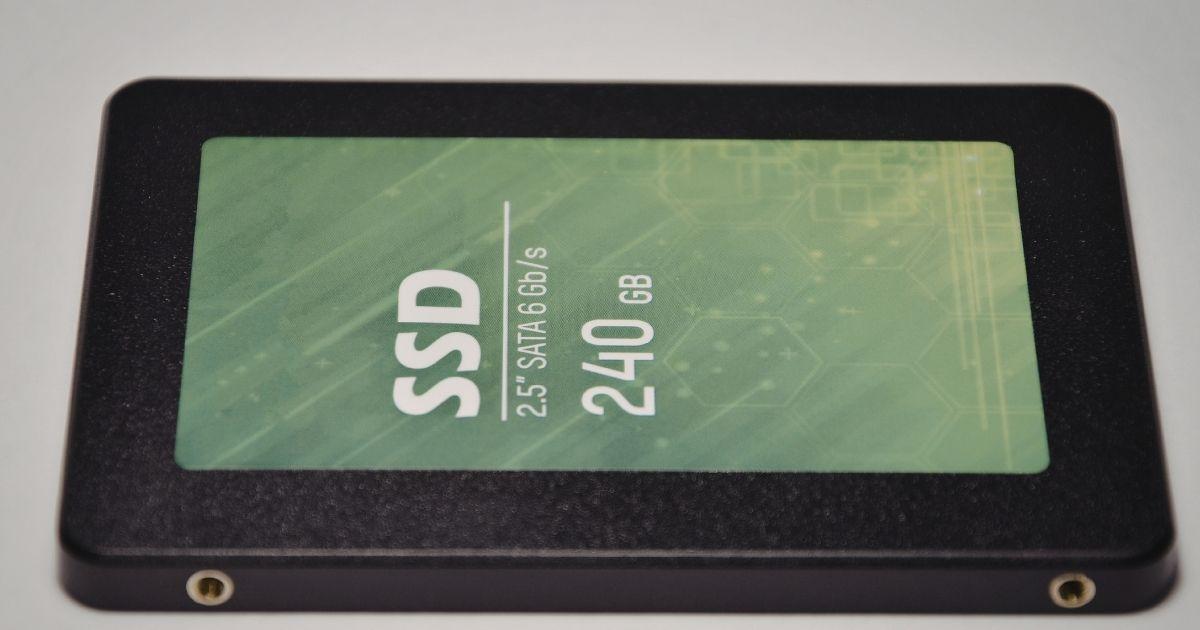
どれだけソフトや資料で調べても、最終的な確証を得るには「自分の目で見る」しかありません。特に、同じ型番でも製造ロットによって仕様が微妙に異なることもあるからです。もし保証の問題などをクリアし、自分で中を確認する決心がついたなら、以下のポイントに注意して作業を進めてください。
静電気対策と適切な工具の準備
ノートPCの内部は非常にデリケートです。作業を始める前に、必ず静電気対策を行ってください。冬場などは特に、金属製のドアノブに触れるなどして体に溜まった電気を逃がしてから作業します。可能であれば、静電気防止手袋を着用するのが理想的です。
また、工具の選択も重要です。ノートPCのネジは非常に小さく、サイズが合わないドライバーを使うと簡単にネジ頭をなめて(潰して)しまいます。精密ドライバーセットを用意し、ネジにピッタリとはまるサイズを確認してから回してください。少しでも「滑る」と感じたら、すぐに作業を止めてサイズを見直しましょう。
さらに、裏蓋を開ける際にはプラスチック製の「ヘラ(ピック)」があると便利です。ネジを外しただけでは、蓋がツメで固定されていることが多いため、隙間にヘラを差し込んで少しずつ浮かせていきます。無理に力任せに開けると、プラスチックのツメが折れて蓋が閉まらなくなる原因になります。
保証対象外になるリスクと分解時の注意点
繰り返しになりますが、裏蓋を開けるという行為は、メーカーによっては「改造」とみなされます。ネジの頭に「VOID」と書かれたシールが貼ってある場合、それを剥がしたり破ったりすると修理保証が一切受けられなくなる可能性があります。作業前に、自分のPCの保証規定を今一度確認してください。
分解の際、もう一つ絶対に忘れてはいけないのが「バッテリーのコネクタを外す」ことです。裏蓋を開けたら、まずはバッテリーとマザーボードを繋いでいるケーブルを慎重に抜いてください。電源を切っていても、基板には微弱な電流が流れている場合があり、その状態で金属パーツを触るとショートして故障する恐れがあるからです。
作業が終わって蓋を閉める際も、バッテリーコネクタの戻し忘れがないか、内部にネジが落ちていないかを細かく確認します。急いで蓋を閉めて電源を入れ、ショートさせてしまっては元も子もありません。慎重すぎるくらいが、ノートPCの分解作業にはちょうど良いのです。
実際のM.2スロットの見分け方と固定ネジの有無
裏蓋を開けたら、M.2スロットを探しましょう。多くの場合、幅約22mmの細長い溝がついた黒い端子が見つかるはずです。既にSSDが刺さっているスロットの隣や、メモリの近くに同じような端子があれば、それが空きスロットです。スロットには「SSD」や「M.2」といった印字があることも多いです。
ここで重要なチェックポイントが、「固定用のネジが刺さっているか」です。M.2 SSDは端子に差し込んだあと、反対側をネジで1箇所固定する必要があります。親切なメーカーであれば、最初からスロットの先にネジを付けておいてくれますが、そうでない場合は自分でネジを用意しなければなりません。
M.2用のネジは非常に特殊なサイズ(M2×3mmなどが一般的)で、家庭にある普通のネジでは代用できません。もしネジがない場合は、SSDを購入する際に「ネジ付き」のモデルを選ぶか、別途「M.2 SSD 固定用ネジセット」をネットショップなどで購入しておく必要があります。いざ増設しようとして、ネジがなくて作業が止まるのはよくある失敗談です。
ノートPCのM.2スロット空き確認方法まとめ

ノートPCのM.2スロットに空きがあるかどうかを確認する方法は、多岐にわたります。まずはパソコンを分解することなく、ソフトウェアや公式ドキュメントを活用して情報を集めるのが、最も安全で賢いアプローチです。Windowsの標準機能や「HWiNFO」などの無料診断ソフトを使えば、内部の状態を高い精度で推測することができます。
また、メーカーが公開している仕様書やサービスマニュアルは、スロットの数だけでなく、対応する規格(NVMeやSATA)や物理的なサイズ(2280など)を知るための貴重な情報源です。海外のレビュー動画なども参考にしながら、自分のPCが持つ拡張性を正しく把握しましょう。空きスロットがあることが分かれば、ストレージ不足の悩みも一気に解消できます。
最後に、実際の増設作業や物理的な確認を行う際は、静電気や保証のリスクに十分注意してください。正しい手順を踏んで確認を行えば、失敗することなく最適なSSDを選ぶことができます。この記事で紹介した確認方法を一つずつ試し、あなたのノートPCをより快適な一台へとパワーアップさせてみてください。
| 確認方法 | おすすめ度 | 得られる情報 |
|---|---|---|
| Windows標準機能 | ★★☆☆☆ | 現在使用中のドライブ構成、メモリスロット数からの推測 |
| メーカー公式サイト | ★★★★★ | 正確なスロット数、対応規格、物理サイズ、保証の有無 |
| 診断ソフト(HWiNFO等) | ★★★★☆ | マザーボード上の接続ポートの空き、転送速度の限界 |
| 分解レビュー動画 | ★★★☆☆ | 内部構造の視覚的確認、ネジの有無、作業の難易度 |
| 物理的な目視 | ★★★☆☆ | 100%確実な実物確認(ただし保証失効のリスクあり) |
これらの手段を組み合わせることで、ノートPCのM.2スロット空き確認方法は完璧になります。焦らず、まずは手軽な方法から調査を始めてみましょう。

