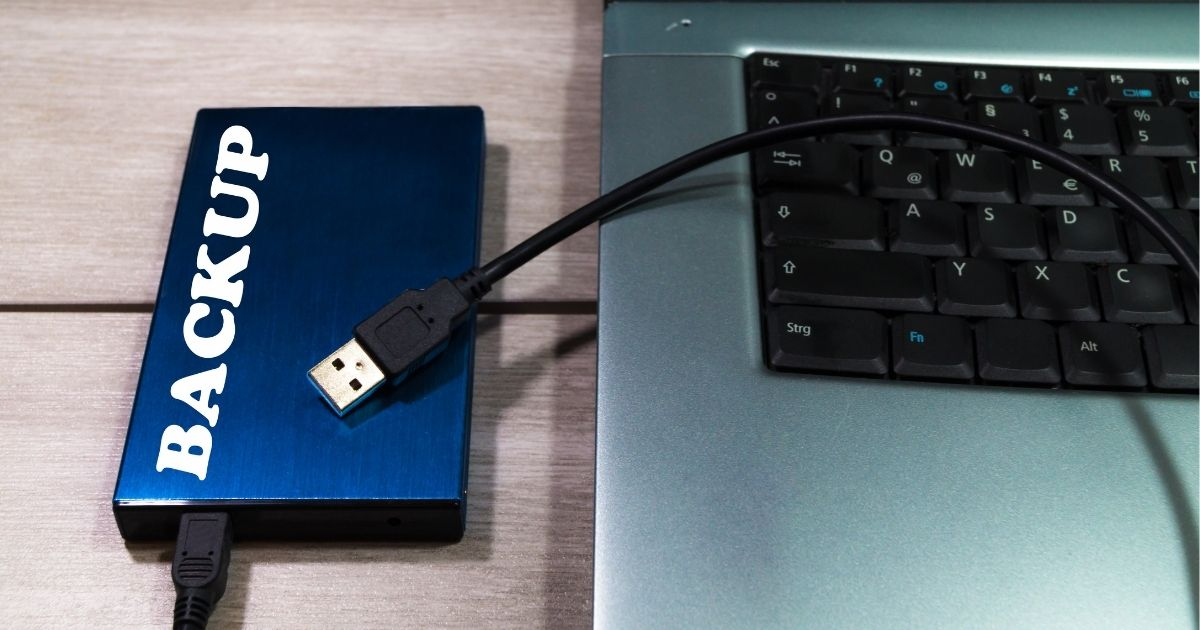
テレビ番組をたっぷり保存するために4TBの大容量外付けHDDを購入したものの、いざ接続してみると「認識しない」というトラブルに直面することがあります。せっかく用意したHDDが使えないと困惑してしまいますが、実はこの問題には「2TBの壁」と呼ばれる技術的な制約や、テレビ特有の仕様が深く関わっています。
この記事では、4TBのHDDが認識されない原因を詳しく紐解き、初心者の方でもスムーズに解決できるよう具体的な対策をまとめました。接続方法の確認から設定のコツまで、お使いのストレージ環境を改善するためのヒントをわかりやすくお伝えします。テレビ録画を快適に楽しむための知識を一緒に身につけていきましょう。
テレビ録画の外付けHDDが4TBを認識しない原因と「2TBの壁」

テレビに外付けHDDを接続した際、4TBという大容量ゆえに認識がうまくいかないケースは少なくありません。この現象の多くは、デジタル機器におけるデータの管理方式や、テレビ側の設計上の限界によって引き起こされています。まずは、なぜ4TBという容量がトラブルの引き金になるのか、その核心に迫ってみましょう。
「2TBの壁」とは?古いテレビが4TBを認識できない理由
「2TBの壁」という言葉をご存じでしょうか。これは、古いパソコンや一部のテレビにおいて、2.2TB(テラバイト)を超える容量のHDDを正しく認識できない技術的な制約のことを指します。ストレージを管理するシステムが古いため、大きな数字を処理しきれない状態です。
具体的には、データを管理するための「番地(アドレス)」を割り振る仕組みが、2TB分までしか用意されていないことが原因です。この古い仕組みを「MBR方式」と呼びますが、4TBのHDDを接続しても、2TBまでしか見えなかったり、あるいはエラーとして認識自体が拒否されたりしてしまいます。
2012年以前に発売されたテレビや、古い録画機の多くはこの制約を受けています。最近のテレビでは4TB以上に対応しているモデルがほとんどですが、中古で購入したテレビや長年愛用している機種では、この壁が大きな障害となることがあるのです。まずはご自身のテレビが何TBまでのHDDに対応しているかを把握することが、解決への第一歩となります。
MBR方式とGPT方式の違いが認識に与える影響
HDDのデータ管理形式には、主に「MBR(マスター・ブート・レコード)」と「GPT(GUIDパーティションテーブル)」の2種類があります。これらは、HDDの中にどのようにデータを詰め込むかを決める「設計図」のようなものだと考えてください。この設計図の種類が、4TB認識の可否を左右します。
MBR方式は古くから使われている形式で、最大で2TBまでの容量しか管理できません。一方で、GPT方式は新しい規格であり、2TBを超える大容量HDD(3TB、4TB、8TBなど)を扱うために開発されました。テレビに4TBのHDDを繋ぐ場合、そのテレビがGPT方式に対応している必要があります。
もしテレビがGPT方式に対応していないモデルだった場合、4TBのHDDを接続しても、まるで「未知のデバイス」として扱われてしまいます。購入したHDDが初期状態でどちらの形式に設定されているかは製品によりますが、テレビ側がGPTを読み取れる仕様かどうかが、認識の成否を分ける決定的なポイントとなるのです。
MBRとGPTの主な違い
・MBR:古い規格。最大2TBまで。互換性は高いが容量に制限あり。
・GPT:新しい規格。2TB以上の大容量に対応。近年のテレビの主流。
テレビの機種ごとに決まっている最大対応容量の確認方法
テレビの外付けHDD録画機能には、必ずと言っていいほど「最大何TBまで対応しているか」という上限設定が存在します。最新モデルであれば6TBや8TBまでサポートしていることも多いですが、少し前のモデルでは「1台あたり2TBまで」と明記されていることが多々あります。
この対応容量を確認するためには、テレビの説明書の「仕様」の項目を見るか、メーカーの公式サイトにある「外付けHDD動作確認済み一覧」をチェックするのが最も確実です。たとえUSBポートがあったとしても、中身のプログラムが4TBに対応していなければ、残念ながらそのHDDを認識させることはできません。
また、テレビによっては「登録できるHDDの合計容量」や「接続できる最大個数」にも制限があります。4TBを1台認識させるのと、2TBを2台繋ぐのでは負荷が変わるため、メーカー側で安全のために制限をかけている場合があるのです。自分のテレビの限界値を知ることで、無駄な設定作業に時間を取られるのを防ぐことができます。
最新のテレビでも4TBが認識されないケースとは?
最新の4Kテレビやハイエンドモデルを使用しているのに、なぜか4TBのHDDが認識されないというケースもあります。この場合、容量制限ではなく、接続しているUSBポートの種類や、HDD側の省電力機能が影響している可能性を疑う必要があります。決して「最新だから大丈夫」とは言い切れないのです。
例えば、テレビには複数のUSBポートがついていることがありますが、すべてのポートが「録画用」として機能するわけではありません。一つは録画専用、もう一つは写真閲覧用といった具合に役割が分かれていることがあり、間違ったポートに挿すと4TBもの容量があっても全く反応しません。
さらに、HDDに搭載されている「自動スリープ機能(一定時間使わないと回転を止める機能)」がテレビ側の信号とうまく噛み合わず、起動時に認識が間に合わないというパターンも存在します。最新機器同士であっても、相性や細かい設定の違いによって認識エラーは起こり得るため、多角的なチェックが必要となります。
外付けHDDが認識されないときのリスクと物理的なチェックポイント

システム上の問題だけでなく、物理的な要因で4TBのHDDが認識されないことも非常に多いです。ケーブルの質や電力の供給状態など、目に見える部分を一つずつ確認していくことで、案外あっさりと解決することがあります。ここでは、見落としがちな物理的チェックポイントについて詳しく見ていきましょう。
ケーブルの接触不良や差し込み場所による認識エラー
まず最初に疑うべきは、USBケーブルの状態です。USBケーブルは一見するとどれも同じように見えますが、内部で断線しかけていたり、端子部分にホコリがたまっていたりすると、大容量データのやり取りが必要な4TB HDDではエラーが出やすくなります。カチッと奥まで挿さっているか、再度確認してください。
また、テレビの裏側には複数のUSB端子があるのが一般的ですが、端子の色が「青色」のものはUSB 3.0という高速規格に対応しており、電力を安定して供給できる能力が高いです。一方で、黒色の端子は古いUSB 2.0規格であることが多く、これが原因でHDDがうまく動かないことがあります。
もし可能であれば、別のUSBケーブルに交換してテストしてみるのが一番の近道です。また、テレビの電源を切った状態で抜き差しを行い、それから電源を入れ直すと認識がリセットされて正常に戻ることがあります。接触不良は些細なことですが、トラブルの原因の第一位と言っても過言ではありません。
電源不足が原因?バスパワーとセルフパワーの違い
外付けHDDには、USBケーブル1本で給電する「バスパワー方式」と、コンセントから電源を取る「セルフパワー方式」の2種類があります。4TBもの大容量ディスクを高速回転させるには、実はかなりの電力が必要となります。この電力供給が足りないことが、認識しない原因の多くを占めています。
ポータブルタイプのHDD(バスパワー方式)を使っている場合、テレビ側のUSBポートから供給される電力だけでは、HDDを起動させるパワーが足りないことがあります。特に、テレビのUSBポートが古い規格だったり、経年劣化していたりすると、回転が安定せず認識エラーを引き起こします。
対策としては、ACアダプタが付属している据え置き型のHDDを使用するか、バスパワータイプでも「補助電源付きUSBケーブル」を使用して、もう一つのUSBポートから電気を補う方法があります。電力不足でHDDが動いたり止まったりを繰り返すと、HDD自体の寿命を縮めるリスクもあるため、安定した電源確保は非常に重要です。
テレビ録画で4TBなどの大容量HDDを使う際は、ACアダプタでコンセントから直接電気を取る「据え置きタイプ」を選ぶのが、最もトラブルが少なく安心できる選択肢です。
HDD内部のディスク回転や動作音から判断する故障の兆候
HDDをテレビに繋いだ際、耳を澄ませてHDDの音を聞いてみてください。正常であれば、ブーンという小さな回転音や、シーク音と呼ばれる微かなカリカリという音が聞こえます。もし、カチッ、カチッという規則的な異音がしたり、全く音がしなかったりする場合は、物理的な故障の可能性が高いです。
特に、落とした覚えがなくても、配送時の衝撃や静電気でHDDがダメージを受けていることがあります。4TBのような高密度なディスクは非常に精密に作られているため、わずかな衝撃でも読み取りヘッドが傷ついてしまうのです。音が異常な場合は、早めにメーカー保証や交換を検討する必要があります。
また、HDDが非常に熱くなっている場合も要注意です。熱暴走によって一時的に制御チップがフリーズし、テレビから見えなくなっていることが考えられます。風通しの良い場所に設置し直し、しばらく休ませてから再度接続して認識するかどうかを確認してみてください。
USBハブを経由している場合の注意点と直接接続の推奨
テレビのUSBポートが足りないからといって、市販のUSBハブを使って複数のHDDを接続していませんか?これは、認識トラブルを引き起こす大きな要因の一つです。テレビはパソコンと違い、複雑なハブ経由の接続を想定していないことが多く、電力不足や信号の減衰を招きやすいからです。
特に、電源を持たない「バスパワー式のUSBハブ」に4TBのHDDを繋ぐのは、最も避けるべき接続方法です。ハブを介することで通信速度も落ち、録画の失敗やコマ落ち、さらには「HDDが認識されません」というエラー画面が出る原因になります。
問題を切り分けるためにも、まずはUSBハブを外して、HDDをテレビ本体のUSBポートに直接接続してください。これだけで解決するケースも驚くほど多いです。どうしても複数のHDDを繋ぎたい場合は、テレビメーカーが推奨している「ACアダプタ付き(セルフパワー)USBハブ」を使用するようにしましょう。
4TB以上の大容量HDDをテレビで正しく使うための設定手順

物理的な接続が完璧であっても、テレビ側の「登録作業」や「フォーマット」が正しく行われていなければ、録画には使えません。4TBのHDDを新しい相棒として迎え入れるために必要な、ソフトウェア面での手順を確認していきましょう。手順を一つ飛ばすだけで、全く認識されなくなることもあります。
テレビ独自の「初期化(フォーマット)」の重要性
買ってきたばかりのHDDをテレビに繋いでも、そのままでは録画できません。テレビには「HDDを自分専用の形式に書き換える」という、初期化(フォーマット)の手順が必ず必要です。これは、テレビが採用している独自のファイルシステム(管理形式)に合わせるためです。
テレビで初期化を行うと、HDDの中身は一度すべて消去されます。4TBという広大なスペースを、テレビが自由に書き込み・読み出しができるように整理整頓する作業だと考えてください。この初期化が完了して初めて、テレビは「録画用ストレージ」としてHDDを認識し、番組を保存できるようになります。
初期化のメニューは、テレビの設定画面の中にある「録画設定」や「機器接続」といった項目の中にあります。HDDを繋いだ瞬間に「初期化しますか?」というメッセージが出ることもありますが、出ない場合は手動で設定画面を開く必要があります。このとき、容量が正しく「4TB」付近で表示されているかを確認しましょう。
パソコンで初期化したHDDがテレビで使えない理由
よくある間違いとして、「パソコンで綺麗にフォーマットしてからテレビに繋ごう」という親切心が、逆に認識トラブルを招くことがあります。パソコンで一般的なWindows向けの形式(NTFSやexFAT)で初期化してしまうと、多くのテレビはそれを読み取ることができず、エラーを出してしまいます。
テレビの録画機能は、多くの場合Linuxベースの特殊な形式(XFSなど)を使用しています。そのため、パソコンで設定したパーティションやフォーマット情報は、テレビから見れば「理解できない言葉で書かれた本」のようなものです。パソコンでいじらずに、工場出荷状態のままテレビに繋ぐのがベストです。
もし既にパソコンで設定してしまった場合は、パソコンの「ディスク管理」ツールを使って、一度すべてのパーティションを削除し、「未割り当て」の状態に戻してからテレビに接続してみてください。まっさらな状態であれば、テレビ側がスムーズに自分の形式へ誘導してくれるはずです。
録画専用HDDとして登録する際の設定画面の操作
HDDが物理的に認識されると、テレビのメニュー画面に「新しいUSBハードディスクが見つかりました」といった案内が表示されます。ここで「登録する」を選び、画面の指示に従って進んでいきます。4TBの場合は、大容量ゆえに登録完了までの処理に少し時間がかかることもあります。
登録作業では、HDDに名前を付けたり(「HDD1」など)、予約録画の優先順位を決めたりします。この際、最も注意すべきなのは「このHDDを別のテレビで使うことはできない」という警告です。テレビ録画用のHDDは著作権保護(DRM)の関係上、そのテレビ1台でしか中身を見ることができません。
登録が正常に完了すると、HDDのランプが点滅から点灯に変わったり、テレビの残量表示に「500時間以上」といった4TB相応の数字が出たりします。もし登録作業中にエラーが出る場合は、再度接続を確認するか、一度テレビの電源コンセントを抜いて数分待ち、リセットしてから再試行してみてください。
一度認識された後に認識しなくなった場合の再接続手順
昨日までは使えていた4TBのHDDが、急に「認識されていません」となることがあります。これは、一時的な通信エラーや、テレビの待機状態中にHDDの接続が切れてしまったときによく起こります。慌てて初期化し直すと録画データが消えてしまうため、まずは落ち着いて再接続を試しましょう。
効果的な手順は以下の通りです。まず、テレビをオフにし、HDDの電源ケーブル(セルフパワーの場合)とUSBケーブルを両方抜きます。そのまま1分ほど放置し、先にHDDの電源を入れます。HDDが回り始めたのを確認してからUSBケーブルをテレビに挿し、最後にテレビの電源を入れます。
この「順番を守った再接続」だけで、多くの場合は内部的な通信不備が解消され、録画データもそのまま復活します。テレビ側のOS(プログラム)がフリーズしているだけのこともあるため、テレビ本体の電源ボタンを長押しして「再起動」をかけるのも非常に有効な手段です。
メーカー別・モデル別に見る外付けHDD接続の注意点
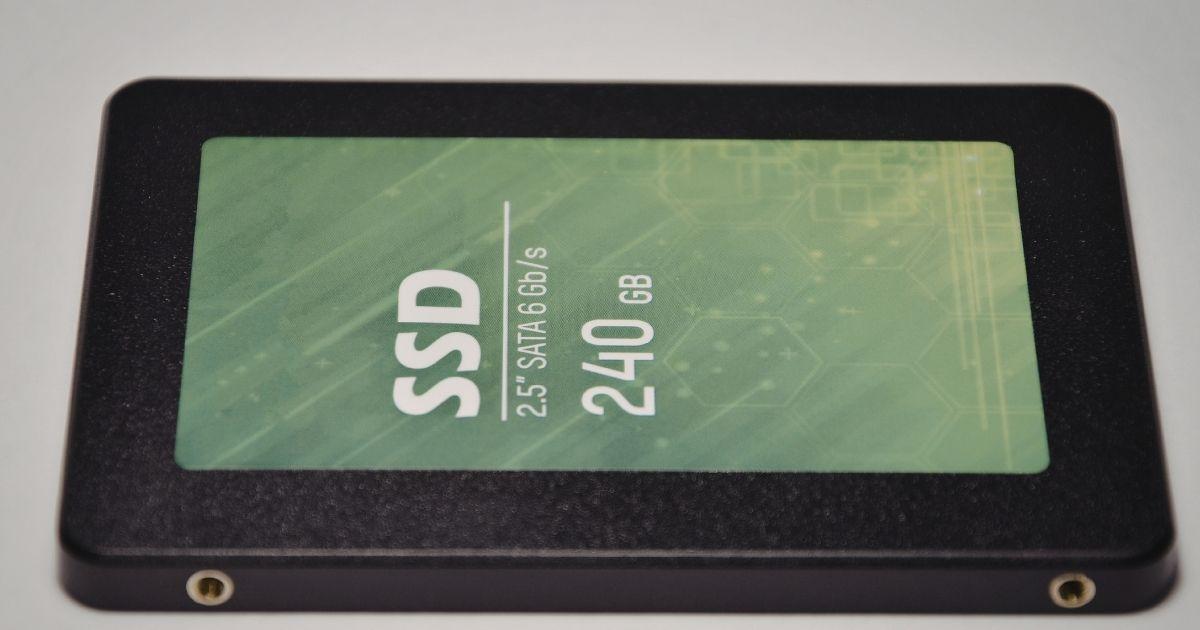
テレビのメーカーごとに、4TBのHDDに対する「クセ」や「仕様の差」があります。東芝のレグザ、ソニーのブラビア、パナソニックのビエラなど、有名メーカーであっても認識のさせ方や制限が異なるため、それぞれの特性を知っておくことが解決の近道となります。
レグザやブラビアなど主要メーカーのHDD対応状況
東芝の「REGZA(レグザ)」は古くから録画機能に力を入れており、比較的古いモデルでも大容量HDDに対応していることが多いです。しかし、同時に接続できるHDDの数に上限があったり、USBハブの相性がシビアだったりする面もあります。レグザ特有の「タイムシフトマシン用」端子と「通常録画用」端子の刺し間違いには特に注意が必要です。
ソニーの「BRAVIA(ブラビア)」は、Android TVを搭載しているモデルが多く、システムが複雑なため、HDDの認識に少し時間がかかることがあります。また、ブラビアでは「HDD登録」を行わないと録画用として機能しないため、設定メニューの奥深くにある「録画用HDD登録」を確実に行う必要があります。
パナソニックの「VIERA(ビエラ)」やシャープの「AQUOS(アクオス)」も、4TBまでは現行モデルならほぼ問題なく対応していますが、一部の安価なエントリーモデルでは、HDDの最大容量が2TBや3TBに制限されている過去のモデルが存在します。メーカーごとの対応表を確認する際は、必ず正確な型番を調べてから照らし合わせましょう。
ポータブルタイプと据え置きタイプのどちらを選ぶべきか
4TBのHDDには、手のひらサイズの「ポータブルタイプ」と、辞書のようなサイズの「据え置きタイプ」があります。テレビ録画という用途においては、圧倒的に「据え置きタイプ」がおすすめです。その理由は、安定した電力供給と放熱性にあります。
ポータブルタイプはUSBバスパワーで動くため、前述の通り電力不足に陥りやすく、認識トラブルの温床となります。一方、据え置きタイプは専用のACアダプタから電源を取るため、4TBという巨大なディスクを安定して回転させ続けることができます。テレビ録画は長時間に及ぶため、この安定性が欠かせません。
また、4TBともなると書き込み時の発熱も無視できません。据え置きタイプはケース内に余裕があり、放熱設計もしっかりしているため、HDDの寿命を延ばすことにもつながります。もし現在ポータブルタイプで認識トラブルが起きているなら、それが最大の原因である可能性が極めて高いと言えるでしょう。
どうしてもポータブルタイプを使いたい場合は、テレビのUSBポートが「USB 3.0」かつ「録画専用(高出力)」であることを必ず確認してください。
4K放送の録画における4TB HDDの必要性と負荷
最近の4K放送を録画する場合、従来の2K(フルハイビジョン)放送に比べてデータの量が格段に増えます。そのため、4TBという大容量は決して多すぎることはなく、むしろ4K録画を楽しむなら必須と言えるサイズです。しかし、データ量が多いということは、それだけHDDへの負荷も増えることを意味します。
4K放送の録画中は、非常に速いスピードで大量のデータがHDDに書き込まれます。この際、USBケーブルの品質が低かったり、HDD側の書き込み速度が追いつかなかったりすると、テレビ側が「保存先が異常です」と判断して認識を解除してしまうことがあります。
4TBのHDDを選ぶ際は、パッケージに「4K録画対応」や「VRO(Video Recording Operations)対応」といった表記があるものを選ぶと安心です。これらはテレビ録画特有の「連続した書き込み」に耐えられるように設計されており、大容量でも認識エラーを起こしにくい信頼性を持っています。
SeeQVault(シーキューボルト)対応HDDの特性と制限
「SeeQVault(シーキューボルト)」という規格に対応した4TB HDDもあります。これは、テレビを買い替えても録画番組を引き継げる便利な機能ですが、認識させるためにはテレビとHDDの両方がこの規格に対応していなければなりません。ここが混乱を招くポイントです。
もし、HDDはSeeQVault対応なのに、テレビが非対応だった場合、普通のHDDとして使うことはできますが、SeeQVault専用のメニューからは認識されません。逆に、SeeQVaultモードで初期化してしまうと、通常の録画リストに出てこないといった現象も起こり得ます。
また、SeeQVault対応HDDは通常のHDDよりも管理データが複雑なため、認識に数十秒から1分程度の時間がかかることがよくあります。繋いでからすぐに「認識しない」と諦めるのではなく、テレビの画面上で「HDDを確認中」といった表示が出ていないか、しばらく待ってみることも大切です。
どうしても解決しない場合に試すべき高度なトラブルシューティング

基本的な接続確認や初期化を試しても、頑なに4TBのHDDが認識されないことがあります。その場合は、少し踏み込んだ方法で原因を特定し、対策を講じる必要があります。最後の手段として、以下のトラブルシューティングを試してみてください。
テレビ自体のソフトウェアアップデートを実施する
意外と忘れがちなのが、テレビ本体のプログラム(ファームウェア)の更新です。メーカーは発売後も、新しい周辺機器との互換性を高めるために、インターネット経由で修正プログラムを配布しています。古いバージョンのままだと、最新の4TB HDDをうまく制御できないことがあります。
テレビの設定メニューから「ネットワーク設定」や「サポート」の中にある「ソフトウェア更新」を実行してみてください。アップデートを行うことで、これまで認識しなかった大容量HDDが嘘のように認識されるようになった、という事例は非常に多く報告されています。
特に、4TB以上のHDDが普及し始めた時期よりも前に発売されたテレビの場合、アップデートによって「2TBの壁」を回避するパッチが適用されることもあります。インターネットに繋いでいない場合は、USBメモリなどを使って更新ファイルを読み込ませる方法もありますので、メーカーサイトを確認しましょう。
HDDのパーティション設定をパソコンで確認・変更する方法
テレビでどうしても認識されない場合、一度パソコン(WindowsやMac)にHDDを繋ぎ、その内部状態を覗いてみるのが効果的です。新品のHDDであっても、初期状態で特殊なパーティション(区切り)が設定されており、それがテレビの邪魔をしている可能性があるからです。
Windowsの場合、「ディスク管理」ツールを開くと、HDDがどのように分割されているかが見えます。もし「2TB」と「残りの未割り当て」のように分かれていたら、これが認識不良の元です。すべてのボリュームを削除して、4TB丸ごとの「未割り当て」状態にリセットしましょう。
この際、パーティションスタイルを「GPT」に変更しておくことも重要です。MBRになっていると、やはりテレビ側で2TBまでしか扱えません。パソコンで真っ白なGPT形式の状態にしてから、再度テレビに持っていくことで、テレビ側の初期化ルーチンが正しく働き始めることが期待できます。
| 項目 | 推奨される状態 | 理由 |
|---|---|---|
| パーティションスタイル | GPT (GUID Partition Table) | 2TBを超える容量を管理するため |
| フォーマット形式 | 未割り当て(またはテレビで実施) | テレビ独自の形式に合わせるため |
| パーティション数 | 1つ(分割しない) | テレビ側の管理ミスを防ぐため |
別のUSBポートや他のテレビで認識するかテストする
問題が「テレビ」にあるのか「HDD」にあるのかを切り分けるために、別の機器に繋いでみるテストは非常に有効です。もし家に別のテレビやブルーレイレコーダーがあれば、そこに4TBのHDDを挿してみてください。そこで認識されるのであれば、HDD自体は正常であり、元のテレビとの相性や設定に問題があることが分かります。
また、テレビのUSBポートが物理的に故障している可能性も捨てきれません。試しにUSBメモリなどを挿してみて、写真や動画が表示されるか確認しましょう。もしUSBメモリも認識されないなら、テレビの基板側のトラブルの可能性があります。その場合は、修理やメーカーサポートへの相談が必要になります。
他のテレビでも一切認識されず、HDDから異音がし続けるようなら、それは残念ながらHDDの初期不良です。購入店舗やメーカーの保証期間内であれば、無償で交換してもらえるはずですので、早めに手続きを行いましょう。複数の機器で試すことは、無駄な試行錯誤を減らすための賢い戦略です。
メーカーのサポートセンターに問い合わせる際の準備
あらゆる手を尽くしても解決しない場合は、メーカーのサポートセンターに頼るのが賢明です。ただし、単に「認識しません」と伝えても解決に時間がかかってしまいます。スムーズに回答を得るために、以下の情報を手元に準備しておきましょう。
まず、テレビの「正確な型番」と、HDDの「正確な型番」です。これがあれば、メーカー側で既知の不具合や相性情報をすぐに調べてくれます。次に、「どのポートに繋いでいるか」「どんなエラーメッセージが出るか」「セルフパワーかバスパワーか」といった具体的な状況を伝えます。
また、これまで試した対策(ケーブル交換、パソコンでのリセット、テレビの再起動など)も併せて伝えると、話がスムーズに進みます。サポート担当者はプロですので、自分では気づかなかった盲点(隠れた設定項目など)を指摘してくれることもあります。一人で抱え込まず、専門家の知恵を借りることも大切な解決策の一つです。
テレビ録画の外付けHDD(4TB)が認識しない問題のまとめ

テレビ録画のために用意した4TBの外付けHDDが認識されない問題は、技術的な「2TBの壁」から、単純な電力不足、あるいは設定の手順ミスまで、さまざまな原因が考えられます。大容量ストレージは非常に便利ですが、その分、正しく扱うためのルールを知っておくことが重要です。
まずは、お使いのテレビが4TBという容量に対応しているか、説明書やメーカーサイトで確認しましょう。次に、USBケーブルがしっかり奥まで挿さっているか、電力供給が安定している据え置きタイプを使用しているかをチェックしてください。USBハブを使わず、テレビ本体のポートに直接接続することも忘れてはいけません。
もし物理的な接続に問題がなければ、テレビのメニューから正しく「初期化・登録」が行われているかを見直します。パソコンでの余計なフォーマットが原因で認識されないことも多いため、必要に応じてパソコンで一度リセットしてから再試行するのも有効です。一つ一つのステップを冷静に確認していけば、必ず解決の糸口が見えてくるはずです。
4TBのHDDが正常に認識されれば、お気に入りの番組を録画ミスなくたっぷりと保存できるようになります。この記事で紹介した対策を参考に、快適なテレビ録画ライフを取り戻してください。大容量のストレージを賢く使いこなして、最高のエンターテインメント環境を整えていきましょう。