USB Type-Cケーブルは、スマートフォンの充電から外付けSSDへのデータ転送まで、あらゆるシーンで利用される非常に便利な規格です。しかし、見た目がすべて同じ形状をしているため、手元にあるケーブルが「データ転送に使えるのか」を判断するのは簡単ではありません。
特に外付けストレージを愛用している方にとって、転送速度の遅いケーブルや充電専用のケーブルを間違えて使ってしまうと、作業効率が大幅に低下してしまいます。この記事では、USB Type-Cケーブルのデータ転送用と充電専用の確実な見分け方を、初心者の方にもわかりやすく丁寧に解説します。
キーワードである「USB Type-C ケーブル データ転送用 見分け方」を軸に、ロゴマークの確認方法から内部構造の違い、さらには最適なケーブルの選び方までを詳しくまとめました。この記事を読めば、もうケーブル選びで迷うことはなくなるはずです。
USB Type-Cケーブルのデータ転送用と充電専用の違いと見分け方の基本

USB Type-Cケーブルには、電力供給を主目的とした「充電専用」と、データのやり取りを目的とした「データ転送用(通信対応)」の2種類が存在します。これらを正確に見分けるためには、まず外観やパッケージに隠されたサインを見つけることが重要です。
コネクタ付近にあるロゴマークを確認する
最も確実な見分け方は、コネクタの持ち手部分(モールド)に刻印されている「USBロゴ」や「雷マーク」を確認することです。USB-IF(規格策定団体)の正規認証を受けているデータ転送用ケーブルには、三叉の矢印のようなUSBロゴが表示されています。
さらに、高速なデータ転送に対応しているモデルでは、ロゴの横に「SS(SuperSpeed)」という文字や、「10」「20」「40」といった数字が記載されていることがあります。これらの数字は転送速度(Gbps)を表しており、数字が大きいほど高性能なデータ転送用ケーブルであることを示しています。
一方で、充電専用のケーブルや安価なノーブランド品には、こうしたロゴが一切記載されていないケースがほとんどです。何もマークがない場合は、データ転送に使えないか、あるいは最低限の速度(USB 2.0規格)しか出ない可能性が高いと判断しましょう。
パッケージや製品説明の記載をチェックする
購入時のパッケージが手元にある場合は、そこに記載されているスペック表が最大のヒントになります。データ転送が可能なケーブルには必ず「データ転送対応」「通信対応」「Sync対応」といった文言が明記されています。これがないものは充電専用です。
また、外付けSSDなどのストレージ用として使いたい場合は、「USB 3.2 Gen2対応」や「10Gbps対応」といった具体的な転送速度の表記を探してください。「充電速度」のみが強調されている製品(例:60W対応、3A対応など)は、充電性能は高くてもデータ転送性能は低い場合があります。
ネットショップで購入する際も、商品説明欄の仕様(スペック)を隅々まで確認しましょう。特に安価な製品では「充電のみ」と小さく注釈が入っていることもあるため、注意深く読み進めることが失敗を防ぐコツです。
ケーブルの太さと質感から推測する
100%確実ではありませんが、ケーブル自体の「太さ」や「硬さ」も、データ転送用かどうかを見分ける目安になります。データ転送用ケーブルは、内部に信号を送るための細い線が何本も通っており、さらに外部ノイズを防ぐためのシールド処理が施されています。
そのため、一般的にデータ転送用(特に高速なもの)は、充電専用ケーブルに比べてやや太く、しっかりとした質感であることが多いです。逆に、非常に細くて柔らかく、取り回しが良すぎるケーブルは、データ転送用の芯線が省略されている充電専用品の可能性があります。
最近ではナイロン編みの丈夫なケーブルも増えていますが、見た目の高級感に惑わされず、中身の性能を重視しましょう。太めのケーブルは持ち運びには少し不便かもしれませんが、その分安定した高速通信を約束してくれる頼もしい存在と言えます。
コネクタ内部のピン(端子)の数を見る
少し上級者向けの方法ですが、コネクタの先端をのぞき込んで「金色のピン(端子)」の数を確認するのも有効です。USB Type-Cは本来24本のピンがありますが、コストダウンされたケーブルではこのピンの数が間引かれていることがあります。
充電専用や低速なUSB 2.0対応ケーブルの場合、内部のピンが数本(上下4〜5本ずつ程度)しか見えないことが一般的です。これに対し、高速なデータ転送に対応したUSB 3.1以上のケーブルは、内部にびっしりと多くのピンが並んでいるのが見えます。
暗い場所では見えにくいため、スマートフォンのライトなどで照らしながら確認してみてください。ピンの数が明らかに少ない場合は、ストレージのデータ転送には不向きだと判断できます。ただし、最近はピンの配置を工夫して見た目では判断しにくい製品もあるため、補助的な確認手段として活用しましょう。
USB Type-Cケーブルを見分ける際のチェックリスト
1. コネクタに「SS」ロゴや数字の刻印があるか確認する
2. パッケージに「データ転送対応」の文字があるか確認する
3. ケーブルが極端に細すぎないか、頼りなくないかを確認する
4. コネクタ内部のピンが詰まっているかを確認する
データ転送速度を左右するUSB規格の知識

「データ転送用」であることが確認できても、実はその種類によって転送スピードには大きな差があります。外付けSSDなどのストレージを快適に使うためには、どの規格のケーブルを選べば良いのかを知っておく必要があります。ここでは、混乱しやすいUSB規格の基礎知識を整理します。
USB 2.0とUSB 3.x系の劇的な速度差
USB Type-Cケーブルの中には、形状はType-Cでも中身は古い「USB 2.0」規格のままという製品が非常に多く存在します。USB 2.0の最大転送速度は480Mbps(実測で秒間40MB程度)しかなく、大容量のファイルを扱うストレージ用としては非常に低速です。
一方で、USB 3.0や3.1、3.2といった「USB 3.x」系は、最低でも5Gbps(USB 2.0の約10倍以上)の速度を持っています。現在主流のUSB 3.2 Gen2であれば、10Gbpsという驚異的なスピードでデータをやり取りできるため、数GBの動画ファイルも数秒で転送可能です。
外付けSSDを接続したときに「なぜか読み込みが遅い」と感じる原因の多くは、USB 2.0規格のケーブルを使っていることにあります。ストレージ用途であれば、必ずUSB 3.0以上の規格に対応したケーブルを選ぶようにしましょう。
最新のUSB4とThunderboltの違い
より高度な環境を求めるなら、次世代規格である「USB4」や「Thunderbolt 3 / 4」に対応したケーブルが選択肢に入ります。これらは最大40Gbpsから80Gbpsという超高速通信が可能で、4K映像の出力とデータ転送を同時に行うといったハードな使い道に適しています。
Thunderbolt対応ケーブルには、コネクタ部分に「稲妻のマーク」と「3」または「4」の数字が描かれているのが特徴です。これらは非常に高性能ですが、その分価格も高めで、ケーブルの長さが短くなる傾向にあります(長いと速度が落ちるため)。
注意点として、Thunderboltケーブルは全てのUSB Type-Cポートで本来の性能を発揮できるわけではありません。パソコン側のポートもThunderboltに対応している必要がありますが、対応していなくても通常のUSBケーブルとして動作する互換性を持っているものがほとんどです。
Gen1、Gen2、Gen2x2という名称の罠
USB規格をさらにややこしくしているのが「Gen1」や「Gen2」といった世代名です。例えば、同じUSB 3.2でも、Gen1は5Gbps、Gen2は10Gbpsと性能が異なります。さらにGen2x2という20Gbpsに対応した規格も登場しており、名前だけで判断するのは至難の業です。
これを簡単に見分けるコツは、仕様表に書かれている「最大速度」の数字を見ることです。「5Gbps」「10Gbps」「20Gbps」という表記の方が、Genといった名称よりも直感的で間違いがありません。ストレージの性能をフルに引き出したいなら、10Gbps以上のものを選べば安心です。
ちなみに、最近ではこれらの中間名称を整理し、単に「USB 10Gbps」「USB 20Gbps」と呼称する動きもあります。ユーザーにとっては分かりやすい変化ですので、購入時には「Gbps」という単位に注目する習慣をつけておくと良いでしょう。
確実に見分けるために役立つ便利な確認ツールと方法
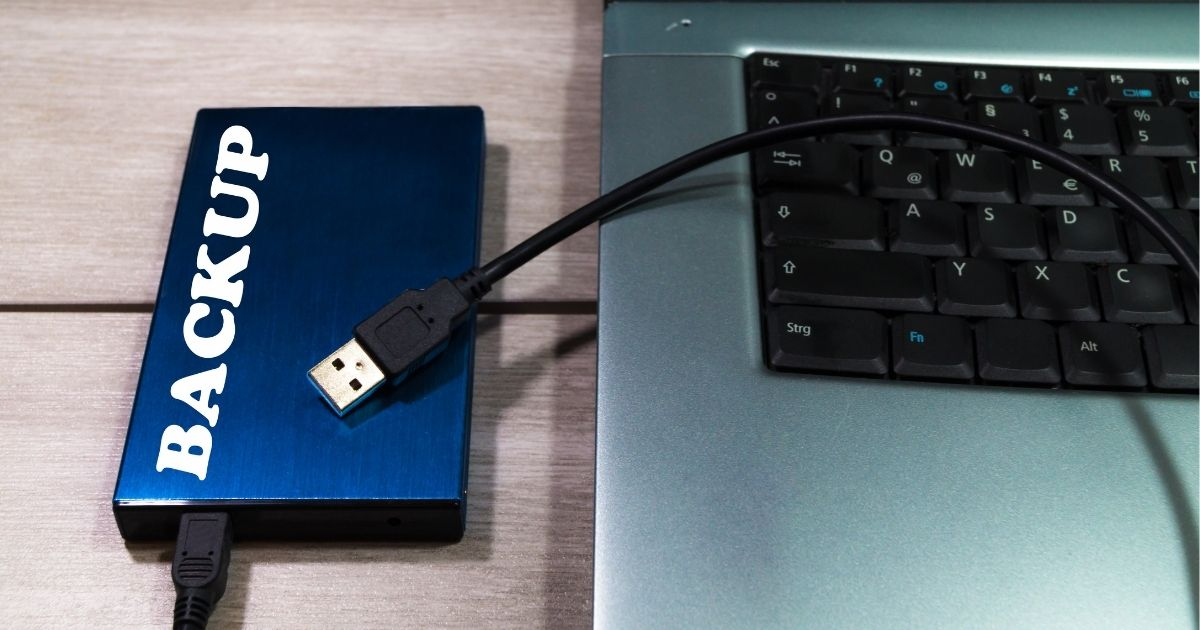
手元にあるケーブルにロゴもなく、パッケージも捨ててしまった場合でも、あきらめる必要はありません。パソコンや専用のツールを使うことで、そのケーブルの「正体」を正確に暴くことができます。ここでは、物理的・ソフトウェア的な確認方法を紹介します。
デバイスマネージャーで認識状態を確認する(Windows)
Windowsパソコンをお使いなら、標準機能の「デバイスマネージャー」を使って、ケーブルがどの規格で動作しているかを確認できます。外付けSSDなどの機器を該当のケーブルで接続し、デバイスマネージャーを開いて「ユニバーサル シリアル バス コントローラー」の項目をチェックします。
接続したデバイスの名前を探し、そのプロパティから接続詳細を確認すると、「高速」や「スーパースピード」といった表記が見つかるはずです。もし「USB 2.0 Hub」などの配下に表示されている場合は、そのケーブルがUSB 2.0(低速)として認識されている証拠になります。
ただし、この方法は「パソコン側のポート」や「接続するデバイス」の性能にも左右されます。ケーブル自体の性能を100%特定できるわけではありませんが、「今、この環境でどれくらいの速度が出ているか」を知るには非常に有効な手段です。
USB電流電圧チェッカーを活用する
より確実、かつ視覚的に確認したいなら「USB電流電圧チェッカー(テスター)」という小型デバイスを使うのがおすすめです。これをパソコンとケーブルの間に挟むだけで、現在流れている電圧・電流だけでなく、データ転送のモードを表示してくれる製品があります。
高機能なチェッカーであれば、接続したケーブルの「E-Marker(イーマーカー)」情報を読み取ることが可能です。E-Markerとは、USB Type-Cケーブルに内蔵されているチップのことで、これにはケーブルの最大転送速度や許容電流などの情報が記録されています。
「このケーブル、10Gbps対応って書いてあるけど本当かな?」と疑わしく思ったときでも、チェッカーを使えばチップに書き込まれた真実のスペックを確認できます。ガジェット好きの方や、多くのケーブルを管理している方なら、1台持っておいて損はないツールです。
専用のスピードテストソフトで実測する
理屈よりも結果を重視するなら、実際にデータを転送して速度を測ってしまうのが一番手っ取り早いです。「CrystalDiskMark」などの無料ソフトを使えば、外付けストレージの読み書き速度を簡単に計測できます。
やり方は簡単で、テストしたいケーブルでSSDを接続し、ソフトを実行するだけです。もし計測結果が「40MB/s」程度で頭打ちになるようなら、そのケーブルは間違いなくUSB 2.0規格の低速ケーブルです。逆に「500MB/s」や「1000MB/s」といった数字が出れば、高速なデータ転送用ケーブルであることが証明されます。
注意点として、計測中はストレージに負荷がかかるため、他の作業を控えて安定した状態でテストしましょう。複数のケーブルを順番に差し替えてテストしていけば、手持ちのケーブルの中でどれが一番優秀なのかをランキング化することもできます。
メーカー公式サイトで型番を検索する
もしケーブルにメーカー名や型番が印字されている場合は、それをインターネットで検索するのが最も正確な情報を得る近道です。特に、有名ブランドのケーブルであれば、公式サイトに詳細なスペックシートが掲載されています。
「型番 + スペック」や「型番 + データ転送」といったキーワードで検索すれば、最大転送速度や給電能力がすぐに判明します。印字が小さくて読みにくい場合は、スマートフォンのカメラで接写して拡大して見てみましょう。
また、Amazonなどの購入履歴を遡るのも一つの手です。自分が過去にどのような意図でそのケーブルを買ったのかを確認できれば、おのずと性能も分かります。面倒かもしれませんが、一度調べて「データ転送用」だと分かったケーブルには、小さなラベルを貼っておくと次回から迷わずに済みます。
お手持ちのケーブルに、マスキングテープなどで「高速」「充電用」と目印を付けておくと、いざという時にサッと選べて便利です。
USB Type-Cケーブル選びで失敗しないための注意点
新しくデータ転送用のケーブルを購入しようと考えているなら、いくつか押さえておくべき落とし穴があります。安さだけで選んでしまうと、期待した性能が出ないばかりか、接続した大切なストレージを痛めてしまう可能性すらあるからです。
「100均」などの格安ケーブルの正体
最近では100円ショップやコンビニでもUSB Type-Cケーブルが手軽に手に入りますが、これらは基本的に「充電」を主目的とした製品です。データ転送に対応していると書かれていても、そのほとんどがUSB 2.0規格(最大480Mbps)の低速仕様です。
外付けSSDの性能をフルに活かしたい場合、これらの格安ケーブルは力不足と言わざるを得ません。バックアップ作業に数時間かかってしまうなど、ストレスの原因になります。緊急時の充電用としては優秀ですが、メインのデータ転送用としては、PC周辺機器メーカーのしっかりした製品を選ぶのが無難です。
また、極端に安いケーブルは品質管理が不十分なこともあり、電圧が不安定になったり、最悪の場合はコネクタ部分が発熱したりするリスクもゼロではありません。数千円を惜しんで数万円のストレージやパソコンを壊しては元も子もありませんので、信頼性を重視しましょう。
E-Markerチップの有無と役割
高速なデータ転送(10Gbps以上)や、大きな電力供給(100Wなど)をサポートするUSB Type-Cケーブルには、必ず「E-Marker」というチップが組み込まれています。このチップは、接続された機器同士が安全に通信・給電できるよう、ケーブルの能力を正しく伝える役割を持っています。
高品質なケーブルを選ぶ際は、このE-Markerを搭載しているかどうかが一つの基準になります。特に「USB PD(Power Delivery)」による急速充電と、高速データ転送の両立を求めているなら、E-Marker搭載は必須条件と言えます。
商品説明に「E-Marker内蔵」と書かれている製品は、規格に厳格に作られている証拠でもあります。少し価格は上がりますが、その分安心して長く使い続けることができるため、投資する価値は十分にあります。
ケーブルの長さが速度に与える影響
ケーブルは「長ければ長いほど便利」と思われがちですが、データ転送においては「長さは敵」になります。電気信号はケーブルを伝わる際に少しずつ減衰(弱くなる)していくため、長すぎるケーブルは転送速度の低下や接続の不安定を招く原因となります。
USB 3.2 Gen2(10Gbps)の性能を安定して発揮できる長さは、一般的に「1m以内」とされています。これを超える長さになると、ノイズの影響を受けやすくなり、速度がガクンと落ちてしまうことがあります。2m以上の長いケーブルで高速転送を実現するには、特殊な補強がされた高価なケーブルが必要です。
デスクトップパソコンの背面から手元まで引っ張りたい気持ちはわかりますが、ストレージ用のケーブルは可能な限り「短め」を選ぶのが鉄則です。どうしても長さが必要な場合は、延長ケーブルではなく、最初からその長さで規格認証を通っている高品質な製品を選んでください。
コネクタ形状の選択(ストレートかL字か)
意外と見落としがちなのが、コネクタ部分の形状です。一般的なストレート型以外にも、コネクタが90度に曲がった「L字型」のケーブルがあります。これは、ノートパソコンの横に外付けSSDをピッタリ配置したい場合や、ケーブルの根元に負荷をかけたくない場合に非常に重宝します。
しかし、L字型ケーブルの中には充電専用のものが多く混ざっているため、購入時には注意が必要です。データ転送用として販売されているL字型ケーブルであることを、必ず確認してからカートに入れましょう。
また、お使いのデバイス(スマートフォンやPC)にケースを装着している場合、コネクタの根元が太いと奥までしっかり刺さらないことがあります。「しっかり刺さっているつもりなのに認識されない」というトラブルの多くは、この物理的な干渉が原因です。コネクタ部分のスリムさも、使い勝手を左右する重要なポイントです。
外付けストレージ(SSD/HDD)に最適なケーブルの選び方

ストレージがテーマのブログを読んでいる皆さまにとって、最も関心があるのは「外付けドライブを爆速で動かすためのケーブル」ではないでしょうか。最後に、ストレージ性能を100%引き出すための具体的な選び方のコツをまとめます。
10Gbps以上の高速転送に対応したモデルを選ぶ
最近の外付けSSD(ポータブルSSD)は、読み書き速度が1000MB/sを超えるものが増えています。この性能を活かすには、「USB 3.2 Gen2(10Gbps)」に対応したケーブルが最低限必要です。もしUSB 3.2 Gen1(5Gbps)のケーブルを使うと、SSDのポテンシャルの半分しか発揮できなくなります。
たとえ現在のSSDがそこまで速くなくても、将来的に買い替えることを考えれば、最初から10Gbps以上のケーブルを揃えておくのが賢明です。特に動画編集やRAW写真の現像など、重いデータを扱う方は、ケーブル一つで作業時間が大幅に変わることを実感できるはずです。
また、自分のパソコンが「USB4」に対応しているなら、さらに上の40Gbps対応ケーブルを選ぶのも一つの手です。現状ではオーバースペックに感じるかもしれませんが、将来的な拡張性を考えれば最も安心できる選択肢となります。
信頼性の高いメーカーやブランドを優先する
ケーブル選びに迷ったら、信頼できる実績のあるメーカーの製品を選びましょう。例えば、AnkerやUGREEN、エレコム、バッファローといったブランドは、日本国内でも利用者が多く、規格に準拠した高品質なケーブルを提供しています。
これらのメーカーはサポート体制も整っており、もし初期不良があっても対応してもらえる安心感があります。Amazonなどで販売されている「聞いたこともないようなブランドの激安品」は、レビューがサクラ(偽客)である可能性もあり、品質にムラがあるため避けるのが無難です。
特に「USB-IF認証」を受けている製品は、厳しいテストをクリアしているため信頼性が非常に高いです。価格は少し高くなりますが、大事なデータを守るための保険料だと思えば決して高くはありません。
予備のケーブルを1本持っておくメリット
ケーブルはある日突然断線したり、コネクタが接触不良を起こしたりする消耗品です。大事なデータのバックアップを取ろうとした瞬間にケーブルが壊れてしまい、作業がストップしてしまうという事態は避けたいものです。
そのため、メインで使う高速ケーブルとは別に、もう1本「予備のデータ転送用ケーブル」を持っておくことを強くおすすめします。トラブルが起きたとき、問題が「SSD本体」にあるのか「ケーブル」にあるのかを切り分ける診断用としても役立ちます。
予備であればそれほど高価なものである必要はありませんが、それでも「5Gbps以上のデータ転送」に対応したものを選んでおきましょう。予備を持っておくことで、心理的な安心感も大きく変わります。
USB-AからUSB-Cへの変換アダプタ使用時の注意
パソコン側にUSB-Cポートがなく、USB-Aポートを使ってType-CのSSDを接続したいという場面もあるでしょう。その際に「変換アダプタ」を使うことがありますが、ここにも罠が潜んでいます。
変換アダプタ自体の品質が低いと、たとえ高品質なType-Cケーブルを使っていても、転送速度が著しく低下したり、接続が頻繁に切れたりすることがあります。もし変換が必要なら、アダプタを介するのではなく、最初から「USB-A to USB-C」の形状をした、高速転送対応ケーブルを使いましょう。
変換アダプタを重ねることは「接点」を増やすことになり、電気的な損失や不具合の元になります。安定性を第一に考えるなら、余計なアダプタは介さず、デバイス同士を1本のケーブルで直接つなぐのがベストな選択です。
外付けSSDを購入した際に「付属していたケーブル」は、その製品に最適化された最も信頼できるケーブルです。紛失しないように大切に使いましょう。
まとめ:USB Type-Cケーブルのデータ転送用を見分け方を活用して快適なストレージライフを

USB Type-Cケーブルのデータ転送用を見分ける方法は、一見すると複雑に思えるかもしれません。しかし、今回ご紹介した「ロゴマークの確認」「規格の理解」「実測テスト」といったステップを踏めば、誰でも確実に性能を判断できるようになります。
特に外付けストレージを利用する際は、ケーブル一本の違いが「数分の待ち時間」を「数秒」に変えてくれます。見た目が同じだからといって適当なケーブルを使わず、用途に合った最適な一本を正しく選ぶことが、快適なデジタルライフを送るための第一歩です。
最後に、この記事で解説した重要なポイントを振り返ってみましょう。
・コネクタの刻印(USBロゴ、SSマーク、数字)が最大の目印
・パッケージの「データ転送対応」「Gbps」の表記を必ずチェック
・ストレージ用途ならUSB 3.0(5Gbps)以上、理想は10Gbps対応を選ぶ
・迷ったときは「デバイスマネージャー」や「スピードテスト」で実測する
・格安の充電専用ケーブルや長すぎるケーブルは、データ転送には不向き
手持ちのケーブルを一度整理して、データ転送用として信頼できるものを明確にしておきましょう。もし性能が不十分なケーブルばかりであれば、この機会に信頼できるブランドの高速ケーブルを一本新調してみてはいかがでしょうか。驚くほどスムーズなデータ転送体験が、あなたを待っています。