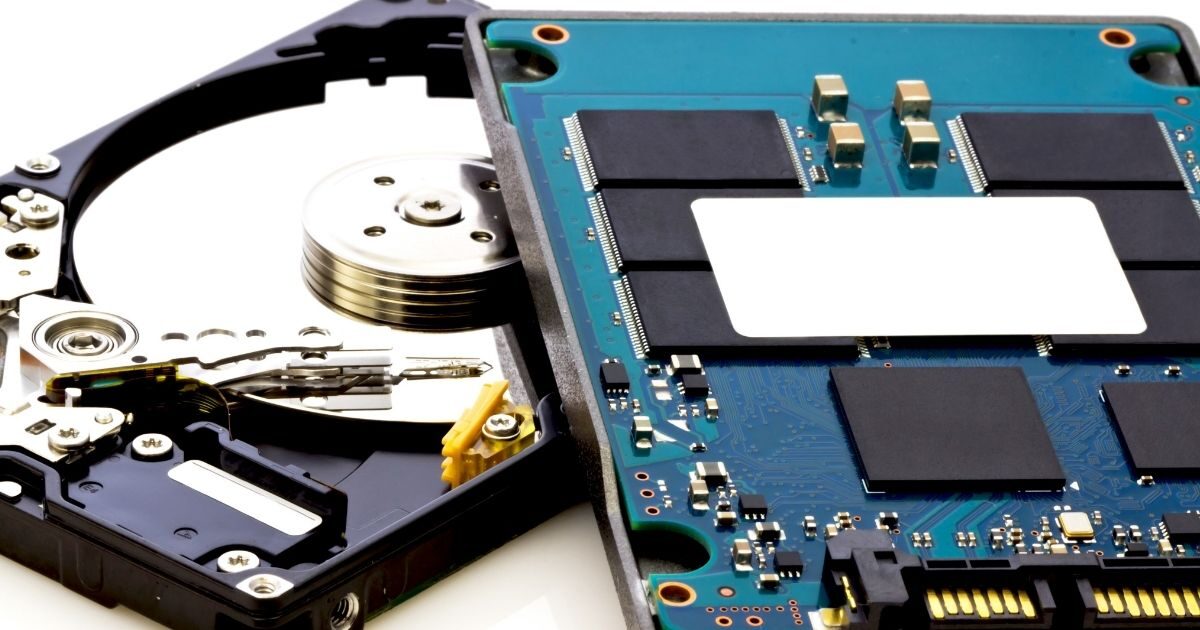
外付けHDDをパソコンに接続した際、タスクバーのアイコンやデバイスマネージャーには表示されているのに、エクスプローラーを開いてもドライブが出てこない、あるいは中身のファイルが一切見れないというトラブルに遭遇することがあります。
大切な写真や仕事の資料が保存されている場合、データが消えてしまったのではないかと大きな不安を感じるものですが、実は故障ではなくシステム上の設定ミスや一時的なエラーが原因であることも少なくありません。
この記事では、外付けHDDを認識するが中身が見れない状態に陥ったときに考えられる主な原因を整理し、自分ですぐに試せる解決策を詳しく解説します。大切なデータを失わないための注意点も併せて紹介しますので、ぜひ参考にしてください。
外付けHDDを認識するが中身が見れない主な原因と障害の切り分け

外付けHDDがパソコンに認識されているにもかかわらず、中身のデータにアクセスできない状態には、大きく分けて「論理障害」と「物理障害」の2つのパターンが存在します。まずは状況を正確に把握することが解決への第一歩となります。
システムや設定の問題である「論理障害」の可能性
論理障害とは、HDDという機械そのものは壊れていないものの、内部のデータ管理情報やシステムの設定に不整合が起きている状態を指します。例えば、ドライブの識別番号である「ドライブレター」が他の機器と重複していたり、何らかの理由で割り当てが消えていたりするケースです。
また、ファイルシステムと呼ばれるデータの管理構造が破損してしまい、パソコンが「どのような形式で保存されているか」を理解できなくなることもあります。この場合は、適切な修復作業を行うことでデータを元の状態に戻せる可能性が非常に高いのが特徴です。
さらに、Windowsのアップデートやセキュリティソフトの干渉によってアクセスが制限されている場合も論理障害に含まれます。これらのトラブルは、パソコンの設定画面から自分自身の操作だけで解決できることがほとんどですので、焦らずに対応しましょう。
HDD本体が故障している「物理障害」のリスク
物理障害とは、HDDの内部にあるデータを読み取るためのパーツや、電子基板などが物理的に破損している状態です。外付けHDDを落としてしまった衝撃や、長年の使用による経年劣化、突然の停電によるショートなどが主な原因として挙げられます。
物理障害が発生している場合、パソコン側では「USBデバイス」としてのみ認識され、中のディスク情報を読み取ることができないため、結果として中身が見れない状態になります。この状態で見受けられる特徴的な症状として、HDDから「カチカチ」「カタカタ」という異音がする場合があります。
物理障害は論理障害と異なり、一般的なソフトや設定変更で直すことはできません。無理に電源を入れ直したり、フリーソフトで修復を試みたりすると、内部のディスクに傷がつき、二度とデータが取り出せなくなる恐れがあるため、慎重な判断が求められます。
ドライブが「未割り当て」や「RAW」と表示されるケース
Windowsの「ディスクの管理」という画面を開いたとき、外付けHDDの状態が「未割り当て」や「RAW」と表示されていることがあります。これらは、パソコンがHDDの存在は認識しているものの、データの読み書きができる準備が整っていないことを意味しています。
「未割り当て」は、HDDの中にデータを保存するための仕切り(パーティション)が存在しない状態です。一方「RAW」は、仕切りはあるものの、管理形式が壊れてしまっている、あるいはWindowsが対応していない形式であることを示しており、これが中身が見れない直接の理由となります。
こうした表示が出る原因は、不適切な取り外しによるファイルシステムの破損や、パーティション情報の消失が考えられます。特に「RAW」と表示されている場合は、誤ってフォーマット(初期化)を行わないよう注意が必要です。
外付けHDDを接続したままパソコンを強制終了したり、アクセス中にUSBケーブルを抜いたりすると、データ管理情報が壊れやすくなります。これが原因で認識はするものの表示されないトラブルが発生しやすくなります。
まずはこれを試す!物理的な接続環境を見直す3つのステップ
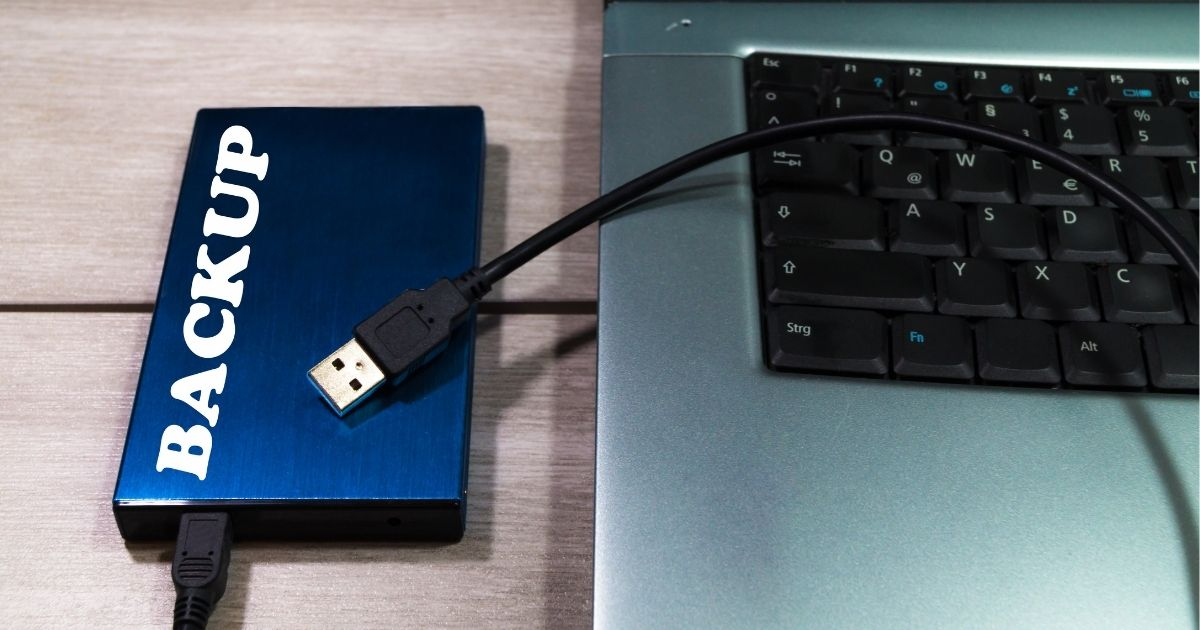
システムの設定を疑う前に、意外と見落としがちなのが物理的な接続の不具合です。ケーブルの接触不良や電力不足が原因で、中身を読み取るのに十分な通信ができていないだけのケースも多々あります。
別のUSBポートやUSBケーブルに交換してテストする
現在使用しているUSBポートそのものが故障していたり、接触が不安定になっていたりする可能性があります。特にデスクトップパソコンの場合、前面のポートよりも背面にあるマザーボード直結のポートの方が電力供給が安定しやすく、認識トラブルが解決することがあります。
また、USBケーブルの内部で断線が起きかけている場合、デバイスの認識まではできても、大容量のデータをやり取りする際にエラーが出て中身が見れない状態になることがあります。もし予備のケーブルがあれば、別のものに交換して接続し直してみるのが有効な手段です。
さらに、USBハブを経由して接続している場合は、ハブを通さずパソコン本体に直接差し込むようにしてください。ハブを介することで信号が減衰したり、電力が分散されたりしてしまい、HDDの動作が不安定になる原因を排除するためです。
電力不足を解消するために電源供給を強化する
ポータブル型の外付けHDDは、USBケーブル1本で動作する「バスパワー方式」が主流ですが、パソコンの性能や接続状況によっては十分な電力を供給できないことがあります。電力が足りないと、ディスクの回転が安定せず、認識はされるもののデータの読み取りに失敗します。
ACアダプターが付属している据え置きタイプのHDDであれば、必ずアダプターを壁のコンセントに直接差し込むようにしましょう。延長コードやタコ足配線を利用していると、電圧が低下して正常に動作しないケースがあるからです。
もしポータブル型で電力不足が疑われる場合は、2つのUSBポートから給電するタイプの「Y字ケーブル」を使用する、あるいは外部電源付きのセルフパワーUSBハブを利用することで、安定した動作環境を確保することができます。
他のパソコンに接続して動作を確認する
特定のパソコンだけで中身が見れないのか、それともHDD自体に問題があるのかを切り分けるために、別のパソコンに接続してみることは非常に重要です。もし他のパソコンで正常に中身が見れるのであれば、原因は最初のパソコンの設定やドライバーにあります。
逆に、どのパソコンに繋いでも同じように認識はするもののデータが見れない場合は、HDD内部のファイルシステムやハードウェアそのものに問題がある可能性が高まります。この切り分けを行うだけで、次に取るべき行動が明確になります。
なお、別のパソコンでテストする際は、OSの種類にも注意してください。例えば、以前Macで使用していたHDDをWindowsに繋ぐと、フォーマット形式の違い(APFSやHFS+など)により、Windows上では認識されても中身が見れない状態になるのが正常な仕様です。
「ディスクの管理」からドライブレターを再設定して表示させる方法

パソコンが外付けHDDをデバイスとして認識しているのにエクスプローラーに表示されない場合、最も多い原因の一つが「ドライブレター(ドライブ文字)」の割り当てミスです。これを手動で設定し直すだけで、簡単に解決できることがあります。
ドライブレター(ドライブ文字)が消える原因とは
ドライブレターとは、Windowsが各ストレージに割り当てる「C:」や「D:」といったアルファベットの符号のことです。通常、外付けHDDを接続すると自動的に空いているアルファベットが割り振られますが、稀にこの処理がうまくいかないことがあります。
例えば、過去に別のUSBメモリに「E:」を固定で割り当てていた場合、新しく繋いだHDDがその「E:」を使おうとして競合を起こし、結果としてどちらのドライブも表示されなくなることがあります。また、システムエラーにより割り当てそのものが外れてしまうこともあります。
この状態では、デバイスマネージャー上では正常に動作しているように見えますが、Windowsが「どこにデータがあるか」という住所を指定できていない状態のため、ユーザーは中身を見ることができません。これを解決するには「ディスクの管理」から正しい住所を与えてあげる必要があります。
「ディスクの管理」を開いてHDDの状態を確認する手順
1. 画面左下の「スタートボタン」を右クリックし、メニューから「ディスクの管理」を選択します。
2. 表示されたウィンドウで、接続している外付けHDDを探します。通常は「ディスク1」や「ディスク2」として表示されます。
3. HDDの容量が表示されている右側の枠(ボリューム)を確認します。ここに「(E:)」などのアルファベットが付いておらず、空欄になっている箇所がないかチェックしてください。
この画面で、HDDの状態が「オンライン」になっており、かつ容量が正しく認識されていることを確認しましょう。もし状態が「オフライン」になっている場合は、その項目を右クリックして「オンライン」に変更するだけで解決することもあります。
手動でドライブレターを割り当てる具体的な方法
ドライブレターが空欄になっている、あるいは変更が必要な場合は、対象のボリュームを右クリックして「ドライブ文字とパスの変更」を選択します。次に表示される画面で「追加」または「変更」ボタンをクリックし、一覧から空いているアルファベットを選んで「OK」を押してください。
割り当てが完了すると、即座にエクスプローラーが立ち上がり、これまで見れなかったHDDの中身が表示されるはずです。この操作は既存のデータを書き換えるものではないため、データが消える心配はありませんので安心してください。
ただし、操作を間違えて「ボリュームの削除」や「フォーマット」を選んでしまうと、中身のデータがすべて消去されてしまいます。必ず「ドライブ文字とパスの変更」という項目を選択するように細心の注意を払いましょう。
| 項目 | 状態 | 必要な対応 |
|---|---|---|
| ドライブ文字がない | 正常(プライマリパーティション) | 「ドライブ文字とパスの変更」で割り当て |
| オフライン | 署名の競合など | 右クリックで「オンライン」に変更 |
| 未割り当て | パーティションがない | 新規ボリューム作成(データ消去のリスクあり) |
ファイルシステムが「RAW」状態で読み込めないときの修復とリスク

ドライブレターは割り当てられているのに、ダブルクリックすると「フォーマットする必要があります」と警告が出る場合は、ファイルシステムが「RAW」になっている可能性があります。この状態での対処には慎重さが求められます。
RAW状態とは何が起きているのかを理解する
通常、HDDの中身は「NTFS」や「exFAT」といったルール(ファイルシステム)に従って整理されています。RAW状態とは、このルールブックが何らかの理由で読み取れなくなり、パソコンにとって「中身がぐちゃぐちゃで理解できない生の塊」に見えている状態です。
主な原因は、データの書き込み中に接続が切れたことによる管理情報の破損です。このとき、データそのものはまだHDD内に残っていることが多いのですが、入り口の扉が壊れているために中に入ることができないイメージです。
この状態で「フォーマットしますか?」というメッセージに従って「はい」を押してしまうと、新しいルールブックでHDDが初期化され、元のデータがすべて消えてしまいます。データを取り戻したいのであれば、絶対にフォーマットを行ってはいけません。
Windows標準の「エラーチェック」を試してみる
RAW状態であっても、軽微な管理情報の破損であれば、Windows標準のエラーチェック機能で修復できることがあります。まずエクスプローラーでドライブを右クリックし、「プロパティ」を開いてから「ツール」タブにある「チェック」ボタンをクリックします。
「このドライブをスキャンする必要はありません」と表示されても、「ドライブのスキャンと修復」を選択して実行してください。Windowsが自動的にファイルシステムの不整合を特定し、修復を試みてくれます。これで運良く復旧すれば、中身が見れるようになります。
ただし、エラーチェックを繰り返すと、弱っているHDDに大きな負荷をかけることになります。一度試してもうまくいかない場合や、スキャンが極端に遅い場合は、物理的な故障を併発している可能性が高いため、すぐに作業を中止するのが賢明です。
コマンドプロンプトによる「chkdsk」の実行と注意点
より強力な修復方法として、コマンドプロンプトで「chkdsk(チェックディスク)」コマンドを実行する手法があります。管理者権限でコマンドプロンプトを開き、「chkdsk E: /f」(EはHDDのドライブ文字)と入力して実行することで、ファイルシステムの深い部分を修復できます。
しかし、この方法は非常に強力である反面、リスクも伴います。もしHDDに物理的な不良セクタ(読み取れない傷)がある状態でこのコマンドを実行すると、無理にデータを移動させようとして傷が広がり、最悪の場合はHDDが完全に沈黙してしまうことがあります。
そのため、chkdskを実行するのは「データが消えても最悪諦めがつく場合」や「バックアップが他にある場合」に限定すべきです。中に入っている写真や書類がかけがえのないものであれば、自力での修復を諦めて専門業者へ相談することを強くおすすめします。
「RAWドライブにCHKDSKは使用できません」というエラーが出ることもあります。これは修復すらできないほど管理情報が壊れている証拠であり、市販の復旧ソフトや専門業者の出番となります。
デバイスドライバーの不具合を解消して正常なアクセスを取り戻す

物理的な接続やディスクの管理設定に問題がない場合、パソコンと外付けHDDの橋渡し役である「デバイスドライバー」が正常に動作していないことが原因かもしれません。ドライバーの不整合はOSの更新後などに発生しやすいトラブルです。
デバイスマネージャーでエラーが出ていないか確認
まず、パソコンがHDDを「周辺機器」として正しく認識できているかを確認します。「スタートボタン」を右クリックして「デバイスマネージャー」を開き、一覧にある「ディスクドライブ」という項目を展開してください。
ここに接続している外付けHDDの名前が表示されているかを確認します。もし名前に「!」や「?」のマークが付いている場合、あるいは「不明なデバイス」として表示されている場合は、ドライバーに何らかの異常が発生しているサインです。
この状態では、WindowsがHDDを正しく制御できていないため、エクスプローラーにドライブが表示されず中身も見ることができません。ドライバー情報をリフレッシュすることで、再び正常に通信できるようになる可能性があります。
ドライバーの更新と再インストールを試す
エラーが出ている項目を右クリックし、まずは「ドライバーの更新」を試してみましょう。「ドライバーを自動的に検索」を選択すると、最新の制御プログラムがインターネット経由でインストールされ、問題が解決することがあります。
更新を試しても改善しない場合は、一度ドライバーを完全に削除する「アンインストール」が効果的です。同じく右クリックメニューから「デバイスのアンインストール」を選んで実行し、完了した後に外付けHDDを物理的にパソコンから抜き取ります。
その後、パソコンを一度再起動してから再度外付けHDDを接続してください。Windowsには標準で汎用ドライバーを自動インストールする機能があるため、再接続時に正常なドライバーが自動的に再構成され、認識トラブルが解消されることが多いのです。
高速スタートアップの無効化と完全な再起動
Windowsには起動を速めるための「高速スタートアップ」という機能がありますが、これが原因で周辺機器の認識情報が正しく更新されず、外付けHDDの中身が見れないトラブルを引き起こすことがあります。これを無効にして「完全な再起動」を行うのも一つの手です。
完全な再起動を行うには、キーボードの「Shiftキー」を押しながら「再起動」をクリックします。これにより、保存された古い情報を引き継がずにシステムを一度シャットダウンし、ハードウェアの情報を真っさらな状態で読み込み直すことができます。
一時的なソフトウェアの不具合であれば、この再起動だけであっさりとHDDが表示されるようになることも珍しくありません。設定変更などを伴う面倒な作業に入る前に、まず試しておきたい基本的な対処法と言えます。
外付けHDDを認識するが中身が見れないトラブルへの備えとまとめ

外付けHDDが認識されるのに中身が見れないというトラブルは、非常に心臓に悪いものですが、多くの場合、今回紹介した手順を順番に試していくことで解決の糸口が見つかります。まずは落ち着いて、一つずつ原因を潰していきましょう。
ここで、改めて対処の重要ポイントを振り返ります。
1. 物理接続の確認:ポートを変える、直接差し込む、ACアダプターを使うなど、電力と通信を安定させます。
2. ドライブレターの再設定:「ディスクの管理」からアルファベットが割り当てられているか確認し、手動で設定します。
3. ドライバーのリフレッシュ:デバイスマネージャーで不具合がないか確認し、再インストールを試します。
4. RAW状態への注意:「フォーマットしますか?」には絶対に従わず、安易なチェックディスクも控えます。
これらの方法を試してもどうしても中身が見れない場合や、HDDから異音がしている場合は、無理に自力で解決しようとせず、データ復旧の専門業者に相談することを検討してください。通電を続ければ続けるほど、故障の症状は悪化し、復旧の難易度が上がってしまうからです。
また、こうしたトラブルに備えて最も有効な対策は、やはり「データの二重化(バックアップ)」です。外付けHDDはいつか必ず壊れる消耗品であると考え、クラウドストレージや別のHDDにも大切なデータを保存しておく習慣をつけましょう。
今回のトラブルが無事に解決し、大切なデータへ再びアクセスできるようになることを願っています。焦らずに、パソコンとHDDの状態を冷静に見極めて対処してください。
