
ノートパソコンの動作が遅く感じたり、保存容量が足りなくなったりしたとき、真っ先に思い浮かぶ解決策が「SSDの換装」ではないでしょうか。しかし、いざ自分で作業をしようとすると、メーカーの保証がどうなるのか、これが「改造」とみなされて修理を受けられなくなるのではないかと不安を感じる方も多いはずです。
SSDの換装はパソコンの劇的な高速化を叶えてくれる一方で、物理的な破損や規約上の制約といったリスクも伴います。せっかくの愛機を長く、そして快適に使い続けるためには、メリットだけでなくデメリットもしっかりと理解しておくことが大切です。
この記事では、ノートパソコンのSSD換装にまつわる保証の仕組みや、改造扱いになる基準、そして失敗しないための具体的な注意点について、初めての方にも分かりやすく丁寧に解説していきます。ストレージのアップグレードを検討している方は、ぜひ最後までチェックしてみてください。
ノートパソコンをSSD換装する前に知っておきたい保証と改造の関係

ノートパソコンの内部パーツを交換する行為は、多くのメーカーにおいて「ユーザーによる改造」と定義されています。まずは、作業を行うことでどのような法的な、あるいは規約上の変化が起きるのかを正しく把握しておきましょう。
そもそもSSD換装は「改造」にあたるのか?
一般的に、メーカーが工場出荷時に搭載したパーツ以外を取り付けたり、ユーザーが本来開けるべきではない箇所のネジを外したりする行為は「改造」とみなされます。ノートパソコンは非常に精密な機器であり、各パーツが絶妙なバランスで配置されているため、ユーザーが手を加えることを想定していない機種が多いのです。
特に最近の薄型ノートパソコンは、メモリやSSDが基板に直接ハンダ付けされていることもあり、それを取り外そうとする行為は明確な改造に該当します。一方で、一部のゲーミングPCなど、将来的な増設を前提としているモデルでは、特定の場所を開けるだけなら改造とみなされないケースもあります。自分が使っている機種がどちらのタイプなのかを見極めることが、最初の一歩となります。
メーカー保証が切れるケースと残るケース
多くの場合、自分でSSDを換装した時点でメーカーの無償修理保証は消失します。これは「製品の品質をメーカーが保証できるのは、出荷時の状態である場合のみ」という考え方に基づいているためです。たとえSSDの交換自体が成功したとしても、その後の使用中に液晶が映らなくなったり、キーボードが故障したりした場合でも、改造を理由に保証が適用されない可能性があります。
ただし、最近ではユーザーの利便性を考慮し、ストレージやメモリの交換を認めているメーカーも増えてきました。例えば、特定の裏蓋を外すだけなら保証を継続するが、その作業中に基板を傷つけた場合は保証対象外にする、といった条件付きのケースです。保証書や公式サイトのサポート規約には、必ず「改造」や「不当な修理」に関する項目があるため、事前に熟読しておくことが推奨されます。
故障した際の修理対応はどう変わる?
保証が切れてしまった後でも、メーカーが有償で修理を受け付けてくれることはあります。しかし、注意が必要なのは、修理の際に「元の構成に戻される」ことが一般的である点です。例えば、自分で換装した大容量SSDが入った状態で修理に出すと、メーカー側の規定により、勝手に元の小容量SSDに交換されたり、修理自体を拒否されたりすることがあります。
また、有償修理が可能な場合でも、改造品であるという理由で通常よりも割高な技術料が設定されることも少なくありません。メーカーは自社パーツ以外の動作を保証できないため、不具合の原因が換装したSSDにあるのか、それとも本体側にあるのかを切り分ける作業に手間がかかるからです。修理を依頼するハードルが格段に上がることは覚悟しておくべきでしょう。
修理時に元のパーツに戻す必要性
もし万が一、換装後に不具合が発生してメーカー修理を検討する場合、「取り外した元のSSD」を保管しておくことが非常に重要です。修理に出す前に元のパーツに戻しておくことで、余計なトラブルを避けられる可能性があるからです。ただし、分解した際にネジのシール(剥がすと無効になる封印シール)が破れている場合は、パーツを戻しても改造の痕跡は残ってしまいます。
元のパーツを捨ててしまうと、システムリカバリ(工場出荷時の状態に戻すこと)が必要になった際に、純正のOSイメージが適用できず困ることもあります。SSDを新しくしたからといって古い方をすぐに処分せず、少なくとも保証期間内、あるいはそのパソコンを使い切るまでは大切に保管しておくのが賢明な判断です。これがあるかないかで、トラブル時の選択肢が大きく変わります。
主要メーカー別!SSD換装に伴う保証規約の傾向と注意点

SSD換装に対する姿勢は、パソコンメーカーごとに大きく異なります。グローバル展開している外資系メーカーと、サポート体制を重視する国内メーカーでは、規約の厳しさに差があるのが現状です。
主要メーカーの保証対応(一般的な傾向)
| メーカー分類 | SSD換装への対応 | 保証の継続性 |
|---|---|---|
| 外資系(Dell, HP等) | 比較的寛容 | パーツ破損がなければ継続されることが多い |
| 国内系(NEC, 富士通等) | 厳格 | 分解した時点で保証対象外になるケースがほとんど |
| Apple (MacBook) | 非常に厳格 | ユーザーによる交換は不可能。保証は即失効 |
海外メーカー(Dell・HP・Lenovo)の対応
Dell(デル)やHP(ヒューレット・パッカード)、Lenovo(レノボ)といった外資系メーカーは、マニュアルで分解手順を公開していることが多く、比較的ユーザーによるパーツ交換に寛容な傾向があります。基本的には「換装作業そのものが原因で壊したわけでなければ、他の箇所の保証は継続する」というスタンスを取っていることが多いです。
特に法人向けモデルやゲーミングPCのラインナップでは、メンテナンス性が重視されているため、SSDへのアクセスが容易な設計になっています。ただし、これも絶対ではありません。購入時の保守プランによっては「お客様による交換は不可」と明記されている場合もあるため、サポートページで自分のモデルのサービスマニュアルを確認し、許可された範囲内での作業に留めることが大切です。
国内メーカー(Panasonic・NEC・富士通)の対応
一方で、Panasonic(パナソニック)のLet’s noteや、NEC、富士通、SHARPなどの国内メーカーは、ユーザーによる分解やパーツ交換を一切認めていないケースがほとんどです。筐体のネジを一本外しただけでも、あるいは隠された封印シールを傷つけただけでも、その瞬間にすべての保証が無効になるという厳しい規約が一般的です。
国内メーカーのパソコンは、独自の省電力設計や衝撃吸収構造を採用しており、素人が内部を触ることでそれらの機能が損なわれるのを防ぐ目的があります。もしストレージの容量を増やしたい場合は、メーカーが提供する「純正アップグレードサービス」を利用することを前提としています。費用は高くなりますが、信頼性と保証を維持したいのであれば、これ以外の選択肢はないと考えたほうが良いでしょう。
Apple製品(MacBook)におけるSSD交換の現状
AppleのMacBookシリーズ、特に近年主流となっている「M1/M2/M3チップ」などのAppleシリコン搭載モデルでは、SSDの換装は物理的に不可能となっています。ストレージチップがメイン基板(ロジックボード)に直接ハンダ付けされているため、専門の設備と技術がなければ取り外しすらできません。当然、無理に手を加えれば即座に保証対象外となります。
少し古いモデル(2015年以前の一部など)であれば、特殊な形状のSSDを使って交換できることもありましたが、現行モデルにおいては「購入時に必要な容量を慎重に選ぶ」ことが唯一の解決策です。MacBookユーザーが容量不足に悩んだ場合は、内蔵SSDの換装ではなく、iCloudなどのクラウドサービスや、高速な外付けSSDの活用を検討するのが最も現実的で安全な方法といえます。
ゲーミングPCブランドの拡張性について
ASUS(エイスース)のROGシリーズやMSI、RazerなどのゲーミングPCブランドは、パフォーマンスの追求を目的としているため、ユーザー自身による拡張をある程度許容しているモデルが多いです。中には、底面に「空きスロット」が用意されており、「ここにSSDを追加しても保証は維持されます」と明言している機種すらあります。
ゲーミングPCは動画編集や重いゲームで大量のストレージを消費するため、こうした拡張性は大きなメリットです。ただし、OSが入っているメインのSSDを交換するのか、単に2枚目のSSDを追加するだけなのかによっても保証の扱いは変わります。メーカーのロゴが入った封印シールがネジ穴を塞いでいる場合は、それを破った時点でペナルティが発生するため、作業前にライトなどで細部まで観察することが重要です。
SSD換装を行うことで得られるメリットと作業の難易度

保証を失うリスクを冒してまで、なぜ多くの人がSSD換装に挑戦するのでしょうか。そこには、リスクを上回るだけの圧倒的なメリットと、近年になって劇的に向上した作業のしやすさがあります。
動作速度の劇的な向上と容量不足の解消
最も大きなメリットは、パソコンの「体感速度」が劇的に変わることです。特に、いまだにHDD(ハードディスク)を使っている古いノートパソコンをSSDに換装すると、OSの起動時間は数分から数十秒に短縮されます。アプリのクリックから立ち上がりまでの待ち時間もほぼなくなり、まるで新しいパソコンを買い替えたかのような錯覚を覚えるほどです。
また、初期搭載のSSDが128GBや256GBといった少ない容量だった場合、OSやアプリを入れただけで余裕がなくなってしまいます。これを1TBや2TBの大容量SSDに交換することで、写真や動画の整理に追われるストレスから解放されます。最近のSSDは価格も下がっており、比較的安価にテラバイト級の環境を手に入れられるようになったことも、換装を後押しする大きな要因です。
物理的な衝撃への耐性と静音性の向上
SSD(ソリッド・ステート・ドライブ)は、内部で円盤が回転しているHDDとは異なり、フラッシュメモリというチップにデータを記録します。そのため、物理的な駆動部分が一切なく、衝撃や振動に非常に強いという特徴があります。持ち運ぶ機会が多いノートパソコンにとって、故障リスクを減らせるメリットは非常に大きいです。
また、HDD特有の「カリカリ」という動作音や、モーターの回転による振動もなくなります。深夜の静かな部屋で作業をしていても音が気にならなくなり、集中力が向上するでしょう。さらに、駆動部がないことで消費電力もわずかに抑えられるため、モデルによってはバッテリーの持ちが良くなるという副次的な効果も期待できます。
換装作業のステップと必要な道具
作業の難易度は機種によりますが、基本的には「裏蓋を開ける」「古いドライブを外す」「新しいSSDを差し込む」というシンプルな3ステップです。最近の主流である「M.2(エムドットツー)規格」のSSDであれば、小さな基板をスロットに差し込んでネジで1箇所止めるだけなので、プラモデルを作るよりも簡単な場合もあります。
必要な道具は、精密ドライバーセットが一つあれば事足ります。ただし、ノートパソコンのネジは非常に小さく、サイズが合わないドライバーを使うとすぐに溝を潰して(なめて)しまうため、注意が必要です。また、静電気による故障を防ぐための静電気防止手袋や、裏蓋を傷つけずにこじ開けるためのプラスチック製のヘラ(ピック)などがあると、より安全に作業を進めることができます。
クローン作成とクリーンインストールの違い
新しいSSDにデータをどう移すかも重要なポイントです。現在使っている環境をそのまま丸ごとコピーする「クローン作成」と、まっさらな状態からOSを入れ直す「クリーンインストール」の2つの方法があります。クローン作成は、専用のソフトを使うことで、設定やアプリ、ファイルをすべて維持したまま換装できるため非常に便利です。
一方、クリーンインストールは手間がかかりますが、長年の使用で溜まった不要なゴミファイルが一掃され、動作がより軽快になるという利点があります。システムに不調を感じている場合はクリーンインストールを、今の快適な設定を引き継ぎたい場合はクローン作成を選ぶのが一般的です。どちらの方法を選ぶにせよ、作業前には必ず重要なデータのバックアップを取っておくことが鉄則となります。
自分でSSDを換装する際に潜むリスクと失敗しないための対策
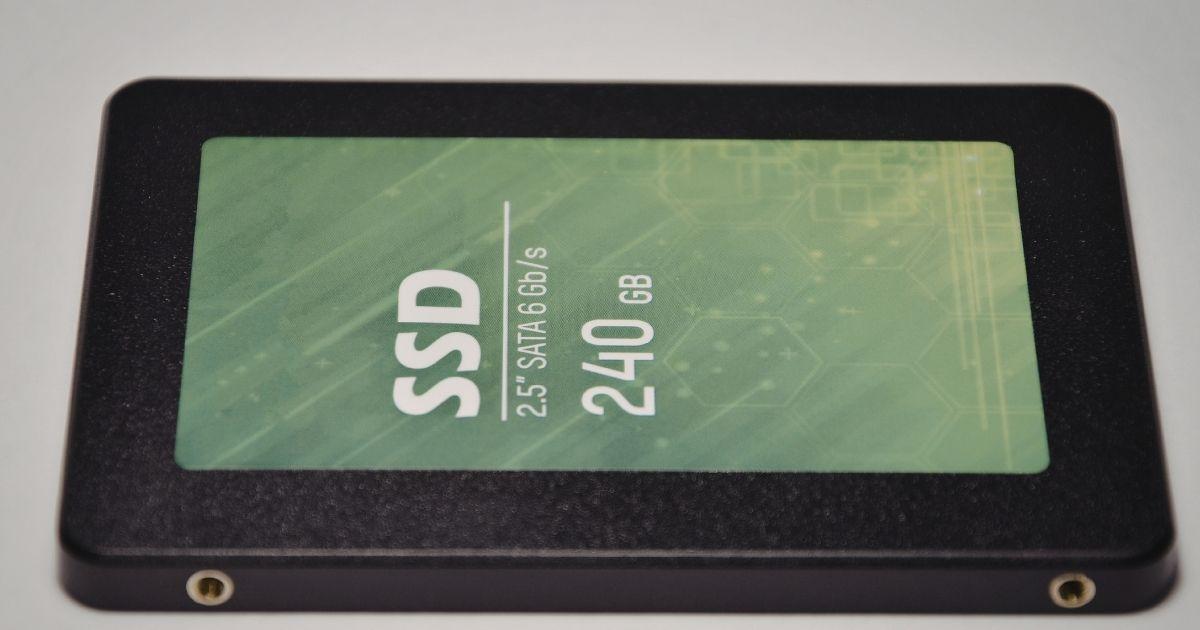
SSD換装はメリットばかりではありません。初心者の方が陥りやすい「落とし穴」がいくつか存在します。最悪の場合、パソコンが二度と起動しなくなる恐れもあるため、リスクを最小限に抑える対策を講じましょう。
自分で行う際のリスクチェックリスト:
・静電気対策は万全か?
・ネジの種類と場所を記録しているか?
・バッテリーのコネクタを外したか?
・OSライセンスの準備はできているか?
静電気による基板のショートと防止策
パソコンパーツにとって、静電気は目に見えない天敵です。冬場などの乾燥した時期に指先から「パチッ」と放電されるだけで、マザーボード上の繊細な回路が焼き切れてしまうことがあります。もし基板をショートさせてしまうと、SSDどころかパソコン本体そのものが修理不能、あるいは非常に高額なメイン基板交換が必要になってしまいます。
対策としては、作業前に金属のドアノブなどに触れて体の電気を逃がす、静電気防止ブレスレットを着用する、あるいは導電性のマットの上で作業を行うといったことが挙げられます。また、作業前には必ず「内蔵バッテリーのコネクタ」を外してください。シャットダウンしていても基板には微弱な電流が流れているため、そのままパーツを触るのは非常に危険です。この一手間が、愛機を故障から守る最大の防御策となります。
ネジのなめりやケースの破損トラブル
ノートパソコンの筐体はプラスチックや薄いアルミで作られているため、無理な力を加えると簡単に割れたり歪んだりします。特に「隠しネジ」の存在に気づかずに裏蓋を無理やりこじ開けようとして、ツメをバキバキと折ってしまう失敗は非常に多いです。事前にネットで自分の機種の分解動画や記事を探し、どこにネジがあるのかを正確に把握しておくことが重要です。
また、ネジのサイズが合わないドライバーを使うと、ネジの頭を削ってしまい、二度と外せなくなる「なめり」が発生します。ノートパソコンには「PH0」や「PH00」といった極小のプラスドライバーが使われることが多いですが、中にはトルクス(星型)などの特殊ネジが使われていることもあります。無理に回そうとせず、適切な工具を用意すること。これが改造作業における鉄則です。
BIOS/UEFIの設定変更と認識エラー
物理的な換装が終わっても、パソコンが新しいSSDを正しく認識してくれないことがあります。これは「BIOS(バイオス)」や「UEFI」と呼ばれる、パソコンの基本的な設定画面での調整が必要な場合に起こります。特に古いパソコンを新しい規格のSSDに換装した際や、セキュアブートというセキュリティ機能が邪魔をしている場合に、「起動ドライブが見つかりません」というエラーに遭遇しがちです。
このトラブルを解決するには、起動時に特定のキー(F2やDeleteなど)を押して設定画面に入り、ストレージの認識状態を確認したり、起動の優先順位を変更したりする必要があります。初心者には少しハードルが高い操作ですが、メーカーのサポートサイトやユーザーコミュニティの情報を頼りに、一つずつ設定を確認していけば解決できることがほとんどです。あせらず冷静に対処することが求められます。
OSライセンスの認証と再アクティベーション
SSDを交換して新しくWindowsなどのOSをインストールした場合、ライセンス認証の問題が発生することがあります。通常、最近のノートパソコンはマザーボード側にライセンス情報が紐付けられているため、自動で認証されることがほとんどです。しかし、大幅なパーツ変更とみなされると、「ライセンスが有効ではありません」という警告が出るケースも稀にあります。
こうした事態に備え、あらかじめ自分のMicrosoftアカウントとデジタルライセンスを紐付けておくことをおすすめします。そうすれば、万が一認証が外れても、アカウントにログインするだけで再認証がスムーズに行えます。また、プリインストールされていた独自のソフトウェア(メーカー製アプリなど)が消えてしまうこともあるため、それらをどうやって再入手するかも事前に調べておくと、換装後のセットアップがスムーズに進みます。
改造を避けて保証を維持しながらストレージ容量を増やす方法

「やっぱり保証がなくなるのは怖い」「自分でするのは自信がない」という方のために、パソコンの中を触らずに(=改造せずに)ストレージ環境を改善する方法もいくつか存在します。
外付けSSDを活用したデータの分散保存
最も手軽で安全な方法は、外付けSSDを利用することです。最近の外付けSSDは非常に小型で、USB3.2やThunderboltといった高速な規格に対応しているため、内蔵ストレージと遜色ない速度でデータの読み書きが可能です。これならパソコン本体を分解する必要が一切ないため、メーカー保証を完全に維持したまま容量不足を解消できます。
動画ファイルや大量の写真、あるいはあまり使わないアプリなどを外付けSSDに移動させるだけで、内蔵ドライブの空き容量を確保できます。最近ではスティック型でUSBメモリのような形状のSSDも登場しており、ノートパソコンに挿しっぱなしにしても邪魔になりません。持ち運びの手間さえ許容できるなら、リスクゼロで導入できる最強の選択肢といえるでしょう。
クラウドストレージを併用するメリット
物理的なドライブを増やしたくない場合は、Google DriveやOneDrive、Dropboxといったクラウドストレージサービスを活用しましょう。インターネット上にデータを保存するため、パソコンの物理的な故障や紛失のリスクからもデータを守れるという大きなメリットがあります。有料プランに加入すれば数TB単位の容量を確保でき、複数のデバイスで同じデータを共有することも可能です。
特にWindowsユーザーであれば、標準搭載のOneDriveをうまく設定することで、ドキュメントやピクチャフォルダの内容を自動的にクラウドへ同期し、パソコン本体には「ショートカット」だけを置いておく設定(オンデマンド機能)が使えます。これを使えば、内蔵SSDの容量をほとんど消費せずに、膨大なデータにアクセスできるようになります。物理的な改造を検討する前に、まずは整理整頓としてクラウドを試してみる価値は十分にあります。
メーカー公認の増設サービスを利用する
「どうしても内蔵SSDの容量を増やしたいが、保証は捨てたくない」という場合は、メーカーや家電量販店が提供している公式のアップグレードサービスを利用しましょう。例えば、一部の国内メーカーでは、購入後でも有償でストレージの増設作業を行ってくれるメニューを用意しています。これならメーカーの技術者が作業を行うため、その後の保証も継続されることがほとんどです。
費用は、自分でパーツを買って取り付ける場合の数倍かかることもありますが、「安心感を買う」という意味では決して高い投資ではありません。自分で失敗してパソコンを壊してしまったときの修理費用や買い替え費用を考えれば、最も確実な「正攻法」といえます。まずは自分のパソコンのメーカーが、こうしたパーツ換装サービスを後付けで提供していないか確認してみてください。
保証期間が切れてから換装するタイミング
あえて「今は何もしない」という選択もあります。一般的にパソコンのメーカー保証は1年、延長保証を含めても3〜5年程度です。この保証期間が過ぎたタイミングであれば、もはや改造を躊躇する必要はありません。むしろ、数年使って動作が重くなってきた時期にSSDを換装することは、パソコンの寿命を延ばす「延命処置」として非常に効果的です。
保証が切れるまでは外付けSSDやクラウドでしのぎ、保証が切れた瞬間に満を持して大容量SSDへの換装を行う。このスケジュールで動けば、万が一の初期不良時にはメーカーのサポートをフルに受けられ、その後は自由なカスタマイズを楽しむことができます。自分のパソコンの保証がいつまで残っているのかをマイページなどで確認し、換装のベストタイミングを計画してみるのも一つの手です。
まとめ:ノートパソコンのSSD換装と保証のバランスを考えよう

ノートパソコンのSSD換装は、パソコンを劇的に快適にしてくれる魅力的な「改造」です。しかし、その代償としてメーカー保証が失われたり、作業ミスによって故障のリスクを抱えたりすることも忘れてはいけません。作業を行う際は、自分のパソコンのメーカー規約を正しく理解し、メリットとデメリットを天秤にかけることが大切です。
もしあなたが「不具合が起きたときに自分で対処できる」あるいは「すでに保証期間が切れている」のであれば、SSD換装は最高のコストパフォーマンスを発揮するでしょう。一方で、仕事で使っている大切な一台であったり、機械操作に強い苦手意識があったりする場合は、外付けSSDの活用やメーカー公式サービスの利用を強くおすすめします。
最終的にどのような選択をするにせよ、大切なのはデータのバックアップを常に取っておくことです。ストレージを強化して、ストレスのない快適なパソコン環境を手に入れてください。

