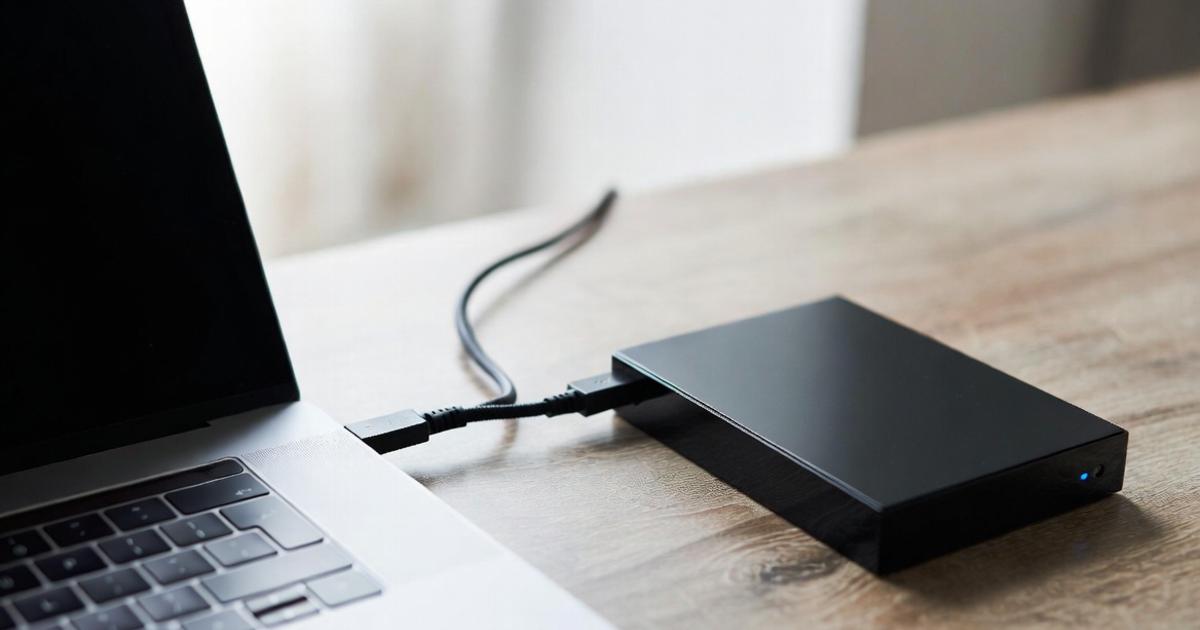
iPad Proを使って動画編集を始めたいけれど、ストレージ容量の不足に悩んでいませんか。高画質な4K動画を取り扱うと、iPadの内蔵ストレージはあっという間に一杯になってしまいます。そこで重要になるのが、多機能な動画編集アプリ「LumaFusion」と「外付けSSD」の組み合わせです。
この記事では、iPad ProとSSDを連携させてLumaFusionでスムーズに編集を行うための具体的な方法や、失敗しないSSDの選び方について解説します。ストレージの壁を乗り越えて、ストレスのないクリエイティブな環境を手に入れましょう。初心者の方にもわかりやすく、専門的な知識をやさしく紐解いてお伝えします。
iPad ProとLumaFusionの動画編集で外付けSSDが必須と言われる理由
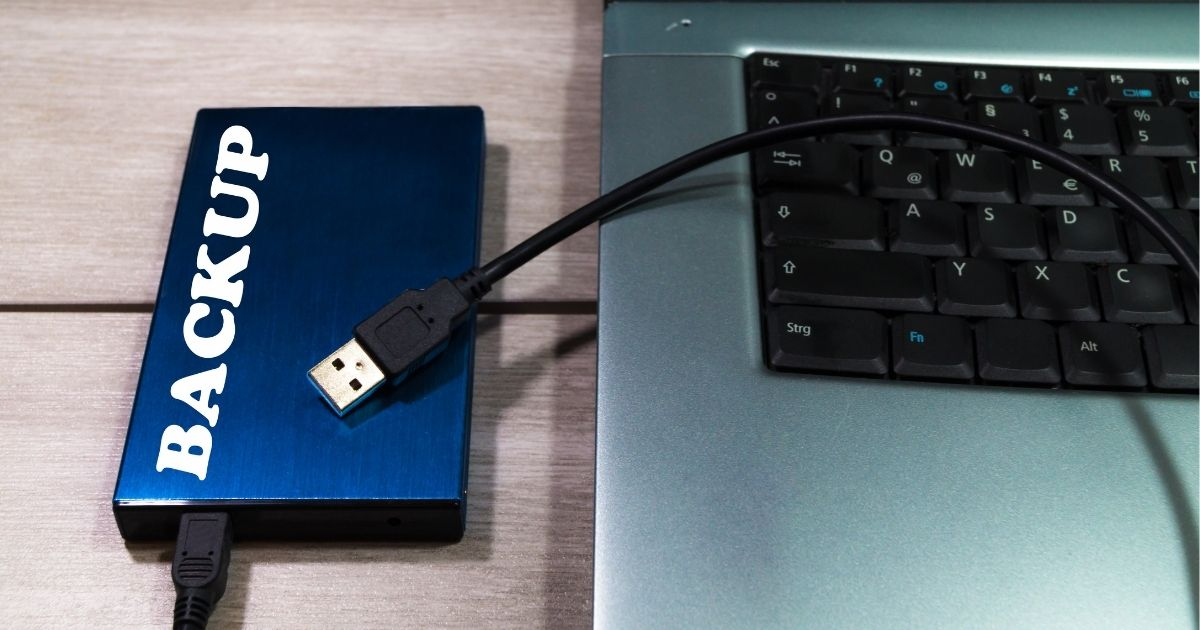
iPad Proは非常にパワフルなマシンですが、動画編集においてはストレージ容量が大きな課題となります。特にLumaFusionのような高機能なアプリを使いこなす場合、外部ストレージの活用は避けて通れません。なぜ多くのクリエイターがSSDを併用しているのか、その理由を見ていきましょう。
内蔵ストレージの容量不足とコストのバランス
iPad Proを購入する際、多くの人が悩むのが内蔵ストレージの容量選びです。256GBや512GBといったモデルは、普段使いには十分ですが、動画編集を始めると途端に心許なくなります。4K動画の素材は数分で数GBに達することもあり、プロジェクトが重なればすぐに容量を使い果たしてしまいます。
Appleのデバイスは、内蔵ストレージを増やすごとに価格が跳ね上がる仕組みになっています。1TBや2TBのモデルを選べば容量の悩みは軽減されますが、非常に高価です。一方で、外付けSSDを活用すれば、数分の一のコストでテラバイト単位の容量を追加することが可能になります。
このコストパフォーマンスの高さこそが、iPad Proでの動画編集において外付けSSDが選ばれる最大の理由です。デバイス本体にお金をかけるよりも、必要に応じて容量を拡張できるSSDを導入する方が、賢い投資と言えるでしょう。
4K動画などの巨大なファイルサイズへの対応
近年のカメラ性能の向上により、10bitカラーや高ビットレートでの撮影が当たり前になりました。こうした高品質な動画データは非常に重く、iPad Proへ直接読み込むだけで時間がかかります。また、読み込んだ後のバックアップ先としても、広大な容量を持つストレージが必要です。
LumaFusionはプロ仕様の編集が可能ですが、その分扱うデータ量も膨大になります。複数のカットを並べていくうちに、iPad本体の動作が重くなってしまうことも珍しくありません。外部のSSDに素材を置いておくことで、iPad本体の負荷を分散させることができます。
特に長期にわたるプロジェクトや、大量の素材を管理する必要がある場合、SSDは「データの保管庫」としての役割を完璧にこなしてくれます。本体ストレージを圧迫せずに、常に快適な速度で編集を続けられる環境は、クリエイターにとって大きな安心感につながります。
プロジェクト管理とデータの持ち運びやすさ
動画編集はiPad一台で完結する場合もありますが、時にはPCへデータを移動させたり、他の人と共有したりすることもあります。外付けSSDにすべての素材とプロジェクトをまとめておけば、ケーブルを差し替えるだけで異なるデバイス間でのデータのやり取りがスムーズになります。
LumaFusionではプロジェクトをパッケージ化して書き出す機能がありますが、SSDを保存先に指定しておけば、iPad本体のストレージを一切消費せずに整理が可能です。撮影現場でSSDにコピーし、そのまま帰宅途中のカフェで編集を始めるといった機動的なワークスタイルも実現できます。
また、編集が終わったプロジェクトをSSDに丸ごと保存しておけば、将来的に再編集が必要になった時もすぐにアクセスできます。iPad本体を買い替えた際も、SSDさえあれば新しい環境ですぐに作業を再開できるというメリットも見逃せません。
LumaFusionで外付けSSDを使い直接編集する方法

LumaFusionの最大の特徴の一つに、外付けSSDに保存された動画素材を、iPad本体にコピーすることなく直接編集できる「外部ドライブ編集機能」があります。この機能を正しく使いこなすための手順を詳しく解説していきます。
外部ドライブ直接編集(Direct Editing)の仕組み
これまでの動画編集では、外部ストレージにあるファイルを一度iPadの内部ストレージに取り込む必要がありました。しかし、LumaFusionのアップデートにより、接続したSSDから直接タイムラインへ素材を配置できるようになりました。これが外部ドライブ編集機能です。
この機能の素晴らしい点は、iPad本体のストレージを全く消費しないことです。数GBある重い動画ファイルを本体に移動させる待ち時間がなくなるため、編集の開始が圧倒的に早くなります。接続した瞬間から編集を始められるスピード感は、一度体験すると元には戻れません。
ただし、この機能を利用するためには、後述するファイル形式の確認や、信頼性の高い接続ケーブルが不可欠です。SSDとiPad Proの間で常に大量のデータがやり取りされるため、安定した通信環境を整えることが成功のポイントとなります。
iPad ProとSSDの接続から認識までの手順
まず、iPad ProのUSB-Cポート(またはThunderboltポート)にSSDを接続します。接続すると、iPadの標準アプリである「ファイル」アプリでSSDが認識されているかを確認してください。サイドバーの「場所」の項目に、SSDの名前が表示されていれば準備完了です。
次にLumaFusionを立ち上げ、ライブラリパネルにある「ファイル」または「外部ドライブ」の項目を選択します。ここで「フォルダへのリンクを追加」をタップし、接続したSSD内の特定のフォルダを指定することで、LumaFusionからSSDの中身が見えるようになります。
一度設定してしまえば、次回からはSSDを差し込むだけで自動的に素材が表示されます。もし認識されない場合は、ケーブルの接続が緩んでいないか、あるいは電力が不足していないかを確認してみましょう。高出力なSSDの場合は、セルフパワー式のハブが必要になることもあります。
LumaFusionで外部素材を表示する手順
1. iPadの「ファイル」アプリでSSDが認識されているか確認する
2. LumaFusionのライブラリ(左上)で「ファイル」を選択する
3. 「フォルダへのリンクを追加」をタップしてSSD内のフォルダを選ぶ
4. フォルダ内の素材を直接タイムラインへドラッグ&ドロップする
ファイルアプリとの連携と効率的な管理術
iPad Proでの動画編集において、Apple純正の「ファイル」アプリはSSDの司令塔のような役割を果たします。LumaFusionで編集を始める前に、ファイルアプリを使って素材をフォルダごとに整理しておくことが、作業効率を上げる近道となります。
例えば、撮影日ごとにフォルダを作ったり、「Bロール(差し込み映像)」や「音楽」などのカテゴリーで分けておくと、LumaFusion内での検索性が格段に向上します。ファイルアプリ上でのリネームや移動は非常にスムーズに行えるため、下準備はここで行うのがおすすめです。
また、LumaFusionの設定で「外部ドライブの最適化」を有効にしておくことで、再生のスムーズさが向上する場合があります。SSDの高速な読み書き能力を最大限に活かせるよう、アプリ側の設定も定期的に見直しておきましょう。
動画編集に最適なiPad Pro用SSDの選び方

市場には多くの外付けSSDが販売されていますが、iPad Proでの動画編集に適したものは限られています。転送速度や端子の規格を正しく理解して、後悔しないSSD選びを行いましょう。
NVMe接続と転送速度の重要性
SSDには大きく分けて「SATA」と「NVMe」という2種類の規格があります。結論から言うと、動画編集には圧倒的に高速な「NVMe」タイプが推奨されます。SATAタイプは読み書き速度が500MB/s程度ですが、NVMeタイプは1000MB/sを超えるものが主流です。
LumaFusionで4K映像を複数重ねてプレビューする場合、ストレージの読み込み速度がボトルネックとなり、再生がカクつくことがあります。高速なNVMe接続のSSDであれば、高画質な素材も滑らかに再生でき、書き出し(エクスポート)時間の大幅な短縮にもつながります。
最近では「最大1050MB/s」や「2000MB/s」といった表記をよく目にしますが、iPad ProのUSB-Cポートの仕様(USB 3.2 Gen 2など)に合わせたものを選ぶのが最も効率的です。あまりにオーバースペックなものを選んでも、iPad側の限界で速度が頭打ちになる点は覚えておきましょう。
USB-C端子の規格とケーブルの選び方
SSD本体がいくら高速でも、それを繋ぐケーブルが低速であれば宝の持ち腐れです。iPad ProとSSDを接続する際は、必ず高速データ転送に対応したUSB-Cケーブルを使用してください。充電専用のケーブルでは、データ転送が極端に遅くなるか、そもそも認識されないことがあります。
おすすめは「USB 3.1 Gen 2」または「USB 3.2 Gen 2」以上に対応したケーブルです。また、iPad Pro(M1/M2/M4モデル)はThunderboltに対応しているため、Thunderbolt 3や4のケーブルを使用することで、より安定した高速通信が可能になります。
SSDを購入した際に付属している純正ケーブルを使用するのが最も安全ですが、長さが足りない場合などは、別途「データ転送速度10Gbps以上」を保証している製品を探しましょう。ケーブル一つで編集の快適さが劇的に変わるため、ここにはこだわって損はありません。
| 規格名 | 理論上の最大速度 | 動画編集への適性 |
|---|---|---|
| USB 2.0 | 480 Mbps | 不向き(非常に遅い) |
| USB 3.2 Gen 1 | 5 Gbps | 普通(フルHD程度なら可) |
| USB 3.2 Gen 2 | 10 Gbps | 推奨(4K編集に最適) |
| Thunderbolt 3/4 | 40 Gbps | 最高(プロの現場向け) |
持ち運びやすさと堅牢性(耐衝撃性能)
iPad Proの魅力はどこでも作業ができる機動力です。そのため、一緒に持ち運ぶSSDも「小型・軽量」であることが重要です。最近の外付けSSDは名刺サイズ以下のものも多く、ガジェットポーチにスッキリと収まるものが増えています。
また、屋外や移動中に作業を行う場合は、耐衝撃性能や防塵防滴性能を備えたモデルを選ぶと安心です。万が一、作業中にSSDを落としてしまい、中のデータが消えてしまうといった悲劇を防ぐためにも、ラバー素材で保護されている製品などが重宝されます。
さらに、長時間の動画編集ではSSD本体がかなりの熱を持つことがあります。放熱性に優れたアルミ筐体のモデルを選ぶことで、熱による速度低下(サーマルスロットリング)を防ぎ、安定したパフォーマンスを維持することができます。デザイン性だけでなく、実用面でのタフさも重視しましょう。
快適なワークフローを構築するためのポイント

機材が揃ったら、次は運用の工夫です。iPad ProとLumaFusionを最大限に活かすためには、ちょっとしたテクニックを知っているだけで、作業のストレスが大幅に軽減されます。
プロキシ編集を活用して動作を軽くする
高画質な4K素材や重いエフェクトを多用すると、どれほど高速なSSDを使っていてもプレビューが重くなることがあります。そんな時に有効なのが「プロキシ編集」です。これは、元の高画質なファイルを一時的に解像度の低い軽量なファイルに置き換えて編集する手法です。
LumaFusionには、簡単にプロキシを作成する機能が備わっています。編集作業自体は軽いファイルで行い、最終的な書き出しの時だけ元の4Kファイルに戻すため、iPad本体への負荷を劇的に減らすことができます。特に古い世代のiPad Proを使っている方には必須のテクニックです。
プロキシファイルもSSD内に保存するように設定すれば、本体ストレージを圧迫しません。「プレビューはサクサク、書き出しは高画質」という理想的な環境を作ることができるため、長尺の動画やカット数が多い動画を制作する際にはぜひ試してみてください。
USB-Cハブを活用した電力供給と拡張
iPad ProにSSDを直接繋ぐと、iPadのバッテリーをSSDが消費することになります。動画編集はただでさえ電力を多く消費するため、バッテリー残量があっという間に減ってしまうのが難点です。そこで活躍するのが、パススルー充電に対応した「USB-Cハブ」です。
ハブを介して電源アダプタとSSDを同時に接続すれば、iPadを充電しながらSSD内の素材を編集できます。これにより、外出先での長時間の作業もバッテリー切れを心配せずに没頭できるようになります。また、SDカードスロット付きのハブを使えば、カメラからの素材の読み込みもさらに便利になります。
ただし、ハブを使用する場合はハブ自体の品質にも注意が必要です。安価なハブではデータ転送速度が制限されたり、接続が不安定になったりすることがあります。映像出力や複数の周辺機器を同時に使う場合は、十分な電力を供給できる信頼性の高いブランドのものを選びましょう。
クラウドストレージとの使い分け
すべてのデータをSSDに入れるのではなく、クラウドストレージと併用することでさらに利便性が高まります。例えば、よく使うBGM素材やロゴ画像などはiCloudやGoogleドライブに保存しておき、巨大な動画素材だけをSSDで管理するという使い分けです。
LumaFusionはiCloud Drive上のファイルにも直接アクセスできるため、素材の種類によって保存場所を最適化しましょう。完成した動画の書き出し先をSSDにするかクラウドにするか選べる点も、iPad編集の自由度を高めてくれます。
また、編集が終わったプロジェクトファイルをクラウドにバックアップしておけば、SSDを紛失した際のリスクヘッジになります。物理ストレージと仮想ストレージを賢く組み合わせることが、プロフェッショナルなデータ管理への第一歩です。
外付けSSDを使用する際の注意点とトラブル対策

便利な外付けSSDですが、時には「認識されない」「ファイルが開けない」といったトラブルに直面することもあります。事前に対処法を知っておくことで、慌てずに作業を続けることができます。
ファイルシステムのフォーマット形式に注意
SSDを新しく購入した際、最初に行わなければならないのが「フォーマット(初期化)」の確認です。iPad Proで読み書きするためには、適切なファイルシステムでフォーマットされている必要があります。Windows専用の形式などでは、iPadで認識されないことがあります。
おすすめの形式は、Apple製品と親和性が高く動作が安定している「APFS」です。もしWindowsパソコンでも同じSSDを使いたい場合は、双方で読み書き可能な「ExFAT」形式を選びましょう。古い「FAT32」形式は、1ファイル4GBまでという制限があるため動画編集には向きません。
フォーマット作業にはPCが必要になることが多いですが、一度設定してしまえば後はiPadで快適に使えます。購入直後のSSDがファイルアプリに表示されない場合は、まずこのフォーマット形式を疑ってみてください。なお、フォーマットをすると中のデータはすべて消えるので注意が必要です。
iPadで推奨されるフォーマット形式
・APFS:Appleデバイスのみで使う場合に最適。動作が最も安定します。
・ExFAT:WindowsとiPadの両方で使う場合に必須。汎用性が高い形式です。
接続が不安定な時のチェックリスト
編集の途中でSSDが切断されてしまうと、プロジェクトにエラーが出たり、最悪の場合はファイルが破損したりする可能性があります。もし接続が不安定だと感じたら、まずは接続ポートの清掃を試してみてください。小さな埃が原因で接触不良を起こしているケースは意外と多いものです。
次に、ケーブルの劣化を確認しましょう。何度も抜き差ししたり曲げたりしているうちに、内部で断線しかけていることがあります。別のケーブルに変えてみて問題が解決するなら、ケーブルの寿命です。また、iPadのOSを最新バージョンにアップデートすることも、接続トラブルの解消に有効です。
それでも解決しない場合は、iPadの再起動を試してみましょう。システムの一時的な不具合で外部デバイスを正しく認識できなくなっていることがあります。トラブルが起きた時は、まず落ち着いて「物理的な接続」と「ソフトウェアの状態」の両面から探ってみることが大切です。
作業中の予期せぬ切断を防ぐために
LumaFusionで編集している最中に、うっかり手が当たってSSDのケーブルが抜けてしまうことは絶対に避けなければなりません。データの読み書き中に切断されると、SSD自体の故障に繋がるリスクもあります。作業中はSSDを安定した場所に置き、ケーブルに無理な負荷がかからないように配慮しましょう。
マグネット式のコネクタなどは便利ですが、動画編集のような大容量通信には向かない場合があります。少しの衝撃で外れてしまう可能性があるため、しっかりと奥まで差し込める通常のUSB-Cケーブルを使用するのが最も安全です。
また、iPadの保護ケースによっては、コネクタの周りが干渉してケーブルが奥まで刺さっていないこともあります。接続が甘いと感じたら、ケースを外して試してみるのも一つの手です。物理的な安定性を確保することが、結果としてデータの安全を守ることにつながります。
iPad Proと外付けSSDでLumaFusionの動画編集を極める

iPad ProとLumaFusion、そして高速な外付けSSDを組み合わせることで、もはや重いデスクトップPCに縛られる必要はなくなります。内蔵ストレージの少なさに悩んでいた日々は、適切なSSD選びとワークフローの改善によって過去のものとなるでしょう。
まずは、自分の編集スタイルに合った「NVMe接続の高速SSD」を手に入れ、LumaFusionの外部ドライブ編集機能を試してみてください。データの取り込み時間をカットし、ダイレクトにタイムラインを操作できる快感は、あなたの創作意欲をさらに刺激してくれるはずです。
この記事で紹介したフォーマットの注意点や、ハブを使った給電、プロキシ編集などのテクニックを活用すれば、プロ顔負けの編集環境が手のひらの上に完成します。ストレージの制約から解放され、より自由でダイナミックな動画制作をiPad Proで存分に楽しんでください。