一眼レフカメラで撮影を楽しむ方にとって、避けては通れないのが「増え続ける撮影データの管理」という悩みです。特に、画質を優先してRAWデータで撮影していると、1枚あたりのファイルサイズが非常に大きくなり、パソコンの動作が重くなったり、ストレージがすぐに一杯になったりしてしまいます。
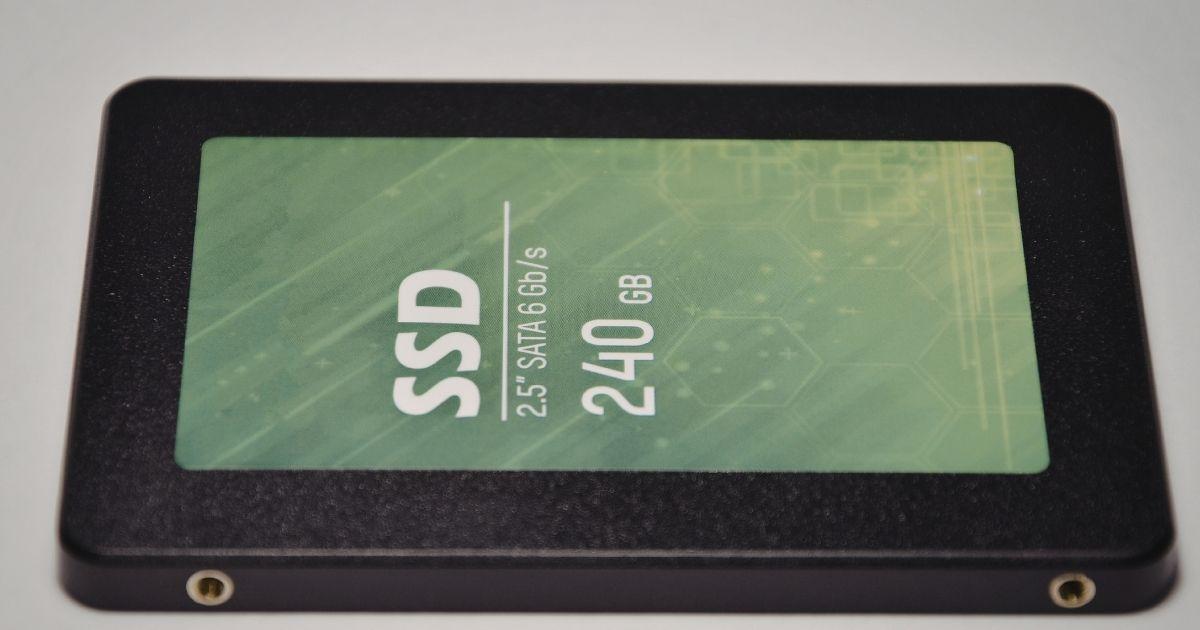
こうした悩みを解決するための強力なパートナーとなるのがSSDです。かつては高価だったSSDも、近年では大容量モデルが手頃な価格になり、写真愛好家の間でも主流の保存先となっています。本記事では、一眼レフのRAWデータ保存にSSDが最適な理由から、具体的な選び方、さらには効率的なバックアップ方法まで詳しく解説します。
これからSSDの導入を検討している方はもちろん、撮影データの整理に限界を感じている方も、ぜひ参考にしてください。快適な写真編集環境を整えることで、クリエイティブな作業がより楽しく、スムーズに進むようになるはずです。
一眼レフのRAWデータ保存にSSDが最適な3つのメリット

一眼レフで撮影したRAWデータを保存する際、なぜ従来のHDD(ハードディスク)ではなくSSDが選ばれているのでしょうか。その最大の理由は、SSDが持つ圧倒的な処理能力と物理的な特性にあります。写真データの扱いを劇的に変えるSSDのメリットについて、深く掘り下げていきましょう。
大量のRAWデータを瞬時に転送できる圧倒的なスピード
一眼レフのRAWデータは、1枚あたり30MBから、高画素機になれば100MBを超えることも珍しくありません。数百枚、数千枚の写真を撮影した後にカードリーダーからパソコンへデータを移動させる際、HDDでは数十分から1時間以上の待ち時間が発生することがあります。
しかし、SSDであれば読み書きの速度がHDDの数倍から、高性能なモデルであれば数十倍に達します。大量のRAWデータを数分で転送完了できるため、撮影から編集作業へスムーズに移行することが可能です。この「待ち時間の短縮」は、撮影枚数が多いフォトグラファーにとって最大の恩恵といえるでしょう。
さらに、単なるデータの移動だけでなく、プレビューの生成速度も向上します。何百枚ものRAWファイルをサムネイル表示させる際、SSDであれば瞬時に画像が表示されるため、写真のセレクト(選別)作業のストレスが大幅に軽減されます。
衝撃に強く持ち運びに適した物理的な信頼性
SSDは内部に回転するディスクやヘッドといった駆動パーツを持たない「フラッシュメモリ」を採用しています。そのため、物理的な衝撃に非常に強く、持ち運びの機会が多い屋外撮影や遠征時でも安心して使用できるのが大きな特徴です。
HDDの場合、動作中にわずかな衝撃を与えるだけでデータが破損するリスクがありますが、SSDはその心配がほとんどありません。カバンの中に無造作に入れて持ち歩いても故障しにくいため、ノートパソコンと一緒にカフェやスタジオへ持ち出すスタイルに最適です。
また、多くのポータブルSSDは小型かつ軽量に設計されています。名刺サイズ以下の製品も多く、機材が多くなりがちな一眼レフユーザーにとって、荷物を圧迫せずに大容量のストレージを持ち運べる点は非常に魅力的なポイントとなります。
写真編集ソフトの動作が劇的に軽くなる
Adobe LightroomやPhotoshopなどの編集ソフトを使用してRAW現像を行う際、ソフトは常にストレージ上のデータにアクセスしています。このとき、データの読み込みが遅いと、スライダーを動かした際の反映にタイムラグが生じたり、ソフトがフリーズしたりすることがあります。
RAWデータの保存先をSSDにすることで、編集中のデータ読み込みが高速化されます。ストレスのないサクサクとした操作感が得られるため、微細な調整も思いのままに行うことができます。特に複数のレイヤーを重ねるような重い編集作業において、その差は歴然です。
また、RAW現像だけでなく、書き出し(エクスポート)作業も高速になります。現像済みのJPEGデータを一括生成する際、ストレージの書き込み速度がボトルネックになりがちですが、SSDであればCPUの性能をフルに活かした高速な書き出しが可能です。
一眼レフユーザーがチェックすべきSSDの選び方

SSDにはさまざまな種類があり、どれを選べば良いか迷ってしまう方も多いでしょう。一眼レフのRAWデータ保存という目的に絞った場合、重視すべきポイントは「容量」「転送規格」「耐久性」の3点です。自分の撮影スタイルに合わせて最適なスペックを見極めることが大切です。
まずは「1TB以上」を目安に容量を決定する
RAWデータをメインに保存する場合、容量不足は最大の敵となります。一眼レフの画素数にもよりますが、趣味で頻繁に撮影に行く方であれば、最低でも1TB、余裕を持つなら2TB以上のモデルを選ぶのが定石です。500GB以下では、数ヶ月の撮影ですぐに満杯になってしまう可能性があります。
特に最近のミラーレス一眼は4,000万画素を超えるモデルも増えており、1回の撮影で数十GBを消費することも珍しくありません。「少し多いかな」と思うくらいの容量を選んでおくことで、データの整理に追われることなく、撮影に集中できる環境を維持できます。
将来的な写真の増加を見越して、最初から大容量のモデルを導入するか、あるいは「本年度用」「昨年度用」といった形で1TB程度のSSDを買い足していくスタイルにするか、自分の管理しやすい方法を検討してみましょう。
接続規格と通信速度の違いを理解する
SSDの性能をフルに引き出すためには、接続する端子(インターフェース)との相性が重要です。現在主流なのはUSB 3.2 Gen2と呼ばれる規格で、最大10Gbps(約1,000MB/s)の速度が出せます。これだけの速度があれば、4K動画や高画素のRAWデータも快適に扱えます。
さらに高速な環境を求めるなら、Thunderbolt 3/4対応のSSDもあります。これらは最大40Gbpsという驚異的なスピードを誇りますが、その分価格も高く、パソコン側も対応している必要があります。一般的な写真編集であればUSB 3.2 Gen2対応モデルを選べば、コストパフォーマンスと性能のバランスが最も良くなります。
逆に、古いUSB 2.0規格のポートに接続してしまうと、せっかくのSSDの高速性能が発揮されません。自分のパソコンがどの規格に対応しているかを確認し、その性能を活かせるSSDを選ぶことが、失敗しないためのポイントです。
防塵・防滴性能など屋外撮影でのタフさを考慮する
風景写真や野鳥撮影など、屋外での撮影がメインの方にとって、ストレージの堅牢性は見逃せない要素です。ポータブルSSDの中には、IP55やIP67といった防塵・防滴規格をクリアしたモデルが存在します。これにより、予期せぬ雨や砂埃の中でも、大切なデータを保護できます。
また、落下耐性を備えたゴム製のカバーが付いているモデルも人気です。撮影現場でバックアップを取る際、三脚から落としてしまったり、岩場にぶつけたりしても、中の基板やメモリチップへのダメージを最小限に抑えられます。フィールドワークが多い方は、耐久性重視のモデルを選びましょう。
一方で、自宅での作業がメインであれば、こうした保護機能よりもコンパクトさや静音性、価格の安さを優先して選んでも問題ありません。自分の利用シーンを具体的にイメージして、付加機能の必要性を判断してください。
SSDの速度目安と適した用途
| 速度(読込) | 接続規格の例 | 向いている用途 |
|---|---|---|
| 〜550MB/s | SATA接続 | 一般的な写真保存・バックアップ |
| 〜1050MB/s | USB 3.2 Gen2 | RAW現像、4K動画の軽編集 |
| 〜2000MB/s超 | USB 3.2 Gen2x2 | 高画素機RAWの一括処理、高ビットレート動画 |
内蔵SSDと外付けSSDどちらを選ぶべきか

RAWデータの保存先としてSSDを検討する際、パソコンの内部に搭載する「内蔵型」と、USB等で接続する「外付け型(ポータブル)」のどちらが良いかという議論があります。結論から言うと、現在の写真編集ワークフローにおいては、両者を併用するか、ポータブル型をメインにするのが効率的です。
ノートパソコンユーザーなら外付け(ポータブル)SSD一択
MacBookなどのノートパソコンを使用している場合、内蔵ストレージの容量を後から増やすのは困難であったり、非常に高額なオプション費用がかかったりします。そのため、RAWデータは外付けのポータブルSSDに保存するのが最も現実的で賢い選択です。
ポータブルSSDであれば、パソコンを買い替えた際もデータをそのまま引き継げます。また、外出先ではノートパソコンに繋ぎ、自宅ではデスクトップパソコンに繋いで作業を継続するといったデバイスを跨いだ連携がスムーズに行えます。
最近のポータブルSSDは非常にコンパクトで、パソコンの背面に貼り付けたり、ケーブル1本でスマートに接続できたりするものが増えています。持ち運びの利便性と大容量を両立させるなら、外付けモデルが第一候補となるでしょう。
デスクトップPCならシステム用とデータ用で分ける
自宅に据え置きのデスクトップパソコンがある場合は、内蔵SSDの増設を検討する価値があります。OSやソフトを起動するための「システム用SSD」とは別に、RAWデータを保存するためだけの「データ用SSD」を内蔵することで、より安定した高速環境を構築できます。
内蔵型のメリットは、配線が不要でデスク周りがスッキリすることと、外付けに比べて同じ予算でより大容量かつ高速なNVMe SSDを選択できる点にあります。プロレベルの編集環境を自宅に作りたい場合は、大容量の内蔵SSDをデータ専用に割り当てるのが理想です。
ただし、内蔵型は他のパソコンへの移動が容易ではないため、データの持ち運びが必要な場合は別途ポータブルモデルを用意する必要があります。自分のメインとなる作業環境に合わせて、どちらを重視するかを決めましょう。
ハイブリッド運用のすすめ:編集はSSD、保管はHDD
すべてのデータを高価なSSDに保存し続けるのは、コスト的に負担が大きくなる場合があります。そこでおすすめなのが、現在進行形で編集するデータはSSDに置き、過去の作品やバックアップは安価な大容量HDDに保管するという「ハイブリッド運用」です。
例えば、直近1年分のRAWデータは2TBのSSDに入れて快適に編集し、それ以前のデータは4TB〜8TBの据え置きHDDへ移動させるという流れです。「作業スピード」と「コストパフォーマンス」を両立させるための最も合理的な方法と言えます。
このように、ストレージの特性を理解して使い分けることで、予算を抑えつつもストレスのない写真ライフを送ることができます。すべてをSSDにする必要はなく、目的に応じて最適な場所へデータを配置することを意識しましょう。
内蔵SSDを自分で増設する場合は、パソコンの空きスロット(M.2スロットなど)の有無や、規格が合っているかを必ず事前に確認してください。特にM.2 NVMe SSDは形状が似ていても規格が異なる場合があるため注意が必要です。
SSDを活用した効率的なRAWデータ管理術

高性能なSSDを導入しても、データの管理方法が乱雑であれば、その性能を十分に活かせません。一眼レフで撮影した大量のRAWデータを、SSDの中でどのように整理し、管理していくべきか。プロも実践している効率的なワークフローをご紹介します。
カタログファイルとプレビューをSSDに配置する
Adobe Lightroom Classicを使用している場合、最も重要なのはRAWデータそのものよりも「カタログファイル」の置き場所です。カタログファイルには、写真の編集履歴やキーワード、サムネイル情報が記録されており、ここへのアクセス速度がソフトのキビキビ感に直結します。
カタログファイルと、それに付随するプレビューデータ(Smart Previewsなど)を必ずSSD内に保存するように設定してください。これにより、RAWデータ本体が別のHDDにあったとしても、写真のセレクトや現像作業は驚くほどスムーズになります。
理想を言えば、カタログと現在編集中のRAWデータの両方をSSDに置くのがベストです。編集が終わったフォルダだけを段階的にHDDへ移動させる機能がLightroomには備わっているため、これを利用してSSDの空き容量を常に確保しておくと良いでしょう。
フォルダ構成を日付とイベント名で統一する
RAWデータの保存場所が決まったら、ルールに基づいたフォルダ管理を徹底しましょう。おすすめは「2024-05-20_鎌倉散策」のように、日付と内容がひと目でわかる命名規則にすることです。日付を先頭に持ってくることで、名前順で並べた際に時系列に整理されます。
SSDの中が整理されていると、特定の写真を後から探す時間が大幅に短縮されます。また、ファイル名もカメラが自動生成する「IMG_0001」などのままにせず、インポート時に日付や通し番号を付与してリネームする習慣をつけると、データの重複トラブルを防げます。
こうしたルール作りは、SSDの容量を管理する上でも役立ちます。「2023年」という大きな親フォルダを作っておけば、その年が終わったタイミングでフォルダごとHDDや別のストレージへ移動させやすくなるからです。
不要なショットを積極的に削除して容量を節約する
SSDの容量は有限です。一眼レフの連写機能などで増えがちな「似たような失敗カット」をそのまま保存し続けるのは、ストレージの無駄遣いになります。撮影から戻ったら、まずはSSD上で高速にプレビューを確認し、不要なデータは思い切って削除する習慣をつけましょう。
「いつか使うかもしれない」と全て残しておきたくなりますが、実際に後から見返す写真は限られています。本当に気に入ったベストショットと、資料として残すべき写真以外を整理することで、SSDの空き容量を維持し、書き込み速度の低下を防ぐことができます。
SSDは空き容量が極端に少なくなると(一般的に90%以上埋まると)、データの整理機能であるガベージコレクションがうまく働かず、パフォーマンスが落ちる傾向があります。常に20%程度の空きを確保しておくのが、SSDを長持ちさせ、高速に保つ秘訣です。
大切なRAWデータを失わないためのバックアップ戦略

SSDは非常に信頼性の高いストレージですが、精密機器である以上、突然の故障やデータの消失リスクはゼロではありません。一眼レフで収めた一生に一度の思い出や、プロの仕事データを守るためには、SSDを過信せず、適切なバックアップ体制を築くことが不可欠です。
「3-2-1ルール」を基本とした多重バックアップ
データの安全性を確保するための世界標準的な考え方が「3-2-1ルール」です。これは、「3つ以上のコピーを、2種類以上の異なるメディアに保存し、1つは遠隔地に置く」というものです。一眼レフユーザーに当てはめると、以下のようになります。
1つ目はメイン作業用のSSD、2つ目は自宅に据え置いた大容量HDD、3つ目はクラウドストレージや実家などの別拠点という構成です。万が一、作業用SSDが故障してもHDDから復旧でき、火災や災害で自宅の機器が全滅してもクラウドから取り戻せます。
「自分はプロじゃないからそこまでは……」と思うかもしれませんが、失った写真は二度と撮り直せません。まずは、作業用SSDの中身を定期的に別のHDDへコピーする「2重化」から始めて、徐々に堅牢な体制を整えていきましょう。
クラウドストレージとの連携で万全を期す
物理的なストレージに加えて、Google Drive、Dropbox、Adobe Creative Cloudなどのクラウドサービスを併用するのも有効です。特にAdobeのフォトプランを契約している場合、専用のクラウド容量が付帯しており、RAWデータの同期も可能です。
クラウドへ保存する最大のメリットは、場所を選ばずに写真にアクセスできることと、サービス運営側で高度な多重化が行われている安心感です。自分でNAS(ネットワークHDD)を構築して遠隔地バックアップを作るよりも、手軽に高度なセキュリティを確保できます。
ただし、大容量のRAWデータをすべてクラウドに上げると通信費や月額料金がかさむため、重要な写真や現在編集中のプロジェクトに絞ってクラウドを活用し、それ以外は安価なHDDへオフライン保存するといった使い分けが現実的です。
定期的なデータの「死活確認」とメディアの更新
バックアップを取っただけで満足せず、そのデータが本当に読み込めるかを定期的に確認することも重要です。SSDやHDDは、長期間通電せずに放置していると、稀にデータが消失したり、認識しなくなったりすることがあります。
半年に一度程度は、古いバックアップHDDを繋いで中身を確認し、エラーが出ていないかチェックしましょう。また、ストレージ機器は5年前後を目安に買い替えるのが安全です。故障してから慌てるのではなく、予防的に新しいSSDやHDDへデータを移行していくのが、最も確実な防衛策です。
新しい大容量ストレージへの移行は、同時にデータの整理整頓を行う良い機会にもなります。技術の進化とともに、より大容量で安価なメディアが登場するため、その時々の最適な手段へアップグレードしていきましょう。
写真データのバックアップ例
1. メイン作業:外付けSSD(2TB)に最新データを保存
2. 第1バックアップ:据え置きHDD(8TB)に丸ごとコピー(週1回)
3. 第2バックアップ:Amazon PhotosやGoogleフォトに完成版JPEGを無制限保存、特に重要なRAWはクラウドへ
一眼レフのRAWデータ保存をSSDで快適にするまとめ

一眼レフのRAWデータ保存にSSDを導入することは、単にデータの保管場所を確保するだけでなく、あなたの写真ライフそのものを劇的に快適にする投資です。HDDでは味わえなかった高速な読み書き速度は、面倒だった写真の選別や現像作業を「楽しい時間」へと変えてくれます。
本記事の要点を振り返ると、まずは自分の撮影スタイルに合わせて「1TB以上の容量」と「USB 3.2 Gen2などの高速規格」を備えたSSDを選ぶことが第一歩です。ノートパソコンユーザーなら持ち運びに強いポータブル型、デスクトップユーザーなら内蔵型と外付けの併用が最も効率的です。
また、SSDの性能を維持するためには、不要なファイルの削除や適切なフォルダ管理が欠かせません。そして何より大切なのは、どんなに高性能なSSDであっても、必ず別のHDDやクラウドへバックアップを取っておくというリスク管理の意識です。
写真は撮って終わりではなく、見返し、編集し、形にすることでその価値が高まります。SSDという強力なストレージを活用して、ストレスのないクリエイティブな環境を手に入れましょう。溢れるRAWデータの管理に振り回されることなく、これまで以上に撮影に没頭できる日々が待っているはずです。