
外付けHDDをパソコンに接続しても、デバイスが認識されなかったり、ファイルのコピー中に突然接続が切れてしまったりすることはありませんか。多くの場合、その原因は外付けHDDのケーブルの接触不良にあります。急ぎでデータが必要な時に限って、このようなトラブルは発生しがちです。
この記事では、お手持ちの他のケーブルで代用が可能かどうか、また接触不良が起きた際の具体的な対処法をわかりやすく解説します。規格の判別方法や、買い替え時の注意点まで詳しくご紹介しますので、トラブルをスムーズに解決するための参考にしてください。
外付けHDDのケーブルで接触不良が起こる原因と代用ケーブルの基本知識

外付けHDDを長期間使用していると、どうしてもケーブルの抜き差しや取り回しによって劣化が生じます。特にポータブルタイプのHDDは持ち運ぶ機会が多く、ケーブルを曲げて収納したり、端子部分に負担がかかったりしやすいため、トラブルが発生しやすい傾向にあります。まずはなぜ接触不良が起きるのか、その主な原因を整理しましょう。
物理的な断線や端子の磨耗によるトラブル
外付けHDDのケーブル内部には、非常に細い銅線が何本も通っています。ケーブルを急な角度で曲げたり、上に重いものを置いたりすると、外見には異常がなくても内部で断線が起こることがあります。また、何度も抜き差しを繰り返すことで、コネクタの金属端子が削れたり変形したりして、接触が甘くなることも珍しくありません。
特にコネクタの付け根部分は最も負荷がかかりやすく、ここが弱くなると特定の角度でしか認識されないという典型的な接触不良の状態になります。この状態で使い続けると、作業中に突然接続が切れてデータが破損するリスクがあるため、非常に危険です。物理的な損傷が疑われる場合は、早急にケーブルの交換を検討する必要があります。
ケーブルの被膜が破れていたり、コネクタがぐらついたりしている場合は、内部ショートの原因にもなるため、すぐに使用を中止してください。
端子の酸化やホコリの詰まりによる導電性の低下
意外と見落としがちなのが、端子部分の汚れです。USB端子の金属部分は空気中の湿気や手汗の影響を受け、時間が経つと酸化して表面に目に見えない膜を作ることがあります。この酸化膜が電気の通りを悪くし、接触不良を引き起こします。また、HDD側のポートにホコリや糸くずが入り込んでいる場合も、奥まで正しく挿入できず認識が不安定になります。
このようなケースでは、ケーブル自体が故障しているわけではないため、清掃によって改善する可能性があります。ただし、息を吹きかけたり綿棒で強く擦ったりすると、かえって湿気を与えたり端子を傷つけたりするため、専用のクリーナーを使用するのが理想的です。日頃からキャップをつけるなどの対策も、接触不良を防ぐためには有効な手段となります。
代用ケーブルは規格さえ合えば使用可能
「外付けHDD専用のケーブルでないと動かない」と思われがちですが、実際には規格(形状と通信性能)さえ一致していれば、市販のUSBケーブルで代用することが可能です。例えば、スマートフォンの充電に使っているケーブルや、他の周辺機器に付属していたケーブルでも、端子の形が同じであれば接続自体は行えます。
ただし、代用する際には「データ転送に対応しているか」という点が極めて重要になります。世の中には「充電専用」のケーブルも存在しており、それらを使ってHDDを接続しても、電気は流れますがデータとしてパソコンが認識することはありません。代用品を探す際は、必ずデータ通信が可能であることを確認しましょう。通信スペックの違いについても後述のセクションで詳しく解説します。
接触不良を疑うべき症状とチェックすべきポイント

外付けHDDの調子が悪いとき、それが「HDD本体の故障」なのか「ケーブルの接触不良」なのかを判断するのは難しいものです。しかし、ケーブルに起因するトラブルには特有のサインがあります。以下の症状に心当たりがある場合は、まずはケーブルの不具合を疑って切り分け作業を行いましょう。
「USBデバイスが認識されません」といったエラーが出る
パソコンに接続した瞬間に「USBデバイスが認識されません」というポップアップが出たり、デバイスマネージャー上に「!」マークが付いたりする場合は、ケーブルを通じた信号が正しく伝わっていない証拠です。ケーブルを少し手で押さえたり、角度を変えたりした時に一瞬だけ認識されるようであれば、ほぼ間違いなくコネクタの接触不良が原因です。
このエラーは、ケーブル内部のデータ線が一部切れているときや、電力供給はされているものの通信が確立できないときに頻発します。パソコン側のポートを変えても同様の症状が出るのであれば、原因はHDD側かケーブルに絞り込まれます。焦ってフォーマット(初期化)を試みる前に、まずは別のケーブルを挿して様子を見ることが先決です。
データの転送中に接続が頻繁に切れる
接続自体はできているものの、ファイルをコピーしている途中で急にドライブが消えてしまう症状も、ケーブルの接触不良でよく見られます。データ転送時は通常よりも高い電圧や安定した通信が必要になるため、接触が不安定なケーブルだと負荷に耐えきれず瞬断が起きてしまうのです。これは、ケーブルの品質劣化や、コネクタの「ゆるみ」が主な要因となります。
このような不安定な状態で使い続けると、データの書き込みが中途半端に終わり、最悪の場合はファイルシステムが破壊されてデータが読み込めなくなる「論理障害」を引き起こします。もし転送中に接続が切れることが一度でもあったら、そのケーブルは寿命だと判断して、信頼できる予備のケーブルへ交換することを強くおすすめします。
【接続が不安定な時のチェックリスト】
・ケーブルを挿したときに「カチッ」と手応えがあるか
・ケーブルを軽く動かしただけで認識が切れないか
・HDD本体のLEDランプが点滅ではなく「消灯」していないか
・パソコン側の別のUSBポート(できれば背面ポートなど)に挿しても同じか
データの転送速度が極端に遅くなった
本来はUSB 3.0以上の高速通信ができるはずのHDDなのに、USB 2.0並みの低速(数十MB/s程度)でしか動作しない場合、ケーブルの接触不良によって「フォールバック」という現象が起きている可能性があります。これは、高速通信用の端子が正しく接触していないため、パソコン側が「このケーブルは低速用だ」と誤認して、通信速度を落として接続を維持しようとする仕組みです。
特にUSB 3.0 Micro-B端子は、低速用と高速用の端子が横に並んだ特殊な形状をしています。このどちらかの接触が悪くなると、速度が著しく低下します。故障と決めつける前に、一度端子の汚れを拭き取って奥までしっかり差し込み直してみましょう。それでも改善しない場合は、ケーブル内部の高速通信用ラインが断線している可能性が高いため、代用品への交換が必要となります。
代用ケーブルを選ぶ際に必ず確認すべき規格とコネクタ形状

外付けHDDのケーブルを代用する場合、最も重要なのはコネクタの形状を正しく見極めることです。USBには多くの種類があり、見た目が似ていても互換性がないものも存在します。お手持ちのHDDがどの端子を採用しているのか、代表的な3つのパターンを詳しく見ていきましょう。
USB 3.0 Micro-B(平べったく2つの穴がある形状)
ポータブルHDDで最も多く採用されているのが、この「USB 3.0 Micro-B」です。一般的なMicro USB(USB 2.0)の横に、もう一つ小さな端子が合体したような、横に長い独特の形をしています。この形状は外付けドライブ特有のもので、スマートフォンの充電ケーブルなどではあまり見かけないため、代用品が見つけにくい規格でもあります。
実は、緊急時には通常のMicro USBケーブル(2.0用)を左側の広い方の穴に挿して使うことができます。右側の小さなスペースは空いたままになりますが、これでも通電とデータ転送は可能です。ただし、通信速度はUSB 2.0規格に制限されるため、大容量データの移行には向きません。あくまで一時的な代用策として覚えておくと便利です。
USB Type-C(上下の区別がない楕円形)
最新の外付けSSDやHDDに増えているのが「USB Type-C」です。上下どちら向きでも挿せる便利な形状で、Androidスマートフォンや最新のiPad、MacBookなどの充電ケーブルと全く同じ形状をしています。そのため、代用ケーブルが最も見つかりやすい規格と言えるでしょう。自宅にあるスマホ用のケーブルを繋いでみて、認識するかどうかをすぐに試すことができます。
しかし、Type-Cケーブルには注意点があります。見た目は同じでも、内部の配線によって「充電はできるがデータ転送ができないもの」や「USB 2.0の速度しか出ないもの」が混在しています。特に100円ショップなどで安価に売られているものは、低速なUSB 2.0仕様であることが多いため、外付けHDD本来の性能を発揮させるには「USB 3.1/3.2」や「10Gbps対応」といった表記があるものを選びましょう。
USB 3.0 Standard-B(据え置き型に多い大型の四角)
コンセントから電源を取るタイプの据え置き型外付けHDDでよく使われるのが、この「Standard-B(3.0)」です。USB 2.0のプリンターなどで使われる四角いB端子の上に、さらに小さな突起が乗ったような「2階建て」の構造をしています。この規格は、2.0用のB端子ケーブルとは物理的に形が異なるため、2.0用ケーブルを代用として挿し込むことはできません。
このケーブルを紛失したり接触不良になったりした場合は、プリンター用のケーブルなどでは代用が効かないため、専用の「USB 3.0 A-Bタイプ」のケーブルを新しく用意する必要があります。ポータブル用と比べて頑丈な作りですが、据え置き型は抜き差しの機会が少ない分、端子にホコリが溜まりやすい傾向があります。まずはエアダスターなどで掃除をして、接触が改善するか確認してみてください。
| コネクタ名称 | 主な採用機器 | 代用品の探しやすさ | 備考 |
|---|---|---|---|
| USB 3.0 Micro-B | ポータブルHDD | △(やや特殊) | Micro USB 2.0で緊急代用が可能 |
| USB Type-C | 最新HDD/SSD | ◎(スマホ用が流用可) | データ転送対応か確認が必要 |
| USB 3.0 Standard-B | 据え置き型HDD | ×(特殊形状) | USB 2.0用B端子とは互換性なし |
代用ケーブルがない時に試したい接続トラブルの改善策

今すぐ代わりのケーブルが手に入らない状況でも、ちょっとした工夫やメンテナンスで接触不良が改善することがあります。物理的な断線でない限り、ソフトウェア側の設定や端子の汚れが原因であることも多いため、以下の手順を順番に試してみる価値はあります。安易に叩いたり無理に押し込んだりせず、丁寧に対応しましょう。
接点復活剤や清掃による端子のメンテナンス
最も手軽で効果が高いのは、端子の清掃です。まずはHDD本体のポートとケーブルの端子を明るい場所で観察し、中にホコリやゴミが詰まっていないか確認してください。ゴミがあれば、プラスチック製の細いピックや、乾燥したエアダスターを使って慎重に取り除きます。この際、金属製のピンセットなどを使うと端子をショートさせる恐れがあるため避けましょう。
さらに、金属部分の酸化膜を取り除くには「接点復活剤」が非常に有効です。これを綿棒に少量染み込ませて、ケーブルの端子を軽く拭くだけで、驚くほどスムーズに認識されるようになることがあります。接点復活剤がない場合は、無水エタノールでも代用可能です。水分を含んだウェットティッシュや、研磨剤入りの布は故障の原因になるため絶対に使用しないでください。
パソコン側のUSB省電力設定をオフにする
ケーブルの接触が少し弱くなっているとき、パソコン側の省電力機能が働いて、わずかな信号の乱れを「デバイスの取り外し」と判断してしまうことがあります。Windowsの場合、「USBのセレクティブサスペンド」という機能が有効になっていると、接続が不安定になりやすいです。コントロールパネルの電源オプションから、この設定を無効に変更してみましょう。
設定を変更することで、パソコン側が常にポートへ一定の電力を供給し続けるようになり、接触が不安定な状態でも接続を維持しやすくなる場合があります。特にノートパソコンをバッテリー駆動で使用している時にトラブルが起きやすい方は、この設定を見直すだけで解決することが多いです。これはケーブルそのものを直す方法ではありませんが、一時的にデータを救出する際には非常に役立つ手法です。
USBハブを通さずパソコンのポートに直挿しする
もし現在、USBハブや前面パネルのUSBポートを使用しているなら、それが原因で電圧不足や信号劣化が起きている可能性があります。接触不良気味のケーブルは、ノイズに対しても非常に弱くなっています。そのため、パソコン本体(デスクトップなら背面のマザーボード直結ポート)に直接接続することで、より安定した信号と電力を得ることができます。
特にバスパワー駆動(ACアダプタを使わないタイプ)の外付けHDDは、わずかな電力低下でも認識が切れてしまいます。ケーブルの接触が甘くなっている状況では、わずかな抵抗の増大が致命的な電力不足を招きます。余計な中継機器をすべて排除し、最短距離で接続を試すことは、トラブル切り分けの基本中の基本と言えます。
新しいケーブルを購入する際の選び方とおすすめの仕様

代用ケーブルでしのぐのも一つの方法ですが、大切なデータを守るためには、最終的に信頼できる新品のケーブルを購入するのがベストな選択です。しかし、家電量販店やネット通販には膨大な種類のケーブルが並んでいます。失敗しないための選び方のポイントを、スペックの観点から解説します。
「バスパワー」を安定させるための太さと長さの選び方
外付けHDD用のケーブルを選ぶ際、まず意識したいのが「ケーブルの長さ」です。一般的に、USBケーブルは長くなればなるほど、内部の電気抵抗が増えて電圧が低下しやすくなります。特に電源をUSBから取るポータブルHDDの場合、長すぎるケーブルを使うとパワー不足で動作が不安定になることがあります。特別な理由がない限り、30cm〜1m程度の短めのものを選びましょう。
また、ケーブルの「太さ」も重要です。極細タイプのケーブルは取り回しには便利ですが、内部の銅線が細いため、外付けHDDが必要とする電流を十分に流せない場合があります。ある程度しっかりとした厚みがあり、パッケージに「急速充電対応」や「高出力対応」といった記載があるものを選ぶと、電力供給が安定し、接触不良のような挙動を防ぐことができます。
ノイズを防ぐ「シールド加工」と「金メッキ端子」
外付けHDDは大量のデータを高速でやり取りするため、周囲の電磁ノイズの影響を非常に受けやすい機器です。安価なケーブルの中には、ノイズ対策が不十分なものがあり、それが原因でエラーが頻発することもあります。購入時は、ノイズを遮断する「シールド加工(2重シールド、3重シールドなど)」が施されている製品を選ぶのが賢明です。
さらに、端子部分に「金メッキ」が施されているものは、通常のニッケルメッキに比べて錆びにくく、長期間使用しても酸化による接触不良が起きにくいというメリットがあります。数百円の差であれば、金メッキ仕様の高品質なものを選んでおいたほうが、将来的なトラブルを防ぐ投資として安上がりになります。信頼できる国内メーカーの製品であれば、このあたりの仕様がしっかり明記されています。
100円ショップのケーブルも緊急時には役立ちますが、長期的なデータ保存用としては、エレコムやバッファロー、サンワサプライといった実績のある周辺機器メーカーの製品を選ぶことをおすすめします。
USB規格の整合性(Gen1、Gen2などの表記に注意)
最近のUSB規格は名称が複雑化しており、混乱しがちです。以前は「USB 3.0」と呼ばれていたものは、現在は「USB 3.2 Gen1」と表記されることが多く、転送速度は最大5Gbpsです。さらに高速な「USB 3.2 Gen2(10Gbps)」という規格も存在します。お手持ちのHDDがGen1対応であれば、ケーブルもGen1以上であれば問題ありません。
大は小を兼ねるため、より上位の規格に対応したケーブル(例:USB4対応など)を購入してもHDDは動作しますが、価格が高くなってしまいます。ご自身のHDDのスペックを確認し、適切なバージョンのケーブルを選ぶことがコストパフォーマンスの向上に繋がります。特にType-Cケーブルを購入する際は、映像出力機能などの余計な付加価値がない「データ転送用」として売られているシンプルなものを選ぶのが、HDD用途ではトラブルが少なく安定します。
外付けHDDのケーブル接触不良と代用に関するまとめ
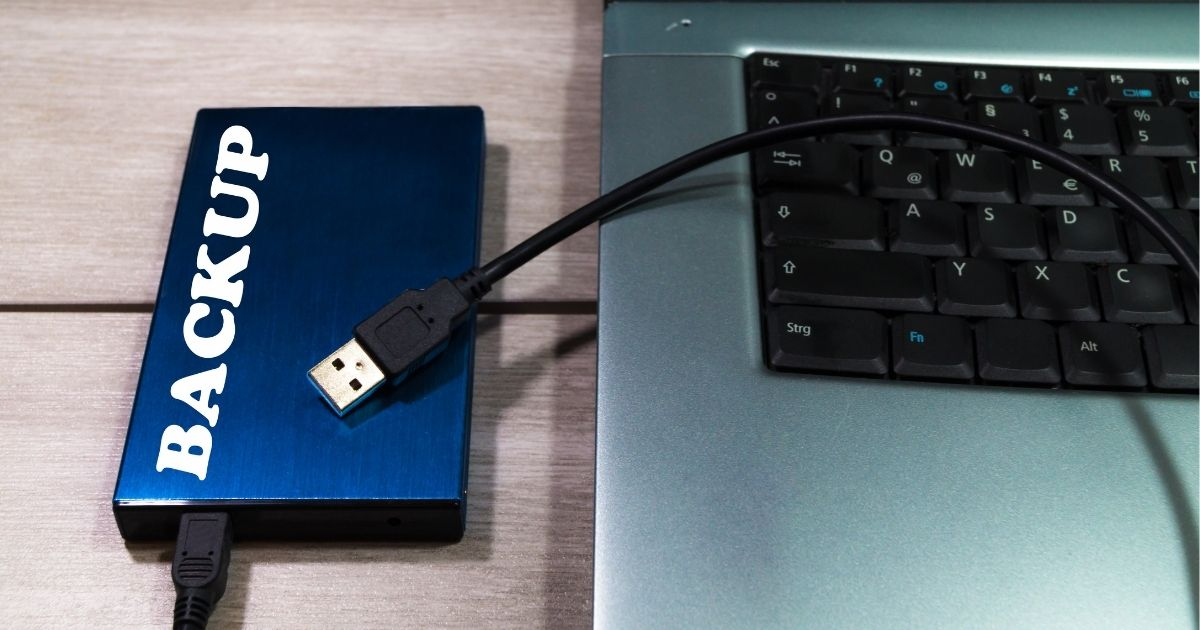
外付けHDDのケーブルに接触不良が起きた際、まずは落ち着いて原因を切り分けることが大切です。端子の清掃やポートの変更といった簡単なメンテナンスだけで、高価なHDDを買い替えることなく復旧できるケースも多々あります。また、規格さえ正しく理解していれば、手持ちのケーブルで一時的に代用することも決して難しくありません。
一方で、ケーブルは消耗品であるという認識も必要です。一度不安定になったケーブルを無理に使い続けると、最終的にはHDD本体の故障やデータの完全喪失という最悪の結果を招きかねません。代用はあくまで一時的な手段にとどめ、異常を感じたら早めに信頼性の高い新品のケーブルへ交換する習慣をつけましょう。この記事で紹介した規格の見分け方や選び方を活用して、快適なストレージ環境を維持してください。
