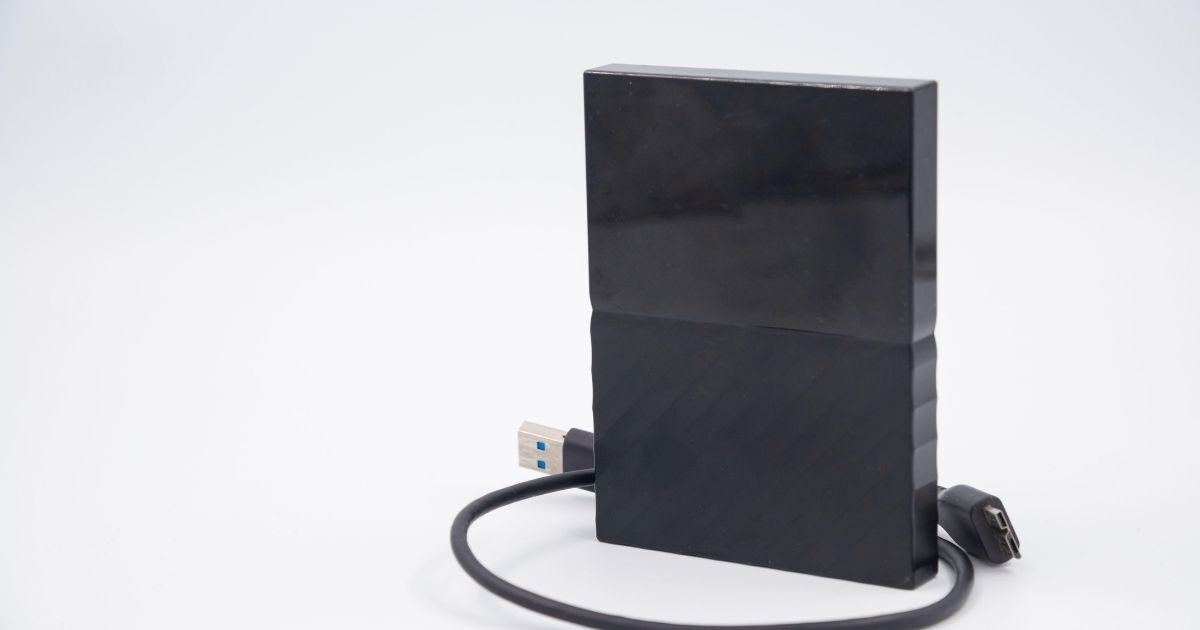
大切な写真や仕事の書類をうっかり削除してしまい、青ざめた経験はありませんか。ゴミ箱を空にしてしまった後でも、適切なツールを使えばデータを取り戻せる可能性があります。そんなときに便利なのが、多くのフリーソフトを紹介している老舗サイト「窓の杜」です。
しかし、データ復旧は操作一つで成功率が劇的に変わる繊細な作業です。せっかくのフリーソフトも、使いかたを間違えるとデータを完全に破壊してしまう恐れがあります。この記事では、窓の杜でダウンロードできるソフトの選び方や、安全な使い方の手順を詳しく解説します。
ストレージの仕組みを理解しながら、正しい手順で復旧作業を進めていきましょう。初心者の方でも迷わずに操作できるよう、専門用語を噛み砕いてお伝えします。焦って作業を始める前に、まずはこの記事を最後まで読んで、最善の準備を整えてください。
窓の杜でデータ復旧フリーソフトを探すメリットと使い方の基本

データ復旧ソフトを探す際、なぜ多くの人が「窓の杜」を利用するのでしょうか。まずは、窓の杜というサイトの特徴と、フリーソフトを使って自分で復元作業を行う際の基本的な考え方について整理しておきましょう。
窓の杜が推奨される理由と信頼性
窓の杜は、長年にわたりWindows向けのソフトウェアを紹介している国内最大級のライブラリサイトです。掲載されているソフトは、運営側でウイルスチェックや動作確認が行われているため、安心してダウンロードできるのが最大のメリットです。
インターネット上には、無料を謳いながら実際には有料版を買わせようとする悪質なソフトや、ウイルスが混入したものも少なくありません。窓の杜を経由することで、こうしたリスクを避け、純粋に機能性に優れたフリーソフトを見つけることができます。
また、各ソフトの紹介ページには、どのような機能があるのか、どのOSに対応しているのかが日本語で簡潔にまとめられています。英語が苦手な方でも、自分に合ったソフトを比較検討しやすい環境が整っている点も魅力の一つと言えるでしょう。
フリーソフトで復旧できるデータの種類
フリーソフトで復旧できるデータには、いくつかの条件があります。基本的には「論理障害」と呼ばれる、システム上のミスで消えてしまったデータが対象です。例えば、間違えてゴミ箱を空にした、ドライブを誤ってフォーマットしたといったケースです。
ファイルの種類としては、写真(JPEGなど)、文書(WordやExcel)、動画、音声など、主要な形式の多くに対応しています。ただし、ソフトによって「どのファイル形式が得意か」という点に差があるため、目的に合わせて選ぶ必要があります。
一方で、ハードディスクから変な音がする、パソコンが物理的に衝撃を受けて認識しないといった「物理障害」の場合は、フリーソフトでは太刀打ちできません。この場合は、無理にソフトを動かさず、専門の修理業者に相談することを検討してください。
復旧作業を始める前に必ず確認すべき注意点
データ復旧作業において、最も重要なルールは「対象のストレージに何も書き込まない」ことです。データが消えたように見えても、ストレージ上にはまだデータの「痕跡」が残っています。しかし、新しいデータを保存するとその痕跡が上書きされ、復元が不可能になります。
ネットサーフィンをするだけでも、ブラウザのキャッシュ(一時ファイル)が書き込まれてしまうため、作業は迅速かつ慎重に行う必要があります。データが消えたことに気づいたら、そのパソコンでの余計な操作はすぐに中断するようにしましょう。
また、フリーソフトは万能ではありません。復旧を試みることで、かえって状態を悪化させる可能性もゼロではないことを理解しておく必要があります。重要なデータであればあるほど、一発勝負のつもりで、準備を万端にしてから作業に臨むことが大切です。
ソフトをインストールする場所の重要性
非常に多くの方がやってしまうミスが、復元したいドライブそのものに復旧ソフトをインストールしてしまうことです。例えば、Cドライブのデスクトップから消したファイルを戻したいのに、Cドライブにソフトをダウンロードしてはいけません。
ソフトをインストールする行為自体が「書き込み」に当たるため、復元したいデータの痕跡を上書きしてしまう可能性があるからです。可能であれば、別のパソコンでソフトをUSBメモリなどにダウンロードし、そこから起動するタイプのものを選ぶと安全です。
あるいは、Dドライブなど別のパーティションや外付けハードディスクにインストールするようにしてください。この「インストール場所の切り分け」を徹底するだけで、復旧の成功率は大きく向上します。小さな工夫ですが、生死を分けるポイントです。
窓の杜で人気のデータ復旧フリーソフト3選
窓の杜には、長年愛されている定番の復旧ソフトがいくつか掲載されています。ここでは、特に評判が良く、初心者から上級者まで使い勝手の良い3つのソフトをピックアップしてご紹介します。
初心者でも使いやすい「Recuva」の特徴
「Recuva(リカバ)」は、窓の杜でも非常に人気が高いデータ復旧ソフトの一つです。最大の特徴は、ウィザード形式で作業を進められる点にあります。ソフトを起動すると、どんなファイルを探したいのかを順番に質問してくれるため、操作に迷うことがありません。
「ピクチャ」「ミュージック」「ドキュメント」など、探したい形式を絞り込んでスキャンできるため、効率的に目的のファイルを見つけ出せます。また、スキャン結果には「復旧の可能性」が信号機のような色分けで表示されるため、一目で状況を把握できます。
無料版であっても機能制限が少なく、家庭で使う分には十分すぎる性能を持っています。操作画面もシンプルに整理されているため、初めてデータ復旧に挑戦するなら、まずはRecuvaから試してみるのが定番のルートと言えるでしょう。
削除されたファイルを高速スキャン「Wise Data Recovery」
「Wise Data Recovery」は、スキャン速度の速さに定評があるフリーソフトです。使いかたは非常に簡単で、スキャンしたいドライブを選んでボタンを押すだけです。独自のアルゴリズムにより、短時間で大量のファイルをリストアップしてくれます。
このソフトもRecuvaと同様に、見つかったファイルの復元可能性を「Good」「Poor」「Very Poor」といったステータスで示してくれます。特に最近消したばかりのファイルであれば、非常に高い確率で「Good」として検出されるはずです。
日本語にも標準で対応しており、インターフェースが非常にすっきりしているのも特徴です。余計な設定項目が少ないため、「とにかく早く、手軽にファイルを戻したい」というニーズにぴったりのツールと言えます。
高度な復旧を目指すなら「PhotoRec」
「PhotoRec(フォトレック)」は、非常に強力な復元能力を持つオープンソースのソフトです。名前に「Photo」と付いていますが、写真以外のあらゆるファイル形式に対応しています。最大の特徴は、ファイルシステムが破損していてもデータを救出できる点です。
ただし、このソフトはマウス操作ではなく、コマンドプロンプトのような黒い画面で操作を行う必要があります。初心者の方には少しハードルが高く感じられるかもしれませんが、窓の杜の解説記事などを参考にすれば、手順自体はそれほど複雑ではありません。
他のソフトでうまく見つけられなかったデータも、PhotoRecなら魔法のように拾い上げてくれることがあります。最終手段としての位置づけで知っておくと、いざというときに心強い味方になってくれるはずです。
| ソフト名 | 操作の難易度 | 主な特徴 |
|---|---|---|
| Recuva | やさしい | ウィザード形式で初心者でも安心。定番中の定番。 |
| Wise Data Recovery | 非常にやさしい | スキャンが高速。シンプルで迷わない。 |
| PhotoRec | やや難しい | コマンド操作だが強力。破損したドライブに強い。 |
各ソフトの対応OSとファイルシステムの違い
ソフトを選ぶ際には、自分の使っているパソコンの環境に適しているかを確認する必要があります。多くのフリーソフトはWindowsに対応していますが、古いWindows XPから最新のWindows 11までサポートしているかどうかはソフトによります。
また、ストレージの形式(ファイルシステム)である「NTFS」や「FAT32」への対応状況も重要です。Windowsで使っている通常のHDDやSSDならNTFSですが、SDカードや古いUSBメモリはFAT32であることが多いため、注意が必要です。
基本的には窓の杜の概要欄に「動作環境」として記載されています。自分の環境と照らし合わせ、正しく動作するソフトを選ぶことが、スムーズな復旧への第一歩となります。迷ったときは、多くの環境に対応しているRecuvaなどの定番ソフトを選ぶのが無難です。
【実践】データ復旧フリーソフトの具体的な使い方の流れ

ソフトを選んだら、いよいよ実際の復旧作業に入ります。どのソフトを使う場合でも、基本的な手順は共通しています。ここでは、最も安全で確実な使い方のフローをステップごとに見ていきましょう。
ソフトのダウンロードとインストール手順
まずは窓の杜のサイトから、目的のソフトをダウンロードします。前述した通り、復元したいデータが入っているドライブ以外の場所に保存してください。ダウンロードした実行ファイルをダブルクリックしてインストールを開始します。
インストール中、不要な広告ソフトやブラウザの拡張機能の導入を勧められることがありますが、基本的にはチェックを外して進めるのが安全です。フリーソフトの中には、こうした付随プログラムが含まれている場合があるため、画面の指示をよく読んでクリックしましょう。
無事にインストールが完了したら、ソフトを起動します。もし「管理者として実行」が必要な場合は、右クリックから管理者権限で起動してください。これにより、ストレージの深い部分までスキャンするための権限がソフトに与えられます。
スキャン対象のドライブを選択するコツ
ソフトが起動したら、次に「どこからデータを探すか」を指定します。Cドライブ、Dドライブ、あるいは接続しているUSBメモリなど、ドライブレター(C: や D:)を確認して選択してください。このとき、間違ったドライブを選ばないよう注意しましょう。
多くのソフトには「クイックスキャン」と「ディープスキャン(詳細スキャン)」の2種類が用意されています。まずは短時間で終わるクイックスキャンを試してみましょう。これで目的のファイルが見つからない場合に限り、時間をかけて隅々まで調べるディープスキャンを実行します。
スキャン中はパソコンの動作が重くなることがありますが、途中で強制終了してはいけません。特に大容量のハードディスクをスキャンする場合、数時間かかることもあります。電源が切れないように注意し、気長に結果を待つことが重要です。
検出されたファイルから目的のデータを探す方法
スキャンが終わると、復旧可能なファイルが一覧で表示されます。ファイル名がそのまま残っていることもあれば、「[00001].jpg」のように名前が変わってしまっていることもあります。そんなときは、プレビュー機能や検索フィルタを活用しましょう。
「.docx」や「.pdf」など拡張子で絞り込んだり、更新日時で並び替えたりすることで、探しているファイルを見つけやすくなります。画像ファイルの場合は、小さな画像(サムネイル)が表示されるソフトもあり、視覚的に探すことが可能です。
もしリストに何も表示されない場合は、スキャン設定を見直すか、別のソフトを試す必要があります。この段階で見つかれば、復旧まであと一歩です。焦って全ファイルを選択するのではなく、本当に必要なものだけを選び取っていきましょう。
復元先(保存先)を別のストレージにする理由
ここが最も重要な工程です。見つけたファイルを保存する際、「元の場所と同じドライブ」に保存してはいけません。例えばCドライブから消したファイルを、再びCドライブに保存しようとすると、他の復旧待ちデータの痕跡を自分で踏みつぶすことになります。
必ず、外付けHDD、USBメモリ、あるいは別のネットワークドライブなどを保存先に指定してください。保存先として別のストレージを準備していない場合は、このタイミングで一旦作業を止め、準備を整えてから保存ボタンを押すようにしましょう。
無事に保存できたら、そのファイルを開いて内容を確認します。稀に、ファイル名だけ戻って中身が壊れている「ファイル破損」が起きている場合があります。中身が正常であることを確認できて初めて、データ復旧作業は成功となります。
復旧作業の3つの鉄則
1. 復旧対象のドライブにソフトをインストールしない
2. 可能な限り迅速にスキャンを開始する
3. 復元したデータは必ず別のドライブに保存する
フリーソフトでデータが復元できないケースと対策

残念ながら、どんなに優れたフリーソフトを使っても、データが元通りにならないケースがあります。なぜ復旧に失敗するのか、その主な原因と、もしもの時の対策を知っておくことで、無駄な作業によるダメージの拡大を防げます。
上書き保存(オーバーライト)が発生している場合
データ復旧が失敗する原因のナンバーワンは、データの「上書き」です。OSが「この領域は空いている」と判断して新しい情報を書き込んでしまうと、古いデータの痕跡は物理的に消滅します。一度上書きされたデータは、プロの業者でも復元できません。
特にWindowsのアップデートが裏で走ったり、動画などの大容量ファイルを保存したりすると、一気に領域が上書きされるリスクが高まります。データ消失に気づいた後の「初動」が、成功率を大きく左右すると言われるのはこのためです。
もしソフトでスキャンしても「復旧可能性:低」と表示されたり、復元しても文字化けしていたりする場合は、既に一部が上書きされている可能性が高いです。この状況から自力で立て直すのは非常に困難であることを覚悟しなければなりません。
物理的な故障(物理障害)が疑われるとき
ストレージ自体が壊れている場合、フリーソフトを使うことはむしろ「とどめを刺す行為」になりかねません。ハードディスクから「カチカチ」「ジッジッ」という異音がする場合や、パソコンが頻繁にフリーズし、ドライブ自体を認識しなくなる場合がこれに当たります。
物理障害が発生しているストレージに対してスキャンをかけると、読み取りヘッドが傷ついた円盤(プラッタ)を何度もこすることになり、傷が広がってしまいます。そうなると、本来は業者のクリーンルームで救えたはずのデータも永遠に失われてしまいます。
少しでも物理的な異常を感じたら、ソフトの使用はすぐに中止し、電源を切ってください。データの価値が高い場合は、無理に自力で解決しようとせず、速やかに専門のデータ復旧サービスに見積もりを依頼することをお勧めします。
ファイルシステムが破損しているときの挙動
「ドライブをフォーマットする必要があります」というメッセージが出る場合、ファイルシステムという「データの住所録」が壊れています。この状態でも、ソフトによっては「RAWスキャン」という手法でファイルを救い出せる可能性があります。
ただし、住所録がない状態で無理やりファイルを探し出すため、ファイル名が消失し、ランダムな番号になってしまうことが多いです。大量のファイルを一つひとつ開いて中身を確認する、気の遠くなるような作業が必要になるかもしれません。
また、フォルダ構造も失われるため、どのファイルがどの階層にあったのかという情報も分からなくなります。このケースでは、フリーソフトの限界を感じる場面が多くなるでしょう。根気強く作業を続けるか、より高度な有料ソフトの検討が必要になります。
フリー版の制限(容量や機能)について
窓の杜で公開されているソフトの中には、「機能制限付きのフリー版」も存在します。例えば、スキャンまでは無料でできるが、実際に復元できるのは合計1GBまで、といった容量制限が設けられているタイプです。大容量の動画などを戻したいときには、この制限が壁になります。
また、最新のファイルシステムや特殊な形式(RAID構成など)への対応が、有料版のみに制限されていることもあります。フリーソフトで期待通りの結果が出ないときは、そのソフトの制限事項を改めて確認してみましょう。
もし無料版のスキャン結果で「目的のファイルが確実に存在し、復旧可能性が高い」ことが分かっているのであれば、その時だけ有料ライセンスを購入するのも一つの合理的な判断です。自力での復旧における「保険」として考えておくと良いでしょう。
SDカードやUSBメモリの場合、書き込み禁止スイッチ(物理スイッチ)が付いていることがあります。復旧作業中は誤った書き込みを防ぐために、このスイッチを「LOCK」側にして作業を進めるのが賢明です。
復旧率を上げるために普段から意識したいストレージ管理
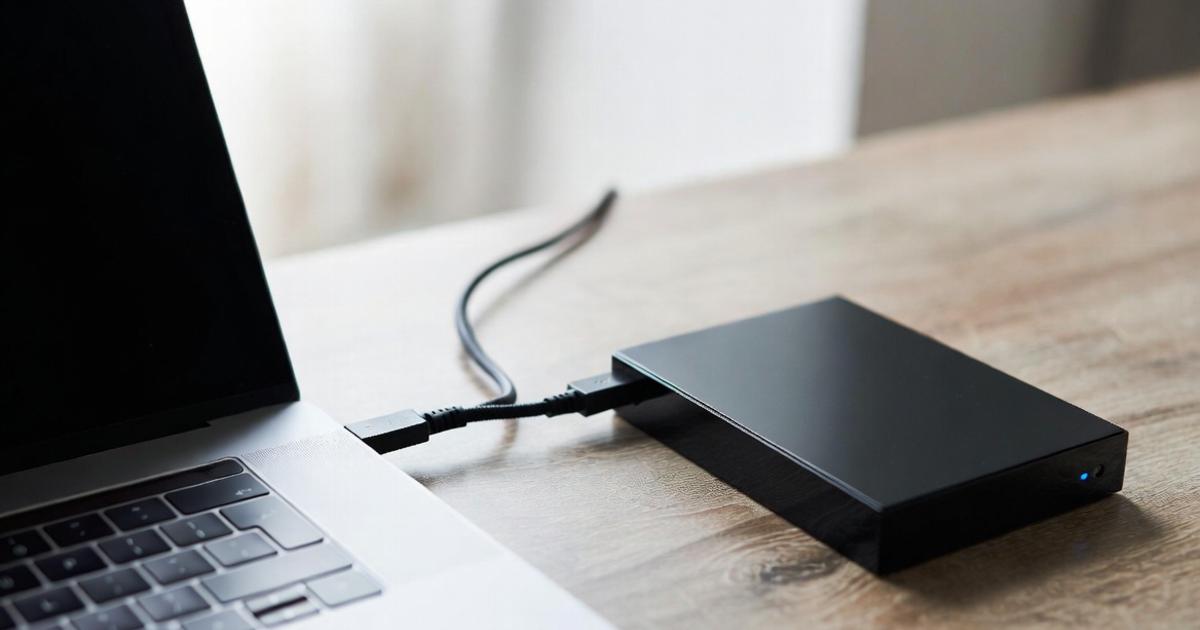
データを失うショックは計り知れません。一度怖い思いをすると、二度と同じ失敗はしたくないと思うはずです。ここでは、将来のトラブルに備え、データの生存率を高めるための日常的なストレージ管理について解説します。
定期的なバックアップ習慣の身につけ方
最強のデータ復旧対策は、言うまでもなく「バックアップ」です。データ復旧ソフトはあくまで「事故が起きた後の応急処置」であり、100%の成功は保証されません。一方で、正常なバックアップがあれば、いつでも確実に元に戻せます。
最近では、Windows標準の「ファイル履歴」機能や、クラウドストレージ(OneDrive、Google Drive、Dropboxなど)を活用することで、意識しなくても自動でバックアップが取れるようになっています。重要なフォルダはクラウドと同期させておくのが最も手軽な方法です。
また、定期的に外付けHDDにデータを丸ごとコピーする習慣も有効です。月に一度、あるいは週に一度、特定の日に作業を行うと決めておくだけで、万が一の際の絶望感を大幅に軽減することができます。
SSDとHDDで異なるデータの消え方
現代のストレージは、従来のHDD(ハードディスク)から高速なSSDへと移行しています。しかし、データ復旧という観点では、実はSSDの方が難易度が高いという特性があります。これには「TRIM(トリム)機能」が関係しています。
SSDは空き領域を効率的に再利用するため、OSがファイルを削除した直後に、その領域を物理的に消去してしまう仕組み(TRIM)を持っています。これにより、SSDでファイルを削除すると、フリーソフトを使う間もなく痕跡が消えてしまうことが多いのです。
一方でHDDは、物理的な書き込みがなされるまで痕跡が残りやすいため、復旧のチャンスはSSDよりも高い傾向にあります。自分が使っているストレージがSSDであるなら、今まで以上にバックアップの重要性が高いことを自覚しておきましょう。
ファイルの整理整頓が復旧時に役立つ理由
日頃からフォルダを整理し、ファイル名を分かりやすく付けておくことも、実はデータ復旧時に役立ちます。復旧ソフトを使った際、何万ものファイルがリストアップされることがありますが、その中から必要なものを探すのは至難の業です。
例えば、プロジェクトごとにフォルダを分け、日付をファイル名の先頭に付けるといったルールを徹底していれば、検索フィルタで目的のデータにたどり着くスピードが格段に早くなります。管理されていないデータは、復旧できても見つけることができないのです。
また、デスクトップに何百ものファイルを置かないことも大切です。デスクトップはOSの動作に密接に関わる場所であるため、システムトラブルの影響を受けやすいという側面があります。重要なデータは、できるだけ専用のデータ保存用ドライブ(Dドライブ等)に分散させるのがコツです。
異常を感じたときにすぐ作業を止める勇気
データの安全を守るために最も必要なのは、技術よりも「違和感に気づく力」です。パソコンの動作が極端に遅くなった、聞いたことのない音が本体からする、ファイルが開くのに時間がかかるといった予兆を見逃さないでください。
「おかしい」と感じた瞬間に作業を止め、すぐにバックアップを取るか、電源を切ることが、最悪の事態を防ぐ最大の防衛策となります。多くの人は「あと少しだけ」と作業を続け、完全に壊れてから後悔します。
異常を感じたストレージに復旧ソフトをかけるのは、病人に激しい運動をさせるようなものです。まずは状況を冷静に判断し、ソフトで解決すべきか、専門家に任せるべきかを見極める余裕を持ちましょう。その一瞬の判断が、大切なデータを救うことにつながります。
データ復旧フリーソフトを窓の杜で安全に利用するためのまとめ

ここまで、窓の杜で探せるデータ復旧フリーソフトの選び方や、失敗しないための具体的な使い方について詳しく見てきました。突然のトラブルでパニックになりがちですが、正しい知識を持って冷静に対処すれば、大切なデータを取り戻せる可能性は十分にあります。
まずは窓の杜のような信頼できるサイトから、自分の用途に合ったソフトを選びましょう。RecuvaやWise Data Recoveryといった定番ソフトは、初心者の方でも扱いやすく設計されています。作業を開始する際は、インストール先や復元先を別にするという鉄則を必ず守ってください。
一方で、物理的な故障や上書きの発生など、個人の力ではどうしようもないケースがあることも忘れてはいけません。無理をして被害を広げるのではなく、時には専門業者に頼るという選択肢を持つことも、データを守るためには不可欠な姿勢です。
そして何より、今回のような焦りを二度と繰り返さないために、バックアップ体制を整えるきっかけにしてください。フリーソフトはあくまで救急箱です。普段からストレージの健康状態を気にかけ、大切な思い出や重要な仕事を、自分自身の手で守り抜きましょう。