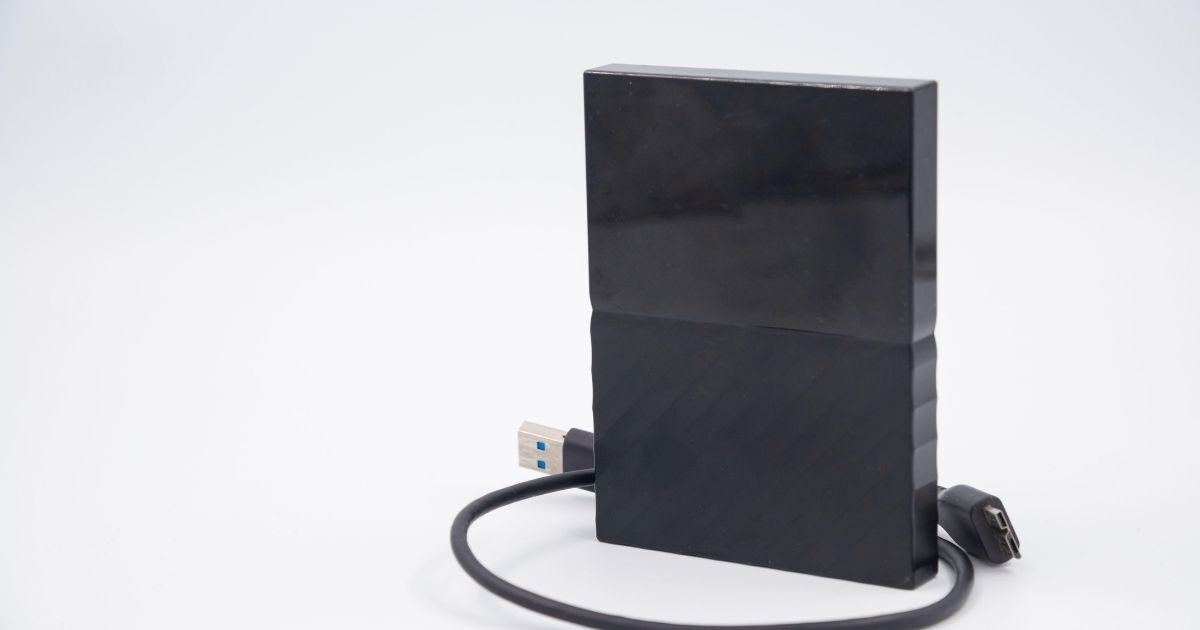
近年、身の回りのものを整理する「終活」が注目されていますが、その中でも忘れがちなのがパソコンや外付けハードディスク(HDD)の中に溜まったデジタルデータの整理です。自分に万が一のことがあったとき、家族が困らないように、あるいは大切な思い出を確実に残すために、「データの終活」は非常に重要な役割を果たします。
特に、長年使い続けているHDDには、仕事の資料や家族写真、プライバシーに関わる情報まで、膨大なデータが混在していることが多いものです。これらを整理せずに放置しておくと、情報の流出や、家族が遺品整理で途方に暮れるといったトラブルを招く恐れがあります。
この記事では、データの終活としてHDDを整理する具体的な方法や、安全なデータの処分方法、そして家族に情報を引き継ぐためのコツを、専門知識がなくても分かりやすく解説します。ストレージを整理して、心もデジタル環境も軽やかに整えていきましょう。
データの終活としてHDDを整理すべき理由とデジタル遺品のリスク

現代において、私たちの生活はデジタルデータと切り離せません。スマートフォンで撮った写真、パソコンで作成した書類、ネットバンキングの口座情報など、すべてが目に見えない「データ」として蓄積されています。これらを整理する「データの終活」が必要な理由を見ていきましょう。
デジタル遺品が家族の負担になるケース
「デジタル遺品」とは、亡くなった方が遺したデジタル機器やオンライン上のデータのことです。HDDの中に何が入っているか分からない状態だと、遺された家族は「大切なものが入っているかもしれない」と思い、捨てることができなくなります。
しかし、パソコンにロックがかかっていたり、HDDが暗号化されていたりすると、中身を確認することすら困難です。家族が専門の業者に解除を依頼すれば、高額な費用が発生することもあります。あらかじめ整理しておくことで、家族の精神的・経済的負担を大幅に減らすことができます。
また、整理されていないHDDには、自分以外に見られたくないプライベートなデータが含まれていることもあるでしょう。自分自身の手で仕分けをしておくことは、自分の尊厳を守ることにも繋がるのです。
HDDの寿命によるデータ喪失の危険性
HDDは消耗品であり、平均的な寿命は3年から5年程度と言われています。終活を先延ばしにしている間に、HDDが故障してデータを取り出せなくなるリスクは常に付きまといます。特に異音がしたり、動作が重くなったりしている場合は注意が必要です。
データの終活を機に、古いHDDを整理することは、データのバックアップ体制を見直す良い機会になります。大切なデータが消えてしまう前に、最新のストレージやクラウドサービスへ移行することで、未来への確実な橋渡しが可能になります。
また、不要なデータを削除してHDDの容量に余裕を持たせることは、パソコンの動作を安定させるメリットもあります。今の生活を快適にしながら、将来の備えも同時に行えるのが、HDD整理の魅力と言えるでしょう。
情報の流出を防ぐセキュリティ上のメリット
長期間放置されたHDDには、古いアカウントのIDやパスワード、住所録などの個人情報が眠っています。これらが適切に管理・整理されていないと、万が一HDDを盗難されたり、誤ってそのまま廃棄したりした場合に、深刻な情報漏えいに繋がります。
データの終活を通じて、自分の持っている情報を把握し、不要なものを徹底的に削除することは、最大のセキュリティ対策です。特に金融関連のアクセス情報や、クレジットカード番号が記録されたブラウザの設定などは、整理の優先順位が高くなります。
自分以外の誰かがあなたのデータに触れる可能性があることを想定し、見られて困るものは消し、見せるべきものは分かりやすく整理しておくことが、デジタル時代のマナーとも言えるかもしれません。
データの終活で意識すべき3つのポイント
1. 遺された人が困らないように「何がどこにあるか」を明確にする。
2. HDDの故障リスクに備え、大切なデータは二重、三重に保存する。
3. 自分のプライバシーを守るために、不要なデータは完全に消去する。
溜まったデータを分類してHDDをスッキリ整理する手順

HDDの中身を整理しようと思っても、あまりのデータ量の多さに手が止まってしまうことがあります。効率的に進めるためには、まず「分類」から始めるのが鉄則です。一気に終わらせようとせず、ステップに分けて進めていきましょう。
「残すもの」と「消すもの」の判断基準を決める
データの終活における最大の壁は「もったいない」という気持ちです。しかし、すべてを残そうとすると整理は終わりません。まずは明確な判断基準を作ることが大切です。例えば、「過去3年間一度も開いていない資料は削除する」といった具合です。
一方で、家族写真や動画、自分で作成した作品などは、代えの利かない貴重な財産です。これらは「保存」グループに分けます。それ以外の、昔ダウンロードしたアプリのインストーラーや、重複している写真、一時的な作業ファイルなどは、迷わず「削除」グループへ振り分けましょう。
整理の際は、デスクトップに「一時保管」フォルダを作り、迷ったものをそこに入れるのも一つの手です。ただし、一ヶ月後にそのフォルダを見て中身が思い出せなければ、それは捨てても良いデータである可能性が高いと言えます。
カテゴリ別にフォルダ構造を見直す
データを選別したら、次はフォルダの整理です。HDDの中が散らかっている原因の多くは、フォルダ構成がバラバラであることです。大分類(写真・書類・趣味・資産)を決め、その下に中分類(2023年・仕事A・旅行)を作ると見やすくなります。
特に写真は枚数が多いため、年月単位のフォルダに分けるのがおすすめです。また、ファイル名にも工夫をしましょう。例えば「IMG_1234.jpg」という名前では中身が分かりませんが、「20231010_家族旅行_01.jpg」とすれば、一目で内容が把握できます。
整理された状態を保つことで、自分自身も必要なデータを見つけやすくなります。また、将来家族がそのHDDを手にしたとき、どこに何があるか一目で分かる「親切な構造」を意識して整理を進めてください。
重複ファイルを一掃するテクニック
長年HDDを使っていると、同じ写真や動画が別々のフォルダに保存されている「重複ファイル」が驚くほどたくさん見つかります。これらは容量を圧迫するだけでなく、整理を複雑にする原因となります。手動で探すのは大変ですので、ツールを活用しましょう。
無料や有料の「重複ファイル検索ソフト」を使えば、ファイルの内容を照合して、同じものをリストアップしてくれます。これを使って一気に削除するだけで、数GBから数十GBの空き容量が確保できることも珍しくありません。
ただし、削除する際は「どちらを残すか」に注意してください。画質の良い方を残し、粗い方を消すといった判断が必要です。データの終活をスムーズに進めるためには、こうした効率的なツールを賢く取り入れて、作業時間を短縮しましょう。
効率的なデータの整理と保存に役立つストレージの選び方

HDDの整理を進めていくと、現在の保存環境が最適ではないことに気づくかもしれません。データの終活では、「どこに保存するか」という出口戦略も重要です。データの重要度や用途に合わせて、最適なストレージを選びましょう。
長期保存に適した外付けHDDとSSDの使い分け
データを整理して残す際、HDDとSSDの特性を理解しておくことが不可欠です。HDD(ハードディスクドライブ)は、大容量で安価なため、大量の写真や動画のバックアップに向いています。ただし、衝撃に弱く、経年劣化による物理故障が起きやすいという側面があります。
一方のSSD(ソリッドステートドライブ)は、読み書きが非常に高速で、衝撃にも強いのが特徴です。最近は価格も下がってきており、頻繁にアクセスする作業データの保存に適しています。ただし、長期間通電せずに放置するとデータが消える性質があるため、終活用の放置型バックアップには注意が必要です。
結論として、「長期保管用のHDD」と「作業・閲覧用のSSD」を併用し、重要なデータは双方にコピーしておくのが最も安全な方法です。また、どちらも寿命があることを前提に、数年おきに新しいドライブへ移行する計画を立てておきましょう。
クラウドストレージを活用した二重管理
物理的なストレージだけでなく、GoogleドライブやiCloud、OneDriveなどのクラウドストレージを併用することは、データの終活において非常に強力な手段となります。クラウドの最大のメリットは、家が火事になったり地震が起きたりしても、データが消失しないことです。
また、クラウド上に整理されたフォルダがあれば、万が一のときに家族にパスワードを伝えておくだけで、世界中どこからでもデータにアクセスしてもらえます。HDDのように「ケーブルが見つからない」「端子が合わない」といった物理的なトラブルも避けられます。
ただし、クラウドサービスには月額費用がかかることが多く、容量制限もあります。そのため、すべてのデータをクラウドに入れるのではなく、重要書類や厳選した思い出写真だけをクラウドに入れ、残りは大容量HDDに保存するといった「使い分け」が賢い方法です。
NAS(ネットワーク対応HDD)で家庭内サーバーを構築
家族で共有したい思い出のデータが多い場合は、NAS(ナス)の導入を検討してみましょう。NASはネットワークに接続できるHDDで、家の中のどのパソコンやスマートフォンからでも同じデータにアクセスできる便利な機器です。
NASの中には、2台のHDDに同時に同じ内容を書き込む「RAID(レイド)」という機能を持つモデルがあります。これにより、片方のHDDが故障してもデータが守られるため、データの終活における「安全性」の面で非常に優れています。
設定には少し知識が必要ですが、一度構築してしまえば、自動でバックアップを取る設定も可能です。大切な家族の歴史を、一つの箱(NAS)の中に整理して守り抜くという選択肢は、終活のゴールとして非常に安心感があるものです。
最近のNASは設定が簡略化されており、スマートフォンのアプリから簡単に写真をアップロードできるモデルも増えています。技術に詳しくない家族でも使いやすいものを選ぶのがポイントです。
不要なHDDを安全に処分するためのデータ消去と物理破壊

データの終活で最も気を遣うべき作業の一つが、整理の結果「不要になったHDD」の処分です。ファイルをゴミ箱に入れて空にするだけでは、データは完全に消えていません。第三者にデータを復元されないよう、適切な手順を踏む必要があります。
専用ソフトを使用した確実なデータ消去
HDDを再利用したり、誰かに譲ったりする場合は、ソフトウェアによるデータ消去が有効です。一般的な「フォーマット(初期化)」では、管理情報が消えるだけで、データ自体はディスク上に残っています。特殊な復元ソフトを使えば、簡単に中身が見られてしまいます。
そこで、「データ消去専用ソフト」を使用します。これは、HDDの全領域に意味のないデータ(0や乱数)を上書きすることで、元の情報を完全に上塗りする手法です。一度の上書きでも十分効果がありますが、より慎重を期すなら複数回上書きする方式(米国国防総省準拠など)を選びましょう。
パソコンを買い換える際の下取りに出す場合も、この処理は必須です。自分のプライバシーだけでなく、仕事の顧客情報などが含まれている場合は、責任を持って完全に消去することが社会的なマナーでもあります。
物理的な破壊でデータを読み取り不能にする
HDDが古すぎて電源が入らなかったり、動作が不安定でソフトによる消去ができなかったりする場合は、物理的に破壊するのが最も確実です。HDDの内部には「プラッタ」と呼ばれる磁気ディスクが入っており、これを破壊すればデータは読み取れなくなります。
ただし、自分でハンマーで叩いたりドリルで穴を開けたりするのは危険です。破片が飛び散ったり、怪我をしたりする恐れがあるほか、不十分な破壊では一部のデータが復元される可能性も否定できません。
おすすめは、家電量販店や不用品回収業者が提供している「HDD物理破壊サービス」を利用することです。専用のシュレッダーや加圧機を使い、目の前でHDDを粉砕してくれるサービスもあります。目の前で壊れるのを確認できれば、安心感も格段に高まります。
自治体のルールに従った正しい廃棄方法
データの消去が終わった後のHDD本体は、適切な方法でゴミとして出さなければなりません。HDDは「小型家電リサイクル法」の対象品目であることが多く、多くの自治体で資源ゴミや不燃ゴミとしての回収、あるいは専用の回収ボックスでの受け入れを行っています。
注意したいのは、普通の燃えないゴミとして捨ててしまうと、ゴミ置き場から持ち去られるリスクがあることです。物理的に破壊してあっても、不適切な廃棄はトラブルの元になります。自治体のホームページで、小型家電の回収場所を確認しましょう。
また、最近ではメーカーがリサイクル回収を受け付けているケースもあります。データの終活を最後までやり遂げるために、「消去」と「廃棄」をセットで計画的に進めていくことが大切です。
HDD処分時のチェックリスト
・消去前に、必要なデータのコピーが別の場所に保存されているか再確認したか?
・ソフトウェア消去を行う場合、上書き処理が完了したか?
・物理破壊を業者に頼む場合、破壊証明書や目の前での確認ができるか?
・自治体の小型家電回収ルールに従っているか?
家族が困らないために準備しておく「デジタル遺産」の共有方法

HDDをきれいに整理しても、その存在やアクセス方法を家族が知らなければ、データの終活は半分しか終わっていません。自分が不在になった後、スムーズに情報を受け渡すための「仕組み作り」を最後に行いましょう。
エンディングノートにHDDの場所とパスワードを記す
最もアナログで確実な方法は、紙のエンディングノートに情報を書き記しておくことです。「どのHDDに何が入っているか」「パソコンのログインパスワードは何か」といった情報をまとめておきます。デジタルデータの鍵を、アナログな紙で渡すというわけです。
ただし、セキュリティの観点から、パスワードそのものを書くのが不安な場合は、「ヒント」だけを記載したり、信頼できる弁護士などに預けたりする方法もあります。また、家族しか分からない場所にノートを保管し、その場所を伝えておくのも有効です。
パスワード管理アプリを使っている場合は、そのマスターパスワード一つだけを伝えれば済むため、管理が楽になります。家族に「このノートを見ればすべてが分かる」という安心感を与えておくことが、真のデータの終活と言えます。
主要サービスの「追悼アカウント」機能を設定する
HDD内のデータだけでなく、オンライン上のデータについても対策が必要です。GoogleやApple、Facebookといった主要なプラットフォームには、本人が一定期間アクセスしなかった場合に、指定した家族にデータの管理権を譲渡したり、アカウントを削除したりする機能が備わっています。
例えば、Googleの「有効期限通知設定」では、あらかじめ信頼できる人を登録しておけば、万が一のときにその人にだけ写真やメールのダウンロードリンクを送信できます。HDDのバックアップとしてクラウドを使っている場合は、この設定が非常に重要です。
これらの設定は、生きているうちにしか行えません。整理したHDDのデータを家族に確実に届けるための「デジタルの遺言状」として、早めに設定を済ませておきましょう。
「デジタル資産リスト」を作成して定期的に更新する
最後に、自分が所有しているデジタル機器やアカウントを一覧表にした「デジタル資産リスト」を作成しましょう。HDDの台数、それぞれの用途、サブスクリプションサービスの契約状況などを書き出します。これにより、家族は「何を確認すべきか」の全体像を把握できます。
このリストは一度作って終わりではなく、年に一度など定期的な更新が必要です。新しいHDDを買ったり、古いサービスを解約したりした際に、情報を書き換えます。誕生日や年末年始など、特定のタイミングを「データの終活の日」と決めておくと忘れにくくなります。
リストがあることで、自分自身も資産の持ちすぎを抑制でき、日々のデジタルライフがシンプルになります。整理されたHDDと分かりやすいリスト。この二つが揃ってこそ、完璧なデータの終活が実現します。
データの終活とHDDの整理で身軽なデジタルライフを

データの終活は、単に古いHDDを整理することだけが目的ではありません。それは、自分にとって本当に大切な思い出や情報を選び取り、未来に繋ぐための前向きな作業です。溜まりに溜まったデータを分類し、不要なものを捨て、必要なものを安全な場所に保管することで、あなたのデジタル環境は驚くほどスッキリします。
HDDはいつか必ず壊れるものです。だからこそ、動いている今のうちに整理を始め、クラウドや最新ストレージへの移行、そして家族への共有準備を進めることが大切です。万が一の際のリスクを最小限に抑えつつ、今この瞬間を快適に過ごすための知恵として、ぜひ本記事で紹介した整理術を実践してみてください。
デジタルデータの片付けが終わったとき、あなたは物理的な掃除をしたときのような、清々しい解放感を感じるはずです。今日から少しずつ、HDDの中身を見直して、自分と家族のための「データの終活」をスタートさせてみましょう。

