
デスクトップPCの容量不足を解消するためにHDDを増設しようとした際、ケースを開けてみて「接続するためのケーブルが足りない!」と困ってしまうケースは少なくありません。せっかく新しいHDDを購入したのに、配線ができないと作業が止まってしまい、不安になりますよね。
パソコンの内部には、データをやり取りするためのケーブルと、電力を供給するためのケーブルの2種類が必要です。これらが足りない場合でも、適切なパーツを買い足すことで簡単に解決できます。本記事では、初心者の方でも迷わずに増設作業を進められるよう、ケーブル不足のパターン別の対処法を詳しく解説します。
デスクトップPCのHDD増設でケーブルが足りない時にまず確認すべきポイント

HDDを増設する際に「足りない」と感じているケーブルが、具体的にどの役割のものなのかを把握することが解決への第一歩です。デスクトップPCの内部配線は一見複雑に見えますが、HDDに関わるケーブルは大きく分けて2種類しかありません。まずはご自身の状況を整理してみましょう。
データ転送用の「SATAケーブル」と電源用の「SATA電源ケーブル」の違い
HDDやSSDを動作させるためには、2種類の接続が必要です。一つはマザーボード(基板)とHDDを繋いでデータをやり取りするための「SATA(サタ)ケーブル」です。これは一般的に細長い平らな形状をしています。製品によっては「シリアルATAケーブル」とも呼ばれます。
もう一つは、電源ユニットからHDDに電気を供給するための「SATA電源ケーブル」です。こちらは電源ユニットから伸びている複数の配線のうち、平べったいコネクタがついたものを指します。まずは、マザーボード側の端子が足りないのか、それとも電源からの配線が足りないのかを見極める必要があります。
マザーボード側の空きポート数を確認する方法
SATAケーブルを差し込むための「ポート(差し込み口)」がマザーボードにいくつ残っているかを確認しましょう。マザーボードの端の方に、L字型の小さな端子が並んでいる箇所があります。すでにDVDドライブや既存のHDDで埋まっている場合、空きがなければケーブルだけあっても接続できません。
もし空きポートがない場合は、単純なケーブルの買い足しではなく、ポート自体を増やすための拡張カードが必要になります。多くのデスクトップPCでは4〜6個程度のポートが備わっていますが、スリムタイプのPCや低価格なモデルでは数が限られていることもあるため、物理的な空きを必ず目視でチェックしてください。
電源ユニットから出ているコネクタの数と形状をチェック
電源ユニットから出ているケーブルは、パソコンの構成パーツすべてに電力を供給する重要な役割を持っています。HDD用のSATA電源コネクタは、一つのケーブルに数珠つなぎで2〜3個ついていることが多いです。余っているコネクタがないか、束ねられている配線の中に隠れていないかを探してみてください。
古い電源ユニットの場合、SATA電源ではなく「ペリフェラル4ピン」と呼ばれる白い大きな4つの穴が開いたコネクタが余っていることもあります。この場合も、変換アダプタを使用すればHDDへの給電が可能になります。まずはケースの裏側や隙間に、使われていない端子が眠っていないか入念に確認しましょう。
電源ユニットのSATA電源ケーブルが足りない時の増やし方
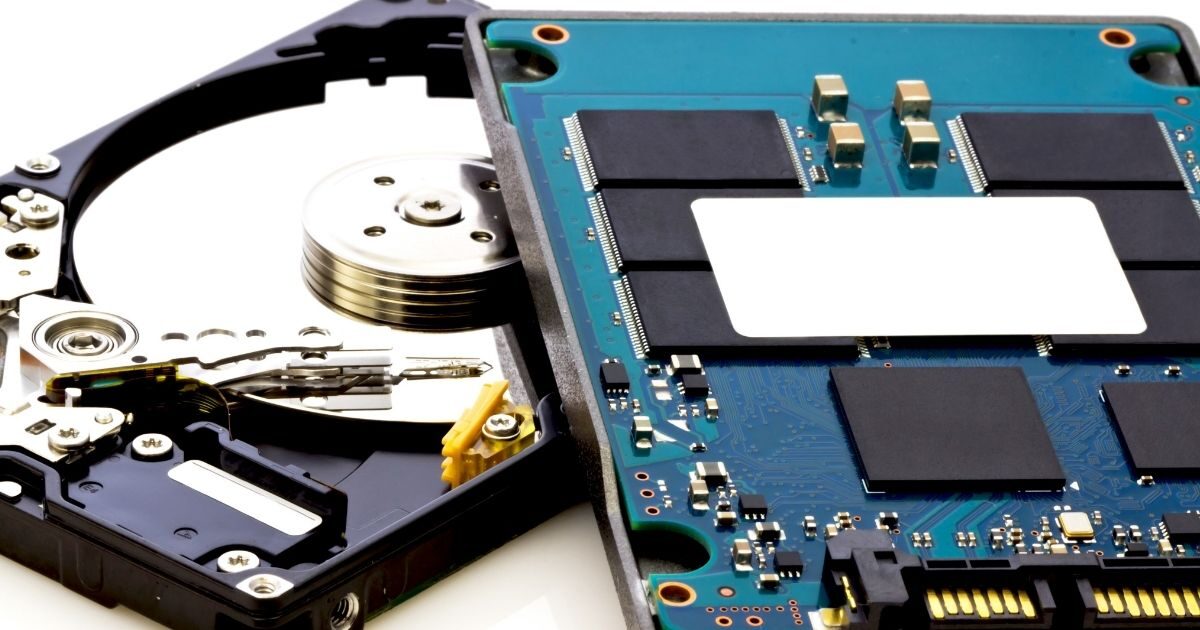
電源ユニットから伸びているSATA電源コネクタがすべて埋まっている場合、最も手軽な解決策は「分岐」や「変換」です。新しい電源ユニットを買い直す必要はなく、数百円から千円程度で購入できるアクセサリパーツを活用することで、簡単に接続端子を増やすことができます。
SATA電源用Y字分岐ケーブルを活用する
最も一般的な解決策は、「SATA電源分岐ケーブル」を使用することです。これは、一つのSATA電源コネクタを二つ以上に分岐させるためのケーブルです。既存のHDDや光学ドライブに繋がっている電源端子を一度抜き、この分岐ケーブルを間に挟むことで、もう一つの端子を確保できます。
非常に安価で入手しやすく、取り付けも差し込むだけなので非常に簡単です。ただし、あまりに多く分岐させすぎると、一つの系統に負荷がかかりすぎて動作が不安定になる可能性があります。HDDを1〜2台追加する程度であれば問題ありませんが、極端な多段分岐は避けるのが無難です。
余っているペリフェラル4ピンをSATA電源に変換する
PC内部に「ペリフェラル4ピン」と呼ばれる、かつてのHDDやファンで主流だった古い規格のコネクタが余っていることがあります。これを利用して、「4ピン(大)→SATA電源変換ケーブル」を使うのも有効な手段です。最近のPCではこの端子が余りがちなので、有効活用できます。
この変換ケーブルを使えば、電源系統を分散させることができるため、電力供給の安定性が高まるというメリットもあります。ただし、非常に安価すぎる海外製の変換ケーブルの中には、接触不良や発火のリスクを伴う粗悪品も存在します。信頼できるメーカーの製品を選ぶことが、大切なデータを守ることに繋がります。
電源ユニット自体の交換を検討すべきケース
もし、HDDを大量に増設する予定があり、すでに電源ユニットの容量(W数)が限界に近い場合は、電源ユニットそのものの交換を検討してください。目安として、定格出力が300W以下のPCに複数のHDDを積むと、起動時の突入電流でシステムが落ちたり、電源が入らなくなったりすることがあります。
最近の電源ユニットは、最初から多くのSATA電源コネクタを備えているものが多く、効率も良くなっています。特に10年以上前の古いPCを使い続けている場合、経年劣化による故障のリスクもあるため、増設を機に電源周りをリフレッシュするのは賢い選択といえるでしょう。
注意点:SATA電源ケーブルを増設する際は、必ずパソコンの電源を完全に切り、コンセントを抜いた状態で作業を行ってください。通電したままの作業は、ショートしてマザーボードやHDDを破壊する恐れがあります。
マザーボードのSATAポートが足りない時の拡張方法
電源は確保できても、マザーボード側にSATAケーブルを差し込む穴(ポート)が一つも残っていない場合があります。特に小型のPCや、すでに複数のドライブを搭載している環境で起こりやすい問題です。この場合は、物理的にポートを増やすための「インターフェースカード」を追加する必要があります。
PCI ExpressスロットにSATA拡張カードを装着する
最も確実で高速な方法は、「PCI Express接続のSATA拡張カード」を導入することです。マザーボードにある空きのスロット(グラフィックボードなどを刺す場所と同じ種類の溝)に差し込むことで、SATAポートを2〜4個ほど増設できます。これを使えば、マザーボードの限界を超えてHDDを接続可能です。
取り付け後、Windowsであれば標準ドライバーで認識されることが多いため、難しい設定は不要です。ただし、古いPCや特殊なマザーボードでは、BIOS(UEFI)の設定変更が必要な場合もあります。OSを入れる「起動ディスク」としては向かないことが多いため、増設カードにはあくまでデータ保存用のHDDを繋ぐようにしましょう。
M.2スロットをSATAポートに変換するアダプタ
最近のマザーボードであれば、NVMe SSDを装着するための「M.2スロット」が余っているかもしれません。このM.2スロットをSATAポートに変換する特殊なアダプタも存在します。PCI Expressスロットが他のカードで埋まってしまっている場合には、非常に便利な選択肢となります。
ただし、M.2スロットには「SATA方式」と「NVMe方式」があり、変換アダプタがどちらに対応しているか、マザーボードのスロットがどちらをサポートしているかを確認する必要があります。少しテクニカルな内容になるため、パーツの仕様書をよく読んでから購入するようにしてください。
外付けHDDケースやドッキングステーションの活用
「どうしてもPC内部の配線が難しい」「これ以上熱をこもらせたくない」という場合は、内蔵HDDを外付けとして利用するのも一つの手です。内蔵用の3.5インチHDDをそのまま差し込める「外付けHDDケース」や、上から差し込むだけの「ドッキングステーション」が市販されています。
これらはUSBケーブル一本でPCと接続できるため、内部のケーブル不足に悩む必要が一切ありません。USB 3.0以上の規格であれば、データの転送速度もHDDの性能を十分に引き出せます。手軽さを重視するのであれば、無理に内部へ押し込まずに外付け化することも検討してみましょう。
拡張カード選びのポイント:
・対応するPCI Expressの世代とレーン数(x1やx4など)を確認する。
・ロープロファイル(細身のPCケース)に対応しているか確認する。
・OS(Windows 10/11など)への対応状況を確認する。
SATAデータケーブルが不足している場合の選び方

マザーボードに空きポートがあっても、HDDと繋ぐための「SATAデータケーブル」自体が手元にないこともあります。HDDのバルク品(簡易包装品)にはケーブルが付属していないのが一般的です。市販のケーブルを購入する際は、規格や形状を確認しておかないと、うまく接続できなかったり速度が低下したりすることがあります。
SATA 3.0(6Gbps)対応のケーブルを選ぶ
SATAケーブルには「SATA 1.0」「2.0」「3.0」という規格の歴史がありますが、現在主流なのは「SATA 3.0(6Gbps)」です。古い規格のケーブルでも物理的には繋がりますが、HDDの性能を最大限に発揮するためには、必ずSATA 3.0対応と記載された製品を選んでください。
価格差はほとんどありませんので、あえて古いものを選ぶメリットはありません。また、ケーブルの品質によってノイズ耐性が変わることもあります。あまりに安すぎるノーブランド品よりも、国内の周辺機器メーカーが販売している信頼性の高いものを選ぶのが、データの破損を防ぐコツです。
コネクタの形状(ストレート型・L字型)の使い分け
SATAケーブルの端子には、真っ直ぐな「ストレート型」と、90度に曲がった「L字型」があります。PCケース内部のスペースは限られているため、この選択は重要です。例えば、HDDの背後とケースのサイドパネルの隙間が狭い場合、L字型を使わないと配線が折れ曲がって断線する恐れがあります。
逆に、マザーボード側の端子が密集している場所では、L字型を使うと隣のポートを塞いでしまうことがあります。増設する場所の周囲をよく観察し、どちらの形状がスムーズに配線できるかを事前にシミュレーションしておきましょう。両端で形状が異なる「片側L字タイプ」も非常に便利です。
適切なケーブルの長さを選択する
SATAケーブルの長さは一般的に30cm、50cm、70cmなどのバリエーションがあります。「長ければ大は小を兼ねる」と思われがちですが、長すぎるケーブルはケース内を圧迫し、空気の流れ(エアフロー)を阻害して熱暴走の原因になります。逆に短すぎると、物理的に届かず接続できません。
一般的なミドルタワーケースであれば50cmあれば十分ですが、大型のケースや裏配線(マザーボードの裏側にケーブルを通す手法)を行う場合は、70cm程度の長さが必要になることもあります。メジャーを使って大まかな距離を測っておくと、買い直しの手間を省くことができます。
| ケーブルの長さ | 主な用途 | メリット・デメリット |
|---|---|---|
| 30cm | 小型PC・SSD増設 | 配線がスッキリするが、届かないリスクがある。 |
| 50cm | 標準的なデスクトップ | 最も汎用性が高く、失敗が少ない標準サイズ。 |
| 70cm以上 | 大型ケース・裏配線 | 余裕を持って取り回せるが、余った部分が邪魔になる。 |
物理的な設置スペース(ドライブベイ)が足りない時の対策

ケーブルの問題が解決しても、次に直面するのが「HDDを固定する場所がない」という物理的な問題です。特に最近のPCケースは、大きなHDD用の3.5インチベイを減らし、SSD用のスペースを優先しているデザインが増えています。場所がないからといって、HDDをケース内に放置するのは絶対にNGです。
5インチベイ(光学ドライブ用)を3.5インチに変換する
かつてDVDドライブなどが収まっていた「5インチベイ」が空いているなら、そこをHDD置き場に変えることができます。「5インチ→3.5インチ変換マウンタ」という枠を使用すれば、余っている広いスペースにHDDをしっかりと固定することが可能です。
この方法は冷却面でも有利なことが多く、前面ファンからの風が当たりやすい位置に設置できるメリットがあります。もし光学ドライブを全く使っていないのであれば、それを取り外してHDD増設スペースとして有効活用することを検討してみてください。非常に安価なパーツで対応可能です。
ケース底面や空きスペースに設置できるマウントパーツ
専用のベイがなくても、ケースの底面やサイドにネジ穴が開いている場合があります。これを利用してHDDを固定できるパーツや、複数のHDDを縦に積み重ねて固定する「増設用ケージ」も販売されています。PCケースの仕様書を確認し、隠れた増設ポイントがないか探してみましょう。
HDDは内部で高速回転しているため、振動が発生します。しっかりとネジで固定されていないと、振動によってHDD自体の寿命を縮めるだけでなく、不快な共振音が発生する原因にもなります。両面テープなどで仮止めするのではなく、必ず金属製のブラケットやネジを用いて固定してください。
大容量HDDへの買い替えで台数を抑える考え方
「ケーブルも足りない、場所もない」という状況であれば、物理的な増設ではなく、今あるHDDを「より大容量なものへ交換する」のが最もスマートな解決策かもしれません。例えば2TBのHDDを2台積むよりも、4TBや8TBのHDDを1台にしたほうが、配線もスッキリし、消費電力も抑えられます。
古い小容量のHDDを何台も繋いでいると、それだけ故障のリスク(故障率の合算)も高まります。増設の難易度が高いと感じたときは、既存のデータを大容量HDDへ移行し、古いドライブを引退させるという選択肢も検討に値します。これにより、ケーブル不足の問題そのものを根本から解消できます。
デスクトップPCのHDD増設とケーブル不足に関するまとめ

デスクトップPCのHDD増設でケーブルが足りないという悩みは、適切なパーツを選ぶことで誰でも解決できる問題です。まずは「データのSATAケーブル」と「電源のSATA電源ケーブル」のどちらが、あるいは両方が足りないのかを冷静に見極めましょう。ポートが足りないなら拡張カード、電源が足りないなら分岐ケーブルというように、状況に応じた正解があります。
作業を行う際は、必ず電源をオフにすること、そしてケーブルの規格(SATA 3.0)や形状(L字型など)を事前に確認することを忘れないでください。物理的なスペースが足りない場合でも、変換マウンタや外付けケースといった便利なツールがあなたの助けになってくれます。一つ一つのステップを丁寧に進めれば、パソコンの保存容量を大幅に増やし、より快適なデジタルライフを送れるようになります。今回の情報を参考に、ぜひ安全な増設作業にチャレンジしてみてください。

