パソコンやスマートフォンを使っていると、いつの間にか増えていく大切な写真や仕事の書類。万が一の故障や操作ミスに備えて、バックアップを取っておくことは非常に重要です。しかし、いざ作業を始めようとすると「どのくらいのペースで保存すればいいのか」と悩んでしまう方も多いのではないでしょうか。
データのバックアップ頻度のおすすめは、そのデータの重要性や更新するペースによって異なります。毎日欠かさず行うべきものもあれば、月に一度で十分なものもあります。この記事では、ストレージの特性を活かしながら、あなたのライフスタイルや仕事に合わせた最適なバックアップの頻度について分かりやすく解説します。
適切な頻度を知ることで、手間を最小限に抑えつつ、確実にデータを守ることができるようになります。バックアップの重要性を再確認し、自分にとって最適なルーチンを見つけていきましょう。
データのバックアップ頻度のおすすめと判断のポイント

バックアップをどのくらいの頻度で行うべきかは、一律に決まっているわけではありません。データの価値や、それが失われたときにどれほどの損害が出るかによって変わってきます。まずは、一般的な目安となる頻度とその考え方を見ていきましょう。
更新頻度が高いデータは「毎日」が基本
仕事で使う書類や、毎日少しずつ書き進めている日記など、頻繁に内容が書き換わるデータについては、毎日バックアップを取るのが最もおすすめの頻度です。一日の終わりに保存する習慣をつけることで、万が一トラブルが起きても、失われるのは最大でも一日分の作業内容だけで済みます。
特にビジネスシーンでは、数時間の作業の遅れが大きな損失につながることもあります。最近では自動で同期してくれるクラウドサービスも多いため、手動で操作しなくても常に最新の状態を保つ仕組みを作ることが可能です。毎日バックアップを取ることは、心理的な安心感にも大きくつながります。
データの容量がそれほど大きくない場合、毎日の作業は短時間で終わります。まずは「今日一日の成果を守る」という意識を持つことから始めてみましょう。これを習慣にすることで、パソコンが急に動かなくなった時の絶望感を味わわずに済みます。
趣味の写真や思い出のデータなら「週に1回」
週末に出かけた時の写真や、時々更新する家計簿のようなデータであれば、週に1回程度のバックアップが現実的なラインです。毎日バックアップを取るほどではないけれど、一ヶ月分まとめて失うのは悲しい、という種類のデータに適しています。例えば「毎週日曜日の夜」など、時間を決めておくと忘れにくくなります。
週に一度の頻度であれば、作業の負担もそれほど重くありません。一週間分の新しく増えたファイルを確認しながら、外付けのHDD(ハードディスク)やSSDにコピーする作業は、データの整理整頓にも役立ちます。不要なファイルを削除してから保存することで、ストレージの節約にもなります。
ただし、旅行などの大きなイベントがあった際は、その都度バックアップを取るようにしましょう。特別な思い出は一度失うと二度と手に入りません。定例のスケジュールとは別に、重要なイベントの直後にはバックアップを行うという柔軟な対応が、大切なデータを守るコツです。
システムの安定性を守るなら「月に1回」
OS(オペレーティングシステム)の設定や、インストールしているアプリの状態など、システム全体のバックアップは月に1回程度の頻度が目安となります。システムファイルは普段それほど頻繁に変更されるものではないため、毎日のようにバックアップを取る必要はありません。
月に一度、システムイメージ(パソコンの中身を丸ごとコピーしたもの)を作成しておけば、OSが不安定になったりウイルスに感染したりした際でも、正常だった時点の状態へ比較的スムーズに戻すことができます。この作業は時間がかかることが多いため、パソコンを使わない深夜や休日などに行うのが適しています。
また、大きなシステムアップデートが行われる直前にバックアップを取ることも重要です。アップデートによって設定が変わったり、アプリが動かなくなったりするリスクがあるため、事前の備えとして月に一回のルーチンを組んでおくことは非常に賢い選択と言えるでしょう。
バックアップの効率を左右する3つの手法
バックアップの頻度を決める際、どのような方法でデータを保存するかも重要な要素です。毎回すべてのデータを保存し直していると、時間も容量も無駄になってしまいます。ここでは、効率的にバックアップを行うための3つの代表的な手法について説明します。
基本となるフルバックアップの仕組み
フルバックアップとは、指定した場所にあるすべてのデータを丸ごとコピーする方法のことです。最もシンプルで分かりやすい方法であり、復旧(リカバリ)が必要になった際も、一つのバックアップファイルからすべてのデータを元に戻せるという大きな利点があります。
しかし、フルバックアップには欠点もあります。すべてのデータをコピーするため、バックアップの対象が多いほど作業に時間がかかり、保存先のストレージ容量も大量に消費してしまいます。そのため、毎日フルバックアップを行うのはあまり現実的ではありません。
一般的には、最初の一回目にフルバックアップを行い、その後は別の効率的な方法と組み合わせるのが主流です。例えば、一ヶ月の始まりにだけフルバックアップを取り、それ以外の日には変更分だけを保存するといった運用をすることで、時間と容量のバランスを取ることができます。
時間を短縮できる増分バックアップ
増分(ぞうぶん)バックアップは、前回のバックアップから新しく追加されたり変更されたりしたデータだけを保存する方法です。例えば、月曜日にフルバックアップを取り、火曜日には月曜日から変わった分だけを、水曜日には火曜日から変わった分だけを保存していくという仕組みです。
この方法の最大のメリットは、一回あたりのバックアップ時間が非常に短く済むことです。また、保存するデータ量が最小限で済むため、ストレージの空き容量を節約できます。毎日のバックアップ頻度を維持するためには、この増分バックアップが非常に役立ちます。
ただし、データを元に戻すときには少し手間がかかります。最初のフルバックアップと、その後のすべての増分データを順番に読み込む必要があるため、復旧に時間がかかる傾向があります。もし途中の増分データが一つでも破損していると、完全に元に戻せないリスクがある点には注意が必要です。
復旧がスムーズな差分バックアップ
差分(さぶん)バックアップは、「最後のフルバックアップ」と比較して、変更があったすべてのデータを保存する方法です。月曜日にフルバックアップを取った場合、火曜日は月曜からの変更分を、水曜日は「月曜から水曜までのすべての変更分」を保存することになります。
増分バックアップに比べると、日を追うごとに保存するデータ量は増えていきますが、フルバックアップを毎回行うよりは遥かに効率的です。大きなメリットは、復旧作業が比較的簡単であることです。データを戻す際には、フルバックアップと「最新の差分データ」の2つがあれば良いため、増分バックアップよりも短時間で復旧が可能です。
「日々の作業時間は短縮したいけれど、万が一のときの復旧も素早く行いたい」という場合には、この差分バックアップがおすすめです。容量の消費と手間のバランスが取れた、非常に使い勝手の良い手法と言えるでしょう。
データの安全性を高めるストレージの選び方

バックアップの頻度を維持するためには、データをどこに保存するかも大切なポイントです。保存先の使い勝手が悪いと、バックアップ作業自体が面倒になってしまいます。それぞれのストレージの特徴を理解して、自分に合ったものを選びましょう。
信頼性が高い外付けHDD・SSDの活用
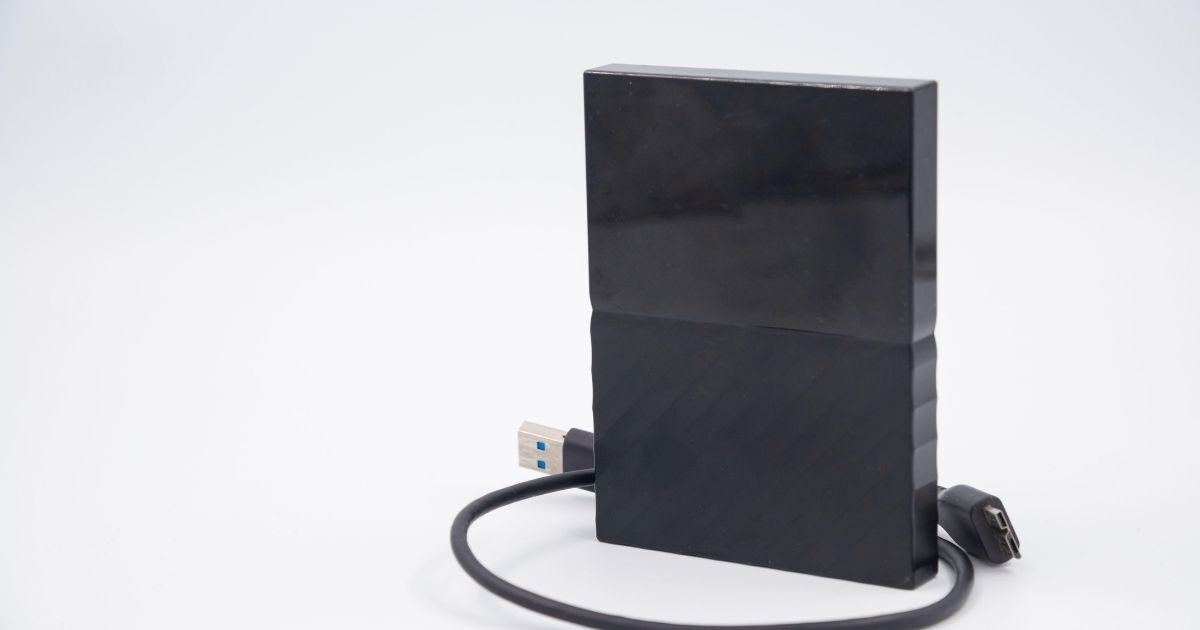
最も一般的で手軽なのが、外付けのHDD(ハードディスク)やSSD(ソリッドステートドライブ)を使用する方法です。パソコンにUSBケーブルで接続するだけで使えるため、初心者の方でも迷わずバックアップ作業を始めることができます。大容量のモデルも安価に手に入るため、写真や動画などの大きなデータ保存に向いています。
HDDは容量あたりの単価が安いため大量のバックアップに適しており、SSDはデータの読み書き速度が非常に速いため短時間でバックアップを終わらせたい場合に適しています。自分の用途に合わせて選ぶのが良いでしょう。ただし、物理的な機器であるため、落下による衝撃や経年劣化による故障のリスクがあることを忘れてはいけません。
外付けドライブを使う場合は、「バックアップ時だけ接続する」という使い方も有効です。常に繋ぎっぱなしにしておくと、万が一パソコンがウイルスに感染したり、雷によるサージ電流(一時的な過電流)が発生したりした際に、バックアップデータまで同時に壊れてしまう可能性があるからです。作業が終わったら取り外す習慣をつけると、より安全性が高まります。
どこからでもアクセスできるクラウドストレージ
Google DriveやOneDrive、iCloudといったクラウドストレージは、インターネット上のサーバーにデータを保存するサービスです。最大のメリットは、自分で機器を管理する必要がなく、設定しておけば自動的にバックアップが行われる点にあります。頻度を意識しなくても、常にデータが守られている安心感があります。
また、スマートフォンやタブレットなど、複数のデバイスから同じデータにアクセスできるのも非常に便利です。万が一自宅が災害に見舞われても、データは遠く離れた場所のサーバーにあるため失われることはありません。物理的な紛失や破損の心配がないため、重要な書類の保存先として非常に優れています。
一方で、大容量を保存しようとすると月額料金が発生することや、インターネット環境がないとアクセスできないという制約もあります。また、通信速度によっては大きなファイルの同期に時間がかかることもあるでしょう。利便性は抜群ですが、コストと通信環境を考慮して利用することが求められます。
大容量データを一元管理するNAS
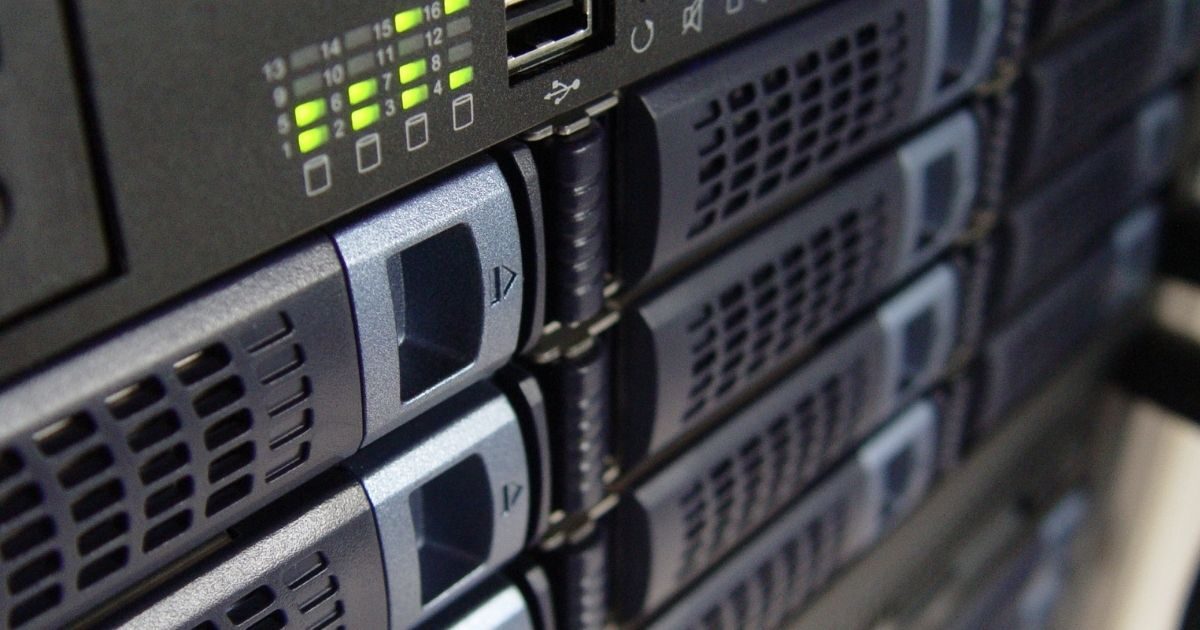
NAS(ナス)は「Network Attached Storage」の略で、ネットワークに接続して使用するHDDのことです。家の中のWi-Fiなどを通じて、家族全員のパソコンやスマートフォンのデータを一箇所にバックアップすることができます。外付けHDDをいちいち差し替える手間がなく、非常に効率的です。
多くのNASには、内部で複数のHDDを使ってデータを多重化する「RAID(レイド)」という機能が備わっています。これにより、NASの中の一枚のHDDが故障しても、データが失われないような仕組みを作ることが可能です。プロのような本格的なバックアップ環境を構築したい方におすすめの選択肢です。
設定には少し知識が必要ですが、一度構築してしまえば、自動バックアップのスケジュールを細かく組むことができます。「毎日深夜2時に全デバイスのバックアップを取る」といった運用が自動で可能になるため、頻度を気にする必要がなくなります。データの重要度が高い家庭や小規模なオフィスには最適なストレージと言えるでしょう。
物理的なリスクを分散する3-2-1ルール
バックアップの頻度だけでなく、その「質」を高めるために知っておきたいのが「3-2-1ルール」という考え方です。これは、「データは3つ持ち、2つの異なるメディアに保存し、1つは遠隔地に置く」という原則です。このルールを守ることで、データの安全性は飛躍的に向上します。
【3-2-1ルールの具体例】
1. オリジナルデータをパソコンに持つ(計3つの中の1つ目)
2. 外付けHDDに1つコピーを取る(計3つの中の2つ目、2種類のメディアの1つ目)
3. クラウドストレージに1つ保存する(計3つの中の3つ目、2種類のメディアの2つ目、かつ遠隔地の1つ)
このように保存先を分けることで、外付けHDDが壊れてもクラウドから戻せますし、インターネットが繋がらなくてもHDDから戻せます。さらに、万が一の広域災害が起きても、遠隔地のクラウドにあるデータは無事です。すべてのデータをこのルールに当てはめるのは大変ですが、本当に失いたくない大切なデータだけでも、この考え方を取り入れてみてください。
バックアップ運用で意識すべき専門的な指標

バックアップの頻度を論理的に決めるために役立つのが、IT業界でよく使われる2つの指標です。これらを知ることで、自分にとって「どれくらいのデータロスなら許容できるか」という基準を明確にすることができます。
どの時点まで戻すかを決めるRPO(目標復旧時点)
RPOは「Recovery Point Objective」の略で、日本語では「目標復旧時点」と呼ばれます。簡単に言うと、「トラブルが発生した際、どのくらい前のデータまで戻せれば良いか」という目標値のことです。バックアップの頻度と直結する非常に重要な考え方です。
例えば、RPOを「24時間」と設定した場合、最大で一昨日の夜から昨日の夜までの1日分のデータが失われる可能性があります。もし「1時間前の状態に戻したい」と考えるなら、RPOは1時間となり、バックアップの頻度も少なくとも1時間に1回は必要になるということです。この値を決めることで、自ずと必要な頻度が見えてきます。
個人の写真であればRPOが1週間であっても大きな問題にはならないかもしれませんが、銀行の取引データなどの場合はRPOを限りなくゼロにする(リアルタイムにバックアップする)必要があります。自分が扱っているデータの価値に合わせて、適切なRPOを設定してみましょう。
いつまでに復旧させるかを決めるRTO(目標復旧時間)
RTOは「Recovery Time Objective」の略で、「目標復旧時間」という意味です。これは、「トラブルが起きてから、どれくらいの時間で元通りに使えるようにするか」という目標値です。頻度そのものではありませんが、バックアップの方法を選ぶ際に重要になります。
RTOを短く(=すぐに復旧)したい場合は、データの書き戻しが速いSSDを保存先に選んだり、復旧の手順がシンプルな「差分バックアップ」を選んだりする必要があります。逆に、復旧に数日かかっても構わないのであれば、安価で低速なストレージや、手間のかかる増分バックアップを選択しても問題ありません。
仕事で使っているパソコンの場合、RTOが長いと業務が止まってしまい、多大な影響が出ます。バックアップを取る頻度を増やすだけでなく、いかに早く元の状態に戻せるかという視点も持つことで、より実用的なバックアップ計画を立てることができます。
コストと安全性のバランスを考える
バックアップの頻度を上げ、RPOやRTOを短く設定すればするほど、データの安全性は高まります。しかし、それと引き換えにストレージの購入費用やクラウドの利用料、そしてバックアップにかかる処理時間などのコストも増えていきます。ここで大切なのは、コストと安全性のバランスです。
すべてのデータに対して最高ランクのバックアップを行うのは難しいため、データの優先順位をつけましょう。「絶対に失いたくない最重要データ」「失うと不便な重要データ」「最悪なくても困らない一般データ」の3段階程度に分けると、頻度や保存先の割り振りがしやすくなります。
無理のない範囲で、かつ納得できるレベルの安全性を確保することが、バックアップを長く続けていくための秘訣です。予算や手間との相談をしながら、あなただけの最適なプランを組み立てていきましょう。
失敗しないバックアップ運用のための具体的な工夫

バックアップで最も多い失敗は、忙しさや油断から「作業を忘れてしまうこと」です。また、バックアップを取っているつもりでも、いざという時に使えないというケースも少なくありません。ここでは、確実にデータを守り続けるための運用のコツを紹介します。
人的ミスを防ぐ自動バックアップ設定
バックアップを「手動」で行うのは、どんなに意志が強い人でも限界があります。ついうっかり忘れてしまったり、時間がなくて後回しにしたりするうちに、数ヶ月が経ってしまうことも珍しくありません。そこで、可能な限り「自動バックアップ」を設定することをおすすめします。
Windowsであれば「ファイル履歴」、Macであれば「Time Machine」という機能が標準で備わっています。これらを設定しておけば、外付けHDDを繋いでいる間、OSが自動でバックアップを取ってくれます。クラウドストレージも、アプリをインストールしておけばファイルの更新を検知して自動で同期してくれます。
「自分は何もしなくてもバックアップが進んでいる」という状態を作ることで、バックアップの頻度を気にするストレスから解放されます。まずは自分の使っているデバイスの自動バックアップ機能をチェックして、スイッチをオンにするところから始めてみましょう。
データの破損に備えた世代管理
バックアップを取る際、常に最新の一世代だけを上書き保存していると、大きな落とし穴にハマることがあります。例えば、誤って大事な文章を消した状態で保存してしまい、そのままバックアップが行われると、バックアップ先にある正常なデータも「間違ったデータ」に上書きされてしまうからです。
これを防ぐためには、「世代管理」ができるバックアップソフトやサービスを利用するのが有効です。世代管理とは、過去数回分、あるいは数日分のデータを遡って保存しておく仕組みです。これがあれば、昨日間違えて上書きしてしまったファイルを、一昨日の時点の状態に戻すことができます。
多くのバックアップツールでは、何世代分残すか、あるいは何日分残すかを設定できます。頻度を高く設定している場合は特に、この世代管理を組み合わせておくことで、単なるデータの消失だけでなく「人為的なミス」からもデータを守れるようになります。安心の二重化と言える機能です。
いざという時に困らない復旧テストの実施
バックアップにおいて最も重要なのは「バックアップを取ること」ではなく、「正しく元に戻せること」です。残念ながら、バックアップデータが実は壊れていた、あるいは復旧の手順が分からず結局データを取り出せなかったという失敗談は後を絶ちません。
そのため、半年に一度くらいの頻度で、実際にバックアップからデータを数個取り出してみる「復旧テスト」を行うことを強くおすすめします。正しくファイルが開けるか、最新の状態が反映されているかを確認するだけで、バックアップ体制の信頼性が確認できます。
復旧テストを行う際は、システム全体を戻すような大掛かりなものでなくても構いません。バックアップフォルダの中からランダムにいくつかファイルを自分のデスクトップなどにコピーして、中身を確認するだけで十分です。この数分の作業が、将来の大きな悲劇を防ぐことになります。
また、復旧の手順をメモして、バックアップ用ドライブと一緒に保管しておくのも良いアイデアです。パニックになっている時は、普段なら簡単な操作でも難しく感じることがあります。冷静な時に手順を確認しておくことが、真の意味での「備え」となります。
データのバックアップ頻度を最適化して大切な資産を守るためのまとめ

データのバックアップ頻度は、私たちがデジタルの恩恵を受けている以上、常に意識すべき大切なテーマです。適切な間隔で保存を行うことは、単にデータを守るだけでなく、私たちの心に安心感を与えてくれます。最後に、記事の内容を振り返りながらポイントをまとめましょう。
| 項目の種類 | おすすめのバックアップ頻度 | 主な対象データ |
|---|---|---|
| 高頻度データ | 毎日 | 仕事の書類、執筆中の原稿、家計簿 |
| 中頻度データ | 週に1回 | 趣味の写真、ダウンロードした資料、メール |
| 低頻度データ | 月に1回 | OSの設定、システム全体、過去のアーカイブ |
バックアップの頻度を決める際は、自分がどれくらいのデータロスなら許容できるかという「RPO(目標復旧時点)」を意識してみてください。そして、その頻度を確実に守るために、自動バックアップ機能を賢く活用しましょう。
保存先についても、外付けHDDやSSD、クラウドストレージ、NASなど、それぞれの長所を活かして使い分けることが重要です。特に、物理的な故障や紛失に備えて複数の場所に保存する「3-2-1ルール」は、データの安全性を究極まで高めるための強力な指針となります。
バックアップは一度設定して終わりではなく、定期的に正しく動いているか、データが戻せるかを確認することで初めて完成します。今日からでも遅くはありません。まずは身近にある大切なファイルから、あなたに合った最適な頻度でバックアップを始めてみてください。