PS5のストレージ容量不足を解消するために、外付けSSDは非常に便利なアイテムです。しかし、いざ接続してみると「電力不足」の警告が表示されたり、動作が不安定になったりするトラブルに直面することがあります。せっかく高性能なSSDを用意しても、正しく認識されなければ意味がありません。
この記事では、PS5の外付けSSDで電源不足が起こる具体的な理由や、安定して動作させるための正しい接続方法について詳しく解説します。初めて外付けストレージを導入する方から、すでにトラブルで困っている方まで、役立つ情報をわかりやすく整理しました。
適切な知識を持って対策を行うことで、大切なゲームデータを安全に守り、ストレスのないゲーミングライフを送ることができるようになります。原因を一つずつ確認して、お使いのPS5環境を最適化していきましょう。
PS5の外付けSSDで電源不足が発生する主な原因と症状

PS5に外付けSSDを接続した際、画面に「USBドライブの消費電力が大きすぎます」といったメッセージが表示されることがあります。これは文字通り、PS5のUSBポートが供給できる電力の限界を超えてしまっている状態です。まずはどのような時にトラブルが起きるのか、その正体を確認しましょう。
「電力不足」の警告メッセージが表示される仕組み
PS5には、USBポートから周辺機器へ電気を送る「バスパワー」という仕組みが備わっています。しかし、各ポートから出力できる電力には上限が決められており、それを超える電力を要求する機器が接続されると、回路を守るためにシステムが遮断を行います。
この安全装置が働いたときに表示されるのが電源不足の警告です。特に、読み書きの速度が非常に速い高性能なSSDや、複数のチップを搭載した複雑な構造のストレージケースを使用している場合に、瞬間的な負荷が高まり、制限を超えてしまうケースが目立ちます。
また、PS5側の端子が故障しているわけではなく、接続しているデバイス側の仕様と、PS5の供給能力のミスマッチが原因であることがほとんどです。警告が出た場合は無理に使い続けず、一度接続を外して構成を見直す必要があります。
動作が不安定になったり認識しなくなったりする挙動
警告メッセージがはっきりと出ない場合でも、電源不足が隠れた原因となっていることがあります。例えば、ゲームをプレイ中に突然「SSDが取り外されました」と表示されてエラー落ちしたり、データのコピーが途中で止まってしまったりする現象です。
これは、アイドル時(待機中)は電力が足りていても、データの読み書きが激しくなる高負荷時にだけ、必要な電力が供給しきれなくなっているサインです。SSDはデータをやり取りする際に大きな電気を消費するため、ギリギリの状態で動いていると不安定になります。
もし頻繁に再起動や切断を繰り返すようであれば、そのまま使い続けるとSSD内のデータが破損したり、最悪の場合は故障したりするリスクがあります。こうした不安定な挙動も、立派な電力供給トラブルの一つとして捉えるべきでしょう。
外付けSSDが電力不足に陥りやすい利用環境
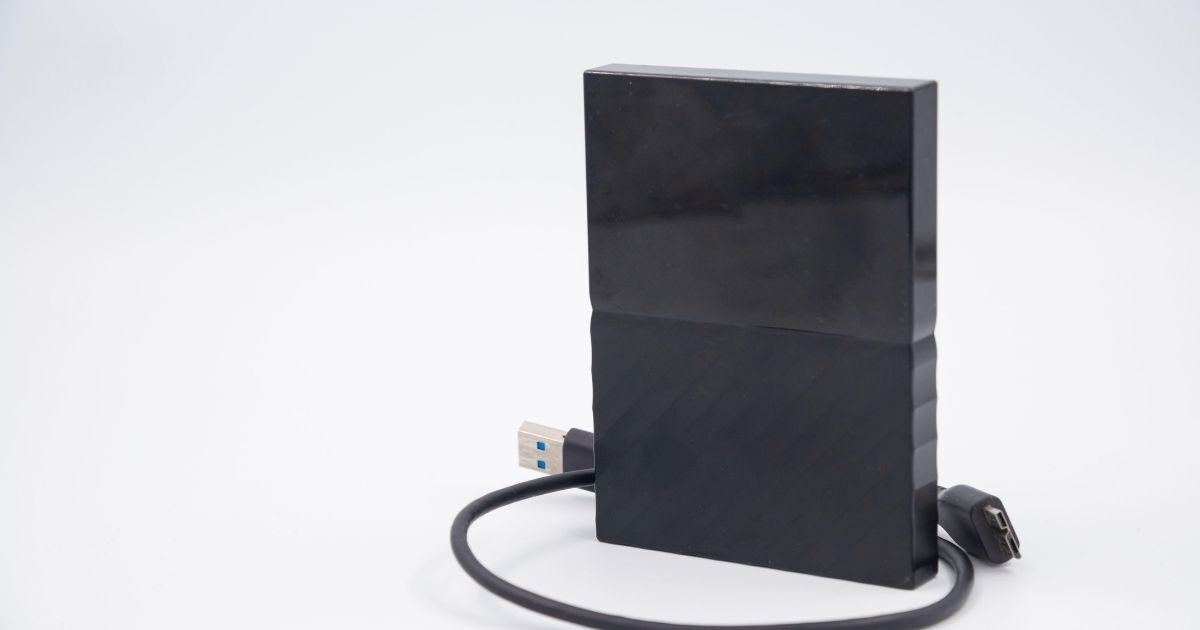
特に電力不足を招きやすいのは、市販の「内蔵型M.2 SSD」を「外付けケース」に入れて自作している場合です。最新の高速NVMe SSDは消費電力が大きく、安価なケースの制御チップでは、PS5のバスパワーだけでは支えきれないことがあります。
また、PS5本体に複数の周辺機器を接続している場合も注意が必要です。キーボード、マウス、コントローラーの充電、さらにはワイヤレスヘッドセットのレシーバーなど、多くの機器を同時に使うことで、本体全体の給電バランスが崩れる可能性も否定できません。
特に後述するUSBハブの使用は、電源不足の最大の要因となり得ます。周辺機器が増えがちなPS5環境では、いかに「SSD専用の通り道」を確保するかが安定動作の大きなポイントとなります。
PS5のUSBポートの仕様と正しい接続場所の確認
PS5には前面と背面に合計4つのUSBポートがありますが、それぞれ性能や役割が異なります。外付けSSDを接続する場合、どこに挿しても良いわけではありません。間違った場所に接続すると、電源不足だけでなく速度不足の原因にもなります。
背面にある「SuperSpeed USB」ポートを優先する
外付けSSDを安定して動かすための鉄則は、PS5本体の背面にあるUSB Type-Aポートを使用することです。背面の2つのポートは「SuperSpeed USB 10Gbps」に対応しており、高速なデータ通信と安定した給電能力を持っています。
PS5の仕様上、拡張ストレージ(外付けSSD/HDD)として機能させるためには、この高速なポートに直接接続することが推奨されています。前面のType-Aポートは主にコントローラーの充電や周辺機器用であり、外付けSSDの動作には向いていないケースが多いのです。
もし現在、前面のUSBポートに挿してトラブルが起きている場合は、まず背面のポートに差し替えてみてください。これだけで、電力不足の警告が消えたり、動作が安定したりすることが多々あります。
前面のUSB Type-Cポートを使用する場合の注意点
PS5の前面にあるUSB Type-Cポートも高速通信に対応していますが、ここを外付けSSDに使う場合も注意が必要です。Type-Cは理論上、高い給電能力を持っていますが、使用するケーブルの品質によって性能が大きく左右されてしまいます。
また、PS5のモデル(通常版・デジタルエディション・新型スリムモデル)によって、前面ポートの仕様が微妙に異なる場合があります。基本的には、公式にストレージ接続用として案内されている背面のType-Aポートを使うのが最も確実で安全な選択と言えます。
どうしても前面を使いたい場合は、SSDに付属している純正の高品質なType-Cケーブルを使用するようにしましょう。市販の安い充電用ケーブルなどを使うと、データ転送ができず電力だけを無駄に消費してエラーになることがあります。
ハイスピードUSBとスーパースピードUSBの違い
USBポートの規格にはいくつか種類があり、PS5には「Hi-Speed USB(USB 2.0相当)」と「SuperSpeed USB(USB 3.1/3.2相当)」が混在しています。電力不足が起きる一つの要因として、低速なポートに高負荷なデバイスを繋いでいることが挙げられます。
Hi-Speedポートは主に周辺機器の制御用で、一度に送れる電気の量も少なめに設計されています。ここに最新の外付けSSDを繋ぐと、SSDが必要とする電力を供給できず、動作が止まってしまうのです。
【PS5のUSBポート見分け方】
・背面(2つ):すべてSuperSpeed USB 10Gbps。SSDはここに繋ぐのが正解です。
・前面Type-C:SuperSpeed USB 10Gbps。ここも基本的には高速ですが、一部モデルで仕様が異なります。
・前面Type-A:Hi-Speed USB。ストレージ用としては非推奨のポートです。
USBハブが電源不足を引き起こす大きな要因

PS5に接続する機器が増えると、どうしてもUSBポートが足りなくなります。そこで便利なのがUSBハブですが、外付けSSDを接続する際にハブを使用することは、トラブルの最大の引き金となります。なぜハブがダメなのか、その理由を深掘りします。
バスパワー方式のハブはSSDの天敵
USBハブには、コンセントから電源を取る「セルフパワー」と、PS5から電気を分ける「バスパワー」の2種類があります。市販のコンパクトなハブの多くはバスパワー方式ですが、これは一つのUSBポートから来る電気を複数の機器で奪い合う構造になっています。
外付けSSDは、単体でもUSBポートの供給能力の限界近くまで電気を使うことがあります。そこに他の機器を繋いだハブを介してしまうと、SSDに配分される電力が大幅に不足し、認識エラーや転送失敗を引き起こします。
公式のサポートでも、拡張ストレージは「本体のUSBポートに直接接続してください」と明記されています。ハブを経由した接続は、たとえセルフパワー式であっても、通信経路の複雑化による遅延やエラーの原因になるため避けるべきです。
複数の機器を同時接続することによる電力分散
ハブを使っている際、他のポートに何も繋いでいなければ大丈夫だろうと考えがちですが、ハブ自体を動作させるためにも微量の電力が使われています。このわずかなロスが、SSDの動作を不安定にする境界線になることがあります。
特にLEDライトが派手に光るタイプのハブなどは、装飾だけで電気を消費します。さらに、充電中のコントローラーやワイヤレスアダプタが同時に刺さっていれば、SSDに回る電気はどんどん減っていきます。
PS5本体が「このポートは使いすぎだ」と判断して給電をストップさせるのを防ぐには、何よりもシンプルな構成にすることが重要です。外付けSSDだけは「特等席」である背面のポートを単独で占有させるようにしてください。
周辺機器の優先順位を見直して構成を最適化する
もしどうしてもポートが足りない場合は、消費電力の少ない機器をハブに回し、SSDを直接接続する工夫をしましょう。例えば、キーボードやマウス、コントローラーの有線接続などは、ハブを介しても比較的安定して動作します。
一方で、外付けSSDや外付けHDD、キャプチャーボードといった大量のデータを高速でやり取りする機器は、必ず本体直挿しにします。このように、接続する機器の役割に応じて「直挿し」か「ハブ越し」かを分けるのがスマートな運用です。
USBハブを使う場合は、マウスやキーボードなどの低消費電力デバイス用と割り切りましょう。SSDをハブに繋ぐのは、トラブルをわざわざ招いているようなものです。
外付けSSD本体の仕様や消費電力の確認ポイント

PS5側のポートに問題がなくても、接続するSSDそのものが「電気食い」である場合があります。特に自作のストレージや、特定の高性能モデルでは、想定以上の電力が必要になるケースが見受けられます。製品選びの段階で気をつけるべき点を見ていきましょう。
NVMe SSDとSATA SSDの消費電力の違い
外付けSSDには、中身の規格によって「NVMe」と「SATA」の2種類があります。NVMeは超高速ですが、その分だけ動作時の消費電力も高くなる傾向があります。一方、SATAは速度こそ控えめですが、消費電力が少なく安定しやすいという特徴があります。
PS5で外付けSSDを使う目的が「PS4タイトルのプレイ」や「PS5データの待避」であれば、SATA接続のSSDでも十分な速度が得られます。あえて省電力なSATAモデルを選ぶことで、電源不足のトラブルを物理的に回避するという戦略も有効です。
もちろん、最新のNVMe外付けSSDでも多くの製品はPS5で動作するように設計されていますが、極端な高速性能(例:読み込み2000MB/s超えなど)を謳うモデルは、その性能を引き出すために多くの電気を必要とすることを覚えておきましょう。
外付けケースの制御チップによる影響
内蔵SSDを外付けにするための「SSDケース」も、電源不足の原因になります。ケース内部には、SSDの信号をUSBの信号に変換するブリッジチップという部品が入っていますが、このチップの品質や設計が給電の安定性を左右します。
安価すぎるケースや古い設計のケースでは、省電力機能がうまく働かなかったり、無駄に電力を浪費してしまったりすることがあります。これがPS5の給電能力とぶつかり、エラーを引き起こすのです。
確実性を求めるなら、ケースとSSDがセットになった「メーカー製の完成品外付けSSD」を選ぶのが一番です。メーカー側でPS5などのゲーム機での動作確認を済ませており、電力設計も最適化されているため、トラブルに遭う確率を大幅に下げられます。
USBケーブルの品質と長さがもたらす電力ロス
意外と盲点なのが、SSDを繋ぐUSBケーブルです。電気はケーブルを通る際、その距離が長いほど、また線が細いほど抵抗を受けて弱まってしまいます。これを「電圧降下」と呼び、SSDが受け取る電力が不足する原因になります。
特に1メートルを超えるような長いケーブルや、100円ショップなどで売られている安価なデータ通信ケーブルは、電力供給の効率が悪く、PS5でSSDを動かすには力不足なことが多いです。
理想的なのは、SSDに付属していた純正の短いケーブルを使うことです。もし紛失して買い替える場合は、必ず「USB 3.2 Gen2対応」や「PD対応」などの高品質な仕様で、長さは50cm程度の短いものを選ぶようにしましょう。
電源不足を解消して安定動作させるためのチェックリスト

これまで解説した原因を踏まえ、具体的にどのように対策を立てれば良いのかを整理しました。もし今、電源不足で困っているなら、以下の手順を上から順番に試してみてください。ほとんどのケースで改善が見込めるはずです。
接続ポートとケーブルを最優先で確認する
まずは基本に立ち返りましょう。PS5の背面に直接、純正のケーブルで接続されているかを確認します。前面に挿しているなら背面に、ハブを挟んでいるならハブを外して直挿しに切り替えます。これが最も効果的な解決策です。
もし背面のポートを2つとも埋めていて、どちらかが外付けHDDなどで使われている場合は、一度SSD以外のものを全て抜き、SSDだけを接続した状態で電源を入れてみてください。これで認識されるなら、他の機器との電力競合が原因であると特定できます。
また、USBコネクタが奥までしっかり差し込まれているかも重要です。中途半端な接触は抵抗を増やし、電力不足や転送エラーを招きます。カチッと音がするまで確実に差し込み、グラつきがないかチェックしましょう。
PS5の省電力設定を見直してみる
PS5の設定メニューにある省電力機能が、稀に外付けSSDの動作に影響を与えることがあります。レストモード(待機状態)中のUSB給電設定を確認してみましょう。
「設定」>「システム」>「省電力」>「レストモード中に使う機能」から、USB端子への給電を「常に」または「3時間」に変更します。ここが「オフ」になっていると、レストモードへの移行時や復帰時にSSDの電力が急に絶たれ、エラーの原因になることがあります。
SSDのフォーマットとファームウェアの更新
ハードウェアに問題がなくても、SSD内部のソフトウェア(ファームウェア)や、PS5上でのデータ形式の問題で不具合が起きることもあります。もし別のPCを持っているなら、SSDメーカーの公式サイトで最新のファームウェアが配布されていないか確認しましょう。
ファームウェアの更新により、電力管理の効率が改善され、PS5での安定性が向上するケースがあります。更新が終わったら、改めてPS5に接続し、指示に従って「拡張ストレージとしてのフォーマット」をやり直してみてください。
フォーマットを行うと中のデータは全て消えますが、システムとの整合性が取れるようになり、電力不足のような挙動が解消されることがあります。トラブルが続く場合の「最後の手」として有効な手段です。
| チェック項目 | 推奨される状態 | 期待できる効果 |
|---|---|---|
| 接続場所 | PS5背面ポートに直接接続 | 供給電力の最大化と安定化 |
| 使用ケーブル | 付属の純正または高品質な短ケーブル | 電圧降下の防止 |
| USBハブ | 使用しない(完全排除) | 電力の奪い合いを回避 |
| 周辺機器 | 必要最小限に絞る | 本体全体の電力負荷を軽減 |
PS5外付けSSDの電源不足トラブルを未然に防ぐまとめ

PS5で外付けSSDを使用する際に発生する電源不足は、適切な接続方法と製品選びを知っていれば、決して怖いトラブルではありません。最後に、この記事でお伝えした重要なポイントを振り返りましょう。
まず、外付けSSDは必ずPS5本体背面のUSBポートに直接接続することが鉄則です。前面ポートやUSBハブを経由した接続は、電力が分散してしまい、エラーや切断の原因となるため避けなければなりません。
次に、使用する機材の品質も重要です。SSDに付属している純正ケーブルを使い、もし紛失した場合は「高速通信・高給電」に対応した短めのケーブルを選びましょう。また、自作のSSDケースを使う場合は、消費電力の高い最新NVMeモデルとの組み合わせに注意が必要です。
【安定して使うための3カ条】
1. 背面ポートへの直挿しを徹底する
2. USBハブはコントローラー充電などの用途に限定する
3. 信頼できるメーカーのPS5動作確認済みSSDを選ぶ
電力不足の警告は、PS5やSSDが故障から身を守るための重要なサインです。無理に使い続けず、今回ご紹介した対策を一つずつ試して、最適な環境を作り上げてください。正しく接続されたSSDは、あなたのゲーム体験をより快適で広大なものにしてくれるはずです。