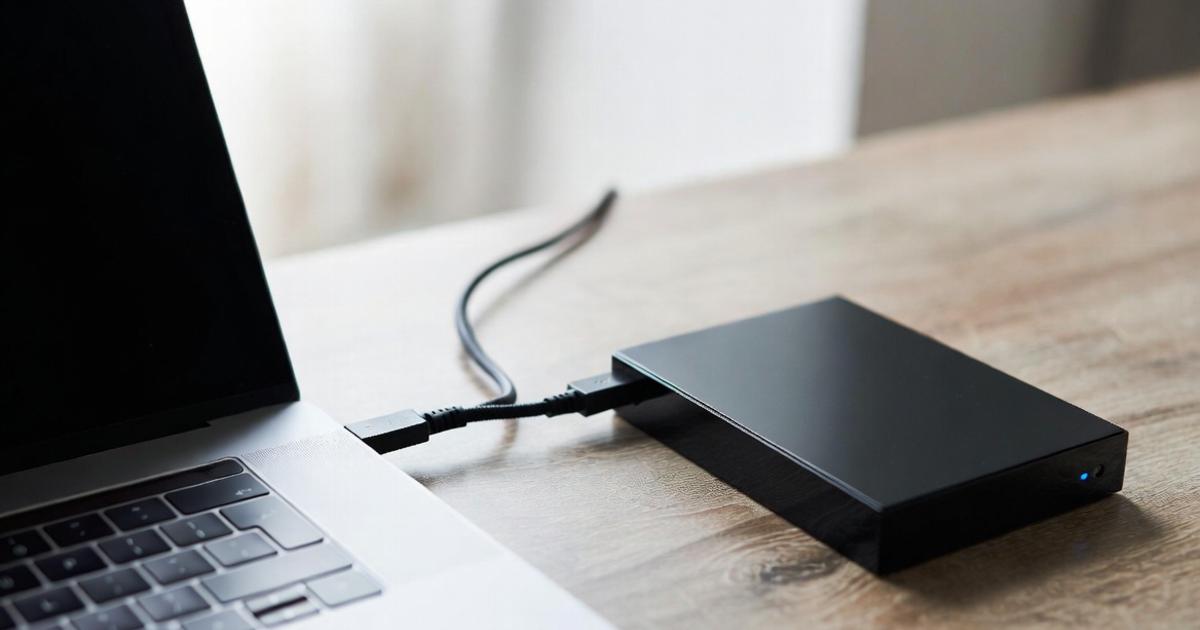
PS4で使っていた外付けHDDを、新しいPS5でもそのまま使い回したいと考えている方は多いのではないでしょうか。大容量のゲームデータを移行するのは時間がかかりますが、外付けHDDを上手に活用すれば、再ダウンロードの手間を省いてスムーズにプレイ環境を整えることができます。
しかし、PS4とPS5ではデータの扱いが異なる部分もあり、すべてのゲームが同じように動くわけではありません。特にPS5専用ソフトの保存や起動に関しては、外付けHDDならではの制限が存在するため注意が必要です。正しく仕様を理解しておくことで、大切なデータを守りながら快適なゲームライフを送れます。
この記事では、外付けHDDをPS4からPS5へ使い回すための具体的な手順や、接続する際の注意点、さらには認識しない場合の対処法まで分かりやすく解説します。ストレージ容量不足に悩まされる前に、最適なデータの管理方法をチェックしていきましょう。
外付けHDDはPS4とPS5で使い回しできる?基本の仕組み

結論からお伝えすると、PS4で使用していた外付けHDDをPS5で使い回すことは完全に可能です。ソニーの公式機能としてサポートされており、複雑な変換作業も必要ありません。
PS4の「拡張ストレージ」としての互換性
PS4で「拡張ストレージ」としてフォーマット(初期化)して使用していた外付けHDDは、そのままPS5のUSB端子に差し込むだけで認識されます。これは、PS5がPS4のファイルシステムをそのまま読み取ることができる設計になっているためです。わざわざデータを消去して再フォーマットする必要がないのは、ユーザーにとって非常に大きなメリットと言えます。
PS4にインストールしていたゲームソフトや追加コンテンツは、HDDの中に保存された状態で維持されます。PS5に接続した後、ライブラリーを確認すれば、外付けHDD内のPS4タイトルがすぐに表示されるはずです。これにより、数百GBもあるような大作ソフトをわざわざインターネット経由でダウンロードし直す時間を大幅に短縮できます。
ただし、使い回しができるのはあくまで「ゲームデータ」に限られます。スクリーンショットやビデオクリップ、セーブデータについては、外付けHDD内に保存されていたとしても、そのままではPS5で利用できないケースがあります。セーブデータはオンラインストレージやUSBメモリを介して別途移行する必要がある点には注意してください。
PS5で利用するためのハードウェア要件
外付けHDDをPS5で使い回すためには、いくつかの物理的な条件を満たしている必要があります。まず、接続規格はUSB 3.0以上(USB 3.1 Gen1、Gen2、USB 3.2なども含む)である必要があります。古いUSB 2.0規格のHDDは、データの転送速度が遅すぎるため、拡張ストレージとして利用することはできません。
次に容量ですが、最小250GBから最大8TBまでの製品がサポートされています。最近のゲームソフトは1本で100GBを超えることも珍しくないため、使い回しを検討しているなら、なるべく大容量のモデルである方が安心です。もし手持ちのHDDが250GB未満であれば、PS5のシステム側で拡張ストレージとして設定することができません。
また、接続方法についても決まりがあります。PS5の前面にあるUSB Type-A端子は、実は高速転送に対応していないモデルがあるため、背面のUSB端子に接続するのが基本です。ハブなどを介さず、本体のポートに直接差し込むことが推奨されています。電力不足や通信エラーを防ぐためにも、このルールは守るようにしましょう。
【PS5で使える外付けHDDの条件】
・USB 3.0以降の通信規格に対応していること
・容量が250GB以上、8TB以下であること
・PS5本体背面のUSBポートに直接接続すること
データの引き継ぎとライセンスの関係
外付けHDDを差し替えるだけでゲームが遊べるようになりますが、これはあくまで「データが移動しただけ」の状態です。実際にゲームを起動するためには、そのゲームの所有権(ライセンス)を持っている必要があります。当然のことながら、PS4でログインしていたPSNアカウントと同じアカウントでPS5にログインしなければなりません。
パッケージ版ソフトの場合は、外付けHDDにデータが入っていても、起動する際にはPS5のディスクドライブにディスクを挿入する必要があります。デジタル版(ダウンロード版)の場合は、ログインしているアカウントが購入履歴を持っていれば、そのまま起動が許可されます。このように、物理的なデータの場所と、プレイする権利は別々に管理されています。
もし家族で一台のPS5を共有している場合、外付けHDDを繋いだだけでは他の家族のアカウントで遊べないことがあります。その場合は、購入したアカウントの設定で「ホーム画面共有とオフラインプレイ」を有効にしておく必要があります。この仕組みを理解しておけば、HDDを繋いでもゲームが起動しないといったトラブルを未然に防げるでしょう。
PS4の外付けHDDをPS5に接続する手順

実際に外付けHDDを使い回す際の手順は非常にシンプルです。基本的には「物理的に繋いで設定を確認する」だけですが、安全に移行するためのポイントをいくつか押さえておきましょう。
PS4側での取り外し準備
まず、PS4から外付けHDDを取り外す際には、必ずシステム上で「停止」の操作を行う必要があります。通電中にいきなりUSBケーブルを抜いてしまうと、HDD内のデータが破損したり、ファイルシステムにエラーが発生したりする恐れがあります。これは精密機器であるHDDを守るために最も重要なステップです。
PS4のホーム画面から「設定」を開き、「周辺機器」から「USBストレージ機器」を選択します。接続されているHDDを選んで「この拡張ストレージの使用を停止する」を実行してください。画面に「安全に取り外せます」というメッセージが表示されたら、ケーブルを抜いても大丈夫です。PS4本体の電源を完全にオフにしている状態であれば、そのまま抜いても問題ありません。
もし、スタンバイモード中に抜いてしまうと、バックグラウンドでの更新作業を中断させてしまうリスクがあります。確実にデータを守りたいのであれば、電源を完全に切るか、メニューから停止処理を行うように徹底しましょう。この一手間が、移行後のトラブルを防ぐ鍵となります。
PS5への接続と自動認識
PS4から取り外したHDDを、今度はPS5に接続します。先ほど触れた通り、PS5の背面にある青色または高速通信対応のUSBポート(Type-A)に差し込みましょう。PS5が起動している状態であれば、接続して数秒から数十秒で「拡張ストレージとして接続されました」といった通知が表示されます。
もし通知が出ない場合は、「設定」メニューの「ストレージ」項目を確認してください。「拡張ストレージ」のタブに接続したHDDの名前が表示されていれば、正常に認識されています。PS4で既にフォーマット済みの場合は、そのまま「PS4ゲームのインストール先」として自動的に設定されることが多いです。
ここで重要なのは、PS5がそのHDDを「以前PS4で使っていたもの」と即座に判断してくれる点です。フォーマットを促す画面が出た場合は、中身のデータが消えてしまうため、安易に「はい」を押さないように注意しましょう。通常、正常な状態であれば、既存のゲームデータがそのままライブラリーに反映されるはずです。
PS5の背面ポートは複数ありますが、どちらを使っても基本的には性能に差はありません。ただし、他の周辺機器との干渉を避けるため、しっかりと奥まで差し込まれているかを確認してください。
ゲームライブラリーの確認と修復
HDDを接続した後、ホーム画面の右端にある「ゲームライブラリー」を開いてみましょう。「あなたのコレクション」の中に、PS4で外付けHDDに入れていたタイトルが並んでいるはずです。タイトルのアイコンに「HDD」のようなマークがついているものは、現在外付けストレージ内に保存されていることを示しています。
稀に、接続はできているもののゲームが起動できない、あるいはアイコンに鍵マークがついていることがあります。これはライセンスの同期が取れていないか、データの読み取りエラーが起きている可能性があります。その場合は、一度設定から「ライセンスを修復する」を実行するか、HDDを一度安全に取り外して差し直すことで解決する場合がほとんどです。
また、PS5では「PS4ゲームは外付けHDDに直接インストールする」という設定がデフォルトで有効になることがあります。これにより、今後のPS4ゲームのダウンロードも自動的にHDDへ保存されるようになります。本体ストレージを節約したい方にとっては非常に便利な機能ですので、設定状況を一度確認しておくと良いでしょう。
PS5で外付けHDDを使い回すメリットと注意点

外付けHDDの使い回しには多くのメリットがありますが、PS5の性能をフルに活かすためには知っておかなければならないデメリットや制限も存在します。ここでは運用のコツを整理します。
本体ストレージの空き容量を大幅に節約できる
PS5の大きなメリットの一つは、超高速SSDによるロード時間の短縮ですが、標準搭載されている容量は約825GB(実際に使えるのはさらに少ない)と、決して多くはありません。最新のPS5ソフトをいくつか入れただけで、すぐに満杯になってしまいます。ここで外付けHDDが非常に役立ちます。
PS4のソフトをすべて外付けHDDに追い出すことで、本体の貴重なSSDスペースをPS5専用ソフトのために空けておくことができます。PS4ソフトは外付けHDDから直接起動できるため、本体に戻す必要はありません。この「住み分け」を行うことが、PS5のストレージ管理において最も効率的な方法です。
特に、長期間プレイし続けているオンラインゲームや、時々遊びたくなる過去の名作などは外付けHDDに入れておくのが最適です。本体SSDを圧迫せずに、いつでもライブラリーから起動できる環境は、ストレスフリーなゲーム体験に直結します。ストレージ不足によるデータの削除と再ダウンロードの繰り返しから解放されるのは大きな利点です。
PS5専用ソフトはHDDから「直接起動」できない
ここが最も注意すべきポイントですが、PS5専用のソフトは、外付けHDDに保存したままプレイすることはできません。PS5ソフトは超高速な内蔵SSDの速度を前提に設計されているため、転送速度が遅いHDDでは動作させることができない仕様になっています。HDDに保存できるのは、あくまで「データのバックアップ」としてです。
PS5ソフトを外付けHDDに移動させることは可能ですが、再び遊びたいときには必ず本体ストレージ(または増設したM.2 SSD)へコピーし直す必要があります。一方、PS4ソフトであれば外付けHDDから直接起動して遊ぶことができます。この違いを正しく理解していないと、「せっかくHDDに移したのに遊べない」と困惑することになります。
もしPS5ソフトも外付けHDDのような感覚で拡張したいのであれば、外付けHDDではなく、本体内部のスロットに差し込む「M.2 SSD」の増設を検討する必要があります。しかし、PS4ソフトをメインに保存するのであれば、安価で大容量な外付けHDDの方がコストパフォーマンスに優れています。
ロード時間の違いとSSDへの移行検討
外付けHDDからPS4ソフトを起動する場合、ロード時間はPS4実機で遊んでいた時とほぼ同等か、USBの転送速度のおかげでわずかに速くなる程度です。PS5の内蔵SSDにインストールした時のような「爆速ロード」を体験することはできません。特にオープンワールドゲームなど、読み込みが頻繁に発生するタイトルでは差が顕著に出ます。
もしお気に入りのPS4ソフトを、より快適なスピードで遊びたいのであれば、そのタイトルだけを本体のSSDへ移動させるのが賢い方法です。外付けHDDは「普段使いの倉庫」として使い、今まさに集中してプレイしているタイトルだけを本体へ移す、という使い分けが推奨されます。
また、最近では外付けの「SSD」も安価になっています。外付けHDDを使い回すのではなく、外付けSSDを新調すれば、PS4ソフトのロード時間を劇的に短縮することが可能です。使い回しのHDDが古くなってきている場合や、読み込みの遅さに我慢できなくなった場合は、外付けSSDへの買い替えも一つの選択肢として考えておきましょう。
PS5専用ソフトとPS4ソフトの保存・起動の違い
PS5におけるストレージの役割は、ソフトの種類によって明確に分かれています。外付けHDDを使い回す上で混乱しやすいポイントを、整理して見ていきましょう。
保存と起動のルールを整理した比較表
まずは、どのストレージにどのソフトを保存でき、どこから起動できるのかを一覧表で確認してください。これを見るだけで、外付けHDDの役割がはっきりと分かります。
| ソフトの種類 | 本体内蔵SSD | 増設M.2 SSD | 外付けHDD / SSD |
|---|---|---|---|
| PS5専用ソフト | 保存・起動OK | 保存・起動OK | 保存のみ(起動NG) |
| PS4ソフト | 保存・起動OK | 保存・起動OK | 保存・起動OK |
表から分かる通り、外付けHDDが万能に活躍するのはPS4ソフトのプレイにおいてです。PS5ソフトについては、あくまで「一時的な保管場所」としての機能に限定されています。このルールはシステムの制約によるものなので、今後のアップデートで変更される可能性は低いと考えられます。
PS5ソフトを外付けHDDに保管することを「コールドストレージ」と呼ぶこともあります。インターネット回線が細く、大容量のソフトをダウンロードするのに一晩かかるような環境の人にとっては、一時保管場所としてHDDを使えるだけでも非常に有益な機能と言えるでしょう。
PS4ソフトを外付けHDDで遊ぶ際のパフォーマンス
PS4ソフトを外付けHDDから起動する場合、PS5の「ブーストモード」の恩恵は受けられます。これはロード時間ではなく、フレームレートの安定や画質の向上に寄与するものです。つまり、読み込み速度こそHDDの限界に縛られますが、ゲーム中の動作自体はPS4で遊ぶよりも滑らかで快適になるケースが多いです。
特にUSB 3.1 Gen2などの高速規格に対応した外付けストレージ(SSDなど)を使用していれば、PS4 Proよりも遥かに快適な環境が構築できます。使い回しのHDDが古い場合でも、PS4実機より遅くなることはまずありませんので、安心して使い続けて大丈夫です。
ただし、HDDは物理的なディスクが回転してデータを読み取る構造上、長時間の使用で熱を持ちやすく、動作音が気になることもあります。PS5本体は非常に静音性が高いため、HDDのカリカリという動作音が目立ってしまうかもしれません。設置場所を少し離すなど、配置を工夫することでこの問題は軽減できます。
PS5ソフトの移動(ムーブ)にかかる時間
外付けHDDに保存しているPS5ソフトを、遊びたい時に本体SSDへ戻す(ムーブする)作業には、ある程度の時間がかかります。一般的に、50GBのゲームデータをHDDから本体SSDにコピーする場合、およそ5分から10分程度の待ち時間が発生します。これは再ダウンロードするよりは圧倒的に速いですが、即座にプレイを開始できるわけではありません。
この待ち時間をどう捉えるかが、外付けHDD運用のポイントです。「遊ぶ前に少し準備が必要」という感覚でいれば問題ありませんが、次々と違うゲームを遊び分けたいタイプの人には、このコピー作業がストレスに感じられるかもしれません。そのような場合は、やはり内蔵できるM.2 SSDの増設がベストな解決策となります。
逆に、一度遊び始めたらしばらくはそのソフトに集中するというプレイスタイルであれば、外付けHDDへの退避(バックアップ)機能は非常に合理的です。自分のプレイスタイルに合わせて、外付けHDDを「アクティブなゲーム機の一部」として使うのか、「予備の倉庫」として使うのかを決めておきましょう。
外付けHDDが認識されない・エラーが出るときの対処法

PS4で使えていたHDDをPS5に繋いでも、うまく認識されなかったり、エラーメッセージが表示されたりすることがあります。そんな時に試すべき解決策をまとめました。
まずは接続ポートとケーブルをチェック
認識しない原因の多くは、物理的な接続不良か、差し込む場所の間違いです。PS5には複数のUSBポートがありますが、前面のUSBポート(特にType-A)は、周辺機器用で拡張ストレージには対応していない場合があります。必ず本体背面の青いUSBポートに差し込んでいるか確認してください。
また、USBハブや延長ケーブルを経由している場合、電力不足や信号の減衰によって認識が不安定になることがよくあります。トラブルが起きた際は、一旦ハブを外して、HDDの付属ケーブルで本体に直接接続してみてください。これだけで解決するケースが非常に多いです。もし別のケーブルを持っているなら、ケーブル自体の断線を疑って交換してみるのも有効です。
さらに、USB端子に埃が溜まっていないか、しっかり奥までカチッと音がするまで差し込まれているかも重要なチェック項目です。接触が甘いと、システム上で「認識と切断」を繰り返してしまい、最悪の場合データが破損する原因にもなります。接続状態には常に気を配るようにしましょう。
システムソフトウェアのアップデートと再起動
ハードウェアに問題がない場合、PS5のシステムソフトウェアが古いことが原因で不具合が起きている可能性があります。設定から「システム」→「システムソフトウェア」→「システムソフトウェアのアップデートと設定」を選択し、最新のバージョンがインストールされているか確認してください。
アップデートがある場合は実行し、その後に本体を完全に再起動(スタンバイではなく電源オフからの起動)させます。システムがリフレッシュされることで、USB機器の認識プロセスが正常に戻ることがあります。また、HDD側に「独自の省電力モード」などの機能がついている場合、PS5の起動タイミングとうまく合わずに認識されないこともあります。
この場合は、PS5を起動した後にHDDを差し直すことで、認識がスムーズにいくことがあります。毎回これを行うのは手間ですが、一度認識されれば後は安定して使えることが多いです。もし特定のHDDだけがどうしても認識されない場合は、その製品がPS5の互換性リストに含まれているか、メーカーの公式サイトで確認してみましょう。
一部の古い外付けHDDには、PS5の高速起動(スタンバイ復帰)に対応しきれず、スリープ明けに切断されてしまうものがあります。その場合はPS5の「省電力設定」から、スタンバイ中のUSB給電を「常に」に変更すると改善することがあります。
「データベースの再構築」や「修復」を試す
「この拡張ストレージは修復が必要です」というエラーメッセージが出る場合があります。これは、前回取り外す際に正しく停止処理が行われなかった際によく発生します。画面の指示に従って「修復」を実行すれば、ほとんどの場合は数分で元通り使えるようになります。
もし修復を繰り返しても直らない場合や、ゲームのアイコンが表示されない場合は、PS5のセーフモードから「データベースを再構築する」を試してみる価値があります。これは、本体内のデータ索引を作り直す作業で、保存されているゲームデータ自体が消えることはありません。システム的な不整合が解消され、HDD内のゲームが正しく認識されるようになる可能性があります。
万が一、どの対策を講じても「フォーマットしてください」という指示しか出ない場合は、残念ながらHDD内のファイルシステムが致命的に壊れている可能性があります。その場合は、一度PCなどで中身が見れるか試し、ダメであれば諦めて再フォーマットするしかありません。そうならないためにも、日頃から「安全な取り外し」を徹底することが非常に大切です。
外付けHDDのPS4・PS5使い回しに関するまとめ

PS4で愛用していた外付けHDDをPS5で使い回すことは、ストレージ容量を節約し、移行の手間を減らすための非常に賢い選択です。PS4のソフトであれば、そのまま接続するだけでこれまで通りプレイを継続でき、面倒な再ダウンロードも必要ありません。コストを抑えつつ、広大なゲームライブラリーを維持できるのは大きな魅力です。
ただし、PS5専用ソフトについては、HDDからは直接起動できないという制限があります。PS5ソフトは「本体SSD」、PS4ソフトは「外付けHDD」という明確な使い分けを行うことが、快適なプレイ環境を維持するコツです。また、接続する際は必ず背面のUSBポートを使用し、取り外しの際は安全な手順を踏むことを忘れないでください。
もし現在、PS5の容量不足に悩んでいるなら、新しく買い足す前にまずは古いPS4時代のHDDが眠っていないか探してみてはいかがでしょうか。正しく設定して使いこなせば、あなたのPS5ライフはより快適で、充実したものになるはずです。大切なゲームデータを賢く管理して、次世代機のパフォーマンスを存分に楽しみましょう。