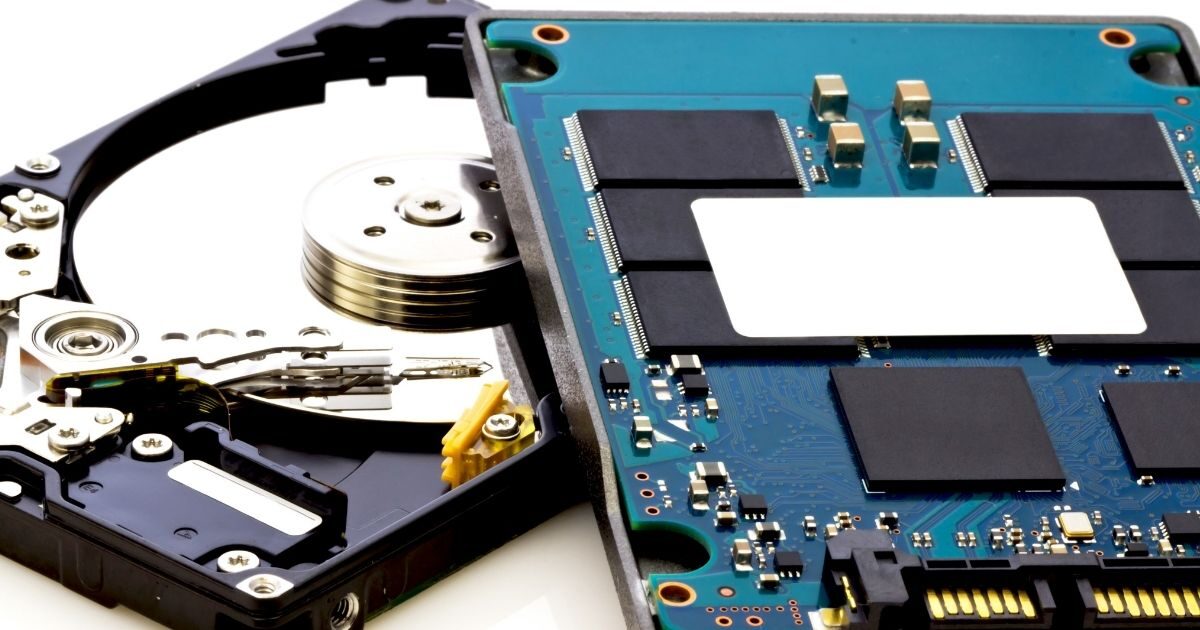
PS5の空き容量が少なくなってくると、新しいゲームをダウンロードするために古いデータを消さなければならず、不便を感じることが増えていきます。そんな時に便利なのがSSDの増設ですが、「自分で分解してSSDを追加すると、メーカーの保証対象外になってしまうのではないか」と不安に感じる方も多いはずです。
結論からお伝えすると、ソニー公式が認めている手順でSSDを増設するのであれば、製品保証が打ち切られることはありません。しかし、作業中に内部を破損させたり、誤ったパーツを使用したりするとリスクが生じます。この記事では、PS5のSSD増設と保証の関係について、初心者の方にも分かりやすく解説します。
あらかじめ正しい知識を身につけておけば、大切なPS5を保護しながら、快適なゲーム環境を手に入れることができます。ストレージ不足に悩まされている方は、ぜひ最後までチェックして、安心してアップグレードに挑戦してみてください。
PS5のSSD増設で保証対象外にならないための基礎知識

PS5のストレージ拡張を検討する際、最も気になるのが「保証」の扱いです。精密機器であるPS5の内部に触れる作業ですから、慎重になるのは当然のことと言えるでしょう。まずは、どのようなケースで保証が維持され、どのような場合に保証が切れてしまうのかを明確にしておきましょう。
メーカー公式が認めている拡張スロットの利用
PS5には、ユーザーが自身でストレージを拡張できるように専用の「M.2 SSDスロット」が用意されています。ソニー・インタラクティブエンタテインメント(SIE)は、このスロットに推奨スペックを満たしたSSDを取り付ける行為を公式に許可しています。つまり、説明書や公式サイトに記載されている手順通りに作業を行う限り、増設作業そのものが原因で保証対象外になることはありません。
これは、かつてのゲーム機が「分解禁止」を徹底していたのとは対照的で、PCのようにユーザーが性能をカスタマイズできる柔軟性を持たせているためです。カバーを外してネジを一本回す程度の作業であれば、正当なカスタマイズの範囲内として認められています。安心して作業に取り組める環境が整っていると言えます。
ただし、公式が認めているのはあくまで「専用スロットへのSSD取り付け」に限られます。それ以外の箇所のネジを外したり、封印シールが貼られている部分を剥がしたりした場合は、その時点で保証が失効してしまうため注意が必要です。作業範囲をあらかじめ把握しておくことが大切です。
保証が継続する条件とSIEのスタンス
SIEのサポートページでは、M.2 SSDの増設について明確なガイドラインが示されています。保証が継続するための最大の条件は、「製品に物理的な損傷を与えないこと」です。例えば、カバーを無理やり力任せに外してツメを折ってしまったり、ドライバーを滑らせてメイン基板を傷つけてしまったりした場合は、ユーザーの過失として保証期間内であっても有償修理になる可能性が高いです。
また、増設したSSD自体が原因でPS5が故障したと判断された場合も、その箇所の修理は保証の範囲外となります。SSDは他社製品であることが多いため、そのパーツ自体の不具合までソニーが保証してくれるわけではありません。あくまで「PS5本体の機能や構造が、正常な増設作業によって損なわれない限り」という前提があることを覚えておきましょう。
このように、メーカー側はユーザーの利便性を考えて増設を認めていますが、それには「自己責任の範囲内での丁寧な作業」が求められます。適切な道具を使い、落ち着いて手順を守れば、保証を維持したままストレージを増やすことは決して難しいことではありません。
「分解」と「増設」の決定的な違い
一般的に「分解」というと、本体をバラバラにして内部の基板やファンを取り出すような行為を指しますが、PS5のSSD増設はこれとは明確に区別されています。PS5の設計上、SSDを取り付けるためのスロットは、ユーザーがアクセスしやすい表面のカバーを外した直下に配置されています。このカバーを取り外す行為は、公式に推奨されているメンテナンスやカスタマイズの一環です。
一方で、保証対象外となる「分解」とは、さらにその奥にある金属フレームを取り外したり、排気ファンを完全に分離したり、電源ユニットにアクセスしたりする行為を指します。これらの箇所には、分解したことが分かるような特殊なシール(封印ラベル)が貼られていることが多く、一度剥がすと「改造」とみなされます。改造とみなされると、たとえ自然故障であっても修理を受け付けてもらえなくなる恐れがあります。
したがって、SSD増設は「決められた場所を一時的に開けるだけの作業」であり、本体の核となる部分に触れる「分解」とは全く別物であると理解しておけば、必要以上に怖がることはありません。作業範囲を限定し、余計な場所には触れないというルールを守ることが、保証を守るための鉄則となります。
PS5に増設できるSSDの必須条件と選び方

保証を維持し、かつ快適に動作させるためには、使用するSSDがPS5の要求スペックを満たしている必要があります。安価なものや古い規格のものを選んでしまうと、パフォーマンスが低下するだけでなく、最悪の場合は本体の動作が不安定になり、故障を疑って修理に出す手間が発生してしまいます。
対応するインターフェースと規格の確認
PS5で利用できるのは「M.2 NVMe SSD」という規格のストレージです。さらに重要なのは、接続規格が「PCIe Gen4 x4」に対応していることです。以前の規格であるGen3(PCIe 3.0)のSSDも物理的に差し込むことは可能ですが、PS5はこれをサポートしていません。起動時にエラーが表示されるか、正常に動作しないため、必ず「Gen4」対応のモデルを選ぶようにしましょう。
また、形状(フォームファクタ)についても「M.2 2230」「2242」「2260」「2280」「22110」といったサイズがありますが、一般的に市販されている「2280」サイズであれば問題なく装着可能です。PS5のスロット内には固定用のネジ穴が複数用意されており、サイズに合わせて位置を調整できるようになっています。
間違った規格の製品を無理に取り付けようとすると、端子部分を破損させるリスクがあります。購入前には必ず製品の仕様表を確認し、PS5対応を謳っているモデル、あるいは「PCIe 4.0 / NVMe」の記載があるモデルを選ぶことが、トラブルを未然に防ぐための第一歩です。
読み込み速度の推奨スペック
SIEが推奨しているSSDのシーケンシャル読み込み速度は「5,500MB/秒以上」です。PS5は超高速なSSDを前提として設計されており、ゲームデータのロード時間を極限まで短縮しています。この推奨速度を下回るSSDを使用すると、ゲームのロードが遅くなるだけでなく、最新のタイトルではオープンワールドの読み込みが追いつかずに画面がカクついたり、エラーが発生したりする原因になります。
市場には「最大読み込み速度7,000MB/秒」を超えるハイエンドモデルも多く登場しており、これらを使用することで内蔵ストレージと遜色ない、あるいはそれ以上の快適さを得ることができます。予算との兼ね合いもありますが、長く快適に使いたいのであれば、なるべく推奨速度を余裕を持ってクリアしている製品を選ぶのが賢明です。
「動作確認済み」と記載のある製品であれば、より安心して選ぶことができます。各ストレージメーカーがPS5での動作検証を行い、結果を公表している場合が多いので、そうした情報を参考にすると失敗が少なくなります。スペック不足による買い直しは非常に勿体ないので、最初から基準をクリアした製品を選びましょう。
ヒートシンクの装着が必須である理由
PS5のSSD増設において、見落としがちなのが「ヒートシンク(放熱板)」の存在です。SIEは、増設するSSDに必ずヒートシンクを取り付けるよう求めています。Gen4対応の高速なSSDは、動作中に非常に大きな熱を発生させます。熱がこもるとSSDの寿命を縮めるだけでなく、高温による速度低下(サーマルスロットリング)を引き起こし、ゲームの動作に悪影響を及ぼします。
最近では、最初からヒートシンクが取り付けられた状態で販売されている「PS5向けモデル」も増えています。これを選べば、自分でヒートシンクを装着する手間が省け、サイズ間違いの心配もありません。もしヒートシンクがついていないSSDを購入した場合は、別途市販のヒートシンクを購入して自分で貼り付ける必要があります。
ここで注意したいのは、ヒートシンクを含めた全体の厚みです。PS5のスロットには蓋があるため、あまりに背の高いヒートシンクを取り付けてしまうと、蓋が閉まらなくなってしまいます。規定の厚み(合計11.25mm未満)に収まるよう、仕様をよく確認することが重要です。適切な放熱対策を行うことは、本体の健康状態を保つことにも直結します。
サイズや形状の制限を一覧で確認
SSD選びに迷った時のために、PS5の要求スペックを整理しました。以下の条件をすべて満たしているか、購入前にチェックリストとして活用してください。条件から外れたものを使用すると、保証内でのサポートを受けられないだけでなく、物理的な破損を招く恐れがあります。
| 項目 | 推奨スペック・条件 |
|---|---|
| インターフェース | M.2 NVMe PCIe Gen4 x4 SSD |
| 容量 | 250GB ~ 8TB |
| 読み込み速度 | 5,500MB/秒以上を推奨 |
| 放熱構造 | ヒートシンク等の放熱構造が必須 |
| 最大幅 | 25mmまで(ヒートシンク含む) |
| 最大厚 | 11.25mmまで(ヒートシンク含む) |
この表にある数値は、PS5の内部構造に合わせて厳密に決められています。特に厚みに関しては、基板の下側(2.45mm以内)と上側(8mm以内)の合計であるため、片側だけに厚みがあるヒートシンクを使用する場合は注意が必要です。公式ガイドに準拠した設計の製品を選べば、物理的な干渉を防ぎ、スムーズに増設を完了できます。
保証を維持したままSSDを増設する手順とコツ
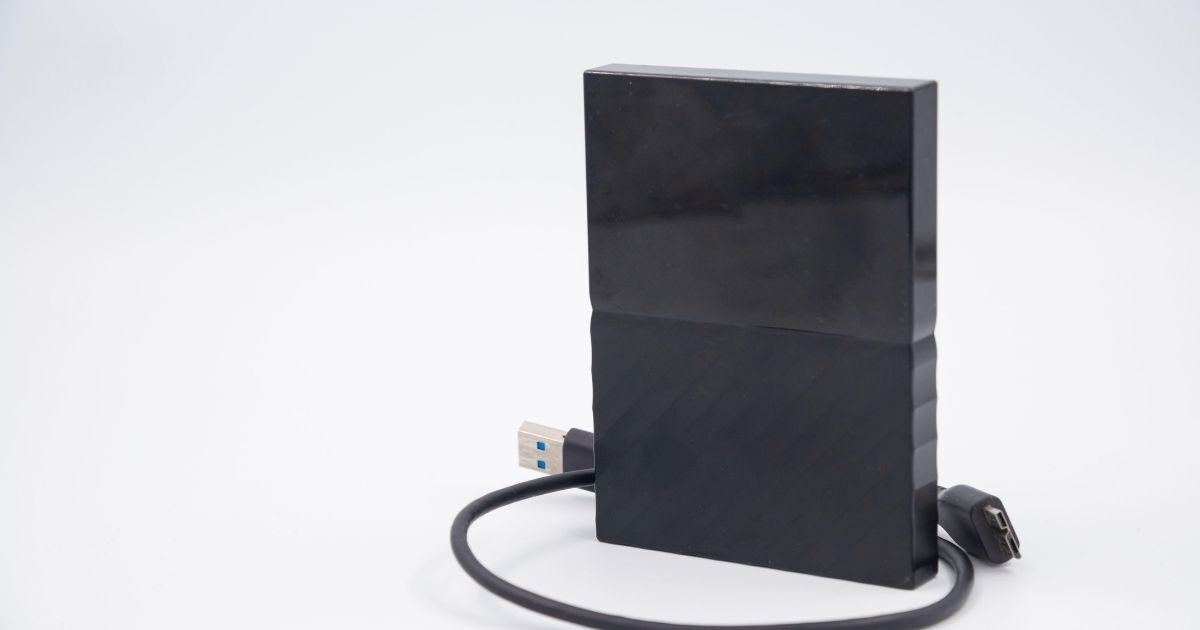
増設するSSDが決まったら、いよいよ取り付け作業です。難しく考える必要はありませんが、正しい手順を守ることで物理的なダメージを回避し、保証をしっかりと守ることができます。ここでは、安全に作業を進めるためのポイントを細かく解説していきます。
作業前に準備すべき道具と環境
まずは、作業に必要なものを揃えましょう。必須となるのは「プラスドライバー(1番)」です。PS5のカバー内部にあるSSDスロットのネジは、サイズが比較的小さいため、サイズの合わないドライバーを使うとネジ山を潰してしまう(なめてしまう)可能性があります。一度なめてしまうと取り外しが困難になり、メーカー修理が必要になることもあるため、適切な工具を用意してください。
作業環境も重要です。静電気は精密機器の天敵ですので、作業前には身の回りの金属に触れて放電しておくか、静電気防止手袋を着用するのが理想的です。また、PS5を横にして作業するため、本体に傷がつかないよう、柔らかい布やマットを敷いた机の上で行うことをおすすめします。
さらに、PS5のシステムソフトウェアが最新の状態であるかを確認しておきましょう。初期のバージョンでは拡張スロットが有効になっていないため、必ずインターネットに接続してアップデートを済ませておきます。電源を切った後は、ACアダプターなどのすべてのケーブルを抜き、本体の熱が冷めるまで数分待ってから作業を開始しましょう。
カバーの外し方とネジの取り扱い
PS5のカバーを外す作業は、初めての方にとっては少し緊張する場面かもしれません。本体を裏返し、PlayStationのロゴが下になるように置きます。右上の角と左下の角を持ち、右上の角を軽く持ち上げながら、全体を左(底面方向)へスライドさせるのがコツです。力任せに引っ張るのではなく、ツメが外れる感覚を意識しながら、ゆっくりと動かしてください。
カバーを外すと、長方形の金属製の蓋が見えます。これがSSDスロットのカバーです。ここで使用するのが先ほどのプラスドライバーです。ネジを外すと銀色のカバーが取り外せ、内部にスロットが現れます。スロットの奥には、SSDを固定するための「スペーサー」と「ネジ」があらかじめセットされていますので、これも一度取り外しておきます。
外したネジやスペーサーは非常に小さいため、紛失しないようにトレイなどにまとめておきましょう。特にスペーサーは、SSDを水平に固定するために不可欠なパーツです。これを使わずにSSDを斜めのまま無理やり固定すると、端子が曲がったり接触不良を起こしたりする原因になります。一つひとつの部品を丁寧に扱うことが、故障を避けるための基本です。
SSDの取り付けと固定のポイント
準備ができたら、SSDをスロットに差し込みます。SSDの端子部分をスロットの切り欠きに合わせて、斜め上から奥までしっかり押し込んでください。中途半端な差し込みだと認識されないだけでなく、通電した際にショートする危険性もあります。カチッとした手応えがあるまで、確実に差し込むことが重要です。
次に、SSDの後端を倒し、先ほど取り外したスペーサーをSSDのサイズ(多くの場合は80と書かれた位置)に合わせます。その上からネジを締めて、SSDを固定します。この時、ネジを強く締めすぎないように注意しましょう。基板がたわむほどの力で締めてしまうと、内部回路に負荷がかかります。軽く止まる程度で十分です。
最後に、金属製のスロットカバーを元に戻してネジで留め、本体の外側カバーをスライドさせて装着します。外す時とは逆の手順で、カチッと音がするまでスライドさせれば完了です。このように、作業工程は非常にシンプルですが、各ステップで「確実性」を意識することが、トラブルフリーな増設に繋がります。
【増設作業の3ステップ】
1. 適切なドライバーを用意し、静電気に注意してカバーを外す。
2. SSDを奥までしっかり差し込み、スペーサーを使ってネジで軽く固定する。
3. スロットカバーと本体カバーを元に戻し、ケーブルを繋ぎ直す。
起動後のフォーマット手順
物理的な取り付けが終わったら、すべてのケーブルを元通りに接続し、PS5の電源を入れます。正しく取り付けられていれば、起動直後に「M.2 SSDをフォーマットしますか?」という画面が表示されます。ここで「M.2 SSDをフォーマット」を選択すれば、自動的にPS5専用の形式に初期化され、使用可能な状態になります。
フォーマットが完了すると、SSDの読み込み速度の測定結果が表示されます。ここで推奨スペックである5,500MB/秒を超えているか確認しましょう。もし画面が表示されない場合は、SSDが奥まで刺さっていないか、対応していない規格である可能性があります。その際はもう一度電源を切り、ケーブルを抜いてから差し込み状態を確認してください。
無事に設定が終われば、ストレージ設定からゲームの保存先をM.2 SSDに変更できるようになります。これで、内蔵ストレージの容量を気にすることなく、多くのゲームをインストールできるようになります。ソフトウェア側の操作は画面の指示に従うだけなので、迷うことはほとんどないでしょう。
こんな場合は注意!保証対象外になる可能性が高い行為

「正しく増設すれば保証対象」とはいっても、やってはいけない「NG行為」がいくつか存在します。これらの行為をしてしまうと、本来受けられるはずの無償修理が断られたり、修理代が高額になったりすることがあります。リスクを避けるために、以下のポイントを必ず守ってください。
封印シールの剥離や内部回路の破損
PS5の内部には、特定の箇所のネジの上に「このシールを剥がすと保証が無効になります」といった内容の封印ラベルが貼られています。SSDの増設作業でこのシールに触れることはまずありませんが、好奇心から他のパーツを見ようとして剥がしてしまうと、その時点でメーカー保証は完全に失効します。たとえ元に戻したとしても、一度剥がした痕跡は必ず分かってしまいます。
また、作業中にドライバーを滑らせて、緑色のメイン基板(マザーボード)に傷をつけてしまうのも非常に危険です。基板の上には髪の毛よりも細い配線が無数に走っており、小さな傷一つで電源が入らなくなることもあります。こうした物理的な損壊は、製造上の欠陥ではないため、保証期間内であっても「ユーザーによる過失」として有償修理となります。
もし自分で作業をするのが不安なほど手元が覚束ない場合は、無理をせず詳しい人に手伝ってもらうか、作業を慎重に進めるための準備を万全にしましょう。基本的には「説明書に書かれていないネジは絶対に触らない」という姿勢を貫けば、このリスクは最小限に抑えられます。
規格外のパーツを無理に取り付ける
PS5の仕様に合わないSSDやヒートシンクを、無理やり押し込んで取り付ける行為も保証対象外になる可能性を高めます。例えば、厚みが制限を超えているのにスロットカバーを力任せに締めて、SSDを圧迫してしまうようなケースです。これによりSSD本体や、PS5側のコネクタが変形・破損した場合、修理費用はユーザー負担となります。
また、公式が推奨していない特殊な変換アダプタなどを使用するのも避けましょう。PCパーツの世界には様々な互換製品がありますが、PS5は非常にシビアな制御を行っています。非公式なパーツの使用によって過電流が発生したり、ショートしたりして本体が故障した場合、それは「不適切な使用方法」とみなされ、保証の適用外となります。
「たぶん大丈夫だろう」という自己判断が、思わぬ出費を招くことがあります。必ず公式のサイズ・規格の範囲内に収まるパーツを選び、スムーズに収まらない場合は何か原因があると考えて、作業を一旦中断して確認する冷静さが求められます。
一部の安価なSSDには、放熱性能が著しく低いものがあります。ヒートシンクなしでの使用は、熱による周辺パーツへのダメージを招く恐れがあるため、必ず推奨される放熱対策を行ってください。
静電気による基板へのダメージ
冬場などの乾燥した時期に特に注意したいのが、目に見えない「静電気」です。人の指先に溜まった静電気は、数千ボルトに達することもあり、精密な半導体チップに触れるとその瞬間に内部回路を焼き切ってしまうことがあります。これを「静電破壊」と呼びますが、外見上の変化がほとんどないため、なぜ壊れたのか原因が特定しにくい厄介な故障です。
もし静電気で本体を壊してしまった場合、メーカー側は検査によって過大な電圧がかかった痕跡を見つけることができます。これがユーザーの作業中に起きたと判断されると、保証によるサポートが受けられなくなる恐れがあります。たかが静電気と侮らず、作業前には必ず金属に触れて放電する、あるいは化学繊維の服を避けるといった対策を徹底してください。
特にSSDの端子部分や、PS5のスロット内部には直接指で触れないようにしましょう。基板の端を持つように心がけるだけでも、静電破壊のリスクを大幅に下げることができます。慎重すぎるくらいで丁度よいのが、精密機器の取り扱いです。
公式修理の際の注意点(SSDは外すべき?)
もしPS5本体が故障してしまい、メーカーに修理を依頼することになった場合、増設したSSDはどうすべきでしょうか。答えは「必ず取り外してから送る」です。SIEの規定では、修理の際に非純正のパーツが取り付けられている場合、それらの紛失や破損について責任を負わないことが明記されています。また、不具合の原因を切り分けるために、工場では増設パーツを外した状態で検査が行われます。
さらに、万が一SSDを取り付けたまま送ってしまい、修理の過程で本体が交換対応となった場合、そのSSDが手元に戻ってこない、あるいはデータが消去されるといったリスクもあります。SSDはユーザーが後から追加した「私物」ですので、修理に出す際は購入時の状態(初期状態)に戻すのが基本ルールです。
「SSDを外すと増設したことがバレて保証が切れるのでは?」と心配する方もいるかもしれませんが、前述の通り正しい増設は認められています。むしろ、付けたまま送ることで余計なトラブルを招く可能性の方が高いため、修理時には速やかに取り外すようにしましょう。これにより、修理プロセスもスムーズに進めることができます。
増設後にトラブルが起きた時の対処法

正しく増設したつもりでも、いざ起動してみると認識しなかったり、エラーが出たりすることがあります。そんな時に「故障だ!」と焦って修理に申し込む前に、自分で確認できるチェックポイントがいくつかあります。落ち着いて対処することで、無駄な手間を省くことができます。
PS5がSSDを認識しない場合のチェック項目
電源を入れたのにフォーマット画面が出ない、あるいは設定メニューのストレージ項目にM.2 SSDが表示されない場合、最も多い原因は「接触不良」です。SSDがスロットの奥まで完全に差し込まれていないと、電気的な信号が伝わりません。一度電源を切り、再度SSDを抜き差しして、奥までしっかりと挿入されているか確認してみてください。
次に疑うべきは、SSDの規格間違いです。前述の通り、PCIe Gen3などの古い規格のSSDは認識されません。パッケージや製品本体のラベルを見て、「NVMe PCIe Gen4」の記載があるか再確認しましょう。また、稀にSSD自体の初期不良の可能性もあります。もし別のPCなどをお持ちであれば、そちらで認識されるか試してみるのも一つの方法です。
最後に、システムソフトウェアが最新であるかも重要です。古いバージョンのままだと、M.2 SSDスロット自体がロックされており、ハードウェアが正常でも認識されません。必ず最新版へのアップデートを行ってから認識を確認するようにしましょう。これらを確認してもダメな場合は、製品の不具合を疑う段階に入ります。
読み込みが遅い、ゲームが止まる時の原因
増設したSSDに移動させたゲームを遊んでいる時、ロード時間が異常に長かったり、プレイ中にフリズしたりする場合は、SSDの転送速度が不足している可能性があります。PS5の設定画面から読み込み速度を確認し、5,500MB/秒を大幅に下回っていないかチェックしてください。速度が遅いSSDは、データの転送が間に合わず、ゲームの動作に支障をきたします。
また、SSDの空き容量が極端に少なくなっている場合も、パフォーマンスが低下することがあります。SSDの特性上、容量いっぱいまでデータを書き込むと書き込み・読み込み速度が落ちる傾向があるため、ある程度の余裕(10〜20%程度)を持たせて運用するのがベストです。
もし特定のゲームだけで不具合が起きる場合は、ゲームデータ自体が破損している可能性もあります。その場合は、一度ゲームを削除して再インストールを試してみる価値があります。ハードウェアの故障を疑う前に、ソフトウェア側の要因を一つずつ潰していくことが、スムーズな解決への近道となります。
熱によるパフォーマンス低下を防ぐには
ゲームを長時間プレイしていると動作が不安定になる、あるいはPS5本体から「高温のため一時停止します」といった警告が出る場合、増設したSSDの熱対策が不十分な可能性があります。ヒートシンクが正しく密着しているか、スロットの蓋を閉めた状態で熱がこもりすぎていないかを確認しましょう。
市販のヒートシンクを使用している場合、SSDのチップとヒートシンクの間に挟む「熱伝導シート(サーマルパッド)」がズレていたり、保護フィルムを剥がし忘れていたりすると、熱がうまく逃げません。一度取り外して、シートがしっかりとチップ全体を覆っているかチェックしてみてください。
また、PS5自体の置き場所にも気を配りましょう。風通しの悪い狭い棚の中や、壁にぴったりくっつけて設置していると、全体の排熱効率が落ち、結果として増設したSSDも熱を持ちやすくなります。周囲に十分なスペースを確保し、新鮮な空気が取り込める環境を整えることは、増設パーツだけでなく本体の寿命を延ばすことにも繋がります。
PS5のSSD増設と保証対象外に関するまとめ

PS5のSSD増設は、ソニーが公式に認めている正当なアップグレード方法です。正しい手順で行う限り、メーカーの保証対象外になる心配はありません。ストレージ不足に悩まされているなら、保証を恐れて我慢するよりも、ルールを守って増設する方が遥かに大きなメリットを得られます。
保証を維持するためのポイントは、以下の3点に集約されます。
・SIEが推奨する「PCIe Gen4 x4」かつ「ヒートシンク付き」のSSDを選ぶこと
・指定された箇所以外のネジや封印シールには絶対に触れないこと
・静電気対策を行い、適切なサイズのドライバーで丁寧に作業すること
万が一、本体の修理が必要になった場合は、増設したSSDを忘れずに取り外してから依頼するようにしましょう。これにより、大切なデータを保護しつつ、スムーズに公式サポートを受けることができます。
高速なSSDを追加することで、お気に入りのゲームを消すストレスから解放され、より快適なゲームライフが手に入ります。この記事で紹介した注意点を参考に、ぜひ安心してPS5のストレージ拡張にチャレンジしてみてください。正しく準備を整えれば、決して難しい作業ではありません。