
「自分専用のクラウド環境が欲しい」「写真や動画を安全に一括管理したい」という思いから、NAS(ネットワークHDD)の導入を検討する方は多いでしょう。しかし、いざ購入してみると「思っていたより設定が難しい」「速度が遅くて使い物にならない」といった不満を抱くケースも少なくありません。
せっかく高価な機器を購入したのに、NAS導入で失敗・後悔してしまうのは非常にもったいないことです。多くの失敗は、事前の知識不足や機器選びのミス、そして運用ルールの欠如から生まれます。これらはポイントを押さえるだけで、未然に防ぐことが可能です。
この記事では、NASを導入する際に多くの人が陥りやすい罠や、後悔しないための具体的なチェックポイントを詳しく解説します。これからNASを購入しようと考えている方も、導入したものの使いこなせていない方も、ぜひ参考にしてください。正しい知識を身につけて、快適なストレージ環境を手に入れましょう。
NAS導入で失敗・後悔する主な原因とよくあるトラブル事例
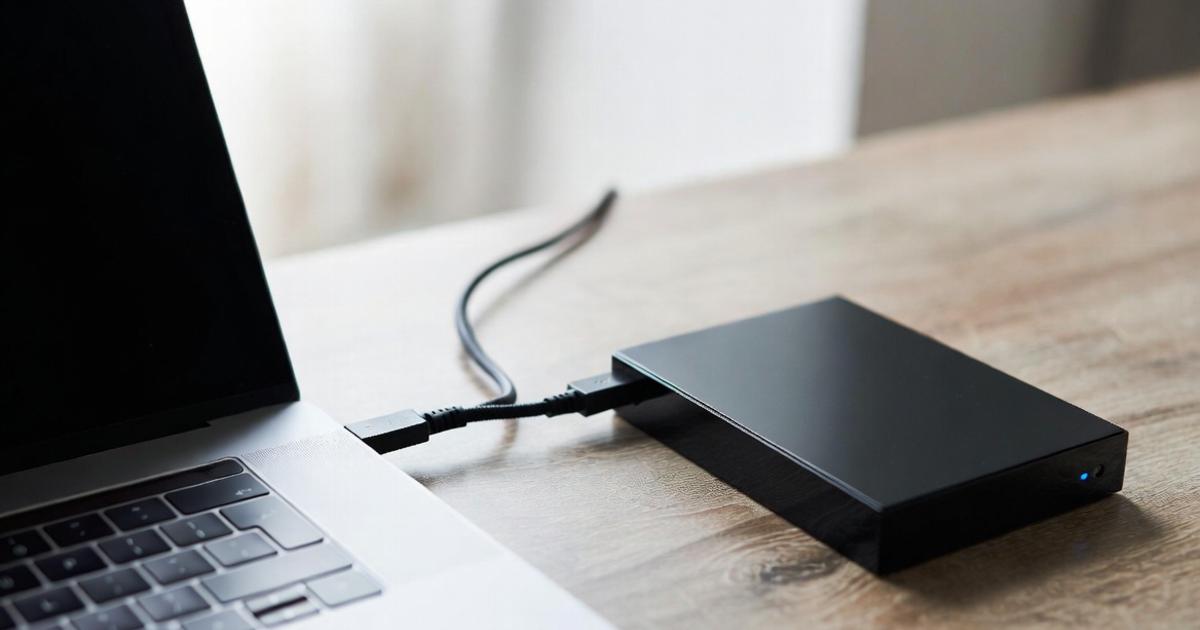
NASを導入した後に「こんなはずじゃなかった」と後悔する人の多くは、いくつかの共通したパターンに当てはまります。まずは、どのような状況で失敗を感じやすいのか、代表的な事例を見ていきましょう。原因を知ることで、同じ過ちを繰り返さない対策が見えてきます。
予算優先でスペック不足のモデルを選んでしまう
NASを選ぶ際に、最も陥りやすい失敗が「価格の安さ」だけで機種を決めてしまうことです。NASは単なる外付けHDDではなく、内部にCPUやメモリを搭載した「小さなコンピューター」です。そのため、性能が低いモデルを選ぶと、動作が非常に重くなってしまいます。
特に、複数の人数で同時にアクセスしたり、高画質な動画ファイルを頻繁に扱ったりする場合、エントリーモデルでは処理が追いつきません。「ファイル一覧を表示するだけで数秒待たされる」「データの転送がいつまでも終わらない」といったストレスは、日々の利用において大きな後悔につながります。
また、安価なモデルはメモリの増設ができないタイプも多く、後から性能を底上げすることが困難です。自分の利用目的に対して、どの程度の処理能力が必要なのかを事前に見積もっておくことが、失敗を防ぐ第一歩となります。
「RAIDを組めばバックアップは不要」という致命的な勘違い
NASの大きな特徴の一つに、複数のHDDを組み合わせて運用する「RAID(レイド)」があります。多くの人が「RAID1(ミラーリング)などでデータを二重化していれば、バックアップは取らなくても大丈夫だ」と思い込んでしまいますが、これは非常に危険な誤解です。
RAIDはあくまで「HDDが物理的に故障した際でも、システムを止めずに稼働し続けるための仕組み」です。誤ってファイルを消去してしまったり、データがウイルスに感染して書き換えられたりした場合、その操作は即座に全てのドライブに反映されてしまいます。「RAIDはバックアップの代わりにはならない」という事実は、必ず覚えておかなければなりません。
実際に、RAIDを過信してバックアップを怠った結果、NAS本体の基板故障や操作ミスで全てのデータを失い、激しく後悔するユーザーは後を絶ちません。大切なデータを守るためには、NASとは別の場所にバックアップを取る体制が不可欠です。
設置場所の温度管理や動作音への配慮が足りなかった
NASは24時間365日稼働し続けることを前提とした機器です。そのため、設置場所選びを間違えると、故障率が高まったり生活に支障が出たりすることがあります。よくある失敗は、見た目を気にして風通しの悪い棚の中やクローゼットに密閉してしまうケースです。
内部に熱がこもると、HDDの寿命は劇的に短くなります。夏場に室温が上がると、熱暴走を起こしてシステムが停止してしまうことも珍しくありません。また、意外と盲点なのが「動作音」です。HDDが回転する音や、冷却ファンの回る音は、静かな寝室や書斎では想像以上に気になります。
「寝室に置いたら音がうるさくて眠れない」「テレビの横に置いたらファンの音が鑑賞の邪魔になる」といった後悔を防ぐためにも、通気性が良く、かつ生活動線から少し離れた場所を確保できるか事前に確認しておきましょう。
ネットワークの知識不足で転送速度が劇的に遅くなる
「せっかく高速なNASを買ったのに、データのコピーが遅い」という悩みも頻発します。この原因の多くは、NAS本体ではなく、それをつなぐネットワーク環境にあります。古いLANケーブル(Cat5など)を使い続けていたり、低速なWi-Fiルーターを経由していたりすると、そこがボトルネックとなります。
特にWi-Fiは、壁などの障害物や他の電化製品の干渉を受けやすく、安定した速度を出すのが難しい側面があります。大容量のファイルを扱うNAS運用において、基本は「有線LAN接続」です。ここを軽視すると、NASの性能を半分も引き出せないまま、不満だけが募ることになります。
さらに、接続するPC側の設定やルーターのスペックも影響します。ネットワーク全体の規格を合わせる必要があるため、周辺機器を含めたトータルでの環境構築が求められます。このあたりの知識がないまま導入すると、速度面での後悔に繋がりやすいでしょう。
ハードウェア選びで失敗しないための「性能と互換性」のポイント
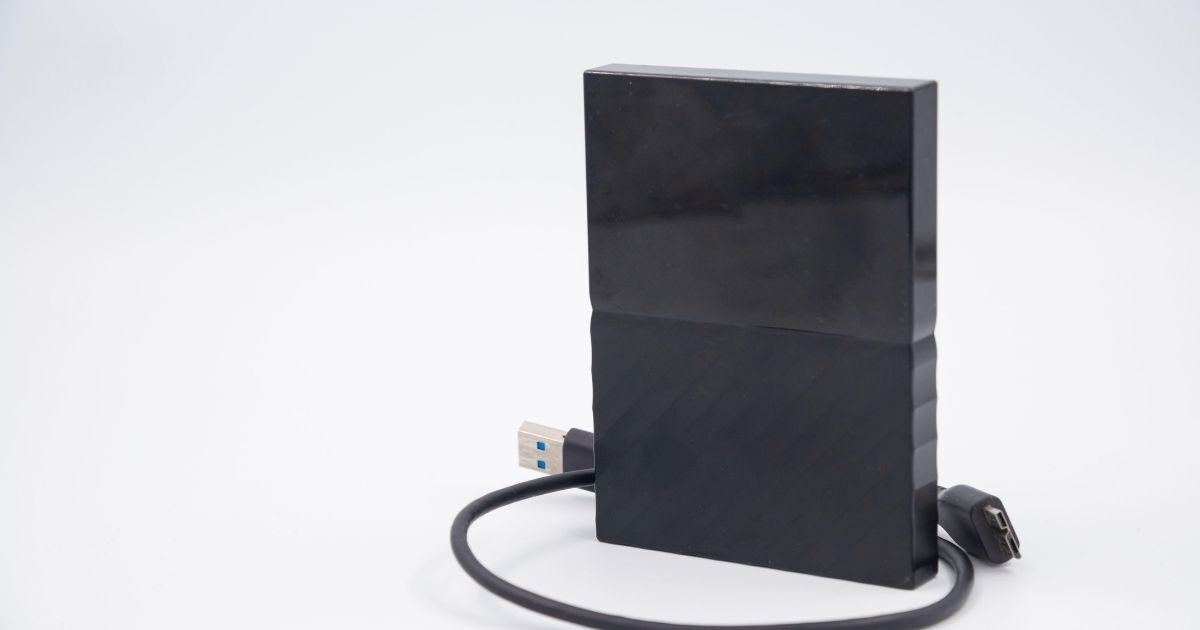
NAS選びで後悔しないためには、カタログスペックの数字だけでなく、その中身が自分の用途に適しているかを見極める必要があります。ここでは、ハードウェアの選定において特に重要となる「CPU・メモリ」「HDD」「拡張性」の3点に絞って詳しく解説します。
CPUとメモリ容量がNASの快適さを左右する理由
NASはデータを保存するだけの箱ではなく、ファイルを探したり、暗号化したり、外部へ配信したりといった様々な計算処理を行っています。この司令塔となるのがCPUです。安価なモデルには省電力重視のCPUが搭載されていますが、多機能なNASアプリを動かすには力不足な場合があります。
特に、写真のサムネイルを自動で作成する機能や、動画の形式を変換しながら再生する「トランスコード機能」を使う場合、CPUの性能が低いと動作がカクついたり、NAS全体の反応が著しく低下したりします。ストレスのない操作感を求めるなら、IntelやAMD製のCPUを搭載した中位以上のモデルが安心です。
また、メモリ容量も重要です。メモリが不足すると、処理待ちが発生してデータの転送速度が落ちてしまいます。最近では4GB以上のメモリを搭載し、さらに後から増設できるモデルも増えています。将来的に使う機能が増えることを見越して、余裕のあるスペックを選んでおくことが後悔しないコツです。
汎用HDDとNAS専用HDDを混同して故障リスクを高める
NASキットを購入する場合、中に入れるHDDを自分で選ぶことになります。ここで「安かったから」という理由で、パソコン用の一般的なHDDを選んでしまうのはおすすめできません。NASは24時間稼働し、複数のドライブが密集して振動する過酷な環境だからです。
パソコン用のHDDは1日中動かし続ける設計にはなっておらず、熱や振動に弱い傾向があります。一方で、「NAS専用HDD(WD RedやSeagate IronWolfなど)」は、連続稼働に耐えうる耐久性と、振動を抑制する機能を備えています。初期投資は少し高くなりますが、データの安全性を考えれば十分に元が取れる投資です。
また、HDDの記録方式(SMRかCMRか)にも注意が必要です。一部の安価なHDDに採用されているSMR方式は、データの書き換えを繰り返すと速度が極端に低下する特性があり、NASでの運用には不向きとされています。購入前に、そのHDDがNAS向けとして推奨されているかを必ず確認してください。
ベイ数の選択ミスが将来の拡張性と安全性を阻害する
NASにはHDDを何台入れられるかを示す「ベイ数」があります。家庭用では2ベイモデルが主流ですが、将来的なデータ増加を考えると、2ベイではすぐに容量不足に陥るリスクがあります。HDDの容量がいっぱいになった際、2ベイだと全てのHDDをより大容量なものへ買い替える必要があります。
一方で、4ベイ以上のモデルであれば、空いているスロットにHDDを追加するだけで簡単に容量を増やすことができます。また、ベイ数が多いほど高度なRAID構成(RAID5やRAID6など)が可能になり、データの安全性と速度のバランスをより高いレベルで両立できるようになります。
「最初は1TBもあれば十分」と思っていても、スマートフォンの写真や動画は年々高画質化し、予想以上のスピードで容量を消費していきます。長く使い続けるつもりなら、現在の必要量よりもワンランク上のベイ数を持つモデルを検討することをおすすめします。
UPS(無停電電源装置)の導入をケチってデータ破損を招く
NASを導入する際、意外と忘れ去られがちなのが電源対策です。NASは精密機器であり、稼働中に突然電力が途切れる「停電」や「瞬断」に非常に弱いです。最悪の場合、データの書き込み中に電源が落ち、ファイルシステムが破壊されて全てのデータが読み取れなくなる恐意があります。
こうした事態を防ぐのが、UPS(無停電電源装置)です。停電が発生しても一定時間バッテリーで電力を供給し続け、その間にNASを安全にシャットダウンさせることができます。「せっかくRAIDで保護していたのに、停電一発でデータが飛んだ」という悲劇は、NASユーザーの間でよく語られる失敗談です。
1万円程度の安価なUPSであっても、あるのとないのでは安心感が雲泥の差です。特に雷が多い地域や、古い建物でブレーカーが落ちやすい環境の方は、NAS本体とセットで購入することを強く推奨します。これは「保険」のようなものだと考えてください。
ネットワーク環境と設定の不備が引き起こす「使い勝手」の後悔

NASはネットワーク越しに利用するデバイスであるため、通信環境がその使い勝手の9割を決めると言っても過言ではありません。せっかく高性能なNASを導入しても、それを活かせないネットワーク環境では宝の持ち腐れになってしまいます。
Wi-Fi接続メインでの運用による転送待ちのストレス
最近のWi-Fi(Wi-Fi 6など)は非常に高速になりましたが、それでも有線LANの安定性には及びません。特にNASへ数GB、数TB単位のバックアップを行う場合、無線接続では速度が安定せず、完了までに膨大な時間がかかってしまいます。これが「NASは遅くて不便だ」という誤解を招く原因です。
また、Wi-Fiは電子レンジの使用や近隣の電波状況によって通信が途切れることがあります。大容量データの転送中に通信が切れると、ファイルの破損ややり直しが発生し、精神的なストレスも大きくなります。NAS本体は必ずルーターと有線LANで接続し、PC側も可能な限り有線でつなぐのが鉄則です。
もしどうしても無線で使いたい場合は、メッシュWi-Fiを導入して電波の死角をなくすか、最新の高速規格に対応した機材を揃える必要があります。通信環境への投資を惜しむと、NAS本来の便利さを実感できずに後悔することになるでしょう。
リモートアクセスの設定が複雑で外出先から使えない
NASの魅力の一つは、外出先からスマートフォンのアプリなどで自宅のデータにアクセスできることです。しかし、この「リモートアクセス」の設定が初心者には少々ハードルが高い場合があります。ルーターのポート開放や、DDNS(ダイナミックDNS)といった専門用語が出てくると、途端に挫折してしまう方も少なくありません。
最近では、メーカー独自のサービス(SynologyのQuickConnectなど)を利用することで、難しい設定なしに外部アクセスが可能になっています。しかし、これを理解せずに安易な方法で公開してしまうと、セキュリティ上のリスクが高まったり、接続が非常に不安定になったりします。
「外から写真を見せようと思ったのに繋がらない」という失敗を避けるためには、自分が導入しようとしているメーカーが、どれだけ簡単に、かつ安全に外部アクセス機能を提供しているかを事前に調べておくことが重要です。使いやすさはメーカー選びの重要な指標になります。
ジャンボフレームやSMB設定などの高度な調整の難しさ
NASをより高速に使おうと調べ始めると、必ず「ジャンボフレーム」や「SMB署名」といった専門的な単語に出会います。これらは正しく設定すれば速度向上に寄与しますが、中途半端な知識でいじってしまうと、逆に通信エラーが多発したり、特定の端末から繋がらなくなったりするトラブルの元になります。
例えば、ジャンボフレームを有効にするには、NAS・ハブ・ルーター・PCの全ての機器が対応しており、かつ同じ設定値である必要があります。一部の機器だけが未対応だと、通信が不安定になるだけでメリットは得られません。こうした「高度な設定」は、ネットワークの仕組みを正しく理解してから行うべきです。
初心者のうちは、無理にこうしたチューニングに手を出さず、まずは標準設定で安定して動かすことを優先しましょう。基本に忠実な運用こそが、予期せぬトラブルによる後悔を未然に防ぐための賢い選択と言えます。
WindowsやMacのOSバージョンによる機能制限の落とし穴
NASを導入する際に見落としがちなのが、アクセスする側のパソコンのOS仕様です。例えば、非常に古いWindows(Windows 7 Homeなど)では、ネットワーク上の共有ドライブに対してOS標準のバックアップ機能が使えないといった制限がある場合があります。購入前にやりたかったことが「OSの仕様でできない」と判明した時のショックは計り知れません。
また、Macユーザーの場合は「Time Machine」という自動バックアップ機能が有名ですが、NAS側がこの機能に正式対応している必要があります。対応していないNASを選んでしまうと、Macのデータを自動で守る仕組みが構築できず、結局手動でコピーする手間が発生してしまいます。
自分のPC環境でNASがどのように認識され、どのような機能が使えるのか。特に「やりたい作業」がOSの制限に引っかからないかは、購入前にメーカーのサポートページなどで入念に確認しておく必要があります。仕様の壁は、個人の努力ではどうにもならない失敗要因の一つです。
PCのOSを最新に保つことは、機能面だけでなくセキュリティ面でも重要です。古いOSを使い続けていると、NAS側の最新機能や高いセキュリティ基準に対応できないこともあります。
セキュリティ対策を軽視して受ける「ランサムウェア」などの甚大な被害

NASはインターネットに繋がる「サーバー」です。そのため、セキュリティ対策を怠ると、世界中のサイバー攻撃者の標的になります。物理的な故障よりも恐ろしいのが、悪意のある攻撃によって全てのデータを破壊されたり、流出させられたりする被害です。
デフォルト設定のまま公開して受ける不正アクセスの脅威
NASをセットアップする際、多くの製品では「admin」という名前の管理用アカウントがデフォルトで用意されています。このアカウント名をそのまま使い、かつパスワードを簡単なものに設定していると、外部からの攻撃で簡単に乗っ取られてしまいます。攻撃者は「admin」というIDが存在することを前提に、パスワードを総当たりで試してきます。
実際に、購入時のままの設定でインターネットに公開した結果、数日もしないうちに不正アクセスを受け、データが全て削除されたり、NASがサイバー攻撃の踏み台にされたりする事例が多発しています。「adminアカウントを無効化し、自分だけの強力なIDとパスワードを作成する」ことは、NAS導入における鉄則中の鉄則です。
また、不要なポート(通信の出入り口)を開けっぱなしにしないことも重要です。自分では気付かないうちに、玄関の鍵を開けたままにしているような状態になっていないか。設定画面でセキュリティの状態を診断してくれる機能がある場合は、必ず活用しましょう。
OSやアプリのアップデート放置が招く脆弱性のリスク
NASを動かしているOS(システムソフト)や、インストールしたアプリケーションには、後から「脆弱性」という弱点が見つかることがあります。メーカーはこの弱点を修正するために「アップデート」を配布しますが、これを放置していると、攻撃者にその弱点を突かれて侵入されてしまいます。
特に、数年前に導入したNASを「動いているから大丈夫」と一切アップデートせずに放置しているケースは、非常に危険な状態です。ランサムウェア(身代金要求型ウイルス)に感染すると、NAS内の全てのデータが暗号化され、二度と開けなくなってしまいます。犯人に金銭を支払っても、データが元通りになる保証はありません。
OSのアップデート通知が来たら、速やかに実行する習慣をつけましょう。最近のNASには「自動アップデート機能」が備わっているモデルも多いので、こうした機能を有効にしておくことで、うっかり忘れによる被害を最小限に抑えることができます。
二要素認証やアクセス権限の管理を怠る危険性
どんなに強力なパスワードを設定していても、何らかの理由で情報が漏洩するリスクはゼロではありません。そこで重要になるのが「二要素認証」の導入です。パスワードに加えて、スマートフォンのアプリに表示されるワンタイムパスワードなどを要求する仕組みで、これを有効にするだけで不正アクセスのリスクを劇的に下げることができます。
また、家族や職場でNASを共有する場合、「誰にどのフォルダまで見せるか」というアクセス権限の設定も慎重に行う必要があります。全てのユーザーに全ての権限(管理者権限)を与えてしまうと、一人のミスや一人のパソコンがウイルスに感染しただけで、NAS全体のデータが危険にさらされます。
「自分以外は読み取り専用にする」「特定の個人用フォルダ以外は見せない」といったように、最小限の権限だけを付与するのが安全運用のコツです。設定を面倒くさがらず、初期段階でしっかりと権限の棚卸しをしておくことが、後々の大きなトラブルを防ぐことになります。
セキュリティ向上のための3つのアクション
1. adminアカウントの無効化と複雑なパスワードの設定
2. 管理画面へのログインに「二要素認証」を導入する
3. 外部からのアクセスが必要ない場合は、リモート機能をオフにする
NAS導入の失敗を未然に防ぐための具体的な検討手順とチェックリスト

ここまで見てきた失敗事例を踏まえ、具体的にどのような手順で導入を進めれば後悔を避けられるのでしょうか。検討段階で明確にしておくべきポイントを整理しました。これらを一つずつクリアしていくことで、あなたにとって最適なNASが見えてくるはずです。
「何のために導入するか」という目的の明確化
NASには実に多くの機能があります。ファイル共有、バックアップ、メディアサーバー、WEBサーバー、さらには監視カメラの録画先まで。あれもこれもと欲張ると、結局どれも中途半端になりがちです。まずは「一番の目的は何か」を自分自身に問いかけてみてください。
例えば「スマートフォンの写真がいっぱいだから整理したい」のであれば、AIによる写真整理機能が強力なメーカー(Synologyなど)が候補に挙がります。一方で「仕事の重要な資料を24時間共有したい」なら、安定性と静音性に優れた国内メーカー(BUFFALOやI-O DATAなど)の完成品モデルが安心かもしれません。
目的が明確になれば、必要なCPUの性能や、LANポートの数、さらには搭載すべきアプリケーションが絞り込まれます。「目的のないNAS導入」は、設定の迷走と使い勝手の不満を招く最大の要因です。まずは優先順位を書き出すことから始めましょう。
実効容量とデータの増加ペースをシミュレーションする
「4TBのHDDを2本買ったから、4TB使える」と思っていると、初期設定時に驚くことになります。多くのNASではRAID1(ミラーリング)などの冗長化を組むため、実際に使える容量(実効容量)はHDD1本分になります。さらに、OSやシステムの領域として、さらに少しずつ容量が削られていきます。
現在のデータ量が2TBある場合、実効容量4TBのNASを導入しても、空き容量は2TBしかありません。スマートフォンの画質向上や動画撮影の頻度を考えると、この2TBが何年で埋まるかを計算しておく必要があります。「最低でも今後3年分は余裕を持って収まる容量」を選ぶのが失敗しないコツです。
もし将来的に膨大なデータが増えることが確実視されるなら、HDDを後から追加できる「4ベイ以上のモデル」を選ぶか、最初から最大容量のHDD(12TB〜など)を奮発して導入することを検討しましょう。容量不足による買い替えは、データの移行作業を含め非常に大きな手間となります。
メーカーごとのサポート体制とUIの使い勝手を比較する
NASは一度導入すると数年にわたって使い続けるものです。そのため、管理画面(UI)が使いやすいかどうかは日々のストレスに直結します。海外メーカーのNASキットは非常に多機能ですが、設定画面が複雑で初心者には難しく感じられる場合もあります。一方で国内メーカーの完成品モデルは、機能を絞っている代わりに直感的に操作できるものが多いです。
また、トラブルが起きた時のサポート体制も重要です。設定方法がわからなくなった時、日本語で電話相談ができるのか、あるいは公式サイトに充実したQ&Aやマニュアルが用意されているのか。特に初心者の場合は「ユーザー数が多いメーカー」を選ぶのが無難です。利用者が多ければ、ネット上で解決策を見つけやすいためです。
デモ画面をWeb上で公開しているメーカーもあるので、購入前に実際に操作感を試してみるのも良い方法です。自分にとって馴染みやすい、管理しやすいと感じるメーカーを選ぶことが、挫折を防ぐ大きな鍵となります。
3-2-1ルールに基づいたバックアップ体制を同時に構築する
NASを導入するなら、データのバックアップに関する「3-2-1ルール」を知っておきましょう。これは、データ管理の世界で推奨されている鉄則です。「3つのコピーを持ち、2つの異なるメディアに保存し、1つは別の場所(クラウドや実家など)に置く」という考え方です。
具体的には、NASにデータを集約するだけでなく、そのNASのデータを定期的に外付けHDDに自動コピーし、さらに重要なものだけをクラウドストレージ(Google DriveやAmazon S3など)に同期させるといった体制です。ここまでやって初めて、火災や地震、盗難、そしてランサムウェアといった「NAS本体の消失」のリスクに対応できます。
NAS本体の購入予算の中に、このバックアップ用の外付けHDDや、クラウドサービスの利用料もあらかじめ含めておきましょう。バックアップのないNAS運用は、いつ割れるかわからない薄氷の上でデータを管理しているのと同じです。安全性を確保してこそ、NASの真の価値が発揮されます。
| 対策の重要度 | アクション内容 | 防げるリスク |
|---|---|---|
| 必須 | NAS専用HDDの使用 | HDDの早期故障・データ破損 |
| 重要 | UPS(無停電電源装置)の接続 | 停電によるシステム破壊 |
| 推奨 | 外部バックアップ(3-2-1ルール) | 災害・盗難・操作ミス |
NAS導入の失敗や後悔を回避して快適なデータ管理を実現するためのまとめ
NASは正しく導入すれば、あなたのデジタルライフを劇的に豊かにしてくれる便利なツールです。しかし、安易な機種選定や「RAID=絶対安全」という思い込み、そしてセキュリティの軽視は、取り返しのつかない失敗と後悔を招く可能性があります。
まずは自分の「目的」と「現在のネットワーク環境」を冷静に見つめ直してください。価格だけで選ぶのではなく、将来的なデータの増加や、必要な処理能力、そして万が一の故障に備えた保証やサポートを含めてトータルで判断することが大切です。また、導入後も「設定して終わり」にするのではなく、定期的なOSアップデートやバックアップの確認を怠らないようにしましょう。
大切な思い出や重要なビジネスデータは、一度失われると二度と戻ってきません。この記事でご紹介したポイントを一つずつ確認し、失敗を未然に防ぐための対策を講じることで、NASを最高の相棒として使いこなせるようになるはずです。ぜひ、後悔のない素晴らしいストレージ環境を構築してください。

