
Macで外付けSSDを使い始める際、避けて通れないのが「フォーマット(初期化)」の作業です。特に最近のMacでは「APFS」という形式が推奨されていますが、設定項目が多くて迷ってしまう方も少なくありません。
この記事では、Macで外付けSSDをAPFSフォーマットする手順を、初心者の方でも迷わないように分かりやすく解説します。最新のmacOSに最適な設定を選び、SSDの性能を最大限に引き出すためのポイントを詳しく見ていきましょう。
フォーマット作業は一歩間違えるとデータを失うリスクもありますが、正しい手順を知っていれば決して難しいことではありません。お手元のSSDをMac専用の快適なストレージとして活用するために、ぜひ最後まで読み進めてみてください。
Macで外付けSSDをAPFS形式でフォーマットする手順と基礎知識
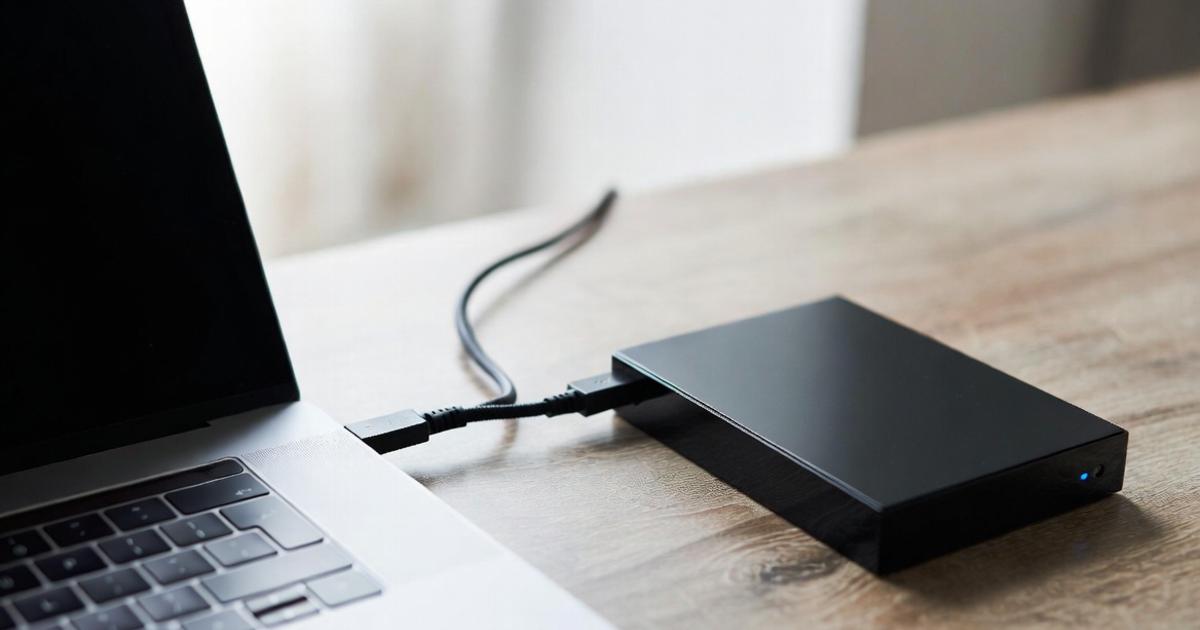
新しく購入した外付けSSDをMacで使う場合、まずはそのSSDをMacが読み書きしやすい形式に整える必要があります。この作業を「フォーマット」や「初期化」と呼びますが、現在のMacにおいて最も適しているのが「APFS」です。
APFSは「Apple File System」の略で、AppleがフラッシュストレージやSSDに最適化して開発した最新のファイルシステムです。高速なデータの読み書きや、堅牢なセキュリティ機能が特徴となっています。
APFSがSSDに最適と言われる理由
APFSは、従来の「Mac OS拡張(HFS+)」という形式に代わって登場しました。最大の特徴は、SSDなどのフラッシュストレージでの動作を前提に設計されている点です。データの書き込み効率が非常に高く、寿命を延ばす工夫も施されています。
また、ファイルのコピーや移動が瞬時に終わる「クローニング」機能も備えています。大きな動画ファイルなどを複製する際、実際にはデータをコピーせずポインタだけを作成するため、容量を消費せずに一瞬で処理が完了します。
さらに、データの整合性をチェックする機能が強化されており、システムがクラッシュした際などのデータ破損リスクが大幅に軽減されています。最新のMac(macOS High Sierra以降)を使っているなら、APFSを選ばない手はありません。
古い形式である「Mac OS拡張」との違い
かつてのMacの標準形式だった「Mac OS拡張」は、現在では主にハードディスク(HDD)向けとして扱われています。SSDでこの形式を使うことも可能ですが、APFSのような高速なレスポンスや効率的な管理機能は利用できません。
また、最新のmacOSではシステムドライブが強制的にAPFSになるなど、AppleのOS設計自体がAPFSを前提に進んでいます。そのため、外付けSSDもAPFSにしておくことで、OSの機能との親和性が高まり、トラブルを防ぐことができます。
ただし、macOS 10.12以前の非常に古いOSを搭載したMacとデータを共有する場合は、APFSが認識できないため注意が必要です。現代の一般的な利用環境であれば、迷わずAPFSを選択して問題ないでしょう。
APFSを利用するためのOS要件
APFSを利用するためには、お使いのMacにインストールされているmacOSのバージョンを確認する必要があります。この形式がサポートされているのは、macOS High Sierra(10.13)以降のバージョンとなります。
これより前のOS、例えばmacOS SierraやEl Capitanなどを搭載した古いMacでは、APFSでフォーマットされたドライブを読み込むことができません。もし古いMacとデータをやり取りする予定がある場合は、形式選びに注意が必要です。
お手元のMacが数年以内に購入されたものであれば、ほぼ間違いなくAPFSに対応しています。現在の最新OSを使っている環境であれば、SSDのポテンシャルを最大限に引き出すために、ぜひこの形式を選択しましょう。
外付けSSDをフォーマットする前の重要な事前準備

フォーマット作業を開始する前に、いくつか確認しておくべき重要なポイントがあります。これらを怠ると、作業中にエラーが発生したり、大切なデータを予期せず失ってしまったりする可能性があるため、慎重に準備を進めましょう。
特にデータの消去については、一度実行すると復元が非常に困難です。また、SSDをMacに正しく認識させるための物理的な接続環境を整えることも、スムーズな設定には欠かせない要素となります。
既存データのバックアップを必ず取る
フォーマットを実行すると、そのSSDの中に保存されていたすべてのデータは完全に消去されます。使い古しのSSDを再フォーマットする場合や、メーカー独自のソフトが最初から入っている場合は注意してください。
もし重要なファイルが残っているなら、作業を始める前に別の場所にコピーを保存しておきましょう。初期不良の確認も兼ねて、新品のSSDであっても念のため中身が空であることを確認する癖をつけておくと安心です。
また、フォーマット作業中に間違えて「Macの内蔵ドライブ」や「他の外付けHDD」を選んでしまわないよう、不要な周辺機器はできるだけ外しておくことをおすすめします。対象となるドライブだけが接続されている状態が理想的です。
安定した接続環境を確保する
フォーマット作業中にSSDとの接続が切れてしまうと、ドライブのパーティション情報が破損し、Macから認識できなくなるトラブルが起こり得ます。ハブを経由せず、できるだけMac本体のUSBポートに直接接続しましょう。
MacBookシリーズを使用している場合は、バッテリー切れを防ぐために電源アダプタを接続した状態で行うのがベストです。電力が不安定になると、書き込みエラーが発生してフォーマットに失敗する原因となります。
また、使用するケーブルがSSDの規格に合っているかも確認してください。高速な転送に対応したUSB 3.1以上のケーブルや、Thunderboltケーブルを使用することで、フォーマット後の速度も安定し、作業自体もスムーズに進みます。
「すべてのデバイスを表示」の設定を確認する
これはMacの「ディスクユーティリティ」特有の注意点ですが、標準設定ではSSDの「ボリューム」しか表示されていないことがあります。APFSフォーマットを行う際は、ドライブの「物理ディスク」を選択する必要があります。
ディスクユーティリティを開いたら、ウィンドウ左上にある「表示」アイコンをクリックし、「すべてのデバイスを表示」を選択してください。これにより、メーカー名や型番が記されたSSD本体がリストに現れます。
この「物理ディスク」を選択してフォーマットしないと、パーティションマップ方式の変更などができず、APFSを選択肢に出せない場合があります。初心者の方が最もつまづきやすいポイントなので、最初に行う設定として覚えておきましょう。
【実践】ディスクユーティリティを使ったAPFSフォーマットの手順
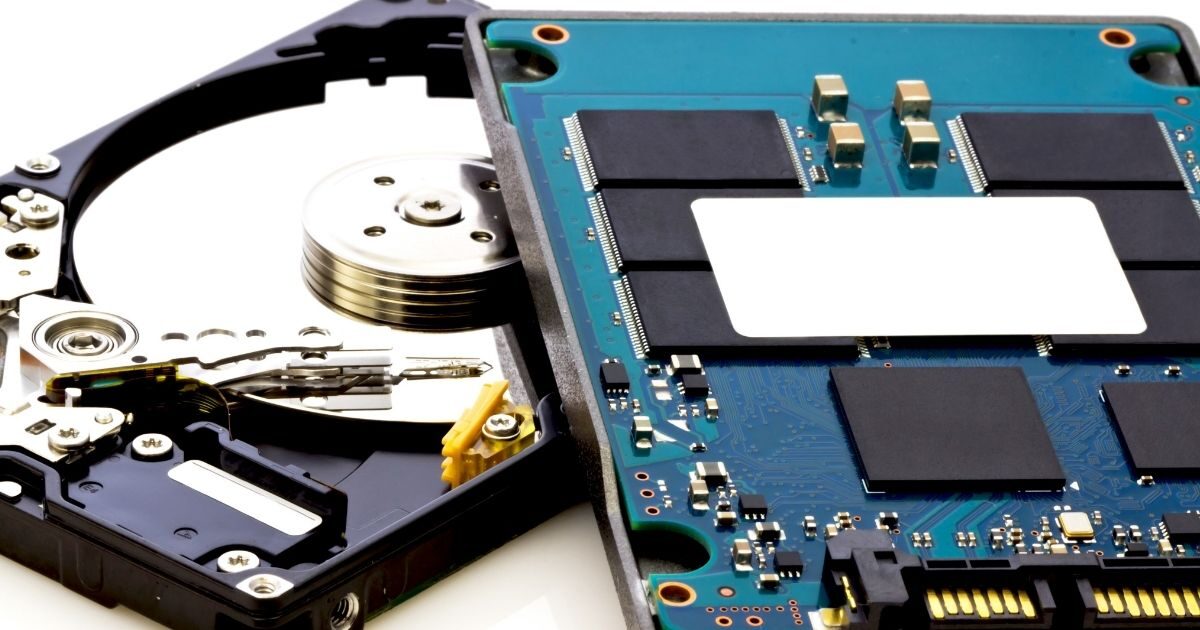
準備が整ったら、いよいよ実際にフォーマットを行っていきます。Macには「ディスクユーティリティ」という強力な管理ツールが標準で備わっているため、特別なソフトをインストールする必要はありません。
ここからは、macOSの標準機能を使って外付けSSDをAPFS形式に設定する具体的な操作方法を、手順を追って解説します。画面の指示に従って慎重に進めていけば、数分で作業は完了します。
手順1:ディスクユーティリティを起動する
まずはディスクユーティリティを開きましょう。Finderの「アプリケーション」フォルダ内の「ユーティリティ」フォルダに格納されています。または、画面右上の虫眼鏡アイコン(Spotlight)で「ディスク」と検索すると素早く見つかります。
アプリが起動したら、左側のサイドバーを確認してください。ここに現在接続されているすべてのドライブが表示されます。前述した通り、左上の表示メニューから「すべてのデバイスを表示」に切り替えておくのを忘れないでください。
サイドバーの中から、これからフォーマットしたい外付けSSDを選択します。間違えてMac本体(Macintosh HD)を選ばないよう、名前や容量をしっかり確認しましょう。外部セクションの下に表示されているものが対象です。
手順2:「消去」ボタンから設定を開始する
対象のドライブを選択した状態で、ウィンドウ上部にある「消去」ボタンをクリックします。すると、フォーマットの詳細設定を行うためのポップアップウィンドウが表示されます。ここでは名前、フォーマット、方式の3項目を設定します。
「名前」には、自分が管理しやすい名前を自由に入力してください。例えば「SSD_Data」や「My_Backup」など、半角英数字で入力しておくのが無難です。日本語でも可能ですが、将来的に他の機器で使う際に文字化けを防ぐことができます。
ここからが重要な設定ですが、「方式」という項目がある場合は、必ず「GUIDパーティションマップ」を選択してください。これを選ばないと、フォーマットの選択肢に「APFS」が出てこないため、非常に重要なポイントです。
手順3:フォーマット形式にAPFSを選択して実行
次に「フォーマット」のプルダウンメニューをクリックします。一覧の中から「APFS」を選択してください。もし複数のAPFS(暗号化、大文字/小文字を区別など)が表示される場合は、最もシンプルな「APFS」を選びましょう。
設定がすべて済んだら、右下の「消去」ボタンをクリックします。最終確認のダイアログが出るので、内容に間違いがないか確認して実行してください。プログレスバーが進み、ドライブの構築が開始されます。
作業が完了すると「プロセスが完了しました」というメッセージが表示され、デスクトップに新しいアイコンが現れます。これで外付けSSDがMac専用のAPFS形式として、いつでも使える状態になりました。
フォーマット時の設定まとめ
・名前:任意(英数字推奨)
・フォーマット:APFS
・方式:GUIDパーティションマップ
※「方式」が表示されない場合は、サイドバーで「ボリューム」ではなく「デバイス(物理ディスク)」を選択し直してください。
どれを選ぶ?APFSのバリエーションと使い分け

ディスクユーティリティで「APFS」を選択しようとすると、複数のバリエーションが表示されることに気づくでしょう。それぞれに役割があり、用途によっては特殊な形式を選んだほうが良い場合もあります。
基本的には標準の「APFS」で問題ありませんが、セキュリティを重視したい場合や、開発作業などで特殊なファイル管理が必要な場合には、他の選択肢も検討に値します。それぞれの特徴を整理してみましょう。
標準の「APFS」:ほとんどのユーザーに最適
特に追加の名称がついていない「APFS」は、一般的なデータ保存やバックアップ、アプリのインストールなどに最適な標準的な形式です。最も互換性が高く、速度面でもバランスが取れています。
迷った場合はこの形式を選んでおけば間違いありません。Macで写真や動画を保存したり、Time Machineのバックアップ先として活用したりする場合でも、この標準設定が推奨されます。
他のバリエーションを選ぶと、後述するように特定の条件下で不便さを感じることがあります。一般利用においてパフォーマンスや安全性の恩恵をフルに受けられるのが、このシンプルなAPFS設定です。
APFS(暗号化):セキュリティを最優先する場合
「APFS(暗号化)」を選択すると、ドライブ全体にパスワードをかけることができます。SSDを紛失したり盗難に遭ったりした際でも、パスワードを知らなければ中のデータを読み取ることは不可能です。
持ち運ぶ機会が多い外付けSSDに仕事の重要データを入れる場合などは、この形式が非常に有効です。ただし、マウント(認識)するたびにパスワード入力を求められる手間があり、パスワードを忘れるとデータが二度と取り出せなくなるリスクもあります。
また、暗号化処理により、ごくわずかに転送速度が低下する可能性も否定できません。利便性と安全性のバランスを考えて、本当に秘匿性の高いデータを扱う場合にのみ選択するのが賢明でしょう。
APFS(大文字/小文字を区別):特殊な開発用途
「APFS(大文字/小文字を区別)」は、「File.txt」と「file.txt」を別のファイルとして認識する形式です。通常のMac用フォーマットではこれらは同一視されますが、この形式では厳密に区別されます。
主にUNIX系のシステム開発を行うエンジニアや、サーバー環境に近い設定を求めるユーザー向けです。一般のユーザーがこれを選ぶと、一部のアプリケーション(特にAdobe製品など)が正常に動作しないトラブルが発生することがあります。
さらに「暗号化」と「大文字/小文字を区別」を組み合わせた形式も存在しますが、こちらも同様に特殊なニーズがある場合に限られます。一般的なMac利用において、あえてこれらを選ぶメリットはほとんどありません。
外付けSSDが認識されない・エラーが出る時の対処法

手順通りに進めているつもりでも、時として「ドライブが表示されない」「消去ボタンが押せない」「フォーマット中にエラーが出る」といったトラブルに遭遇することがあります。
こうした状況の多くは、物理的な接続の問題か、以前使っていたデバイスの残存データによる競合が原因です。焦らずに一つずつ原因を切り分けていくことで、ほとんどのケースは解決可能です。
ディスクユーティリティにSSDが表示されない場合
まず確認すべきは物理的な接続です。別のUSBポートに差し替えてみたり、ケーブルを予備のものに変えてみたりしてください。Macを再起動することで、OS側の認識プロセスがリセットされ、表示されるようになることもよくあります。
もし他のMacやパソコンがあれば、そちらで認識されるか試してみるのも有効です。どの機器でも認識されない場合は、SSD本体や付属ケーブルの初期不良の可能性を疑う必要があります。
また、すでにWindowsなどで特定のフォーマットが書き込まれている場合、Macが認識を拒否して警告を出すことがありますが、その場合は「無視」せず「初期化」を選ぶことでディスクユーティリティが立ち上がります。
「消去プロセスが失敗しました」と表示される場合
フォーマット中にエラーが出る原因として多いのは、そのSSD内のボリュームが他のアプリによって使用されているケースです。FinderでSSDの中身を開いていたり、ウイルス対策ソフトがスキャン中だったりしないか確認しましょう。
また、ディスクユーティリティの「First Aid」機能を実行してみるのも一つの手です。ドライブを選択して「First Aid」ボタンを押すと、ディスクの構造エラーをチェックして修正を試みてくれます。
どうしても失敗し続ける場合は、一度「ExFAT」など別の形式にフォーマットしてから、再度「APFS」にやり直すと成功することがあります。ステップを一段階挟むことで、固執していたパーティション情報がクリアされるためです。
APFSが選択肢に出てこない時のチェックポイント
「フォーマット」のリストに「APFS」が出てこない理由は、ほぼ100%の確率で「パーティションマップ方式」が正しく設定されていないことにあります。前述した通り、方式を「GUIDパーティションマップ」にする必要があります。
もし方式の設定項目自体が見当たらないなら、サイドバーで選択しているのが「ボリューム(名前のついたアイコン)」になっているはずです。その一段上にある「物理ディスク(メーカー名などのアイコン)」を選択してください。
物理ディスクを選択してから「消去」を押せば、方式を選択する項目が必ず現れます。ここをGUIDにセットすれば、自然とフォーマット形式の中にAPFSが復活するはずです。これこそが、Macフォーマットにおける最大の落とし穴です。
フォーマット作業がどうしても完了しない場合、SSDに十分な電力が供給されていない可能性があります。セルフパワー式のUSBハブ(コンセントから電源を取るタイプ)を使用すると改善することがあります。
APFS以外のフォーマット形式との比較と使い分け
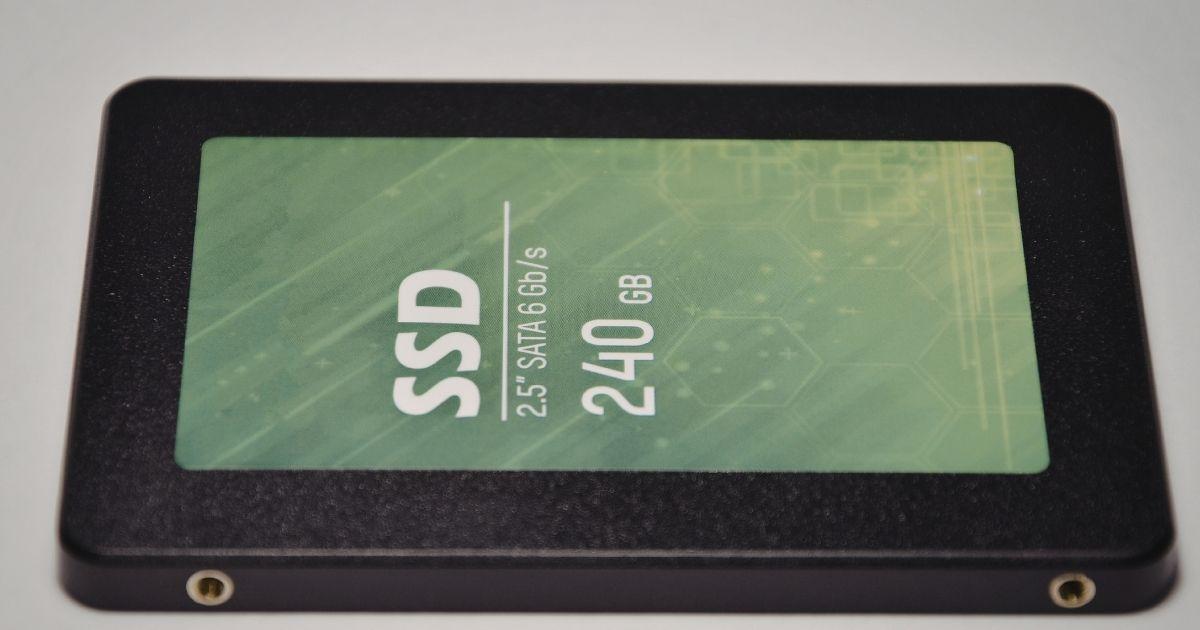
MacユーザーにとってAPFSは最強の選択肢ですが、状況によっては「ExFAT」や「Mac OS拡張」といった他の形式を選んだほうが良い場面もあります。すべてのケースでAPFSが正解というわけではありません。
ここでは、代表的な他のファイルシステムとの比較を行い、どのような場合にAPFS以外の選択肢を検討すべきかを解説します。自分のライフスタイルや仕事環境に合わせて、最適な形式を見極めましょう。
Windowsとも併用したいなら「ExFAT」
MacだけでなくWindowsパソコンでも同じ外付けSSDを使い、データの読み書きを行いたい場合は、「ExFAT」を選択するのが正解です。APFSはApple独自の形式であるため、Windowsでは標準で読み書きできません。
ExFATは主要なOSのほとんどで互換性があり、4GBを超える大きなファイルの扱いや、大容量ドライブにも対応しています。クリエイティブな現場でMacとWindowsを頻繁に行き来する場合、この形式が最もスムーズです。
ただし、APFSのような「SSD最適化機能」や「データの自己修復機能」は備わっていません。Mac専用で使うのであれば、性能と安全性の観点からAPFSを選んだほうが、長期的なトラブルは少なくなります。
古いMacとの互換性を保つなら「Mac OS拡張」
前述の通り、APFSはmacOS High Sierra以降のOSでしか扱えません。もし身近にそれ以前のOSで動いている古いMacがあり、そのマシンでもSSDを使いたいなら「Mac OS拡張(ジャーナリング)」を選びます。
また、外付け「HDD(ハードディスク)」をフォーマットする場合も、この形式が選ばれることが多いです。HDDのような物理的に回転するメディアでは、APFSよりもMac OS拡張の方が断然パフォーマンスが安定する傾向にあります。
しかし、近年のMac用SSDストレージとして使う上では、Mac OS拡張はもはや旧世代の形式です。互換性という強い理由がない限り、SSDに対して積極的にこの形式を選ぶメリットは薄れています。
各フォーマット形式の比較表
それぞれの形式の特徴をまとめると、以下のようになります。自分の利用シーンがどこに当てはまるかを確認して、後悔のない選択を行いましょう。
| フォーマット名 | 最適な用途 | 互換性 | 特徴 |
|---|---|---|---|
| APFS | Mac専用のSSD・フラッシュメモリ | macOS 10.13以降 | 高速、高耐久、高機能 |
| Mac OS拡張 | 古いMacやHDD(ハードディスク) | すべてのmacOS | 安定性が高いがSSDには不向き |
| ExFAT | WindowsとMacでのデータ共有 | Windows, Mac, 他 | 互換性が高いが管理機能は弱い |
| MS-DOS (FAT) | デジカメや古い機器との共有 | ほぼすべての機器 | 1ファイル4GBまでの制限あり |
このように比較すると、最新のMacでSSDをフル活用するためには、やはりAPFSが第一選択となります。互換性を重視するか、性能を重視するかで、選ぶべき道が決まってくるでしょう。
Mac外付けSSDをAPFSでフォーマットして快適に使う方法のまとめ

Macで外付けSSDを使用する際、APFS形式でのフォーマットは、パフォーマンスと安全性の両面で最良の選択です。AppleがSSDのために開発したこの形式を利用することで、データの読み書きが高速化し、故障リスクも低減できます。
手順の要点は、ディスクユーティリティで「すべてのデバイスを表示」させ、「GUIDパーティションマップ」方式を選択した上で「APFS」を実行することです。この流れさえ守れば、誰でも簡単に最適な環境を構築できます。
最後に、この記事で解説した重要なポイントを振り返ってみましょう。
・APFSは最新のMac(10.13以降)とSSDに最適化されたファイルシステム
・フォーマット前には必ずデータのバックアップを取り、接続を安定させる
・ディスクユーティリティでは「物理ディスク」を選択して「消去」を行う
・方式は必ず「GUIDパーティションマップ」に設定する
・Windowsと共用する場合のみ「ExFAT」を検討する
正しい手順でフォーマットされたSSDは、あなたのMacライフをより快適でストレスのないものに変えてくれるはずです。まずは一度、ディスクユーティリティを開いて、お手元のSSDの状態を確認することから始めてみてください。
