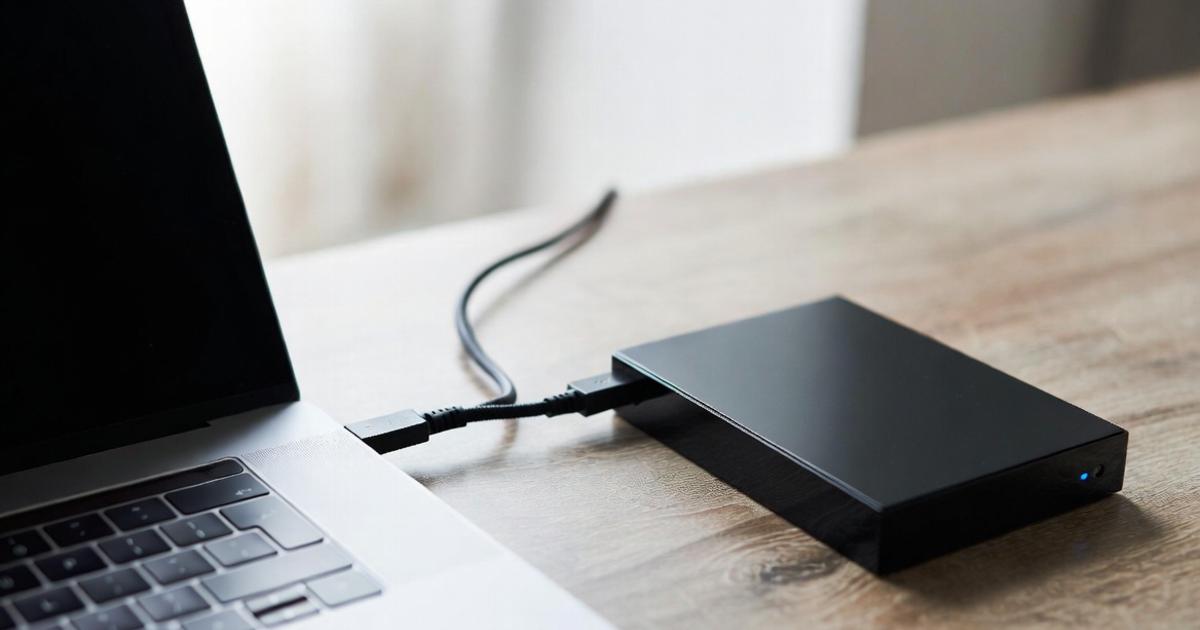
大切なデータが詰まったHDD(ハードディスク)をうっかり落下させてしまい、パソコンで認識しない状態になると、誰しもパニックになってしまうものです。HDDは精密機器のなかでも特に衝撃に弱く、わずかな高さからの落下でも内部パーツが破損し、データが読み出せなくなることが珍しくありません。
もし、HDDを落下させたあとに「カチカチ」という異音がしたり、パソコンにつないでも無反応だったりする場合は、無理な操作を続けるとデータ復旧の可能性を大きく下げてしまいます。この記事では、HDDが落下によって認識しない原因や、安全にデータを取り戻すための復旧方法について詳しく解説します。
適切な知識を持って対処することで、諦めかけていた大切な写真や仕事のファイルを取り戻せるかもしれません。まずは落ち着いて、現在の状況を正しく把握することから始めましょう。
HDDが落下して認識しない主な原因と物理障害の仕組み

HDDを落下させてしまったあとに認識しない場合、その原因のほとんどは内部の部品が物理的に壊れてしまう「物理障害」と呼ばれるものです。HDDは高速で回転する円盤(プラッタ)の上を、磁気ヘッドと呼ばれる部品がわずかな隙間を保って移動することでデータを読み書きしています。
この隙間はわずか数ナノメートル(1ミリの100万分の1単位)という、目に見えないほど小さな世界です。落下による衝撃が加わると、この精密なバランスが崩れ、さまざまな不具合を引き起こします。まずは、落下によって内部でどのようなことが起きているのかを理解しましょう。
磁気ヘッドの吸着や破損による読み取り不能
HDDの内部で最も故障しやすいのが、データの読み書きを行う磁気ヘッドです。通常、磁気ヘッドはプラッタが回転することで発生する空気の層に浮いていますが、落下の衝撃でプラッタの表面に強く叩きつけられたり、そのまま張り付いてしまったりすることがあります。
磁気ヘッドがプラッタに張り付いてしまう現象を「ヘッド吸着」と呼びます。この状態になると、プラッタが回転できなくなるため、パソコンにつないでもHDDが起動せず、認識されない原因となります。また、ヘッド自体が折れたり曲がったりすることもあり、非常に危険な状態です。
磁気ヘッドに異常がある状態で通電を続けると、破損したヘッドが高速回転するプラッタを削り取ってしまうことがあります。これをヘッドクラッシュと呼び、データの記録面そのものが破壊されてしまうため、一刻も早い対処が求められます。
プラッタの傷(スクラッチ)とデータの消失
プラッタとは、HDDの内部にあるデータが記録されている円盤状の部品です。ガラスやアルミニウムで作られており、落下の衝撃によって磁気ヘッドが接触すると、その表面に「スクラッチ」と呼ばれる傷がついてしまいます。
プラッタに傷がつくと、その部分に記録されていたデータは完全に消失してしまいます。それだけでなく、削り取られた微細な破片がHDD内部に飛散し、他の正常な部分まで傷つけてしまうという悪循環に陥ることが多いのが物理障害の恐ろしい点です。
落下後に「カチカチ」「カタカタ」という異音が聞こえる場合は、磁気ヘッドがプラッタ上の正しい位置を読み取れず、何度も往復運動を繰り返しているサインです。この音がしているときは、プラッタに深刻なダメージが加わり続けている可能性が非常に高いため、すぐに使用を中止してください。
モーターや回路基板の故障による駆動停止
HDDにはプラッタを高速回転させるためのスピンドルモーターが搭載されています。落下時の衝撃がこのモーターに伝わると、軸が歪んだり、ベアリングが破損したりして、プラッタが全く回転しなくなることがあります。
また、HDDの底面に取り付けられている制御用の回路基板が衝撃で割れたり、チップが剥離したりすることもあります。基板が故障すると、パソコンからの信号を受け取れなくなるため、デバイスマネージャーなどでも一切認識されなくなります。
モーターの故障は「ウィーン」という回転音が全く聞こえないことで判断できる場合があります。モーターや基板の故障は、HDDそのものが動かない致命的な状態ですが、適切な処置を行えばデータそのものはプラッタに残っている可能性が高いため、復旧の余地はあります。
落下して認識しないHDDの状態を把握するための確認手順

HDDを落下させたあと、慌てて何度もパソコンに繋ぎ直したくなる気持ちはわかりますが、それは非常に危険な行為です。まずは最小限の確認作業にとどめ、現状を冷静に把握することがデータ復旧への近道となります。
認識しないといっても、パソコンがHDDの存在を全く検知していないのか、名前は出るけれど中身が見られないのかによって対処法が変わります。以下の手順で、安全を確認しながら状況をチェックしてみましょう。
異音や異常な振動がないかを耳で確認する
まずは視覚ではなく、音で状態を確認します。パソコンに接続した際、HDDから普段とは違う音が聞こえないか注意深く耳を澄ませてください。「カチカチ」「カタカタ」という金属音や、「ジジジ」という電子的な摩擦音が聞こえる場合は重度の物理障害です。
もしこのような異音が聞こえたら、わずか数秒の確認であってもすぐにケーブルを抜いてください。 異音がしている状態で通電を続けることは、やすりでデータの記録面を削っているのと同じくらい破壊的な行為です。
また、全く音がせず、回転している振動も感じられない場合は、モーターや基板が死んでいる可能性があります。異音がないからといって安全とは限りませんが、異音がする場合はその時点で自己解決を諦めるべき重要なサインとなります。
デバイスマネージャーで認識の有無をチェックする
異音がなく、かすかに回転音が聞こえる場合は、パソコンの「デバイスマネージャー」を確認します。Windowsであれば「スタートボタン」を右クリックしてリストから選択できます。ここで「ディスク ドライブ」の項目にHDDの名前が表示されているかを確認してください。
もしHDDの名前が表示されていれば、パソコン側は最低限の信号を受け取っていることになります。しかし、名前が出ていても「不明なデバイス」となっていたり、容量が正しく表示されなかったりする場合は、内部の制御システムに異常が生じています。
このとき、ファイルエクスプローラー(PC画面)でドライブが開けるか試したくなるかもしれませんが、無理にアクセスしようとするとフリーズしたり、HDDへの負荷が高まったりするため避けてください。デバイスマネージャーで見えるかどうかの確認にとどめるのが無難です。
ディスクの管理での表示状態を確認する
デバイスマネージャーに表示されている場合は、次に「ディスクの管理」画面を開きます。ここでは、HDDが「未割り当て」になっていないか、「初期化されていません」というエラーが出ていないかを確認することができます。
落下の衝撃によってファイルシステム(データの管理名簿のようなもの)が破損していると、中身が空っぽに見えることがあります。しかし、ここでも注意が必要なのは、物理障害がある場合に「初期化しますか?」というメッセージが出ても、絶対に「はい」を押してはいけないということです。
初期化を行ってしまうと、データの復旧率が著しく低下します。また、ディスクの管理画面で「読取不可」や「オンラインにならない」といった表示が出る場合、それはOSの操作で直せる範囲を超えていることを示しています。
HDDを接続した際に「フォーマットする必要があります」というポップアップが出ることがありますが、これも絶対に実行しないでください。フォーマットはデータの消去を伴う作業です。
落下したHDDの復旧率を下げる絶対にやってはいけないNG行動

HDDを落下させて認識しなくなったとき、良かれと思って行った作業が、実は復旧を不可能にする「とどめ」になってしまうことが多々あります。HDDのデータ復旧は、一回目の試行が最も成功率が高く、いじればいじるほど可能性は低くなります。
物理的に壊れているものに対して、ソフトウェア的な解決策や民間療法を試すのは逆効果です。ここでは、大切なデータを守るために、絶対に避けるべき行動を3つに絞って解説します。
何度も電源のオン・オフ(再接続)を繰り返す
認識しないときに最もやってしまいがちなのが、USBケーブルを抜き差ししたり、パソコンの電源を入れ直したりすることです。奇跡的に一度だけ認識するかもしれないという期待から行われますが、これは最も危険な行為の一つです。
落下したHDDは、磁気ヘッドが不安定な状態にあります。通電するたびに磁気ヘッドが不規則な動きをし、プラッタを傷つけてしまいます。1回の通電で、それまで復旧可能だったデータが永遠に失われることもあるのです。
「さっきまで認識していたのに、何度か試したら全く音がしなくなった」というケースは、何度も通電したことでトドメを刺してしまった典型例です。認識しないと分かった時点で、通電は一刻も早く停止しなければなりません。
HDDを自分で分解・開封しようとする
インターネット上の動画などで、HDDを分解してヘッドを動かして直すような映像を見かけることがあるかもしれません。しかし、素人がHDDを開封することは、その瞬間に復旧を不可能にすることを意味します。
HDDの内部は、手術室よりも清潔な「クリーンルーム」という環境で管理されています。通常の部屋には目に見えないホコリが無数に舞っており、HDDを開封した瞬間に、プラッタの上に巨大な障害物(ホコリ)が降り積もることになります。
プラッタと磁気ヘッドの隙間は、ホコリ一つよりもはるかに狭いため、開封後に電源を入れればホコリを巻き込んでデータ面がボロボロになります。専門業者であっても、一度でも個人が開封したHDDは復旧を受け付けないか、非常に高額な作業費を請求されることになります。
市販のデータ復旧ソフトを試す
データ復旧ソフトは、誤って削除したファイルの復元や、軽微なシステムエラー(論理障害)を修復するためのツールです。落下による物理障害が発生しているHDDには、全く効果がないどころか、致命的なダメージを与えます。
復旧ソフトは、HDDの全領域を隅々までスキャンしてデータを読み取ろうとします。このスキャン作業はHDDにとって非常に負荷が高く、弱っている磁気ヘッドやプラッタを酷使することになります。
物理的に壊れているパーツをソフトウェアで直すことはできません。車に例えるなら、エンジンが物理的に壊れているのに、カーナビの設定を変えて走り出そうとしているようなものです。ソフトを動かしている間に物理的な劣化が進み、二度とデータが戻らなくなる恐れがあります。
落下=物理障害と判断するのが基本です。物理障害に対してソフトを使うのは、火に油を注ぐようなものだと覚えておきましょう。
物理障害が発生したHDDからデータを安全に復旧する方法

落下によって認識しなくなったHDDからデータを救い出すには、壊れた部品を物理的に交換・修理し、データを抽出するという高度な技術が必要です。これは一般的なパソコン修理ショップや、ITに詳しい個人では不可能な領域です。
ここでは、データの重要度に応じた選択肢と、専門業者がどのようなプロセスで復旧を行うのかをご紹介します。自分で行える「唯一の復旧方法」は、何もしないことだと言っても過言ではありません。
データ復旧専門業者へ相談するのが唯一の手段
落下したHDDを直せるのは、専用の設備と高度な技術を持つデータ復旧専門業者だけです。彼らは、ホコリを遮断した「クリーンベンチ」の中でHDDを開封し、同じ型番の正常な個体からドナー部品を取り出して、一時的にHDDを動く状態にします。
専門業者はただ部品を交換するだけでなく、HDDのファームウェア(制御プログラム)を直接書き換えるなどの特殊な技術を駆使してデータを抽出します。落下による衝撃は予測不可能な壊れ方をするため、一筋縄ではいかない作業がほとんどです。
もしデータがどうしても必要なものであれば、何もせずにすぐ専門業者へ無料診断を依頼するのが最善の策です。初動が早ければ早いほど、スクラッチの被害を最小限に抑えられ、復旧できる可能性が高まります。
復旧費用の相場と作業期間の目安
物理障害のデータ復旧は、論理障害に比べて費用が高額になる傾向があります。落下による重度の物理障害の場合、費用の相場は一般的に10万円〜30万円程度、難易度が高い場合はそれ以上になることもあります。
これほど高額になる理由は、ドナーとなる交換パーツの調達費用、クリーンルームの使用料、そして高度な技術を持つエンジニアの拘束時間がかかるためです。決して安い金額ではありませんが、失われた時間や思い出、仕事の信頼を取り戻すためのコストと考える必要があります。
作業期間については、診断に1〜2日、実際の作業に1週間〜2週間程度かかるのが一般的です。海外からドナーパーツを取り寄せる必要がある場合は、さらに時間がかかることもあります。お急ぎの場合は「特急対応」を行っている業者を選ぶのも一つの手です。
信頼できるデータ復旧業者の選び方
データ復旧業界には、残念ながら悪質な業者も存在します。「格安」を謳いながら、実際には何もせずに高額なキャンセル料を請求したり、さらに状態を悪化させて返却されたりするトラブルも報告されています。
信頼できる業者を選ぶポイントは、まず「自社内にクリーンルーム(またはクリーンベンチ)を完備しているか」です。また、物理障害の復旧実績が豊富であることを数値で示しているか、料金体系が明確かどうかも重要です。
見積もり時に「一律料金」を提示する業者は、難易度の高い物理障害に対応できない可能性があるため注意が必要です。個別の状況に応じて、成功報酬型(データが取り出せた場合のみ費用が発生する形式)を採用している業者を選ぶと、リスクを抑えることができます。
| チェック項目 | 信頼できる業者の特徴 |
|---|---|
| 設備 | クリーンルーム(クラス100以上)を完備している |
| 料金体系 | 診断無料で、成功報酬型を採用している |
| 実績 | 物理障害の復旧事例が公開されており、技術力が高い |
| セキュリティ | ISO27001やPマークを取得し、情報管理が徹底されている |
落下故障を防ぎ大切なデータを守るための今後の対策

一度HDDの落下によるデータ消失の恐怖を味わうと、二度と同じ思いはしたくないと感じるはずです。HDDは構造上、どうしても衝撃に弱いという宿命を持っています。データ復旧はあくまで最終手段であり、本来は故障しても困らない環境を整えておくことが理想です。
今回のトラブルを教訓にして、これからのストレージ運用を見直してみましょう。物理的な故障はいつか必ず起こるものという前提で、いくつかの対策を組み合わせることが、最も確実なデータの守り方になります。
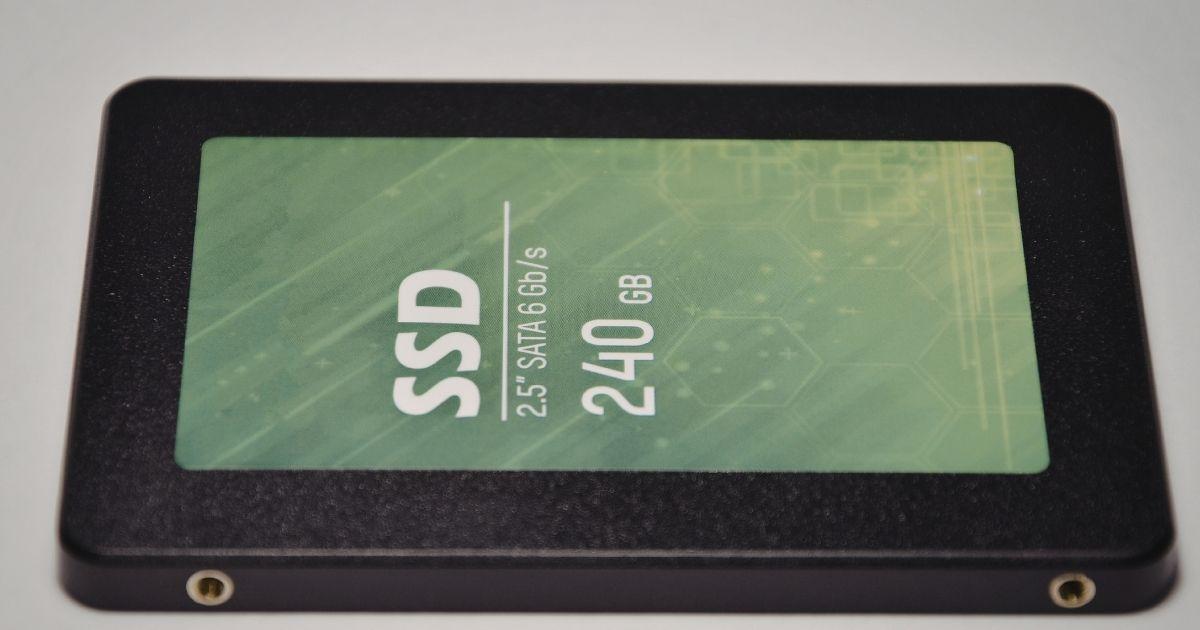
衝撃に強いSSD(ソリッド・ステート・ドライブ)への移行
持ち運びが多いノートパソコンや外付けストレージであれば、HDDからSSDへの移行を強くおすすめします。SSDはHDDとは異なり、内部にプラッタや磁気ヘッドのような回転する駆動部品が一切ありません。
そのため、落下させても物理的に「読み取り部分が接触して壊れる」ということがなく、衝撃に対して非常に高い耐久性を持っています。最近ではSSDの価格も大幅に下がり、大容量モデルも手に入りやすくなっています。
処理速度もHDDより圧倒的に速いため、利便性と安全性の両面で大きなメリットがあります。次に新しいストレージを購入する際は、多少コストが高くても、物理障害のリスクが低いSSDを選択肢の筆頭にすべきでしょう。
クラウドストレージを活用した二重バックアップ
物理的なストレージだけにデータを保存していると、どれほど気をつけていても火災や紛失、今回のような不意の落下でデータを失うリスクがあります。これを防ぐ最も有効な手段が、クラウドストレージの活用です。
Googleドライブ、OneDrive、Dropboxなどのクラウドサービスを利用すれば、データはインターネット上のサーバーに保存されます。これなら、手元のパソコンや外付けHDDを落として壊しても、データそのものは無傷のまま残ります。
重要なファイルは「手元のHDD」と「クラウド」の両方に保存する、いわゆる「2-2-1ルール(2つの異なるメディア、1つのオフサイト保存)」を意識すると、データ消失のリスクを限りなくゼロに近づけることができます。
ポータブルHDDを利用する際の注意点と保護ケース
どうしても大容量のHDDを持ち運ぶ必要がある場合は、耐衝撃性能を備えたモデルを選ぶようにしましょう。軍用規格の衝撃テストをクリアしているような、シリコンラバーで覆われたHDDは、素のHDDに比べて落下時の生存率が格段に高まります。
また、使用していないときは必ず専用のクッション性があるケースに入れて保管・運搬する習慣をつけてください。カバンの中で他の荷物とぶつかったり、机の上で滑ったりするのを防ぐだけでも、故障のリスクを軽減できます。
最も重要なのは、「動作中に動かさない」ことです。HDDが最も衝撃に弱いのは、プラッタが高速回転している動作時です。読み書きを行っている最中にちょっと位置を動かそうとしただけで、内部で接触が起きることもあります。設置場所には滑り止めを敷くなど、小さな工夫を積み重ねましょう。
バックアップは「自動化」するのがコツです。手動で行うといつか忘れてしまいますが、ソフトやOSの機能で定期的にバックアップが実行されるように設定しておけば、万が一の際も被害を最小限に抑えられます。
HDDが落下し認識しない状況から復旧するためのポイントまとめ

HDDを落下させてしまい認識しなくなった状況は、物理的なパーツの破損が疑われる深刻な事態です。しかし、焦って無理な通電や操作を繰り返さなければ、専門的な技術によってデータを救い出せる可能性は十分にあります。
最後にもう一度、重要なポイントを振り返ってみましょう。まず、「カチカチ」といった異音が聞こえたり、認識しなかったりした場合は、即座に電源を切り、二度と通電しないことが鉄則です。電源を入れるたびに、復旧できるはずだったデータが削り取られていくと考えてください。
物理障害が発生したHDDに対して、自分でできる修理方法は存在しません。分解やソフトの使用は状況を悪化させるだけです。大切なデータを取り戻すためには、信頼できるデータ復旧専門業者に相談し、クリーンルームでの適切な処置を任せるのが唯一の正解です。
今回の経験を機に、今後はSSDの導入やクラウドバックアップの活用を進め、衝撃によるトラブルに強い環境を作っていきましょう。データのバックアップは「転ばぬ先の杖」です。一度怖い思いをしたからこそ、次はより安全で安心なデジタルライフを送れるよう、しっかりと対策を整えてください。