パソコンを使っている最中、急にデータが開けなくなったり、ハードディスク(HDD)から変な音が聞こえてきたりした経験はありませんか。大切な写真や仕事の資料が消えてしまうかもしれないという状況は、非常に不安なものです。HDDのトラブルには大きく分けて「物理障害」と「論理障害」の2種類があり、これらを見分けることがデータ復旧の第一歩となります。
HDDの物理障害・論理障害の見分け方を正しく知ることは、データの生存率を大きく左右します。なぜなら、障害の種類によって最適な対処法が全く異なるからです。間違った判断をして無理に動かしてしまうと、本来助かるはずだったデータも完全に失われてしまうリスクがあります。本記事では、初心者の方でも自分自身の状況を冷静に判断できるよう、具体的な症状や確認ポイントを詳しく解説します。
この記事を読み終える頃には、自分のHDDに何が起きているのかを推測し、次にどのような行動をとるべきかが明確になっているはずです。ストレージのトラブルは時間との勝負でもありますので、まずは落ち着いて現在の状況と照らし合わせながら読み進めてみてください。
HDDの物理障害・論理障害の見分け方:症状から原因を判断する基準

HDDのトラブルが起きたとき、まず最初に行うべきは「今の状態」を正しく把握することです。HDDが物理的に壊れているのか、それともデータの中身に問題があるのかによって、その後のリスクが劇的に変わります。ここでは、最も代表的な見分け方のポイントを整理して紹介します。
異音(カチカチ・カタカタ)が聞こえる場合
HDDの中から普段は聞き慣れない音がしている場合、そのほとんどは物理障害が発生している可能性が高いと言えます。HDDは内部で高速回転するディスク(プラッタ)の上を、磁気ヘッドと呼ばれる部品がわずかな隙間を保って移動することでデータを読み書きしています。
「カチカチ」「カタカタ」という音が聞こえるのは、この磁気ヘッドが故障してしまい、正常な位置を特定できずに元の場所に戻る動作を繰り返している音です。また、「ジジジ」「シャー」といった擦れるような音は、ヘッドがディスクに接触している危険な状態を示唆しています。このような異音が発生している状態で通電を続けると、データが記録されている面に傷がつき、二度と修復できなくなります。
異音に気づいたら、すぐにパソコンの電源を切り、二度と電源を入れないようにしましょう。論理障害でこのような機械的な異音が発生することはありません。したがって、音を確認できた時点で「物理的な故障である」と断定して間違いありません。
BIOSでHDDが認識されない、またはデバイスマネージャーに表示されない
パソコンを起動したときに「No Boot Device Found」などのメッセージが表示され、BIOS(バイオス:PCの基本設定画面)を確認してもHDDの名前が出てこない場合は、深刻な物理障害の疑いがあります。BIOSとはOS(WindowsやmacOSなど)が立ち上がる前に動作するプログラムで、ここで認識されないということは、PC本体がHDDの存在自体を確認できていないことを意味します。
これに対し、論理障害の場合はBIOSレベルではHDDを認識していることがほとんどです。HDDそのものは動いているけれど、中のデータ構造が壊れているためにWindowsが起動できない、という状態が論理障害の典型です。デバイスマネージャーを開ける環境であれば、そこに「ディスクドライブ」として型番が表示されているかを確認してください。
もし、接続ケーブルを変えても、別のパソコンにつないでも全く認識されないのであれば、HDD内部の基板故障やモーターの不具合といった物理障害を疑うべきです。電気的な信号がやり取りできていない状態ですので、ソフトウェアによる修復は不可能です。
エラーメッセージ(OSが見つからない等)が表示される
画面に「Operating System not found」や「BOOTMGR is missing」といった文字が表示されることがあります。これは、HDDの特定の領域にある「OSを起動するためのファイル」が読み込めないときに発生します。この症状は、物理障害と論理障害の両方の可能性があります。
論理障害であれば、単にファイルシステム(データの管理台帳のようなもの)が書き換わってしまっただけで、データ自体は無事なことが多いです。一方で、物理障害(特に初期の不良セクタ)によって、そのファイルが記録されている場所が物理的に読み取れなくなっている場合も同じエラーが出ます。
見分けるポイントは、エラーが出るまでの過程です。昨日まで普通に使えていて、衝撃も与えていないのに急に表示された場合は論理障害の可能性がありますが、徐々に動作が重くなっていた、あるいは数年使い続けていたという背景があれば物理障害を考慮すべきでしょう。
OSが見つからないというエラーが出たとき、焦ってWindowsの「スタートアップ修復」を何度も繰り返すのは危険です。物理障害だった場合、修復作業による読み込み負荷がとどめを刺すことになりかねません。
データの読み書きが極端に遅い、またはフリーズする
特定のファイルを開こうとするとパソコンが固まってしまったり、ファイルのコピーに数時間もかかったりする場合は、HDDの「不良セクタ」が原因であることが多いです。不良セクタとは、ディスク上で読み書きができなくなった小さな損傷箇所のことを指します。これは論理的なエラーとして扱われることもありますが、基本的には物理的な劣化の始まりと捉えるべきです。
論理障害であれば、動作速度そのものが低下することは少なく、ファイルが開けない、あるいは「ファイルが見つかりません」といった明確な拒絶反応が返ってきます。一方で、読み取りを何度もリトライ(再試行)して動作が遅くなるのは、ハードウェアが必死に読み取ろうと頑張っている証拠です。
このような状態で使い続けると、不良セクタは雪だるま式に増えていき、最終的には完全に沈黙してしまいます。「最近動作がモッサリするな」と感じたら、それはHDDからのSOSサインかもしれません。早急にバックアップを取り、新しいストレージへの移行を検討しましょう。
物理障害とは?発生する原因と具体的な症状
物理障害とは、HDDという「機械」そのものが物理的に壊れてしまった状態を指します。精密機器であるHDDは、ほんの少しの衝撃やホコリ、電気的なトラブルで簡単に壊れてしまいます。物理障害は個人での修理がほぼ不可能であり、データ復旧にはクリーンルームなどの特殊な設備が必要になります。
経年劣化による寿命と寿命のサイン
HDDは消耗品であり、必ず寿命がやってきます。一般的には3年から5年程度が平均的な耐用年数と言われていますが、使用環境によってはもっと短くなることもあります。内部でプラッタが常に高速回転し、ヘッドが細かく動き続けているため、摩擦や熱によるパーツの摩耗は避けられません。
経年劣化による物理障害のサインとしては、先述した「動作の遅延」のほかに、パソコンを起動するたびに「ディスクのチェック(chkdsk)」が始まるようになることが挙げられます。これは、OS側がHDDの不安定さを検知して自動で修復しようとしている状態です。
また、寿命が近づくとHDDの発熱が異常に高くなることもあります。内部のベアリング(軸受け)が摩耗して回転がスムーズにいかなくなると、摩擦熱が発生し、それがさらに他の電子部品を痛めるという悪循環に陥ります。古いPCや外付けHDDでこれらの兆候が見られたら、物理障害の一歩手前だと判断してください。
落下や衝撃、水没による物理的ダメージ
外付けHDDを机から落としてしまった、ノートパソコンをぶつけてしまった、あるいは飲み物をこぼしてしまったといった明確なアクシデントは、物理障害の主要な原因です。HDDが動作中に衝撃を受けると、浮遊している磁気ヘッドがディスク面に激突し、表面を削り取ってしまう「ヘッドクラッシュ」を引き起こします。
また、水没はさらに深刻です。HDDには内部の気圧を一定に保つための通気孔があり、そこから内部に水分が侵入します。水に含まれる不純物が乾燥してプラッタに固着すると、その部分は二度と読み取れなくなります。さらに、基板がショートして電気的に死んでしまうこともあります。
このような事故が起きた場合、一見動いているように見えても内部はボロボロである可能性が高いです。特に落下後は、絶対に電源を入れ直してはいけません。ヘッドが変形した状態で回転させると、わずか数秒でディスク上のデータが物理的に削り落とされてしまいます。
停電や雷による電気的なショート(基板故障)
物理障害は、機械的なパーツだけでなく「基板」でも起こります。突然の停電や、雷によるサージ電流(一時的な過電圧)がパソコンに流れ込むと、HDDの背面にある制御基板が焼き付いてしまうことがあります。これは電気的な物理障害と呼ばれます。
この場合、異音はしませんが、電源を入れても全く回転する気配がない(振動がない)という症状が現れます。基板上のチップが焦げたような臭いがすることもあります。基板が故障すると、HDDのヘッドをコントロールする命令が出せなくなるため、PCからは認識されなくなります。
「基板だけ同じ型のものに交換すれば直るのではないか」と考える方もいますが、最近のHDDは基板ごとに個別の調整データが書き込まれており、単純な交換では動きません。基板故障も立派な物理障害であり、専門的な技術が必要な領域であることを覚えておいてください。
ヘッドクラッシュなどの内部駆動パーツの破損
HDDの内部には、スイングアームの先に付いた磁気ヘッドや、それを動かすボイスコイルモーターなど、細かなパーツが詰まっています。これらが破損したり、位置がズレたりすることを内部駆動パーツの破損と呼びます。最も有名なのが「ヘッドクラッシュ」です。
ヘッドクラッシュが発生すると、ディスクの表面に円周状の傷(スクラッチ)がつきます。これはレコード盤に針で深い溝を作るようなもので、その部分に記録されていたデータは物理的に消滅します。ひどい場合には、ディスクが削れた「粉」が内部に飛び散り、他の正常な部分まで傷つけてしまうこともあります。
このような内部パーツの故障は、外見からは判断できません。しかし、電源を入れた直後に「ギュイーン、カチッ、カチッ」といった規則的な音がして、その後回転が止まってしまうような場合は、ヘッドが正常に動作できていない証拠です。これは物理障害の中でも非常に重度の部類に入ります。
論理障害とは?データ自体が破損する仕組みと主な原因
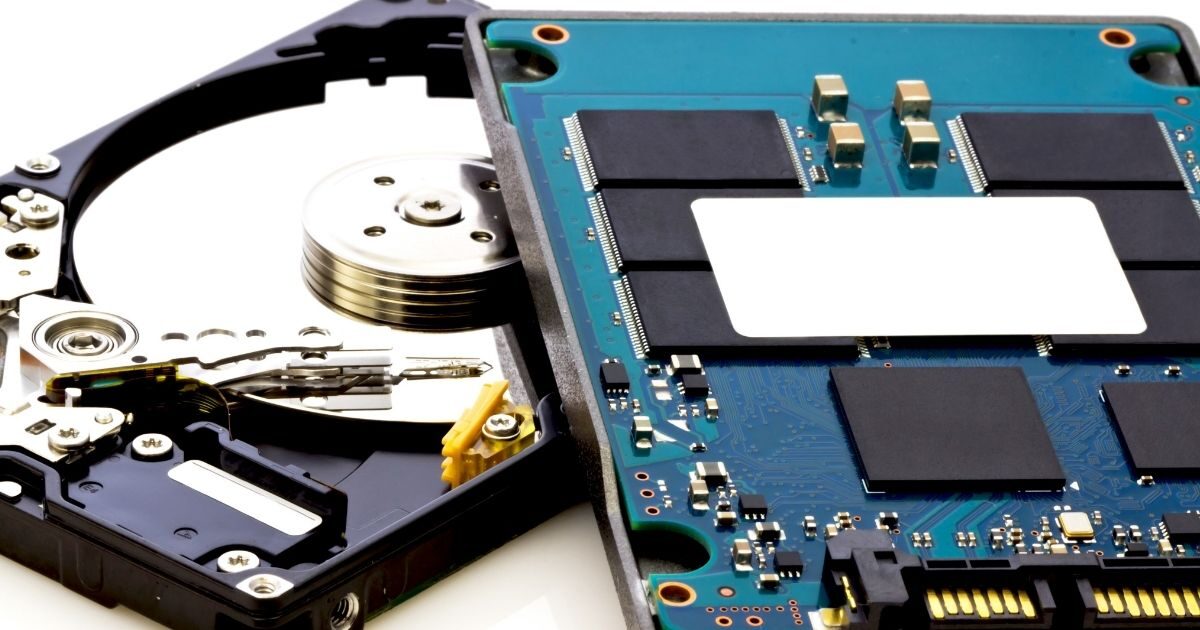
論理障害とは、HDDという機械自体には問題がないものの、その中に記録されているファイルや、管理用のデータが壊れてしまった状態を指します。本に例えるなら、本自体は破れていないけれど、目次が白紙になったり、文字がバラバラに並び替えられて読めなくなったりしたような状態です。
誤操作によるデータの削除やフォーマット
論理障害の中で最も多いのが、ヒューマンエラーによるものです。大切なファイルをゴミ箱に入れて空にしてしまった、あるいは外付けHDDを接続した際に「フォーマットする必要があります」というメッセージに従ってしまい、中身を消去してしまったといったケースです。
実は、パソコン上で「削除」や「フォーマット」を行っても、データの本体はすぐには消えません。OSがそのデータを「見えなくしている」だけで、新しいデータが上書きされるまではディスク上に残っています。しかし、ユーザー側から見ればデータが消えたという「障害」に他なりません。
この段階であれば、復旧ソフトなどを使って比較的容易にデータを取り戻せる可能性があります。ただし、削除後に新しいファイルを保存したり、アプリをインストールしたりすると、元のデータが上書きされてしまい、復元が不可能になるので注意が必要です。
ファイルシステムの破損(RAW状態など)
HDDにアクセスしようとしたときに「ドライブ X: を使うにはフォーマットする必要があります」と表示されたり、プロパティでファイルシステムが「RAW」と表示されたりすることがあります。これは、データの管理台帳であるファイルシステムが壊れたために起こる論理障害です。
ファイルシステムとは、どのデータがどの場所に保存されているかを記録している地図のようなものです。この地図が壊れると、OSは中身をどう読み取っていいか分からなくなり、「まっさらな状態(RAW)」だと誤認してしまいます。
主な原因は、データの書き込み中にUSBケーブルを抜いてしまった、あるいはアクセス中に停電が起きたといったことです。機械としては健康なため、管理情報の整合性を整え直すことで、以前と同じようにデータにアクセスできるようになる可能性が高い障害です。
OSのアップデート失敗やソフトウェアの不具合
Windows Updateの途中で電源が切れたり、何らかのソフトウェアが異常終了したりした際に、システムファイルが破損してOSが起動しなくなることがあります。これも論理障害の一種です。HDD自体は正常に回転しており、データの読み取りもできていますが、システムとしての体裁が保てていない状態です。
この場合、HDDを外して別のパソコンに外付けとして接続すれば、中のデータ(写真や文書など)はそのまま見えることが多いです。問題は「起動するための仕組み」だけに限定されているため、データ救出の難易度はそれほど高くありません。
ただし、修復を試みようとして「OSの再インストール(リカバリ)」を行ってしまうと、ユーザーデータまで消去されてしまうため、手順には慎重さが求められます。まずはデータの救出を優先し、システムの修理はその後に行うのが鉄則です。
ウイルス感染や不正プログラムによるデータ改ざん
近年、猛威を振るっている「ランサムウェア(身代金ウイルス)」なども論理障害の原因となります。これらはHDDの中にあるデータを勝手に暗号化し、読み取れない状態にしてしまいます。HDDというデバイスは正常なのに、データだけが人質に取られたような状態です。
また、ウイルスによってファイルの名前が書き換えられたり、拡張子が変更されたり、あるいは勝手に隠しファイル属性にされたりすることもあります。これらはソフトウェア的な攻撃による障害であり、物理的な故障ではありません。
ウイルスによる論理障害の場合、下手にデータ復旧作業を行うと、復旧したファイル自体がウイルスに汚染されていて被害が拡大する恐れもあります。セキュリティソフトでの駆除と並行して、安全な環境下でのデータ抽出が必要になります。
障害を特定する際の注意点とNG行動

HDDの調子が悪いとき、良かれと思って行った行動が実は「トドメ」を刺してしまうケースが後を絶ちません。物理障害と論理障害の見分けがつかないうちは、特に慎重な行動が求められます。ここでは、データ復旧率を下げないために絶対にやってはいけないことを解説します。
電源のオン・オフ(再起動)を繰り返さない
「パソコンの調子が悪いときはとりあえず再起動」というのは、多くのトラブル解決に有効ですが、HDDの障害に関しては最も危険な行為の一つです。特に物理障害が発生している場合、電源を入れるたびに内部パーツが激しく動き、ディスクに致命的な傷を増やしてしまいます。
論理障害であっても、OSが立ち上がる際には大量のデータの書き込み・読み込みが行われます。もしファイルシステムが不安定な状態で再起動を繰り返すと、自動修復機能が働いてしまい、大切なデータを「不要なもの」として上書き・削除してしまうことがあります。
一度試してダメなら、それ以上は電源を入れない。これがデータを守るための鉄則です。カチカチという音が聞こえたら、その瞬間にコンセントを抜くくらいの決断力が、結果としてデータを救うことにつながります。
フォーマットや初期化の実行は厳禁
エラー画面で「フォーマットしますか?」と聞かれたとき、反射的に「はい」を押してはいけません。フォーマットとは、現在のデータをすべて破棄して、新しい管理台帳を作り直す作業です。これを実行すると、データへのアクセス経路が完全に断たれてしまいます。
「フォーマットすればまた使えるようになるのでは?」と考えるかもしれませんが、物理障害が原因でエラーが出ている場合、フォーマット自体が失敗します。それどころか、フォーマットという重い処理を強いることで、弱っていたHDDが完全に沈黙してしまうこともあります。
初期化も同様です。工場の出荷状態に戻す作業は、ユーザーが保存したデータを消去することを前提としています。データが不要で、HDDを使いまわしたいのであれば構いませんが、1つでも取り戻したいデータがあるなら、絶対にフォーマットは行わないでください。
物理障害が疑われる場合にフリーソフトを使わない
インターネット上には多くの「データ復旧フリーソフト」が存在します。論理障害(間違えて消した、など)には非常に有効なツールですが、物理障害が疑われるHDDに対してこれらを使用するのは自殺行為に等しいです。
復旧ソフトは、HDDの隅から隅までを何度もスキャンしてデータを解析します。これは、HDDにとって非常に負荷の高い作業です。物理的に弱っているヘッドやディスクに対して過酷なスキャンをかけ続けると、解析が終わる前にHDDが物理的に破壊されてしまいます。
見分けがつかない場合は、まず「音」と「BIOSでの認識」を確認してください。少しでも異音がしたり、認識が不安定だったりするなら、フリーソフトの出番ではありません。ソフトはあくまで「ハードウェアが完璧に健康であること」が前提のツールだと認識しておきましょう。
自分で分解したり衝撃を与えたりしない
昭和のテレビのように「叩けば直る」ということは、HDDに関しては絶対にありません。むしろ、わずかな振動が致命傷になります。また、YouTubeなどでHDDを分解して修理している動画を見かけることがありますが、あれを素人が真似するのは非常に危険です。
HDDの内部は、手術室よりも綺麗な「クリーンルーム」と同等の環境で組み立てられています。普通の部屋でネジを一本外しただけで、目に見えないホコリが内部に侵入し、それがプラッタとヘッドの間に挟まってデータをごっそり削り取ります。
一度分解されたHDDは、専門の復旧業者でも受け付けてくれなくなるか、あるいは作業費が大幅に跳ね上がることが一般的です。「中を見てみたい」という好奇心は抑え、精密機器として静かに扱ってあげてください。
障害別の対処法とデータ復旧の進め方

ここまでの内容で、ご自身のHDDがどちらの障害に近いか目星がついたでしょうか。障害の種類によって、次に取るべきステップは180度変わります。ここでは、物理障害と論理障害それぞれのケースに応じた、最適な対処法と復旧の流れを説明します。
物理障害の可能性がある場合の対処ステップ
物理障害が疑われる場合(異音がする、認識しない、衝撃を与えたなど)、個人でできることは「電源を切り、静かに保管すること」以外にありません。この状態から自力でデータを救出する方法は存在しないと考えてください。
まずは、パソコンからHDDを取り外せる場合は取り外し、静電気防止袋などに入れて衝撃が伝わらないように保管します。その上で、データ復旧の専門業者に相談することをおすすめします。物理障害の復旧には、ドナードライブ(同じ型番の部品取り用HDD)の確保や、クリーンルームでの開封作業が不可欠だからです。
費用はかかりますが、本当に失いたくないデータであれば、プロの手を借りるのが最も確実な道です。下手に触って傷を広げてしまうと、後から業者に頼んでも「復旧不可」という回答が返ってくることになります。スピード感を持って専門家に任せるのが、最善の選択と言えるでしょう。
物理障害時の対応まとめ:
1. すぐに電源を切る(強制終了でも可)
2. 通電を一切行わない(再確認も禁止)
3. 信頼できるデータ復旧業者へ初期診断を依頼する
論理障害が確実な場合の復元ソフト活用術
HDDは正常に動いており、BIOSでも認識されている。けれどファイルが見えない、あるいは間違えて消した、という論理障害であれば、データ復旧ソフトで解決できる可能性があります。ただし、ここでもいくつかのルールがあります。
最も重要なのは、「障害が発生しているHDDにソフトをインストールしない」ことです。復旧ソフトをインストールすると、そのデータが元のデータを上書きしてしまう恐れがあるからです。別のパソコンにソフトを入れ、対象のHDDを外付けとして接続してスキャンを行うのが基本です。
また、スキャンした結果見つかったデータの保存先も、必ず別のドライブ(USBメモリや別のHDD)に指定してください。復元ソフトは魔法ではありません。あくまで「残っている情報の断片」を繋ぎ合わせる作業ですので、上書きをいかに防ぐかが成功の鍵を握ります。
専門業者へ依頼する判断基準とメリット
「自分でソフトを使ってやってみるか、業者に頼むか」の判断基準は、そのデータの重要性と、自分のスキルを天秤にかけることです。仕事の重要な顧客データや、二度と撮れない家族の思い出写真など、失敗が許されないデータであれば、最初から業者に依頼すべきです。
業者のメリットは、専用の設備と膨大な経験値に基づいた「安全な作業」にあります。例えば、物理障害か論理障害か微妙なラインであっても、業者は「ディスクイメージの複製(クローン)」をまず作成します。本物のHDDには一切負荷をかけず、コピーしたデータ上で復旧作業を行うため、万が一の失敗でも原本が壊れることはありません。
最近は「診断無料」の業者も増えています。自分で判断して取り返しのつかないことになる前に、プロの診断を受けて「現状はどうなっているのか」「いくらで直るのか」を確認するだけでも、心の平安に繋がるはずです。
バックアップ体制の見直しと予防策
今回のトラブルを無事に乗り越えたとしても、あるいは残念ながらデータを失ってしまったとしても、次に備えることが大切です。HDDの故障は「いつか必ず起きるもの」です。障害を見分ける知識を持っておくことは大切ですが、それ以上に「見分けなくて済む環境」を作ることが究極の対策です。
基本となるのは「3-2-1ルール」です。3つのバックアップを持ち、2つの異なるメディア(HDDとクラウドなど)に保存し、1つは別の場所(遠隔地)に置くという考え方です。最近はGoogleドライブやOneDriveといったクラウドストレージが手軽で、物理障害の影響を受けないため非常に有効です。
また、HDDの健康状態をチェックする「S.M.A.R.T.(スマート)」情報を監視するフリーソフトを入れておくのも良いでしょう。寿命が来る前に「注意」のサインを出してくれるため、余裕を持ってデータの移行を行うことができます。今回の経験を、より強固なデータ管理体制を築くきっかけにしてください。
まとめ:HDDの物理障害・論理障害を見分けて適切に対処するために

HDDのトラブルに遭遇した際、最も大切なのは冷静な判断です。物理障害と論理障害を見分けるためには、まず「音」を確認し、次に「BIOSやデバイスマネージャーでの認識」をチェックしましょう。カチカチという異音がしたり、PCがHDDの存在を認識していなかったりする場合は物理障害であり、速やかな通電停止が必要です。
一方で、HDDは動いているけれどエラーメッセージが出て開けない、あるいは誤って消去してしまったという場合は論理障害の可能性が高いです。この場合は、上書きに注意しながら復旧ソフトを試すことができますが、やはり無理は禁物です。少しでも不安を感じたり、重要なデータであったりする場合は、プロのデータ復旧業者に相談することが、最も復旧成功率を高める選択肢となります。
HDDは消耗品であり、形あるものはいつか壊れます。今回のトラブルを通じて物理障害・論理障害の違いを理解した後は、ぜひ万全なバックアップ体制を整えてください。大切なデータを守れるのは、業者でもソフトでもなく、日頃から備えをしているあなた自身だけです。本記事の情報が、あなたの貴重な資産であるデータを守る一助となれば幸いです。
| 項目 | 物理障害 | 論理障害 |
|---|---|---|
| 主な原因 | 衝撃、水没、経年劣化、寿命、雷 | 誤削除、フォーマット、ウイルス、ファイル破損 |
| 代表的な症状 | 異音(カチカチ)、認識しない、焦げ臭い | エラーメッセージ、RAW状態、OS起動不可 |
| やってはいけないこと | 電源の再投入、再起動、分解、叩く | 上書き、デフラグ、フォーマット、修復ソフトの連用 |
| 対処法 | 専門業者への依頼(個人不可) | データ復旧ソフト、または専門業者への依頼 |