
パソコンの動作が重くなったり、大切なデータが保存されているハードディスクから異音がしたりすると不安になりますよね。HDDの不調を早期に発見するためには、専用のソフトを使った定期的なチェックが欠かせません。
なかでも、ハードディスク製造元が提供している「メーカー純正」のツールは、その製品に最適化された最も信頼性の高い診断方法といえます。しかし、具体的にどのツールをどう使えばよいのか迷ってしまう方も多いのではないでしょうか。
この記事では、HDD診断ツールのメーカー純正品を選ぶ理由から、具体的な使い方、主要メーカーごとのツールの特徴までをわかりやすく丁寧に解説します。故障のサインを見逃さず、大切なデータを守るための知識を一緒に身につけていきましょう。
HDD診断ツールをメーカー純正で選ぶメリットと基本的な使い方

HDDの健康状態を確認するためのソフトウェアは数多く存在しますが、最も信頼性が高いのは各ハードディスクメーカーが自社製品向けに提供している純正の診断ツールです。ここでは、なぜ純正ツールが推奨されるのか、その理由と基本的な使い方の流れを整理します。
なぜメーカー純正ツールが信頼されるのか
ハードディスクは、非常に精密な構造を持つ電子機器です。各メーカーは自社の設計思想に基づき、エラーを検知するための独自のアルゴリズムや基準を設けています。汎用的な診断ソフトも便利ですが、細かい仕様の違いによって正確な判定が出ないケースが稀にあります。
メーカー純正のツールを使用する最大のメリットは、その製品の設計仕様に完全に合致したテストができる点にあります。例えば、特定のセクタ(データの最小単位)へのアクセス方法や、エラー発生時の内部的なしきい値が純正ソフトには正確に組み込まれています。
また、もしHDDが故障しており、メーカー保証を利用して交換や修理を依頼する場合、多くのメーカーで「純正ツールによる診断結果」を求められます。公式な診断結果があることで、サポートとのやり取りがスムーズに進むという実利的な側面も無視できません。
さらに、純正ツールには診断だけでなく、ファームウェア(機器を動かす基本ソフト)のアップデート機能や、完全にデータを消去する機能が備わっていることも多く、トータルでのメンテナンスに適しています。自分の使っているHDDのメーカーが判明しているなら、まずは純正ツールを検討すべきです。
診断を始める前に準備しておくべきこと
HDDの診断作業を行う前には、いくつか必ずやっておくべき準備があります。診断ツールはディスクに対して集中的に負荷をかける作業を伴うため、すでにHDDが弱っている場合、診断そのものが「とどめ」を刺してしまうリスクがゼロではないからです。
最優先で行うべきは、大切なデータのバックアップです。写真や仕事の書類など、失いたくないデータは必ず別の外付けHDDやクラウドストレージにコピーしておきましょう。診断中に万が一動作が停止しても、バックアップがあれば冷静に対処できます。
次に、実行中のアプリケーションをすべて終了させてください。ウイルス対策ソフトのスキャンや、ブラウザのダウンロードなどが動いていると、診断ツールが正確にディスクへアクセスできなくなり、エラー判定が誤って出てしまうことがあります。できるだけパソコンを静止した状態で作業を開始するのが鉄則です。
ノートパソコンを使用している場合は、必ずACアダプターを接続して電源を確保しましょう。診断には数時間かかる場合もあり、途中でバッテリーが切れてしまうとHDDに深刻なダメージを与える可能性があります。安定した環境を整えることが、正しい診断結果を得るための第一歩となります。
診断ツールの一般的なダウンロード方法
メーカー純正の診断ツールは、多くの場合、各メーカーの公式サイトにある「サポート」や「ダウンロード」のページから無料で入手できます。検索エンジンで「(メーカー名) HDD 診断ツール」と入力して検索すると、該当するページを見つけるのがスムーズです。
ダウンロードの際には、自分のパソコンのOS(Windows 10や11など)に対応しているかを確認してください。また、同じメーカー内でも製品シリーズ(デスクトップ用、ポータブル用、NAS用など)によって使用するソフトが異なる場合があるため、製品の型番を手元に控えておくと安心です。
インストーラーをダウンロードしたら、指示に従ってパソコンにインストールします。最近のツールは日本語に対応しているものが増えていますが、一部の古いツールや海外メーカーのソフトは英語表記の場合もあります。その場合でも、ボタンの配置や基本的な単語は共通していることが多いので、落ち着いて操作しましょう。
Western Digital(WD)製HDDの診断ツールの特徴と使い方

世界的なHDDシェアを誇るWestern Digital(ウエスタンデジタル)社。以前は「Data Lifeguard Diagnostic」というツールが主流でしたが、現在はより多機能な「Dashboard」というソフトが推奨されています。ここでは、この最新ツールの使い方を中心に解説します。
WD Dashboardの導入と基本画面
Western Digital製品を利用しているなら、まずは公式サイトから「Western Digital Dashboard」をダウンロードしましょう。このツールはHDDだけでなく、同社製のSSDの管理にも対応しており、非常にモダンで使いやすいインターフェースが特徴です。
インストール後にソフトを起動すると、接続されているドライブの一覧が表示されます。画面上部には「ステータス」「パフォーマンス」「ツール」といったタブが並んでおり、現在のHDDの状態が一目でわかるようになっています。容量の空き具合や温度、現在のインターフェース速度なども確認可能です。
HDDの診断を行いたい場合は、まず対象のドライブを選択し、「ツール」タブをクリックします。ここから詳細な診断テストのメニューにアクセスできます。WD製品専用に設計されているため、他社製ドライブを接続してもすべての機能は使えませんが、自社製品に対しては非常に詳細なデータを提供してくれます。
また、このダッシュボード上でファームウェアの更新通知が届くこともあります。ファームウェアを最新に保つことは、動作の安定性向上や不具合の防止につながるため、診断のついでにチェックしておくと良いでしょう。非常に多機能ながら、初心者でも直感的に操作できる点がWD Dashboardの魅力です。
クイックテストと拡張テストの使い分け
WD Dashboardの診断機能には、主に「クイックテスト」と「拡張テスト」の2種類が用意されています。これらを状況に応じて適切に使い分けることが、効率的な診断のポイントです。基本的には、まずクイックテストから始めるのが定石となっています。
クイックテストは、HDDの表面を部分的にチェックし、致命的なエラーがないかを短時間(通常は数分以内)で確認するモードです。HDDの応答速度や主要なシステム領域の状態を素早く把握したいときに便利です。日々の定期メンテナンスや、なんとなく動作が怪しいと感じた時の最初のチェックとして適しています。
一方で拡張テスト(エクステンデッドテスト)は、HDDのすべてのセクタを隅々までスキャンし、データの読み書きが正常に行えるかを徹底的に検査します。このテストにはHDDの容量に応じて数時間から半日程度の時間がかかりますが、クイックテストでは見つけられなかった微細な傷(不良セクタ)を発見できる可能性が高いです。
パソコンが頻繁にフリーズしたり、特定のファイルを開こうとするとエラーが出たりする場合は、迷わず拡張テストを実行しましょう。時間はかかりますが、このテストにパスすれば、ハードウェア的な故障の可能性は極めて低いと判断できるため、安心材料として非常に強力です。
S.M.A.R.T.情報の確認方法
HDDには「S.M.A.R.T.(スマート)」と呼ばれる、自己診断・報告機能が備わっています。これはHDD内部で記録されている稼働時間や読み書きエラーの回数、電源投入回数などの統計情報です。WD Dashboardでは、この情報を簡単に確認することができます。
「ステータス」画面にあるS.M.A.R.T.の項目を確認すると、現在の状態が「正常」かどうかが表示されます。もしここに「注意」や「異常」と出ている場合は、診断テストを待たずして寿命が近い、あるいは重大なトラブルが発生していると判断すべきです。
具体的には、「代替処理済みのセクタ数」や「回復不可能セクタ数」といった項目に注目します。これらの数値が増え始めているということは、HDDの内部的な予備領域を使い切ろうとしている合図であり、近いうちに完全に故障するリスクが高いことを示しています。数値の意味がわからなくても、ソフトが「正常」と表示している間はひとまず安心です。
S.M.A.R.T.情報は過去の履歴を含めた診断データであるため、現在のリアルタイムな物理故障を判定するテストと併用することで、より確実な診断が可能になります。WD Dashboardならこれらの情報をグラフや一覧で視覚的に捉えることができるため、専門知識がなくても異常を察知しやすいのが大きなメリットです。
WD製HDDの診断手順まとめ
1. 公式サイトからWD Dashboardをインストールする
2. 対象のHDDを選択し「ツール」から診断メニューへ
3. まずは「クイックテスト」で短時間のチェック
4. 異常が疑われる場合は時間をかけて「拡張テスト」を実行
Seagate製HDD用ツール「SeaTools」の活用ガイド

Seagate(シーゲイト)の診断ツール「SeaTools」は、業界でも非常に定評のあるソフトウェアです。非常に厳格なテストが行えることで知られており、ITの専門家もよく利用します。ここではSeaToolsの選び方と具体的な診断手順について詳しく見ていきましょう。
SeaToolsの種類と適したバージョンの選び方
SeaToolsには、実行環境に合わせていくつかのバリエーションが用意されています。最も一般的なのは、Windows上で動作する「SeaTools for Windows」です。これは通常のアプリケーションと同じようにインストールして、マウス操作で手軽に診断が行えるため、一般ユーザーに最も適しています。
もしWindows自体が起動しないほどHDDの状態が悪い場合は、USBメモリから起動して使用する「SeaTools Bootable」を利用します。これはパソコンをOSからではなく、ツール自体から直接立ち上げることで、システムファイルの影響を一切受けずに診断を行える強力なバージョンです。
また、最近ではより直感的な操作が可能な「SeaTools 5」も登場しています。Seagateのツールは非常に多機能である反面、バージョン選びで迷うことがありますが、基本的には最新のWindows版を選べば間違いありません。自分のパソコンがどのような状態で、何を目的として診断したいかに合わせて使い分けるのが賢明です。
Seagate製のHDDだけでなく、他社製のHDDに対しても基本的な診断機能を提供しているのがSeaToolsの太っ腹なところです。もちろん、Seagate製品であればより詳細な独自テストが実行できるため、まずはインストールして自社のドライブがどのように認識されているか確認してみましょう。
ショートリードテストとロングリードテストの実行
SeaToolsの診断メニューには、複数のテスト項目が並んでいます。ユーザーが特によく使うのは「ショートリードテスト(Short Drive Self Test)」と「ロングリードテスト(Long Generic)」の2つです。これらはWD社のクイック・拡張テストに相当するものです。
ショートリードテストは、ドライブの主要な機能を数分でスキャンします。ヘッドの動作や電気的な回路に問題がないかを迅速に判定してくれるため、まずはこのテストで「合格(Pass)」が出るかを確認します。これに合格すれば、とりあえず致命的な物理故障の急変は起きていないと判断できます。
一方、ロングリードテストはHDDの全領域に対して読み込みチェックを行います。大容量のHDDであれば、完了まで一晩かかることも珍しくありません。しかし、このテストは非常に信頼性が高く、Seagateへ修理品を送る際にもこのテストのパス結果が重要視されます。
テスト中はプログレスバーで進捗が表示されるので、終わるまでじっくり待ちましょう。もし途中でエラーが検出された場合、SeaToolsは「Fail(不合格)」という明確なメッセージを表示します。この結果が出た場合は、HDDに物理的な損傷があることが確実となるため、データの救出を最優先に考える必要があります。
修復機能を使用する際の注意点
SeaToolsの大きな特徴の一つに、軽微な論理エラーを修復する機能があります。「Fix All」などのメニューを選択すると、読み取りが不安定になっているセクタを修正したり、代替セクタを割り当てたりすることで、HDDを再び使える状態に導こうとしてくれます。
ただし、この修復機能の使用には細心の注意が必要です。修復作業はディスクに対して非常に強い書き込み負荷をかけます。もしHDDの物理的な劣化が進行している場合、修復作業中に完全に動作が停止し、データが二度と取り出せなくなる恐れがあります。
修復機能を試すのは、あくまで「バックアップが完了していること」が絶対条件です。データよりもHDDの再利用を優先したい場合にのみ、最終手段として検討してください。もし重要なデータが残っている状態でエラーが出たなら、修復を試みる前に、まずは専門のデータ復旧業者に相談するのが最も安全な道です。
また、論理的な修復が成功したとしても、一度物理的な不安が出たHDDをメインで使い続けるのはおすすめしません。あくまで「一時的に動くようにしてデータを逃がすため」か「保証期間内での交換を確定させるため」の機能と捉えておくのが、正しい付き合い方と言えるでしょう。
Seagate製のツールは他社製のドライブでも一部診断が可能です。ただし、修復機能や詳細な独自テストはSeagate製品に限定されるため、まずは自分のドライブのロゴマークをよく確認してから実行しましょう。
東芝(Toshiba)や他メーカーの診断ツールの探し方

国内メーカーである東芝(現在は東芝デバイス&ストレージ)も、自社製のHDDやSSD向けに診断ツールを提供しています。また、バッファローやアイ・オー・データといった外付けHDDメーカーも独自のツールを用意していることがあります。これらの探し方と特徴を見ていきましょう。
東芝製ストレージ診断ツールの特徴
東芝製のHDD診断ツールは「ストレージ診断ツール(Storage Diagnostic Tool)」という名称で公開されています。非常にシンプルな構成になっており、パソコンに詳しくない方でも使いやすいのが特徴です。主に同社製の内蔵HDDやSSDを対象としています。
使い方は他のメーカーと同様で、ソフトを起動して診断したいドライブを選び、スキャンを開始するだけです。テストの種類も、短時間で終わる「簡易診断」と、じっくり時間をかける「詳細診断」の2パターンが用意されており、迷わず操作できるよう工夫されています。
東芝製のHDDは、ノートパソコンやゲーム機(PS4/PS5の換装用など)で広く使われているため、気づかないうちに東芝製品を利用しているケースも多いでしょう。東芝のツールは非常に安定しており、誤判定が少ないことでも定評があります。東芝製ディスクを使用しているなら、ぜひこの専用ツールを活用してください。
また、公式サイトでは診断ツールだけでなく、製品ごとの製品寿命に関する考え方や、正しい取り扱い方法についてのドキュメントも充実しています。診断結果と合わせてこれらの情報を確認することで、自分のストレージ環境をより健全に保つためのヒントが得られるはずです。
外付けHDDメーカー(バッファロー等)の独自ツール
私たちが普段使っている外付けHDDの多くは、中身のドライブ(WDやSeagate製)をバッファローやアイ・オー・データといった周辺機器メーカーがケースに入れて販売しているものです。これらのメーカーも、初心者向けに非常に親切な診断ツールを提供しています。
例えばバッファローの「みまもり合図」は、HDDのS.M.A.R.T.情報を常時監視し、故障の予兆を事前に通知してくれるサービスです。自分でわざわざツールを起動して診断する手間が省けるため、パソコン操作に不慣れな方には非常におすすめの機能といえます。
アイ・オー・データでも「診断ミレル」という、状態を可視化してくれるソフトを提供しています。これらのツールは、ドライブ自体の物理診断というよりも、ユーザーが「買い替え時を逃さないように」という観点で設計されています。外付けHDDを購入した際に付属していたり、公式サイトで配布されていたりするので確認してみましょう。
もし外付けHDDの中身がどこのメーカーかわからない場合でも、これらの周辺機器メーカー提供のツールを使えば、製品シリーズ全体としての健康診断を受けることができます。メーカー保証期間内であれば、これらの純正アプリでの「異常」判定が、スムーズな無償修理の証明書代わりになります。
メーカー純正ツールが見つからない場合の対処法
古いモデルのHDDや、一部のマイナーなメーカーの製品だと、公式サイトですでに診断ツールの配布が終了していたり、最初から用意されていなかったりすることがあります。そのような場合でも、諦める必要はありません。いくつか代わりの手段があります。
一つ目の方法は、業界標準となっている「CrystalDiskInfo(クリスタルディスクインフォ)」を使用することです。これは厳密にはメーカー純正ではありませんが、世界中で使われている非常に信頼性の高いフリーソフトです。S.M.A.R.T.情報を読み取り、「正常」「注意」「異常」を色別でわかりやすく表示してくれます。
二つ目の方法は、Windows標準の「チェックディスク」機能を使うことです。エクスプローラーでドライブを右クリックし、「プロパティ」の「ツール」タブから実行できます。これはファイルの整合性やファイルシステムのエラーを直すためのもので、物理故障の診断としては純正ツールに劣りますが、簡易的なトラブルシューティングには役立ちます。
ただし、これらの汎用ツールで「注意」が出た場合は、メーカー純正ツールがあるなら必ずそちらで再確認しましょう。純正ツールでの「合格」が、その製品にとっての最終判断基準となるからです。どうしても純正ツールにたどり着けない場合は、複数の汎用ソフトの結果を照らし合わせて、総合的に判断するのが賢い方法です。
| メーカー名 | 主要ツールの名称 | 主な特徴 |
|---|---|---|
| Western Digital | WD Dashboard | モダンな画面。SSDと共通で多機能。 |
| Seagate | SeaTools | 非常に厳格。Bootable版もあり強力。 |
| 東芝 | Storage Diagnostic Tool | シンプルで使いやすい。国内安心サポート。 |
| バッファロー | みまもり合図 | 常時監視。故障予兆を事前通知。 |
診断結果の読み方とトラブル発生時の判断基準

診断ツールを走らせた後、画面に表示される結果をどう受け止め、次の一手をどう打つかが最も重要です。単に「大丈夫だった」で済ませるのではなく、数字やメッセージの裏にある意味を理解しておきましょう。
「正常」「警告」「異常」それぞれの意味
ほとんどのツールは、結果を3段階程度の分かりやすいステータスで表示します。「正常(PASS)」であれば、少なくとも現時点では物理的な故障は見当たらないということです。ただし、これは未来の故障を否定するものではないため、日々のバックアップは継続しましょう。
「警告(Caution/Warning)」が出た場合は、要注意です。これは「今すぐ壊れるわけではないが、内部でエラーが発生し始めており、寿命が近づいている」状態を指します。具体的には代替セクタが発生している場合などがこれに当たります。この状態になったHDDは、いつ「異常」に変わってもおかしくありません。
「異常(Fail/Error)」は、すでにHDDの一部が物理的に壊れている、あるいは壊れかけているサインです。ファイルの読み書きができなくなったり、突然パソコンが認識しなくなったりする危険性が非常に高いです。この判定が出たHDDは、もはや信頼できるストレージではないため、速やかに引退させる必要があります。
重要なのは、「警告」の段階で手を打つことです。完全に壊れてしまってからではデータの取り出しが困難になります。診断ツールが警告を発したということは、HDDが「もう限界だからデータを避難させて!」と叫んでいるようなものだと考えましょう。
診断中にエラーが発生した場合の対応
診断ツールを実行している最中に、ソフトがフリーズしたり、「エラーにより中断されました」というメッセージが出たりすることがあります。これは単なるソフトの不具合ではなく、HDDの状態が非常に悪く、診断のための読み取り操作すら受け付けないほどダメージを受けている可能性を示唆しています。
もし診断が途中で止まってしまったら、何度も無理に再試行するのはやめましょう。壊れかけたHDDに何度もアクセスを繰り返すと、ディスクの表面(プラッタ)を読み取りヘッドが傷つける「スクラッチ」という致命的な物理障害を引き起こす原因になります。
このようなケースでは、ソフトウェア的な修復は不可能です。もし大切なデータが入っているなら、これ以上通電(電源を入れること)をせず、専門のデータ復旧サービスに依頼するのが最も復旧率を高める方法です。診断エラー自体が「重症である」という一つの有力な診断結果と言えるのです。
一方で、接続ケーブルの接触不良や電力不足が原因でエラーが出ることもあります。特に外付けHDDの場合は、別のUSBポートに挿し直したり、付属のACアダプターがしっかり接続されているか確認したりすることで、診断が正常に進むようになるケースもあります。まずは環境を疑い、それでもダメならHDDの重症を疑いましょう。
寿命が近いと判断された時のデータ移行手順
診断の結果、HDDの寿命が近いと判断されたら、迅速かつ冷静にデータ移行を開始します。ここで焦って大量のデータを一度にコピーしようとすると、HDDに過度な負荷がかかり、移行作業中に息絶えてしまうことがあります。移行にはコツが必要です。
まずは、「絶対に失いたくない最重要ファイル」から順番にコピーしていきます。仕事の重要な書類や家族の写真など、容量が小さくても代えが効かないものから優先しましょう。動画ファイルなどの大容量データは、HDDの状態を見ながら後回しにするのが鉄則です。
コピー作業は小分けにして行います。数百GBのデータを一度にコピーするのではなく、フォルダごとに少しずつ移していくことで、HDDへの負担を軽減し、途中で止まった際のリスクも最小限に抑えられます。コピー中に異音(カチカチ、ジーといった音)が大きくなったら、作業を一旦中断して冷却する時間を設けるのも有効な場合があります。
無事にデータの移行が終わったら、そのHDDは速やかに物理破壊するか、専用ツールでデータ消去を行って処分しましょう。一時期調子が戻ったように見えても、一度物理的な不安が出たドライブを重要なデータの保存先に再利用するのは、あまりにもリスクが高すぎます。新しいストレージに世代交代させて、安心を手に入れましょう。
HDD診断ツールはメーカー純正を正しく使って大切なデータを守りましょう
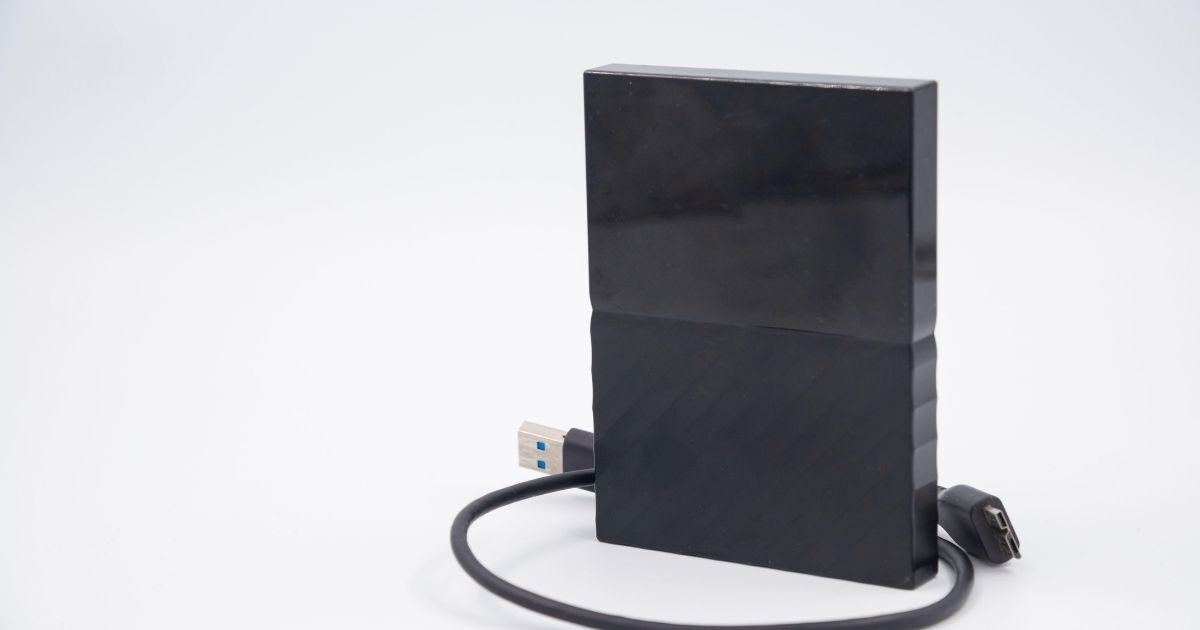
HDDの健康状態を知るために、メーカー純正の診断ツールを活用することは非常に賢明な選択です。各メーカーが自社製品のために開発したツールは、最も正確な判定基準を持ち、万が一の保証申請の際にも強力な証拠となります。
Western Digitalなら「WD Dashboard」、Seagateなら「SeaTools」、東芝なら「ストレージ診断ツール」といったように、自分の使用しているドライブに合わせたツールをまずは用意しましょう。クイックテストで定期的にチェックを行い、不安があればロングテストで隅々まで検査するのが正しい使い方の基本です。
診断の結果「警告」や「異常」が出たとしても、それはデータを守るための猶予を与えられたということです。焦らずに重要なデータからバックアップを取り、新しいドライブへの移行を進めてください。診断中にエラーが出た場合は深追いせず、プロの力を借りることも検討しましょう。
ストレージは消耗品です。いつか必ず寿命が来ますが、純正の診断ツールを使いこなすことで、その兆候を事前に察知し、悲劇を防ぐことができます。この記事を参考に、ぜひ一度ご自身のHDDの健康診断を行ってみてください。日頃の備えこそが、デジタルの大切な思い出や資産を守る唯一の方法です。

