
パソコンの動作が重くなったり、ストレージの容量が不足したりした際、最も効果的な解決策がHDDやSSDの交換です。しかし、OSやインストール済みのソフトを一つずつ再設定するのは非常に手間がかかります。そこで便利なのが、データを丸ごと複製する「クローン」という手法です。
特に「物理コピー機(デュプリケーター)」と呼ばれる専用の機器を使えば、パソコンを介さずにボタン一つでクローンが作成できます。ソフトウェアでの作業に不安がある方や、手軽に環境を移行したい方にとって、物理コピー機は非常に頼もしい存在となるでしょう。
本記事では、HDDやSSDのクローン作成におすすめの物理コピー機の選び方から、具体的な活用方法、作業時の注意点まで分かりやすく解説します。自分にぴったりの一台を見つけて、スムーズなデータ移行を実現しましょう。
HDD SSD クローン 物理コピー機とは?PC不要でデータ移行できるメリット
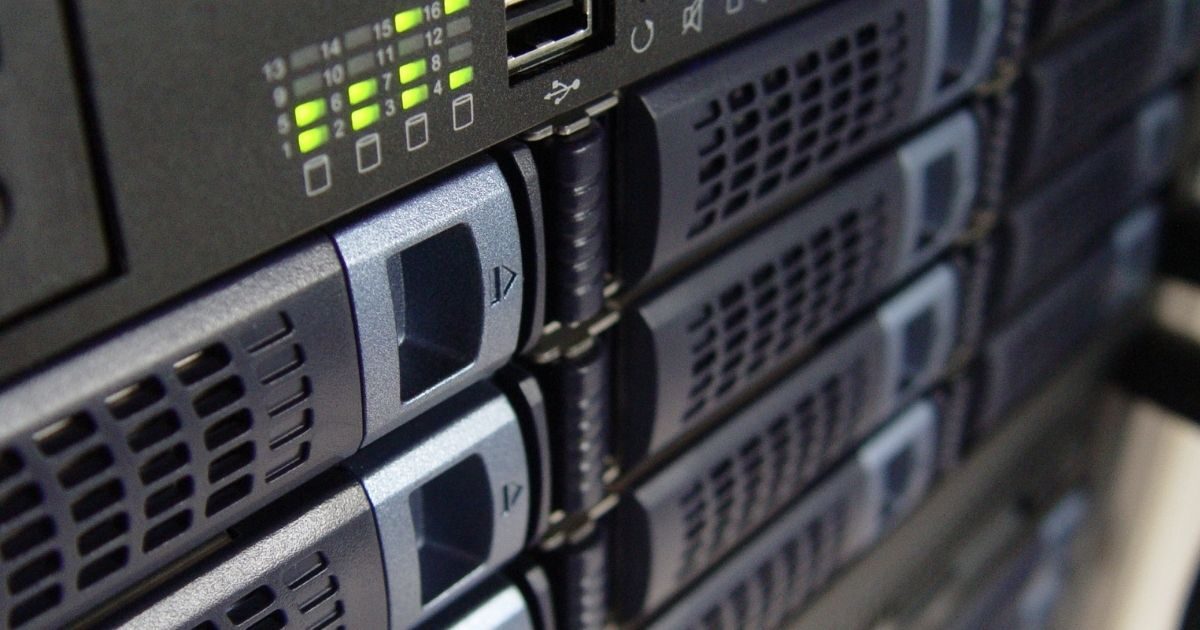
HDDやSSDのクローンを作成する際、物理コピー機を使う最大のメリットは、パソコンの操作が一切不要である点にあります。ここでは、物理コピー機の基本的な仕組みや、なぜ多くの方に選ばれているのかについて詳しく掘り下げていきます。
そもそもクローンとは?コピーとの違いを解説
パソコンにおける「コピー」と「クローン」は似ているようで全く別物です。通常のコピーは、ファイルやフォルダといったデータのみを別の場所に複製することを指します。これに対し、クローンはストレージの情報をセクタ(最小単位)ごと丸ごと複製する作業です。
クローンを作成すると、WindowsなどのOS(オペレーティングシステム)やアプリケーションの設定、さらには壁紙やログインパスワードに至るまで、元の環境が完全に再現されます。そのため、新しいHDDやSSDに差し替えるだけで、これまでのパソコン環境をそのまま使い続けることが可能です。
物理コピー機はこのクローン作成に特化した機器であり、OSが立ち上がっていない状態で作業を行うため、プログラムの競合などのトラブルが起きにくいという特徴があります。専門的な知識がなくても、物理的なスイッチ操作だけで高度なデータ移行ができるのが魅力です。
物理コピー機の仕組みとソフトウェアとの違い
物理コピー機は、一般的に「デュプリケーター」とも呼ばれるスタンド型の機器です。スロットが2つ以上付いており、片方に「コピー元」のドライブを、もう片方に「コピー先」のドライブを差し込んで使用します。パソコンを通さず、機器内部の基板でデータの転送を制御する仕組みです。
一方、クローン用のソフトウェアを使用する場合は、パソコンに2台のストレージを接続した状態でWindows上から操作を行います。ソフト版は詳細なパーティション操作ができるメリットがありますが、OSの動作が不安定だと失敗するリスクがあり、パソコンの性能にも左右されます。
物理コピー機はハードウェア単体で動作するため、パソコンへの負荷がかかりません。また、ウイルス感染のリスクや他のソフトの干渉を気にせず作業に集中できるため、安全性が高いと言えます。シンプルに「今ある環境をそのまま移したい」という場合には、物理コピー機が最適です。
パソコンを使わずに作業できるメリット
物理コピー機の最大の利点は、作業中にパソコンを占有しないことです。ソフトウェアでクローンを作成する場合、数時間かかる作業の間、パソコンを動かし続ける必要があります。また、作業ミスでOSを消去してしまうといった事故も、物理コピー機なら防ぎやすくなります。
また、古いパソコンで動作が極端に遅い場合でも、ストレージを取り出して物理コピー機にセットすれば、高速な処理が可能です。パソコンのスペックに依存せず、コピー機自体の転送速度で作業が進むため、時間の節約にもつながります。
さらに、パソコンが故障してOSが起動しなくなった場合でも、HDDやSSD自体が無事であればクローンが可能です。物理コピー機があれば、万が一の際のデータ救出や環境復旧の手段としても非常に有効に機能してくれます。
どんなシーンで物理コピー機が活躍するのか
物理コピー機が最も活躍するのは、HDDからSSDへの換装(アップグレード)時です。古いパソコンのHDDを高速なSSDに置き換える際、物理コピー機を使えば数ステップで移行が完了します。この手軽さは、一度体験すると手放せないほど便利です。
また、同じ構成のパソコンを複数台セットアップする場合にも重宝されます。1台のマスターディスクを作成し、それを物理コピー機で次々と複製すれば、手作業でOSをインストールする手間を大幅に削減できます。オフィスや学校などのIT管理の場でも広く利用されています。
その他、定期的なバックアップとして活用するケースも増えています。完全に同じ内容の予備ドライブを作っておけば、メインのストレージが突然故障しても、予備に差し替えるだけで即座に業務を再開できます。ダウンタイムを最小限に抑えたいプロフェッショナルな環境にも適しています。
物理コピー機(デュプリケーター)の選び方

物理コピー機には多くの種類があり、対応している規格や機能が異なります。自分の持っているHDDやSSDに適したものを選ばないと、物理的に接続できなかったり、正常にコピーができなかったりします。ここでは選定のポイントを解説します。
対応しているインターフェース(SATA/NVMe)をチェック
最も重要なのは、自分が使用しているストレージの接続規格を確認することです。多くの物理コピー機は、一般的な2.5インチ・3.5インチの「SATA(サタ)」接続に対応しています。古いパソコンのHDDや、標準的なSSDであればこのタイプで問題ありません。
しかし、近年のスリムなノートパソコンや高性能なデスクトップパソコンでは、「M.2 NVMe(エヌブイエムイー)」という小型のSSDが主流になっています。SATA用のコピー機にNVMe SSDを挿すことはできないため、必ず自分のドライブがどちらの規格かを確認してください。
最近では、SATAとNVMeの両方に対応したハイブリッドモデルや、M.2 SSD専用の物理コピー機も登場しています。将来的な買い替えも見越して、複数の規格に対応したモデルを選んでおくと、長く活用することができるでしょう。
コピー先の容量に関する注意点
物理コピー機でクローンを作成する際の鉄則として、「コピー先の容量は、コピー元の容量以上でなければならない」というルールがあります。例えば、500GBのHDDからクローンを作る場合、コピー先のSSDも500GB以上である必要があります。
もしコピー先の方がわずかでも容量が少ないと、物理コピー機はエラーを出して停止してしまいます。ソフトウェア方式では「使用しているデータ分だけを移す」といった柔軟な調整が可能ですが、物理コピー機はセクタを順番に写していくため、容量の制約が厳格です。
そのため、購入前には必ず現在のHDDの全容量を確認し、それと同じか、より大きな容量のSSDを準備するようにしましょう。最近は1TB以上のSSDも安価になっているため、少し余裕を持った容量を選ぶのがスムーズな移行のコツです。
エラースキップ機能の有無を確認
古いHDDのクローンを作成する場合、目に見えない「不良セクタ(データの読み書きができない傷のようなもの)」が存在することがあります。通常の物理コピー機は、エラー箇所に到達すると作業を中断してしまいます。
そこで便利なのが「エラースキップ機能」です。この機能があれば、読み取りエラーが発生した場所を自動的に飛ばして、コピーを継続してくれます。エラーがあるHDDからのデータ救出や、不安定なドライブの環境移行には欠かせない機能と言えます。
ただし、エラースキップで飛ばされた箇所のデータは欠落するため、完璧な複製を保証するものではありません。あくまで「可能な限りデータを移すための補助機能」として捉え、大切なデータがある場合はこの機能付きのモデルを優先して選びましょう。
外付けストレージとしても使えるモデルが便利
クローン作業が終わった後、物理コピー機をそのまま仕舞い込んでしまうのはもったいないですよね。多くの市販モデルには、パソコンとUSBで接続して「外付けドライブケース(HDDスタンド)」として利用できる機能が備わっています。
この機能があれば、クローン元となった古いHDDをパソコンに繋いで、大容量のデータ保管庫として再利用することが可能です。不要になったデータを消去してフォーマットすれば、無駄なくストレージを活用できるため、非常にコストパフォーマンスが高くなります。
選ぶ際は、USB 3.0以上の高速転送に対応しているか、UASP(高速転送モード)をサポートしているかを確認しましょう。外付けストレージとしての性能も優れていれば、日常的なファイルのやり取りや、臨時のバックアップ先としても大いに役立ちます。
HDD SSD クローンにおすすめの物理コピー機

具体的にどのような製品を選べば良いのか、目的別に代表的なモデルを紹介します。物理コピー機は、メーカーによって安定性や使い勝手が異なります。自分のニーズに合った一台を見つけるための参考にしてください。
初心者でも使いやすいエントリーモデル
初めて物理コピー機を使う方には、操作がシンプルで分かりやすいエントリーモデルがおすすめです。このカテゴリーでは、本体にボタンが1つしかなく、LEDランプの点灯状態で進捗を確認できるような、直感的な設計の製品が多くラインナップされています。
特に「ロジテック(Logitec)」や「玄人志向」のスタンド型デュプリケーターは、手頃な価格ながら安定性が高く、長年愛用されている定番商品です。説明書も日本語で丁寧に書かれていることが多く、接続から実行までの流れに迷うことがありません。
これらは主に2.5インチおよび3.5インチのSATA HDD/SSDに対応しており、一般的なノートパソコンやデスクトップパソコンの換装に十分な性能を持っています。まずは安価で信頼できる一台が欲しいという方は、こうした定番モデルから選ぶのが正解です。
エントリーモデルの主な特徴
・SATA接続のHDD/SSDに対応
・ボタン一つでクローンが開始できるシンプル操作
・USB外付けドライブとしても利用可能
高速転送に対応したNVMe SSD対応モデル
最新のパソコンで使われているM.2 NVMe SSDをクローンしたい場合は、専用のインターフェースを備えたモデルを選ぶ必要があります。NVMeは非常に高速な規格であるため、物理コピー機側も高い処理能力が求められます。
おすすめは「センチュリー(Century)」が展開しているM.2 NVMe対応のデュプリケーターです。これらは、小さなM.2基板をそのまま差し込めるスロットを搭載しており、放熱対策としてアルミボディや冷却パッドが付属しているモデルもあります。
NVMe SSDは動作中に非常に高温になるため、熱による転送速度の低下やエラーを防ぐ設計になっているかが重要です。高性能なモデルであれば、1TBのデータでも短時間でコピーが完了するため、作業効率が飛躍的に向上します。
複数台を同時にコピーできる業務用モデル
一度に2台以上のコピーを作成したい場合や、大量のドライブを管理する必要があるなら、複数スロットを持つモデルが適しています。1対2、あるいは1対3といった構成で、マスターディスクから同時に複数のクローンを作成できるタイプです。
これらは主にIT保守の現場や、小規模なデータコピーサービスなどで利用されています。単にコピーするだけでなく、データの完全消去機能(DoD方式など)を備えていることも多く、古いHDDを処分する際のセキュリティ対策としても有用です。
価格はエントリーモデルに比べて高価になりますが、作業時間を劇的に短縮できるという大きなメリットがあります。複数のパソコンを同一構成にしたい場合や、データの配布を行うビジネスシーンにおいては、投資に見合う価値を発揮してくれるでしょう。
信頼性の高い国内メーカーの製品
大切なデータを扱う機器だからこそ、品質管理が徹底された国内メーカーの製品を選びたいという方も多いでしょう。「ロジテック」や「センチュリー」、「アイ・オー・データ」などは、日本のユーザー向けに充実したサポートを提供しています。
これらのメーカーの製品は、日本の住宅事情や使用環境に合わせた設計がなされており、静音性や省エネ性にも配慮されています。万が一、不具合が発生した場合でも、国内のサポートセンターで迅速に対応してもらえる安心感は大きいです。
また、公式サイトで動作確認済みのHDDやSSDのリストを公開していることも多く、相性問題を事前に回避できるのもメリットです。長く安心して使い続けたいのであれば、少しの価格差を惜しまず、こうした実績のあるメーカー品を選ぶことを推奨します。
物理コピー機を使ったクローンの手順と注意点

物理コピー機を手に入れたら、いよいよクローン作業です。手順自体は非常にシンプルですが、注意点を怠ると失敗したり、データが消えてしまったりするリスクがあります。ここでは、安全に作業を進めるためのステップを解説します。
作業を始める前の準備とデータのバックアップ
クローン作業を開始する前に、必ず行っておきたいのが元のデータのバックアップです。物理コピー機は信頼性の高い機器ですが、作業中の停電や予期せぬ不具合でデータが破損する可能性はゼロではありません。大切な写真や書類はクラウドや別のUSBメモリに移しておきましょう。
次に、コピー元のHDDにエラーがないかチェックします。Windowsの「チェックディスク」機能などを使って、システムファイルに異常がないか確認しておくと、クローン後のOS起動がスムーズになります。また、不要なファイルを削除して整理しておくと、コピー時間の短縮にもつながります。
最後に、コピー先のSSDが完全に空の状態であるか確認してください。クローンを開始すると、コピー先のデータはすべて上書きされ、消去されます。誤って大切なデータが入ったドライブをコピー先に指定しないよう、慎重に確認を行ってください。
正しい差し込み順序と操作方法
多くの物理コピー機には「Source(ソース/コピー元)」と「Target(ターゲット/コピー先)」と書かれたスロットがあります。ここにHDDやSSDを差し込む際、絶対に間違えないようにしてください。逆に挿してしまうと、空のドライブの内容が元のデータに上書きされ、すべて消えてしまいます。
差し込みが完了したら、本体の電源を入れます。この際、まだコピーは始まっていません。クローンボタンを長押ししたり、特定の順序で操作したりすることで開始されるのが一般的です。これは誤操作を防ぐための仕様ですので、説明書の指示通りに操作を行いましょう。
開始されると、LEDランプが点滅し始めます。進捗が25%ごとに表示されるタイプが多いため、すべてのランプが点灯または点滅が終わるまで、絶対に電源を切ったりドライブを抜いたりしないでください。作業が完了すると、ブザー音やランプの全点灯で知らせてくれます。
クローン完了後のパーティション調整
クローンが無事に終わっても、そのままでは使いにくい場合があります。例えば、500GBのHDDから1TBのSSDにクローンした場合、残りの500GBが「未割り当て」の領域として残ってしまい、パソコン上で認識されないことがあります。
この場合、Windowsの「ディスク管理」ツールを使用して、パーティションを拡張する必要があります。Cドライブを右クリックして「ボリュームの拡張」を選ぶだけで、未割り当て領域を統合して、SSDのフル容量を使えるようになります。
また、ドライブの文字(DドライブやEドライブなど)が重複していると、パソコンが混乱することがあります。クローン先のドライブをパソコンに繋ぐ際は、一時的に元のドライブを外しておくか、BIOS(UEFI)の設定で起動順序を正しく指定することが重要です。
作業中に発生しやすいトラブルと対処法
物理コピー機を使っている最中に、ランプが赤く点滅したり、エラー音が鳴ったりして止まることがあります。最も多い原因は、コピー元のHDDに修復不可能な不良セクタがある場合です。この時はエラースキップ機能付きの機器を使うか、ソフトウェアでの修復を試みる必要があります。
また、接続不良もよくある原因の一つです。ドライブがしっかり奥まで差し込まれていないと、途中で通信が途絶えてしまいます。ホコリが溜まっていないか確認し、まっすぐ確実に差し込むようにしてください。特にM.2 SSDの場合は、角度をつけて差し込むタイプが多いため注意が必要です。
もしクローン後にWindowsが正常に起動しない(ブルースクリーンなど)場合は、システム予約領域が正しくコピーされていない可能性があります。この場合は、Windowsの回復ドライブを使って「スタートアップ修復」を実行することで解決できる場合が多いです。
失敗しないためのクローン作成のコツ

クローン作業の成功率を100%に近づけるためには、いくつかのコツがあります。物理コピー機任せにするだけでなく、事前と事後のちょっとした工夫で、より安全で確実な環境移行が可能になります。
ストレージの健康状態を事前にチェックする
クローンを成功させる最大の鍵は、コピー元のストレージが健康であることです。動作が極端に重い、異音がするといった症状があるHDDは、すでに寿命が近づいているかもしれません。作業前に「CrystalDiskInfo」などのフリーソフトで健康状態を調べてみましょう。
もし健康状態が「注意」や「異常」になっている場合は、物理コピー機でのクローンも難航する可能性が高いです。その場合は、一度にすべてを移そうとせず、重要なデータだけを手動でコピーした上で、OSはクリーンインストールすることを検討したほうが良いでしょう。
健康状態が良好であれば、物理コピー機を使って一気にクローンを進めて問題ありません。事前の健康診断を行うことで、無駄な作業時間を減らし、大切なデータを守ることにつながります。
物理的な接続不良に注意する
物理コピー機は、HDDやSSDをむき出しの状態で差し込むため、端子部分に負荷がかかりやすい構造をしています。差し込みが甘いと、コピーの途中で電圧が不安定になり、最悪の場合、基板の故障を引き起こすこともあります。
特に3.5インチの大型HDDを差し込む際は、重みで斜めにならないよう注意してください。また、端子部分に指で触れると、皮脂や静電気がトラブルの原因になります。端子を保護するために接点復活剤を少量使うのも有効ですが、まずは清潔な状態で接続することを心がけましょう。
もし作業中に異常に時間がかかっていると感じたら、一度電源を切り、差し込み直してから再開してみてください。それだけでエラーが解消されることも少なくありません。確実な物理的接続は、デジタルデータの正確な転送に不可欠な要素です。
大容量から小容量へのクローンは原則不可
先述の通り、物理コピー機はセクタ単位でデータをコピーするため、コピー先の方が容量が小さい場合は作業ができません。たとえ実際に使っているデータ量が少なくても、HDD自体の全容量で判定される点に注意してください。
もし、どうしても1TBのHDDから500GBのSSDへ移行したいといった場合は、物理コピー機ではなくクローン用ソフトウェアを使用する必要があります。ソフトウェアであれば、パーティションのサイズを自動で縮小して、空き容量を詰めながらコピーすることが可能です。
物理コピー機を快適に使うためには、「同じ容量か、それ以上の容量のドライブを用意する」という原則を忘れないようにしましょう。容量選びで迷ったら、一段階上のサイズを選んでおくのが最も安全な選択肢です。
最近のSSDは「250GB」と表記されていても、内部的には「240GB」しかないモデルもあります。物理コピー機を使うなら、コピー元のサイズを数GBでも超えている必要があるため、余裕を持った製品選びが重要です。
発熱対策として冷却ファンを活用する
大容量のデータを長時間コピーし続けると、HDDやSSDはかなりの熱を持ちます。特に最近の高速なNVMe SSDは、適切な冷却を行わないと「サーマルスロットリング(熱による速度制限)」が発生し、コピー速度が著しく低下することがあります。
また、過度な熱は精密機器の寿命を縮める原因にもなります。クローン作業を行う際は、エアコンの効いた涼しい部屋で行うか、卓上扇風機などでドライブに風を当てるだけでも大きな効果があります。
専用のヒートシンクが取り付けられないモデルの場合は、物理コピー機自体の放熱性能にも注目してください。アルミ筐体を採用しているものや、最初から冷却ファンを搭載しているモデルを選べば、長時間の作業でも安定したパフォーマンスを維持できます。
HDD SSD クローンに物理コピー機を活用して安全に移行しよう

HDDやSSDのクローン作成において、物理コピー機は非常に強力で便利なツールです。パソコンを介さず、ボタン一つで今ある環境をそのまま新しいドライブに移せるメリットは、時間と手間の大幅な節約につながります。OSやソフトの再設定に悩まされることなく、快適なパソコンライフを再開できるのが最大の魅力です。
自分に合った物理コピー機を選ぶためには、まずインターフェースがSATAなのかNVMeなのかを確認し、コピー先の容量が元より大きいことを確認しましょう。また、古いHDDからの移行であれば、エラースキップ機能付きのモデルを選ぶのが失敗を防ぐ近道です。国内メーカーの信頼できる製品を選べば、作業後の外付けストレージとしての再利用も安心です。
データのバックアップや事前の健康診断といった基本を抑えておけば、物理コピー機での作業は決して難しくありません。この記事で紹介した選び方や手順、注意点を参考に、ぜひ新しいHDDやSSDへのスムーズな移行に挑戦してみてください。一度物理コピー機の便利さを知れば、これからのストレージ管理がもっと自由に、もっと快適になるはずです。
