GoProで撮影した4Kや5Kの高画質な動画は、見る人を感動させる美しさがありますが、その反面でデータ容量が非常に大きくなるという悩みがあります。気づけばパソコンの空き容量が足りなくなり、大切な思い出を整理できずに放置してしまっている方も多いのではないでしょうか。
そんな時に役立つのが外付けHDD(ハードディスク)です。大容量のデータを低コストで保存できるHDDは、GoProユーザーにとって最も身近で頼りになる存在といえます。しかし、いざ購入しようと思っても、種類が多くてどれを選べばいいか迷ってしまいますよね。
この記事では、GoPro 動画保存 HDD おすすめの選び方を軸に、転送速度や耐久性、さらには効率的なバックアップ方法まで詳しく解説します。大切な動画データを安全に、そして快適に管理するためのヒントを見つけて、より充実したカメラライフを送りましょう。
GoPro 動画保存に最適な HDD おすすめの選び方

GoProの動画データを保存するためのHDDを選ぶ際には、単に容量が大きいものを選べば良いというわけではありません。動画の解像度や撮影頻度、そしてどのようにデータを扱いたいかによって、最適な選択肢は変わってきます。
容量の目安:4K動画を保存するには何TB必要か
GoProで高画質な4K動画を撮影すると、たった1分間の映像でも数百MBから1GB近い容量になることがあります。例えば、1時間の撮影で30GBから60GB程度の容量を消費することも珍しくありません。そのため、まずは最低でも2TB、できれば4TB以上の容量を持つHDDを選ぶのが安心です。
2TBあれば、4K動画を数十時間分は保存できますが、趣味で頻繁に撮影する方や、過去の動画をすべて消さずに残しておきたい方は、最初から4TBや6TBといった大容量モデルを検討しましょう。後から容量が足りなくなって買い足すよりも、一台にまとめて管理できる方がデータの整理がしやすくなります。
また、最近のGoProは5.3K撮影にも対応しており、さらにデータサイズが肥大化する傾向にあります。将来的な撮影スタイルも考慮して、少し余裕を持った容量選びを心がけることが、長く使い続けるためのポイントです。
据え置き型 vs ポータブル型のメリット・デメリット
外付けHDDには、コンセントから電源を取る「据え置き型」と、パソコンのUSB端子から給電する「ポータブル型」の2種類があります。GoPro動画の保存という目的において、どちらが自分に合っているかを見極めることが重要です。
据え置き型は、大容量モデルが比較的安価に手に入り、最大20TB近い製品も存在します。自宅のデスクに固定して、大量の動画を一括管理するのに向いています。一方で、動作音が少し気になったり、設置スペースを占有したりするという側面もあります。安定した動作を求めるなら据え置き型がおすすめです。
一方のポータブル型は、手のひらサイズで持ち運びが非常に楽です。外出先や旅行先で、ノートパソコンを使ってすぐにバックアップを取りたい場合に最適です。衝撃に強いモデルも多く、落下などの事故からデータを守る設計がなされているものもあります。容量は5TB程度が上限となりますが、取り回しの良さは抜群です。
接続規格と転送速度が作業効率を左右する
GoProの巨大な動画ファイルをHDDに転送する際、最もストレスを感じるのが「待ち時間」です。この時間を短縮するためには、HDDの接続規格を必ず確認しましょう。現在の主流はUSB 3.0以上ですが、最新のUSB 3.2 Gen 1やUSB Type-C対応のモデルを選ぶのが賢明です。
HDD自体の読み書き速度には限界があるため、SSDほどの速さは期待できませんが、規格が古いと本来の性能を発揮できず、数時間の転送待ちが発生することもあります。特にパソコン側がUSB Type-Cポートを搭載しているなら、同じ規格のケーブルで接続できるモデルを選ぶと変換アダプタの手間が省けます。
転送速度が安定しているモデルを選べば、動画のコピー中にパソコンが重くなるリスクも軽減されます。スペック表に記載されている「最大転送速度」をチェックし、他のユーザーのレビューなどで実際の速度感を確認しておくと、購入後の後悔を防げます。
信頼性の高いメーカーとブランドを選ぶ理由
大切な思い出が詰まった動画を預けるHDDですから、信頼性は最も重視すべき項目の一つです。HDDは精密機器であり、いつかは故障する運命にありますが、信頼できるメーカーの製品を選ぶことでそのリスクを最小限に抑えることができます。
主要なHDDメーカーの特徴
・Western Digital(ウエスタンデジタル):世界的なシェアを誇り、用途に合わせた色分け(Blue, Redなど)が有名で安心感があります。
・Seagate(シーゲイト):高い技術力を持ち、大容量モデルのラインナップが豊富です。ポータブルモデルも人気があります。
・バッファロー / アイ・オー・データ:日本のメーカーで、日本語のサポートが充実しており、初心者の方でも扱いやすいのが特徴です。
これらの有名ブランドは、万が一の故障時のデータ復旧サービスを提供していることも多いです。無名の安価な製品に手を出して、突然データが消えてしまうという悲劇を避けるためにも、実績のあるブランドから選ぶことを強く推奨します。
GoPro ユーザーが知っておくべき HDD 保存のメリット
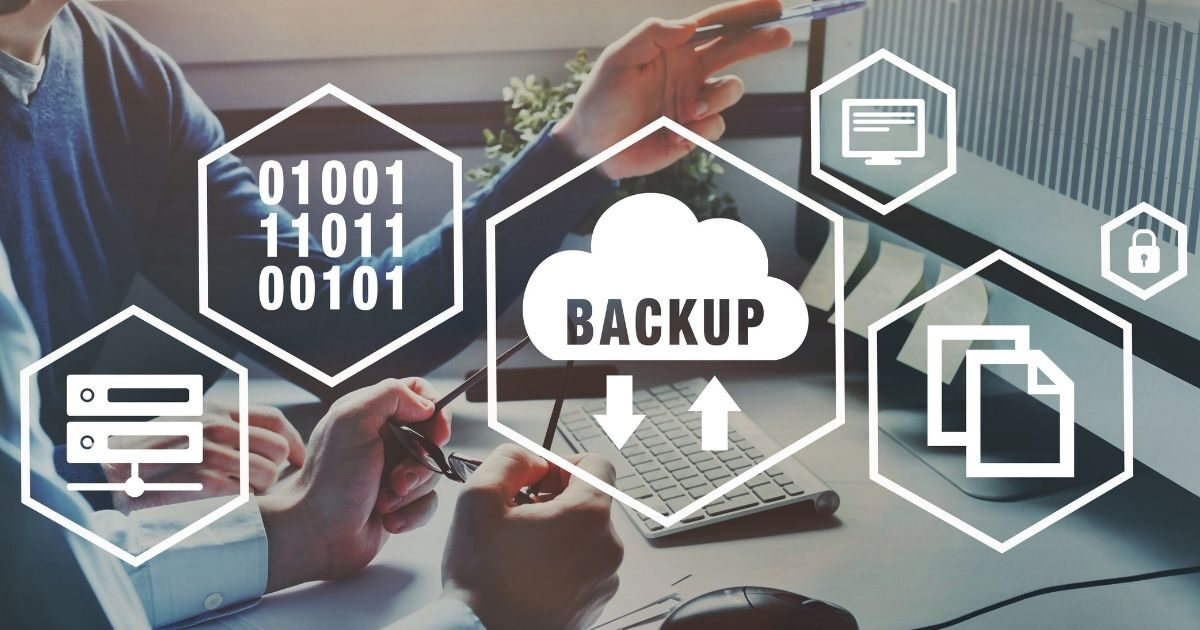
最近では「GoPro Subscription(サブスクリプション)」などのクラウド保存サービスも普及していますが、あえて物理的なHDDを併用することには大きなメリットがあります。コストや利便性の面から、なぜHDDが選ばれ続けているのかを紐解いていきましょう。
クラウド保存と比較した圧倒的なコストパフォーマンス
クラウドストレージは月額料金が発生し続けるサブスクリプション形式が一般的です。年間数千円から数万円の維持費がかかるのに対し、HDDは一度購入してしまえばその後の費用はかかりません。特に数テラバイトという大容量をクラウドで維持しようとすると、年間のコストは非常に高額になります。
例えば、4TBのHDDは1万円台で購入できることが多いですが、同じ容量をクラウドサービスで借りようとすると、数ヶ月でHDDの購入費用を超えてしまうこともあります。長期間、大量の動画を保存し続けるのであれば、物理的なHDDを所有する方が圧倒的に経済的です。
また、クラウドの場合はサービスの終了や規約変更のリスクもありますが、HDDは手元にあるため、自分自身でデータを完全にコントロールできるという安心感があります。コストを抑えつつ大量のデータを管理したいなら、HDDは最強の選択肢といえるでしょう。
オフラインでも高速にアクセスできる利便性
クラウドストレージの最大の弱点は、データのアップロードやダウンロードにインターネット回線が必要な点です。GoProの動画はファイルサイズが大きいため、通信環境が悪い場所では動画一枚を確認するのにも時間がかかり、ストレスを感じてしまいます。
HDDであれば、USBケーブルでパソコンに繋ぐだけで、電波の状態に関係なく瞬時にファイルへアクセスできます。高画質な動画をプレビューしたり、必要なシーンだけをピックアップしたりする作業もスムーズです。特に旅行先のホテルなど、Wi-Fiが不安定な環境では、HDDの安定したアクセス性能が大きな武器になります。
また、通信量を気にしなくて良いのも大きな利点です。スマートフォンのテザリングや容量制限のあるモバイルWi-Fiを使っている場合、クラウドへの大容量アップロードは現実的ではありません。物理ストレージであるHDDなら、どこでも好きなだけデータのやり取りが可能です。
長期的なバックアップとしての安定感
撮影した動画をそのままSDカードに残しておくのは非常に危険です。SDカードは静電気や衝撃に弱く、抜き差しを繰り返すことで読み取りエラーが発生しやすくなります。HDDにデータを移すことで、大切な思い出をより安定した環境で保管できます。
HDDはディスクを回転させて磁気で記録する仕組みのため、正しく保管していれば数年から10年程度の寿命があります。もちろん寿命はありますが、突然読み込めなくなるリスクはSDカードよりも低いとされています。撮り溜めた動画を定期的にHDDへコピーする習慣をつけることが、データ消失を防ぐ第一歩です。
さらに、HDDはパソコンのOSを問わず利用できる形式(exFATなど)でフォーマットしておけば、将来パソコンを買い替えた際にもスムーズにデータを引き継げます。長期的な視点で資産としての動画を守るために、HDDは非常に優れた道具なのです。
HDD と SSD どちらが GoPro 動画保存に向いているか
ストレージ選びで必ずと言っていいほど直面するのが「HDDにするか、SSDにするか」という問題です。どちらも一長一短がありますが、GoProの動画管理においては役割を分けて考えるのが最も賢い方法です。
価格と容量のバランスで選ぶなら HDD
HDDの最大の魅力は、なんといっても「1GBあたりの単価の安さ」です。同じ予算であれば、SSDの数倍から十倍近い容量を手に入れることができます。GoProの動画は一度の撮影で膨大な量になるため、全てのデータを保存し続けるにはHDDのコストパフォーマンスが不可欠です。
「とりあえず消したくない動画を全部取っておきたい」というアーカイブ目的であれば、HDD以外の選択肢はありません。現在の技術でも、数テラバイトのデータを安価に保存できるデバイスとしてHDDは現役で活躍しています。保存専用のストレージとして考えれば、HDDは非常に理にかなった選択です。
読み書きの速度はSSDに劣りますが、動画を視聴したり、フォルダを整理したりする程度であればHDDでも十分に実用的です。大容量を低価格で手に入れ、心置きなく高画質動画を保存し続けられる安心感は、HDDならではのメリットといえます。
編集の快適さを優先するなら SSD が有利
一方で、保存した動画を頻繁にカット編集したり、色補正を加えたりする作業を伴う場合は、SSDが圧倒的に有利です。SSDはフラッシュメモリを使用しているため、HDDのような物理的なディスクの回転を待ち合わせる時間がありません。これにより、動画編集ソフトのプレビューがカクつかず、スムーズに作業を進められます。
GoProの4K動画を編集する場合、HDDから直接ファイルを読み込むと、シークバーを動かした際にフリーズしたり、読み込み待ちが発生したりすることがあります。これではクリエイティブな作業に集中できません。編集作業を頻繁に行う方は、作業用のスペースとしてSSDを用意することをおすすめします。
ただし、大容量のSSDは非常に高価です。全ての動画をSSDに保存しようとすると、かなりの出費を覚悟しなければなりません。そこで、多くのプロやハイアマチュアは、HDDとSSDの「使い分け」を実践しています。
ハイブリッド運用のススメ:保存は HDD、編集は SSD
賢いGoProユーザーが実践しているのが、HDDとSSDを組み合わせた「ハイブリッド運用」です。これは、それぞれのメリットを最大限に引き出し、デメリットを補い合う非常に効率的な方法です。
ハイブリッド運用の具体的な流れ
1. 撮影した全データを、まずは大容量で安価な「HDD」に一括保存(バックアップ)する。
2. その中から、今すぐ編集したい動画だけを高速な「SSD」にコピーする。
3. SSD上で編集作業を行い、完成した動画を書き出す。作業が終わった素材はSSDから消去する。
この方法であれば、SSDは500GB〜1TB程度の比較的安価な容量で済みます。HDDは4TB以上の大きなものを用意して、すべての過去素材を大切に保管しておきます。この役割分担により、「保存コストの抑制」と「編集作業の高速化」の両立が可能になります。
すべてをどちらか一方にまとめようとせず、用途に合わせて使い分けることが、ストレスのないGoProライフを送るための秘訣です。
GoPro 動画を効率的に HDD へ転送・管理する方法

HDDを手に入れたら、次に考えるべきはデータの運用方法です。ただ闇雲にファイルを放り込むだけでは、後から目的の動画を探すのが大変になります。効率的な転送と管理の手順をマスターしましょう。
パソコン経由での基本的なバックアップ手順
最も確実な方法は、パソコンを介してデータを転送することです。GoProからmicroSDカードを取り出し、カードリーダーを使ってパソコンに接続します。その後、パソコン上で外付けHDDを開き、ドラッグ&ドロップでデータをコピーします。この際、GoPro本体とUSBケーブルで繋ぐよりも、専用のカードリーダーを使用した方が転送速度が速く、安定する傾向にあります。
コピーが完了したら、必ずデータのサイズを確認しましょう。元のSDカードの容量と、コピー先のフォルダ容量が一致しているかを確認することで、転送漏れを防ぐことができます。また、動画ファイルだけでなく、GoProが生成するメタデータ(.THMファイルなど)も一緒に保存しておくと、後でアプリで編集する際に役立つことがあります。
この時、SDカード側のデータをすぐに消去するのではなく、HDDへの書き込みが正常に行われたことを確認してから消去するようにしましょう。万が一、コピー中にエラーが起きていた場合、元のデータが残っていればやり直しが効くからです。
Quik アプリやカードリーダーを使った効率化
最近では、スマホやタブレットでGoPro動画を管理する人も増えています。GoPro公式アプリの「Quik」を使えば、ワイヤレスでデータを転送できますが、高画質な動画を大量に送るには時間がかかりすぎます。そこで役立つのが、スマホに直接接続できるSDカードリーダーです。
iPhoneやAndroidに接続できるカードリーダーがあれば、パソコンを立ち上げることなくSDカードの動画をスマホ経由で外付けHDDへ移すことが可能です(HDDがスマホ対応である必要があります)。移動中や旅先での休憩時間に、少しずつデータを整理できるため、帰宅後の作業負担を大幅に減らすことができます。
また、一部のポータブルHDDには、SDカードスロットが直接搭載されており、ボタン一つでPCなしでバックアップが取れる「スクラブ機能」付きのモデルもあります。登山やキャンプなど、パソコンを持ち込めない過酷な環境での撮影が多い方には、こうした専用機能を持つHDDも非常に便利です。
フォルダ分けとファイル名の付け方のコツ
動画が溜まってくると、どこに何があるか分からなくなりがちです。HDD内での整理ルールを自分なりに決めておくことが重要です。最もおすすめなのは、「日付_イベント名」という形式のフォルダ管理です。
例えば「20231025_沖縄旅行」というフォルダ名にすれば、名前順で並べた時に日付順に並び、一目で内容が把握できます。さらにその中に「01_素材」「02_編集済み」といったサブフォルダを作ると、管理がよりスムーズになります。ファイル名自体を一つずつ書き換えるのは大変なので、まずはフォルダ単位での整理を徹底しましょう。
整理整頓のルールを作っておけば、数年後に特定の思い出を振り返りたくなった時、迷わず目的のファイルにたどり着くことができます。データは溜まる一方ですので、最初から管理ルールを徹底しておくことが、後々の自分を助けることになります。
長期間データを守るための HDD メンテナンスと注意点

HDDは一度買えば一生使えるものではありません。物理的に駆動するパーツが含まれているため、寿命があり、取り扱いには注意が必要です。大切なデータを守るために守るべきポイントを確認しましょう。
HDD の寿命と買い替え時期の判断基準
一般的に、HDDの寿命は3年から5年程度と言われています。使用頻度にもよりますが、ディスクが回転する際の摩擦や熱によって少しずつ劣化が進んでいきます。ある日突然動かなくなるのを防ぐためには、定期的な「健康診断」が有効です。
「CrystalDiskInfo」などのフリーソフト(Windows向け)を使えば、HDDの健康状態を確認できます。ここで「注意」や「異常」が表示された場合は、まだ動いていてもすぐに新しいHDDへデータを移し、買い替えるべきタイミングです。異音がする、ファイルの読み込みが異常に遅くなったといった予兆を見逃さないようにしましょう。
また、長期間放置しすぎるのも良くありません。半年に一度くらいは通電させ、データが正しく読み取れるか確認することをおすすめします。技術の進歩に合わせて、古いHDDから新しい大容量のHDDへ数年おきに引っ越しを繰り返すのが、データを永久に残すための現実的な手法です。
物理的な衝撃や熱から HDD を守る設置環境
HDDの最大の敵は「衝撃」と「熱」です。動作中のHDDはディスクが高速回転しており、わずかな振動でもヘッド(読み取り部分)がディスクを傷つけ、データ破損の原因になります。据え置き型の場合は、安定した水平な場所に置き、使用中は絶対に動かさないようにしてください。
また、HDDは動作中に熱を発します。周囲に物を詰め込みすぎて熱がこもると、故障率が跳ね上がります。特に夏場の締め切った部屋などでは注意が必要です。風通しの良い場所に設置し、直射日光が当たる場所は避けましょう。ポータブル型をカバンに入れて持ち運ぶ際も、専用のクッションケースに入れるなどして、物理的なダメージから保護してください。
「自分は丁寧に扱っているから大丈夫」と思っていても、ケーブルに足を引っ掛けて落としてしまうといった事故は誰にでも起こり得ます。設置場所や保管方法に少し気を配るだけで、HDDの寿命を延ばし、データ消失の悲劇を遠ざけることができます。
故障に備えた多重バックアップ(RAIDや2台持ち)
ストレージの世界には「バックアップのないデータは、存在しないものと思え」という格言があります。HDD一台に全てのデータを預けるのは、非常に大きなリスクを伴います。万が一その一台が壊れた時、すべての思い出が消えてしまうからです。これを防ぐには「二重バックアップ」が必須です。
最もシンプルな方法は、同じデータを2台のHDDに保存することです。1台は普段使い用、もう1台は保管専用として同じ内容をコピーしておきます。初期費用は2倍かかりますが、業者にデータ復旧を依頼すると数十万円かかることもあるため、予備のHDDを買っておく方が圧倒的に安上がりで確実です。
また、2台のディスクを1台として扱い、自動的にミラーリング(複製)を行う「RAID 1」対応の外付けHDDを利用するのも一つの手です。片方のディスクが壊れても、もう片方にデータが残っているため、ダウンタイムなしで利用を続けられます。大切な動画を守るために、自分に合った二重化の方法を選んでください。
データ消失のリスクをゼロにすることはできませんが、物理的なHDD2台とクラウド(GoProサブスク等)を組み合わせれば、ほぼ完璧なバックアップ体制が整います。
GoPro 動画保存におすすめの HDD を選んで思い出を形に残そう

GoProで撮影した素晴らしい瞬間を、容量不足で諦めてしまったり、管理の不備で失ってしまったりするのは非常にもったいないことです。適切なHDDを選び、正しい方法でデータを保存することは、カメラを楽しむことと同じくらい大切なプロセスです。
今回解説したように、まずは自分の撮影頻度に合わせて、4TB以上の余裕を持った容量のHDDを選んでみてください。据え置き型でじっくり管理するもよし、ポータブル型でフットワーク軽くバックアップを取るもよし。自分のライフスタイルに合った一台が見つかれば、容量を気にせずさらにクリエイティブな撮影に没頭できるようになります。
HDDは消耗品ですが、正しく選び、メンテナンスを行い、二重のバックアップを心がけることで、大切な動画を何年も、何十年も守り続けることができます。この記事が、あなたのGoProライフをより快適に、そして安心できるものにするための助けになれば幸いです。さあ、お気に入りのHDDを手に入れて、次の撮影に出かけましょう。