Crucial製のSSDを購入し、古いストレージからデータを移行しようとした際に「専用ソフトがダウンロードできない」という壁にぶつかってしまう方は意外と少なくありません。CrucialのSSDには、データ移行に便利な「Acronis True Image for Crucial」という強力なクローンソフトが用意されています。しかし、特定の条件を満たしていないとダウンロードページがうまく表示されなかったり、ボタンをクリックしても反応しなかったりすることがあります。
この記事では、Crucial SSDのクローンソフトがダウンロードできない主な原因から、具体的な解決策、そしてどうしてもダウンロードできない場合の代替手段まで、初めての方でも迷わないように丁寧に解説していきます。パソコンの高速化を目的としたSSD交換をスムーズに成功させるために、まずはソフトの入手トラブルを一つずつ解消していきましょう。読み終える頃には、きっとクローン作業の準備が整っているはずです。
Crucial SSD クローンソフトがダウンロードできない時の原因と確認事項

Crucialの専用ソフトをダウンロードしようとして、ボタンをクリックしても進まない場合、まずはご自身の環境を再確認することが大切です。多くの場合、ソフト側の不具合ではなく、接続状況やPCの設定に原因が隠れています。ここでは、ダウンロードを妨げる代表的な要因を3つの視点から整理しました。
接続されているSSDがCrucial製であるか確認する
Crucialが提供しているクローンソフト「Acronis True Image for Crucial」は、システム内にCrucial製のSSDが接続されていることを条件に動作する仕組みになっています。もし、SSDをまだPCに接続していない状態でダウンロードサイトにアクセスしている場合、正しく認識されずダウンロードが開始されないケースがあります。
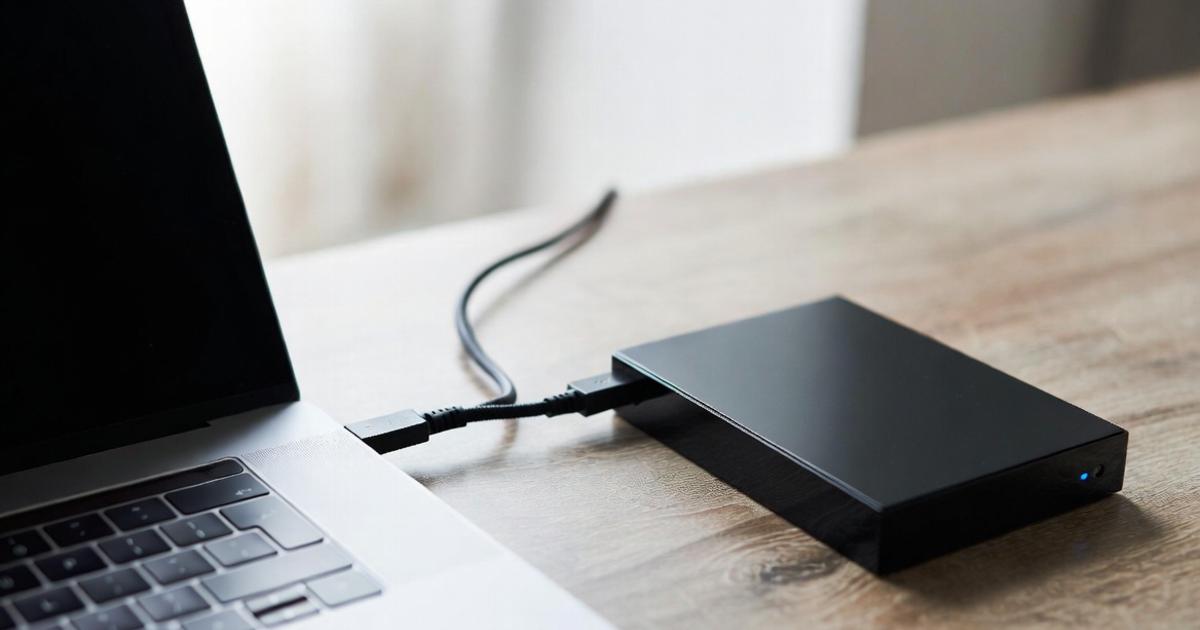
特に、新しいSSDを外付けケースに入れてUSB接続している場合、ケース側のコントローラーチップの影響で、PCが「Crucial製SSD」として正しく認識できないことがあります。この場合、ソフト側は「Crucial製品が見つかりません」と判断し、ダウンロードやインストールを制限してしまうのです。まずは、デバイスマネージャーなどでSSDの名称が正しく表示されているかを確認してみましょう。
また、古いCrucial製品(かなり以前のモデル)や、中古で購入したSSDの一部では、ライセンス対象外となっている可能性もゼロではありません。基本的には現行の主要なモデルであれば問題ありませんが、製品がPCに物理的かつ論理的に正しく認識されていることが、ダウンロードの第一条件となります。接続をやり直す、あるいは別のポートを試すといった工夫も有効です。
公式サイトのサーバー状況やURLを確認する
まれにあるのが、Crucialの公式サイト側でメンテナンスが行われていたり、一時的なサーバーエラーが発生していたりする場合です。特に世界中からアクセスがあるため、時間帯によってはサイトの読み込みが非常に重くなることがあります。もしページ自体が表示されない、あるいはレイアウトが崩れている場合は、少し時間を置いてから再度アクセスしてみるのが賢明です。
また、検索エンジンで「Crucial クローンソフト」と検索して出てくる古いブログ記事などのリンクから飛ぶと、リンク切れ(404エラー)になっていることもあります。Crucialのサポートページは随時更新されているため、必ず最新の公式サポートページからダウンロードリンクを探すようにしてください。英語サイトにリダイレクトされることもありますが、慌てずにページ内の「Download」ボタンを探しましょう。
もし公式サイトのトップページから辿るのが難しい場合は、ブラウザの検索窓に「Crucial Support Acronis」と直接入力して検索すると、直通のダウンロードページが見つかりやすくなります。リンク先が「acronis.com」のドメインになっていることもありますが、これはCrucialがAcronis社と提携してソフトを提供しているためですので、正規の遷移であれば心配ありません。
セキュリティソフトやブラウザの設定を見直す
PCにインストールされているウイルス対策ソフトや、ブラウザ自体のセキュリティ設定がダウンロードをブロックしている可能性も考えられます。実行ファイル(.exe形式)をダウンロードしようとする際、セキュリティソフトが「安全性が確認できない」と判断して、通信を遮断してしまうことがよくあります。特に、企業向けの厳しい設定がされているPCでは顕著です。
また、ブラウザのアドブロック(広告ブロック)機能や、プライバシー保護の拡張機能がダウンロードボタンのスクリプトを止めていることもあります。ページ上のボタンを押しても何も起きないときは、一旦ブラウザの拡張機能をオフにするか、Google Chromeであれば「シークレットモード」、Microsoft Edgeであれば「InPrivateウィンドウ」でサイトを開き直して、再度試してみてください。
さらに、Windows DefenderなどのOS標準セキュリティ機能が、ダウンロードしたファイルを即座に削除したり、隔離したりすることもあります。ダウンロードフォルダを確認してもファイルが見当たらない場合は、ブラウザの「ダウンロード履歴」を確認し、ブロックされた形跡がないかチェックしましょう。安全なサイトからのダウンロードであることを確信できれば、一時的に保護機能を無効化するのも一つの手です。
Acronis True Image for Crucialの入手方法と動作要件
原因を特定できたところで、次はソフトを正しく入手するための手順と、ソフトを動かすために必要なスペックについて詳しく見ていきましょう。Acronis True Image for Crucialは非常に高機能なソフトですが、その分いくつかのルールがあります。これらを事前に把握しておくことで、インストール後のトラブルも未然に防ぐことができます。
ダウンロードページの正しい場所を見つける
ソフトを入手するためには、Crucialの公式サポート内にある「SSDのインストール」や「ソフトウェアのダウンロード」セクションにアクセスする必要があります。サイトの構造は頻繁にアップデートされますが、基本的には「サポート」メニューから「Acronis True Image for Crucial」という項目を探します。ここから直接プログラムをダウンロードできるボタンが配置されています。
ダウンロードボタンをクリックすると、セットアップファイル(通常は容量が数百MB程度)の保存が始まります。この際、メールアドレスの登録やアカウント作成を求められることがありますが、Crucial SSDを接続した状態で使用する分には、基本的にはシリアルキーの入力なしでクローン機能を利用可能です。ただし、一部の機能制限を解除するために登録が必要な場合もあります。
ダウンロードが完了したら、そのファイルを実行してインストールを開始します。インストール中にも「Crucial製ドライブが見つかりません」という警告が出る場合は、ハードウェアの接続に問題があるため、先述の接続確認を再度行う必要があります。正しく認識されていれば、インストールウィザードがスムーズに進み、デスクトップにショートカットアイコンが作成されます。
対応しているOSのバージョンを確認する
Acronis True Image for Crucialは、Windows環境を主なターゲットとしています。最新のWindows 11はもちろん、Windows 10や8.1にも対応していますが、あまりに古いOS(Windows 7以前など)では動作保証外となっている場合があります。お使いのPCのOSが、提供されているソフトの最新バージョンに対応しているか、ダウンロードページの詳細情報(システム要件)を確認してください。
一方、Macユーザーの方は注意が必要です。Crucialが提供しているこの無料版Acronisは、基本的にWindows向けであり、Mac版は提供されていないことがほとんどです。MacでSSDのクローンを作成する場合は、macOS標準の「ディスクユーティリティ」の復元機能を使用するか、Mac対応のサードパーティ製ソフトを別途用意する必要があります。OSの違いによって入手できるツールが変わることを覚えておきましょう。
また、Windowsの中でも「Sモード」に設定されているPCでは、公式サイトからダウンロードした.exeファイルを実行できないことがあります。この場合は、Sモードを解除するか、別のPCで作業を行う必要が出てきます。自分のPC環境が特殊なモードになっていないか、あらかじめ「設定」画面の「システム」情報を確認しておくと安心です。
クローン作成に必要なストレージ容量と空きスペース
ソフト自体をダウンロード・インストールするためには、Cドライブに一定の空き容量が必要です。Acronis True Imageをインストールするには、最低でも数GBの空きスペースを確保しておくことが推奨されます。容量がギリギリの状態だと、ダウンロードはできてもインストール中に「ディスク容量不足」でエラー終了してしまう可能性があるためです。
また、ソフトの動作要件とは別に、クローン作業そのものの要件も重要です。クローン先のCrucial SSDの容量は、「現在使用しているデータの総量」よりも大きい必要があります。例えば、500GBのHDDを使っていて、そのうち300GBをデータとして使用している場合、新しく用意するSSDは300GB以上の実容量(一般的には500GB以上の製品)である必要があります。
もし、クローン先のSSDの方が容量が小さい場合、Acronisの機能でパーティションサイズを自動調整して詰め込むことも可能ですが、あまりにデータ量が多いとエラーになります。事前に不要なファイルを削除したり、大きな動画データを外付けHDDに移動させたりして、移行するデータ量をダイエットさせておくことが、クローン作業を成功させるコツです。
ダウンロードできない・エラーが出る場合の具体的な対処法

チェック事項を確認しても解決しない場合、より踏み込んだ対処が必要になります。ブラウザの挙動や、Windowsがストレージをどのように認識しているかが鍵を握ります。ここでは、多くのユーザーが実際に解決に至った具体的なテクニックをいくつか紹介します。一つずつ試してみてください。
別のWebブラウザを試してダウンロードする
普段、Google Chromeを使っているならMicrosoft Edgeを、Edgeを使っているならFirefoxを試してみるという、非常にシンプルな方法が意外と効果的です。ブラウザにはそれぞれ独自のセキュリティフィルターやダウンロードマネージャーが搭載されており、特定のサイトとの相性が悪いことがあるからです。
特に、Crucialのサイトにある「ダウンロード開始」のスクリプトが特定のブラウザでだけうまく動作しないという現象は、Webサイトの更新直後などによく見られます。また、ブラウザのバージョンが古いことも原因になり得ます。別のブラウザを使う際は、そのブラウザが最新の状態にアップデートされていることも確認してから試してみてください。
スマホでダウンロードしてPCに送るという方法もありますが、PC専用のインストーラーであるため、基本的にはPCのブラウザで完結させるのがスムーズです。ブラウザを変えてもダメな場合は、ネットワーク全体の制限(例えば公共のWi-Fiを使っているなど)を疑い、スマートフォンのテザリングなど別の回線に切り替えてダウンロードを試みるのも一つの手段です。
ブラウザのキャッシュとクッキーを削除する
「以前にダウンロードページを開いたときの情報」がブラウザ内に中途半端に残っていると、最新のページ情報が読み込まれず、ダウンロードボタンが反応しなくなることがあります。これがいわゆるキャッシュやクッキーの影響です。ブラウザの設定からこれらをクリアすることで、サイトが「初回のきれいな状態」で読み込まれ、正常に動作することがあります。
設定メニューから「プライバシーとセキュリティ」を選び、「閲覧履歴データの削除」からキャッシュされた画像とファイル、およびクッキーを削除します。この際、保存しているパスワードなども消えてしまわないよう、削除対象のチェックボックスを慎重に選んでください。クリーンアップが終わったら、一度ブラウザを完全に閉じてから、再度Crucialのページにアクセスします。
もし、キャッシュの削除が面倒であれば、前述した「シークレットモード」を利用するのが最も手軽です。シークレットモードは既存のキャッシュやクッキーを無視してサイトを閲覧できるため、これだけでダウンロード問題が解決することも多いです。これでダメなら、ブラウザやPCの設定というよりも、接続されているSSDの認識側に問題がある可能性が高まります。
SSDが認識されない場合の「管理」ツールでの確認
PCに新しいSSDを繋いでいるのにソフトがダウンロード・インストールできない場合、WindowsがそのSSDを「ドライブ」としてまだ認識していないことが考えられます。新品のSSDは、未割り当ての状態だとマイコンピュータ(PC)に表示されません。この状態だと、クローンソフトが「Crucial製品がどこにも繋がっていない」と誤認してしまいます。
これを解決するには、Windowsのスタートボタンを右クリックし、「ディスクの管理」を開きます。ここに「未割り当て」と書かれた黒いバーのディスクが表示されていれば、PCは物理的にSSDを認識しています。ここでSSDを右クリックして「ディスクの初期化」を行い、MBRまたはGPT形式を選んでおくと、クローンソフト側が「対象のドライブがある」と認識しやすくなります。
初期化の際、2TB以下のSSDであればMBRでも動作しますが、最近のPCであれば「GPT」を選ぶのが一般的です。初期化を行うだけで、ボリューム作成(フォーマット)まではしなくても、ソフトが認識してくれるようになるケースが多いです。クローンソフトを立ち上げる前に、まずこの「ディスクの管理」で新しいSSDが見えている状態にしておきましょう。
クローン作業を成功させるための準備と注意点

無事にソフトがダウンロード・インストールできても、すぐにクローンを開始するのは少し待ちましょう。クローン作業はドライブの中身を丸ごとコピーする大きな処理であるため、事前の準備が不足していると、途中で失敗してOSが起動しなくなるなどのトラブルに繋がる恐れがあります。安全に作業を終えるためのポイントを解説します。
大切なデータのバックアップを事前に取る
クローンソフトは非常に信頼性が高いですが、作業中に停電が発生したり、予期せぬエラーでPCがフリーズしたりする可能性はゼロではありません。万が一に備えて、消えて困る大切な写真や書類データは、あらかじめ別の外付けHDDやクラウドストレージにコピーしておいてください。これは「もしも」の時のための保険です。
特に、古いHDDからSSDに移行する場合、HDD側に「不良セクタ(読み取り不能な領域)」があると、クローン中にエラーで止まってしまうことがあります。クローン作業は元のデータを消すわけではありませんが、作業の過程でシステムファイルが破損するリスクを考慮し、バックアップは必須の工程と考えましょう。バックアップがあるという安心感が、作業中の精神的な余裕にも繋がります。
また、クローン先のSSDに何かデータが入っている場合、クローンを開始すると移行先のデータはすべて消去されます。もし新しいSSDを別の用途で一時的に使っていたのであれば、その中のデータも避難させておきましょう。クローン機能は「上書きコピー」であるという点を忘れないようにしてください。
SSDの初期化(フォーマット)の手順
先ほど「ディスクの管理」での初期化について触れましたが、クローン作業においては「元のディスクと同じ形式」に合わせるのが基本です。現在のWindowsがインストールされているディスクがGPT形式(UEFI起動)なら、新しいSSDもGPTで初期化します。最近のWindows 10/11搭載PCであれば、ほぼすべてがGPT形式です。
もし、形式を間違えて初期化してしまったとしても、Acronis True Imageがクローン作成時に自動的に修正してくれる場合もあります。しかし、手動であらかじめ正しく設定しておくことで、クローン後の「SSDから起動しない」というトラブルを防ぐことができます。クローン設定画面で「ソースディスク(元)」と「ターゲットディスク(先)」を間違えないように何度も確認しましょう。
また、古いPCでBIOS(レガシー)起動を使用している場合はMBR形式になります。自分のPCがどちらの形式を使っているか不明な場合は、ディスクの管理で「ディスク0」などを右クリックし、「プロパティ」→「ボリューム」タブの「パーティションのスタイル」を確認してください。ここにある表記(GUIDパーティションテーブルなど)に合わせるのが正解です。
クローン先のSSDは、特に理由がなければ「未割り当て」のままでもソフト側が処理してくれます。無理にパーティションを区切ったり、ドライブレターを割り当てたりする必要はありません。むしろ、何もしない状態の方がソフトが自由に領域を割り振れるため、スムーズに進むことが多いです。
バッテリー残量や電源供給の安定化
ノートPCでクローン作業を行う際、最も恐ろしいのが「作業中のバッテリー切れ」です。クローンにはデータの量にもよりますが、数十分から数時間かかることもあります。その間、PCは常にフル稼働に近い状態で電力を消費します。必ずACアダプタを接続し、電源供給が途絶えない環境を整えてからスタートボタンを押してください。
また、Windowsの「スリープ設定」にも注意が必要です。作業中にPCがスリープ状態に入ってしまうと、通信が途切れてクローンが失敗することがあります。作業を開始する前に、電源プランの設定で「次の時間が経過後スリープにする」を「なし」に変更しておくことをおすすめします。作業が終わるまで、PCが眠らないように見守ってあげましょう。
デスクトップPCの場合も、延長コードなどで不安定な電源の取り方をしないように注意してください。また、USBハブ経由でSSDを接続していると、電力不足で認識が不安定になることがあります。外付けケースを使ってクローンを行う場合は、PC背面のUSBポート(マザーボード直結のポート)を使用すると、電力供給が安定しやすくなります。
クローンソフトが使えない時の代わりの手段

どうしてもCrucialの専用ソフトがダウンロードできなかったり、自分の環境ではエラーが出て動かなかったりする場合もあります。そんな時でも、SSDへのデータ移行を諦める必要はありません。世の中には他にも優れたツールや方法が存在します。代替案を知っておくことで、トラブルを柔軟に回避しましょう。
他のフリーソフト(Macrium Reflectなど)を検討する
Crucial専用ソフト以外にも、ディスククローンを作成できる有名なソフトウェアはいくつかあります。代表的なものに「Macrium Reflect Free」(現在は体験版や有料版が主流)や「Hasleo Disk Clone」などがあります。これらのソフトは特定のメーカーに依存せず動作するため、Crucialのソフトで「SSDが見つからない」と怒られた場合でも、問題なく動作することがあります。
特にMacrium Reflectは非常に信頼性が高く、多くの自作PCユーザーに愛用されています。無料版の配布形態が変わることもありますが、依然としてクローン作成における有力な選択肢です。Crucialのソフトにこだわらず、こうした他社製ツールを使ってクローンを作成しても、最終的な結果(SSDからWindowsが起動する状態)は同じです。
ただし、他社製ソフトを使う場合は、Crucial独自の最適化機能などが含まれないことがあります。とはいえ、OSの移行そのものには支障ありません。ダウンロードがどうしても進まないことに対して何時間も悩むよりは、サッと別のソフトに切り替えて作業を進めてしまう方が、トータルの時間は短縮できるかもしれません。
OSの標準機能を利用したイメージバックアップ
サードパーティ製のクローンソフトを使わずに、Windows 10や11に標準搭載されている「システムイメージの作成」という機能を使って移行することも可能です。これは、現在のWindowsの状態を丸ごとバックアップファイルとして保存し、それを新しいSSDに「復元」するという手順を踏みます。ソフトをダウンロードする手間が省ける点がメリットです。
手順としては、まず外付けHDDなどに「システムイメージ」を保存します。次に、新しいSSDをPCに装着し、Windowsの回復ドライブ(USBメモリなどで作成)から起動します。そこから「イメージでシステムを回復」を選び、先ほど保存したバックアップを指定します。直接クローンするより手数は増えますが、OS標準の機能なので安心感があります。
ただし、この方法は「現在のシステムより小さい容量のSSD」への移行が非常に難しいという弱点があります。元のディスクの使用量が少なくても、パーティションの構成によっては復元時にエラーが出ることが多いためです。もし新しいSSDが元のHDDより大容量であれば、このOS標準機能でも比較的スムーズに移行ができるでしょう。
クローン機能を備えた外付けHDDケースを使用する
ソフトウェアのダウンロードやPC上での操作が面倒、あるいはどうしても上手くいかないという方には、物理的にクローンを作成できる「クローン機能付きSSD/HDDスタンド」の使用をおすすめします。これは、PCを使わずにボタン一つでAのディスクからBのディスクへ中身をコピーできる便利なガジェットです。
使い方は非常に簡単で、スタンドにある2つのスロットに「コピー元」と「コピー先(新しいSSD)」を差し込み、クローンボタンを長押しするだけです。PCを起動する必要も、ソフトをダウンロードする必要もありません。これなら「ダウンロードできない」という悩みとは無縁で、ハードウェアの力だけで確実に作業を完了させることができます。
このタイプのスタンドは数千円で購入できるため、今後もストレージ交換を自分で行う予定があるなら、一台持っておくと非常に重宝します。注意点は、コピー先の容量がコピー元の容量と「全く同じ」か「それ以上」である必要があることです。1GBでもコピー先が小さいと物理コピーができないため、容量選びだけは慎重に行ってください。
クローンスタンドを利用するメリット
・PCのOSやソフトの不具合に左右されない
・ボタン操作だけで完結するので初心者でも安心
・クローン中も別のPCで作業ができる
まとめ:Crucial SSD クローンソフトをダウンロードできない問題を解決して快適な環境へ

Crucial SSDのクローンソフトである「Acronis True Image for Crucial」がダウンロードできないトラブルは、多くの場合は「製品の認識状態」や「ブラウザの環境」を整えることで解決可能です。専用ソフトが提供されている以上、それを活用するのが最も確実な道ですが、まずはPCがしっかりとCrucial製のSSDを検知しているか、セキュリティが邪魔をしていないかを落ち着いて確認してみましょう。
この記事で紹介した主な解決策を振り返ります。
| チェック項目 | 具体的な内容 |
|---|---|
| 接続の確認 | SSDがPCに正しく接続・認識されているか。USB変換器が原因でないか。 |
| 公式サイトの利用 | 最新のCrucialサポートページからダウンロードを試みているか。 |
| ブラウザ設定 | キャッシュの削除や、シークレットモード、別ブラウザの使用を試したか。 |
| ディスクの初期化 | Windowsの「ディスクの管理」で、新しいSSDを初期化(GPT/MBR)したか。 |
| 代替手段の検討 | 他社製ソフトや、OS標準機能、物理的なクローンスタンドを検討するか。 |
クローンソフトのダウンロードは、SSD換装というプロジェクトの最初のステップに過ぎません。ここで躓いてしまうのはもったいないことです。もしどうしてもダウンロードがうまくいかない場合は、執着しすぎず、クローンスタンドの利用や他社ソフトへの切り替えを検討する柔軟さも大切です。
無事にクローンが完了し、SSDならではの爆速なPC環境を手に入れられることを応援しています。一度コツを掴んでしまえば、次回のストレージ交換は驚くほどスムーズに進むはずですよ。
