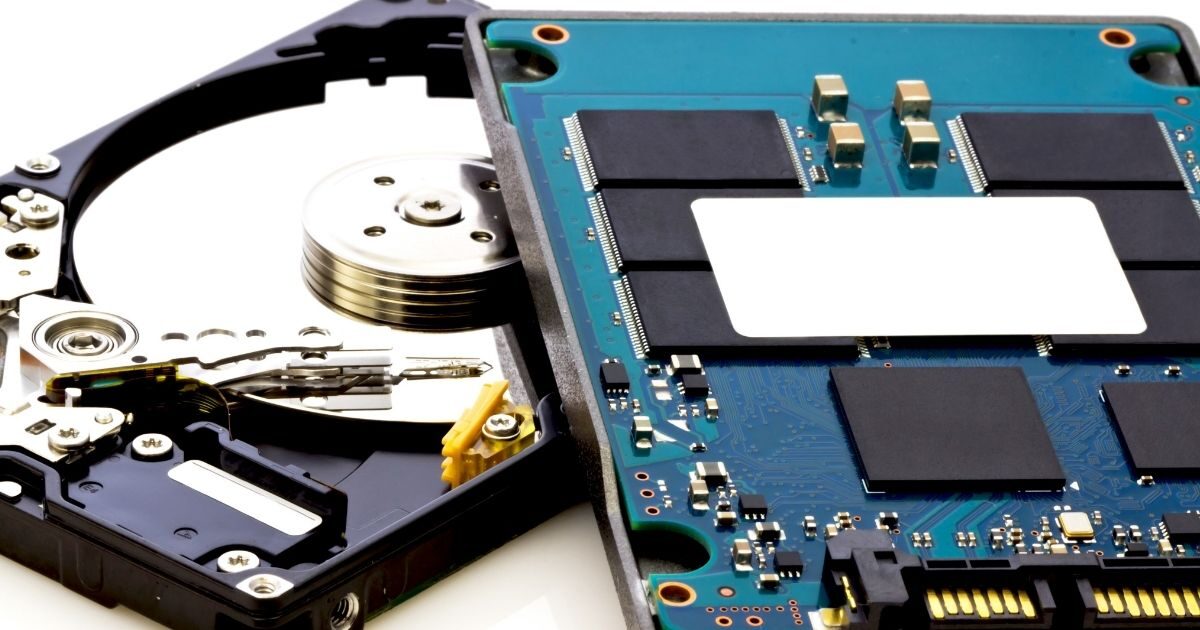
大切な写真や仕事の資料を保存している外付けHDDが、ある日突然反応しなくなったらパニックになりますよね。特に電源スイッチを入れてもランプが点灯しなかったり、駆動音が全く聞こえなかったりする場合、内部のパーツに問題が生じている可能性が高いです。
なかでも深刻なのが「基板故障」です。HDDの頭脳ともいえる制御基板が壊れてしまうと、パソコン側で認識できないばかりか、データへのアクセスも完全に遮断されてしまいます。焦って何度も電源を入れ直すと、かえって状態を悪化させることもあります。
この記事では、外付けHDDの電源が入らない場合に考えられる基板故障のサインや原因、そして安全にデータを守るための適切な対処法を解説します。故障の仕組みを正しく理解し、大切なデータを失わないための判断基準を身につけましょう。
外付けHDDの電源が入らない時に考えられる基板故障のサイン

外付けHDDの電源が入らない状態になったとき、それが基板の故障によるものなのか、それとも他の要因なのかを見極める必要があります。基板故障は、ハードディスクを制御する電子回路がダメージを受けている状態を指します。
このセクションでは、基板故障が疑われる際に現れる代表的な症状について詳しく見ていきましょう。まずは落ち着いて、自分のHDDがどのような状態にあるのかを確認してください。無理な操作を控えることが、データ復旧への第一歩となります。
ランプが点灯せず回転音も聞こえない状態
外付けHDDの電源ケーブルをコンセントに差し込み、USBケーブルをパソコンに繋いでも、アクセスランプが一切点灯しない場合は重度の不具合が疑われます。通常、正常なHDDであれば電源投入時にランプが点滅したり点灯したりするはずです。
さらに、HDDのケースに耳を近づけても「ブーン」という回転音や「チッチッ」という動作音が全く聞こえない場合、内部のモーターまで電力が供給されていないことを示しています。これは、電力を制御する基板がショートしている典型的なサインです。
このように「無音・無灯」の状態は、基板上のコンデンサやチップが破損し、回路が遮断されている可能性が非常に高いと言えます。この状態で放置しても自然に治ることはなく、専門的な修理が必要な段階です。
異臭や焦げた跡がある場合の危険性
外付けHDDの周辺から、プラスチックが焼けたようなツンとした異臭が漂ってきた場合は、直ちに電源を抜いてください。これは基板上の電子部品が過電流やショートによって焼損している決定的な証拠となります。
HDDの隙間からうっすらと煙が出たり、ケースの底面が異常に熱くなっていたりする場合も同様です。基板上の小さなチップが焼き付いてしまうと、その熱によって磁気ディスクそのものにダメージが及ぶ二次被害の恐れがあります。
もし分解が可能なケースであれば、基板表面に黒く変色した跡がないか確認できることもありますが、分解は保証対象外になるため推奨されません。異臭を感じた時点で、内部では「物理的な破壊」が進んでいると判断すべきです。
電源ケーブルやアダプタの不具合との違い
電源が入らない原因が、必ずしもHDD本体の基板故障とは限りません。まずは付属品であるACアダプタやUSBケーブルに断線や故障がないかを疑う必要があります。特にACアダプタの付け根は、曲げ伸ばしによって断線しやすい箇所です。
別の対応アダプタを持っている場合は、それを使って通電を確認してみる価値はあります。ただし、電圧や電流(アンペア数)が異なるアダプタを適当に繋ぐと、それこそが原因で基板をショートさせてしまうため、絶対にやめてください。
アダプタを変えても無反応であれば、原因はHDD内部の基板に絞られます。電源コネクタの差し込み口がグラついている場合も、基板との接点が剥がれている「物理的な接触不良」としての基板故障に分類されます。
通電はしているが認識されないケース
ランプは点灯し、ディスクが回転する振動も感じられるのに、パソコンの画面にドライブが表示されないというケースもあります。これも広義の基板故障、あるいは基板上のファームウェア(制御ソフト)の不具合が含まれます。
パソコンの「ディスク管理」画面を開いても「不明なデバイス」と表示されたり、「デバイスの移行が完了していません」というエラーが出たりする場合、基板がHDDのID情報を正しく読み取れていない状態が考えられます。
この場合、電気的には繋がっていますが、データへの道筋が遮断されている状態です。物理的な破損が軽微であっても、論理的な制御ができなければデータを取り出すことはできません。この段階での無理な再起動は避けましょう。
基板故障が発生する主な原因と物理障害の仕組み

なぜ頑丈そうに見える外付けHDDの基板が故障してしまうのでしょうか。その原因は、目に見えない電気的なトラブルから、環境的な要因まで多岐にわたります。基板故障は「物理障害」の一種として扱われます。
物理障害とは、HDDを構成するパーツが物理的に壊れている状態のことです。基板はその中でも、データの読み書き命令を司る非常に精密な部分です。ここでは、どのようなきっかけで基板が壊れてしまうのか、主な要因を整理します。
電気的なショートや過電圧の影響
基板故障の最も多い原因の一つが、電気的なショックです。例えば、落雷による停電や、その直後の復電時に発生する「サージ電圧(急激な電圧上昇)」が、電源を通じてHDDの基板を直撃することがあります。
また、濡れた手で触れたり、冬場の乾燥した時期に発生する静電気が原因で、基板上の微細な回路がショートすることもあります。パソコンに接続したまま電源を頻繁に抜き差しする行為も、小さな火花が発生して基板にダメージを与える要因です。
基板には過電流を防ぐヒューズのような役割の部品もありますが、それを超える負荷がかかると一瞬で回路が焼き切れてしまいます。この電気的ダメージは、見た目では判断しにくいのが特徴です。
経年劣化による電子部品の寿命
HDDは消耗品であり、基板に使用されている電子部品にも寿命があります。特に「アルミ電解コンデンサ」と呼ばれる部品は、長年の使用によって内部の電解液が乾燥し、本来の性能を発揮できなくなることがあります。
コンデンサが劣化すると電圧が不安定になり、ある日突然電源が入らなくなります。一般的にHDDの寿命は3年から5年程度と言われていますが、基板の寿命もこれに準じます。24時間稼働させているような環境では、さらに劣化が早まります。
長期間使用している古い外付けHDDで、ある日突然電源が入らなくなった場合は、この経年劣化による寿命を疑うのが自然です。他のパーツは生きていても、基板一枚の故障ですべてのデータが読み出せなくなるのがHDDの怖いところです。
熱暴走や湿気による内部回路のダメージ
外付けHDDは動作中に熱を発します。特に夏場の高温多湿な環境や、通気性の悪い場所に設置していると、ケース内部に熱がこもり「熱暴走」を引き起こします。高温状態が続くと、基板のはんだ付け部分が剥がれたり、チップが熱損傷したりします。
また、湿気も基板にとっては大敵です。結露が発生するような環境や、加湿器の近くで運用していると、基板に付着した水分が原因で回路が腐食(サビ)してしまいます。腐食が進むと電流が遮断され、動作不能に陥ります。
特に「しばらく使っていなかった古いHDD」を取り出したときに電源が入らない場合、保管中の湿気による腐食が原因であることも珍しくありません。電子機器にとって過酷な環境での使用や保管は、基板の寿命を著しく縮めます。
基板故障は、ソフトウェアの修復ツールでは絶対に直せません。物理的な部品の交換や修復が必要になるため、ユーザーがソフト面で対策できる範囲を超えたトラブルといえます。
衝撃や落下が引き起こす物理的な切断
外付けHDDを机から落としたり、何かにぶつけたりした衝撃も基板故障の原因になります。HDD内部には磁気ディスクだけでなく、基板とモーター、あるいはヘッドを繋ぐ細いリボンケーブルが存在します。
衝撃によって基板そのものに亀裂が入ったり、はんだ付けされたコネクタ部分がもぎ取られたりすることがあります。また、基板上の重たい部品が振動で脱落してしまうケースもあり、これらはすべて「物理障害」となります。
落とした直後に電源が入らなくなったのであれば、ほぼ間違いなく基板、あるいは内部の駆動系が破損しています。この状態で無理に通電を試みると、内部で外れたパーツが暴れてさらに被害を広げるため、即座に使用を中止してください。
基板故障が疑われる際に自分で試せるチェック項目

「電源が入らない=即修理」と決める前に、まずは周辺環境に問題がないかを確認しましょう。意外と単純なミスで動いていないケースもあります。ただし、HDD本体を分解することはリスクを伴うため、まずは外側からできることを行います。
ここでは、専門業者に依頼する前にユーザーが自分で行える最小限のチェック手順を紹介します。これらの作業を行っても改善しない場合は、内部の深刻な基板故障であると判断し、それ以上の深追いは避けるのが賢明です。
別のACアダプタやUSBケーブルでの接続テスト
まず最初に行うべきは、ケーブル類の交換です。外付けHDDには専用のACアダプタが付属していることが多いですが、このアダプタが故障している可能性があります。断線していなくても、内部の変圧回路が壊れていることはよくあります。
もし同じ型番の正常なアダプタがあれば、それと差し替えてみてください。また、USBケーブルも別のものに変えてみましょう。特にUSBバスパワー(電源不要タイプ)のHDDの場合、ケーブルの品質や長さによって電力不足に陥り、起動しないことがあります。
ただし、前述の通り「電圧(V)や極性が異なるアダプタ」を繋ぐのは厳禁です。コネクタの形が合うからといって無理に繋ぐと、一瞬で基板が焼け焦げてしまい、復旧不可能な状態になりかねません。必ず仕様を確認してください。
パソコン側のUSBポートを変更して確認
HDD側ではなく、パソコン側のUSBポートに問題があるケースも少なくありません。特定のポートだけが故障していたり、電力の供給能力が落ちていたりすることがあります。特にパソコン前面のUSBポートは電力が不安定になりがちです。
デスクトップパソコンの場合は、マザーボードに直結されている背面のUSBポートに差し込んでみてください。また、USBハブを経由している場合は、ハブを通さずパソコン本体に直接接続することで、電力不足の問題を解消できる場合があります。
もし別のパソコンがあるなら、そちらに繋いで反応があるか試してみるのが最も確実な切り分け方法です。別のパソコンでも全く電源が入らないようであれば、原因は確実に外付けHDD側に存在すると特定できます。
外付けケースから取り出して直接接続(内蔵HDDの場合)
これは少し上級者向けの方法ですが、外付けHDDのケース(ガワ)自体が故障している場合があります。外付けHDDの多くは、中に標準的な2.5インチまたは3.5インチのHDDが入っており、それを変換基板を介してUSB接続しています。
つまり、ケース内の「USB変換基板」だけが壊れていて、中の「HDD本体」は無事である可能性があります。ケースを慎重に分解し、中のHDDを取り出して、市販の「HDD接続セット」や別の外付けケースに装着してパソコンに繋ぎます。
この方法で認識されれば、データは無事に取り出せます。ただし、WD(Western Digital)製などの一部の製品では、HDD本体の基板がUSB直付けになっていたり、暗号化されていたりするため、この方法が通用しないこともあるので注意が必要です。
【注意】ケースの分解はメーカー保証を無効にします。また、分解作業中に静電気で中の基板を壊すリスクもあります。自信がない場合や、絶対に失いたくないデータが入っている場合は、この作業を行わずにプロに任せましょう。
静電気を除去して再起動を試みる
電子機器全般に言えることですが、内部に不要な電気が溜まる「帯電」によって動作が不安定になることがあります。これが原因で保護回路が働き、電源が入らなくなっている可能性もわずかながら考えられます。
一度すべてのケーブル(電源・USB)を抜き、そのまま数分から数十分ほど放置してください。これにより内部の電気が放電され、状態がリセットされます。その後、再度ケーブルを繋ぎ直して電源を入れてみます。
この「放電」という作業は非常にシンプルですが、稀にこれで復旧することがあります。特別な道具も必要なくリスクも低いため、最初の方に試してみる価値のあるチェック項目です。これで動かなければ、物理的な部品故障を覚悟すべきでしょう。
基板故障のHDDを修理・データ復旧する際の注意点

基板が故障したと確信したとき、多くの人が「同じモデルの基板を買ってきて付け替えれば直るのではないか」と考えます。ネットオークションなどで同型の基板を探すことも可能ですが、実はこれには大きな落とし穴があります。
HDDの基板交換は、かつての古いモデルであれば成功することもありましたが、現在のHDDではほぼ不可能です。ここでは、自分で基板修理を行おうとした際に直面するリスクと、データ復旧における重要な注意点について解説します。
同型番の基板に交換しても動かない理由(ROMチップの話)
「同じ型番のHDDから基板を移植すれば動く」という情報は、現代のHDDにおいては誤りです。現在のHDDは、基板上の「ROMチップ」の中に、その個体ごとに固有の調整情報(適応パラメータ)が書き込まれています。
製造時に磁気ヘッドの微妙な角度や、セクタの配置情報を微調整したデータが保存されており、基板と中身のディスクが「ペア」になっています。そのため、たとえ同じモデルの基板を付けても、情報が一致しないためディスクは回転すらしないか、カチカチと異音を発して停止します。
もし基板交換で修理しようとするなら、元の基板からROMチップを剥がし、新しい基板へはんだ付けして移植するという高度な作業が必要になります。これは精密な電子工作技術が要求されるため、一般ユーザーが行うのは現実的ではありません。
通電を繰り返すことで症状が悪化するリスク
電源が入らないHDDに対して、何度もスイッチをオン・オフしたり、ケーブルを抜き差ししたりするのは非常に危険です。基板がショートしている場合、通電のたびに火花が散ったり、異常な電圧がヘッドやモーターに流れ込んだりします。
最悪の場合、基板の故障だけでなく、データを記録しているプラッタ(磁気ディスク)そのものに傷をつける「スクラッチ」という致命的な障害を引き起こします。こうなると、どんな専門業者であってもデータの復旧は不可能になります。
「あと一回だけ試せば動くかも」という期待が、大切なデータを永遠に葬り去る結果になりかねません。反応がないことが確認できたら、それ以上の通電は一切やめるのが、データ復旧の成功率を下げないための鉄則です。
分解によるメーカー保証の消失について
外付けHDDのケースを無理に開けたり、基板のネジを外したりした時点で、メーカーの製品保証は一切受けられなくなります。多くのケースには開封防止シールが貼られており、一度剥がすと元には戻せません。
「データのバックアップは他にあるから、最悪本体だけ修理して使い続けたい」という場合は、自分でいじらずにメーカーの修理サービスに送るべきです。ただし、メーカー修理では通常、中のデータは消去(初期化)されるか、ドライブ丸ごとの交換になります。
データが必要なのか、それともHDDという機械が直ればいいのか。この判断を最初に行うことが重要です。データが必要な場合はメーカー修理ではなく、データ復旧の専門会社に相談するのが正しい手順となります。
ソフトウェアによる復旧が不可能な理由
世の中には多くの「データ復旧ソフト」が存在しますが、これらはすべて「基板が正常に動作し、パソコンがHDDを認識していること」が前提となっています。物理的に電源が入らない状態では、ソフトはHDDを認識することすらできません。
認識されないデバイスに対してソフトウェアでできることは何一つありません。むしろ、認識させようと無理に電力を送り続けることで、物理障害を悪化させるだけです。物理的な故障には、物理的な処置が必要です。
もしネット上で「電源が入らないHDDをソフトで直した」という情報があれば、それは「たまたま接触不良で認識した」か「論理障害と物理障害を混同している」かのどちらかです。基板故障にソフトで挑むのは、時間とリスクの無駄だと理解しましょう。
| 障害の種類 | 主な症状 | 対処方法 |
|---|---|---|
| 論理障害 | 「フォーマットしますか?」と出る、ファイルが消えた | 復旧ソフトの使用、チェックディスクなど |
| 物理障害(基板) | 電源が入らない、ランプがつかない、異臭がする | 通電停止、専門業者への依頼 |
| 物理障害(ヘッド) | カチカチ異音がする、認識しない | 通電停止、クリーンルームでの作業 |
専門業者に依頼するメリットと選び方のポイント

自分で解決できない基板故障の場合、頼りになるのがデータ復旧の専門業者です。彼らは個人では不可能な高度な設備と技術を持っており、電源が入らなくなったHDDからデータを取り出すプロフェッショナルです。
しかし、どの業者に頼んでも同じというわけではありません。特に物理障害である基板故障への対応は、業者の実力差が顕著に現れます。ここでは、専門業者に依頼するメリットと、信頼できる業者を選ぶためのポイントをまとめました。
基板修復に必要な高度な設備と技術
専門業者の最大の強みは、壊れた基板を「修理」または「バイパス」してデータにアクセスする技術です。前述したROMチップの移植作業はもちろん、回路図を読み解いてショート箇所を特定し、抵抗やコンデンサを交換する作業をミクロ単位で行います。
また、基板が完全に修復不可能な場合でも、HDDの制御をエミュレートする(真似る)特殊な専用設備(PC-3000など)を使用して、無理やり内部データにアクセスする手法も持っています。これらは市販のパソコンでは不可能な芸当です。
基板故障は、適切に処置すればデータの救出率が非常に高い障害でもあります。逆に言えば、知識のない人間が触って壊してしまう前にプロに渡すことが、復旧の可能性を最大化させる唯一の方法と言えるでしょう。
物理障害に対応できるクリーンルームの有無
基板故障が原因で電源が入らない場合、基板だけの問題で済んでいれば良いのですが、過電圧によって内部のヘッドまで壊れているケースがあります。その場合、HDDの筐体を開けて内部パーツを交換しなければなりません。
HDD内部は極めて精密で、わずかなホコリ一つでデータが破壊されます。そのため、作業には手術室レベルの清浄度を保った「クリーンルーム」や「クリーンベンチ」が不可欠です。物理障害の復旧を謳う業者が、自社内にこの設備を持っているかは重要なチェックポイントです。
設備がない業者の場合、外注に出されるため日数がかかったり、そもそも不適切な環境で開封されてデータが絶望的になったりするリスクがあります。サイト上で作業環境を公開している業者を選ぶのが安心です。
診断料や見積もりの透明性を確認する
データ復旧の料金は、故障の程度によって大きく変動します。特に基板故障などの物理障害は、論理障害よりも高額になる傾向があります。そこで重要になるのが、見積もりの透明性と、キャンセルの際の対応です。
「診断無料」を掲げている業者は多いですが、中には診断後に高額な請求をし、キャンセルしようとすると「作業費」として数万円を要求する悪質なケースも存在します。事前に「追加料金は発生しないか」「復旧できなかった場合は無料か」を明確に確認しましょう。
良心的な業者は、症状に応じた料金プランを事前に提示し、どのデータが復旧可能なのかのリストを見せてから本作業に入るフローを徹底しています。成果報酬型を採用しているかどうかも、信頼性を見極める一つの指標になります。
データの機密保持とセキュリティ体制
外付けHDDには、他人に知られたくないプライベートな情報や、会社の機密情報が入っているはずです。業者にHDDを預けるということは、それらのデータを他人の手に委ねるということでもあります。
そのため、その業者がどのようなセキュリティ対策を行っているかを確認することは必須です。プライバシーマークの取得や、ISO27001(情報セキュリティマネジメントシステム)の認証を受けているかどうかが一つの目安になります。
また、店舗に直接持ち込めるか、郵送の場合はどのような梱包・輸送手段を推奨しているかも確認しましょう。大切なデータを守るためには、技術力だけでなく、「情報の扱いに対する誠実さ」も業者選びの重要な基準となります。
外付けHDDの基板故障を防ぐための日頃の対策

一度基板故障を経験すると、データの喪失がどれほど恐ろしいか痛感します。しかし、故障を完全にゼロにすることは不可能です。大切なのは、故障しても困らない環境作りと、故障のリスクを最小限に抑える日頃の習慣です。
ここでは、外付けHDDを基板故障から守り、万が一の際にも被害を最小限に抑えるための具体的な対策を紹介します。明日からでも実践できる簡単なことばかりですので、ぜひ取り入れてみてください。
バックアップを二重・三重に取得する習慣
最も重要で、かつ唯一の絶対的な対策はバックアップです。「外付けHDDに保存しているからバックアップは万全だ」と考えている人が多いですが、そのHDDが壊れたら終わりです。本当の意味でのバックアップとは、「同じデータが2箇所以上に存在する状態」を指します。
最近ではクラウドストレージ(Google DriveやOneDriveなど)も安価で大容量になっています。重要な書類はクラウドへ、大容量の動画や写真は複数の外付けHDDやNAS(ネットワークHDD)へと、分散して保存する習慣をつけましょう。
特に「3-2-1ルール」と呼ばれる、3つのコピーを持ち、2つの異なるメディアに保存し、1つは別の場所(クラウドなど)で保管するという考え方は、データを守るための最強の防衛策です。基板故障が起きても、別の場所にデータがあれば焦る必要はありません。
UPS(無停電電源装置)の活用で電圧を安定させる
落雷や突発的な停電による基板故障を防ぐには、UPS(無停電電源装置)の導入が非常に効果的です。UPSは停電時にバッテリーから給電するだけでなく、日常的な電圧のゆらぎを一定に整える整流機能も持っています。
デスクトップパソコンやNAS、ACアダプタが必要な据え置き型の外付けHDDをUPSに接続しておけば、電気的なショックによる基板のショートリスクを大幅に軽減できます。数千円から1万円程度で買える家庭用モデルでも十分な効果があります。
また、そこまで大掛かりなものは不要という場合でも、「雷ガード機能付きの電源タップ」を使用するだけで、落雷時のサージ電圧から機器を守れる可能性が高まります。安価な対策ですので、ぜひ導入を検討してください。
適切な動作環境(温度・湿度)を維持する
HDDは熱に弱い機械です。風通しの悪い棚の中や、直射日光が当たる窓際に外付けHDDを置いてはいませんか。温度上昇は基板上のチップの寿命を縮めるだけでなく、はんだの劣化を招き、接触不良の原因になります。
動作中はできるだけ周囲にスペースを空け、空気が流れるようにしてください。また、冬場の結露にも注意が必要です。寒い部屋で急に電源を入れると内部で結露が発生し、基板がショートする恐れがあります。部屋が温まってから使用するようにしましょう。
また、HDDの近くで加湿器をガンガン使うのも危険です。湿度は40%〜60%程度が理想的です。過酷な環境での使用を避けるだけで、基板の寿命は確実に延びます。たかが置き場所、されど置き場所です。
取り外し時の安全な手順を徹底する
パソコンから外付けHDDを取り外す際、いきなりUSBケーブルを抜いていませんか。この行為はデータが壊れる「論理障害」の原因になるだけでなく、微小なスパーク(火花)を発生させ、基板の電気回路に負担をかける「物理障害」の原因にもなります。
Windowsであれば「ハードウェアの安全な取り外し」、Macであれば「取り出し」を必ず実行してください。これにより、OSがHDDへの電気供給を安全に停止させ、取り外し可能な状態にしてくれます。
「いつも大丈夫だから」という油断が、いつか致命的な基板故障を引き起こします。最後まで丁寧に扱うことが、精密機器であるHDDを長持ちさせる秘訣です。毎日のちょっとした心がけで、故障のリスクは劇的に下げることができます。
まとめ:外付けHDDの電源が入らない基板故障への適切な対応
外付けHDDの電源が入らなくなったとき、その原因の多くは電気回路を司る基板の故障にあります。ランプがつかない、回転音が聞こえない、あるいは異臭がするといった症状は、基板が深刻なダメージを受けているサインです。
基板故障は「物理障害」に分類され、市販の復旧ソフトや単純な基板交換では直すことができません。現代のHDDは基板ごとに固有のデータを持っているため、素人の判断で分解や部品交換を行うと、取り返しのつかないデータの喪失を招く恐れがあります。
もし大切なデータが入っているなら、以下の3点を守ってください。
1. 通電を即座に中止し、何度も電源を入れ直さないこと
2. 無理に分解したり、自力での基板交換を試みたりしないこと
3. 信頼できるデータ復旧の専門業者に診断を依頼すること
基板故障は、適切な設備と技術があれば高い確率でデータを救出できる障害です。まずは冷静になり、周辺のケーブル類に問題がないかを確認した上で、プロの手を借りることを検討してください。日頃からの二重バックアップと、安定した電源環境の整備が、将来のトラブルからあなたのデータを守る最大の武器となります。