
パソコンの突然の故障や誤操作によるデータ消失は、誰にとっても避けたい事態です。大切な写真や仕事の書類、設定済みのシステム環境を守るためには、バックアップソフトの導入が欠かせません。しかし、多くのソフトがあり、どれを選べば良いか迷ってしまう方も多いでしょう。
本記事では、バックアップソフトのおすすめで無料、かつ日本語で利用できるものを中心に詳しくご紹介します。操作が簡単で初心者でも安心して使えるツールを厳選しました。
この記事を読めば、あなたの環境にぴったりのバックアップ方法が見つかり、万が一の際にも慌てずに済むようになります。ストレージを賢く管理して、安全なデジタルライフを送りましょう。
バックアップソフトを無料・日本語で選ぶ際の重要ポイント

パソコンのデータを守るためのソフト選びでは、単に無料であることだけでなく、いざという時に確実に使えるかどうかが重要です。特に日本語対応の有無は、操作ミスを防ぐために非常に大きな要素となります。ここでは、ソフトを選ぶ際に必ずチェックしておきたい4つの視点について解説します。
システムバックアップとファイルバックアップの違い
バックアップには大きく分けて「システムバックアップ」と「ファイルバックアップ」の2種類があります。システムバックアップとは、WindowsなどのOSやインストール済みのアプリ、設定、データまでを丸ごと保存する方法です。パソコンが起動しなくなった際に、元の状態へ完全に復元するために必要となります。
一方でファイルバックアップは、特定の文書や画像、動画などのデータのみを個別に保存する機能です。特定のファイルだけを誤って消してしまった場合や、別のパソコンにデータを移したい時に便利です。自分が必要としているのが「パソコン全体の守り」なのか「特定データの保存」なのかを整理してソフトを選びましょう。
多くの優れたバックアップソフトは、この両方の機能を持っています。しかし、無料版ではどちらかの機能が制限されていることもあるため、事前に確認が必要です。まずはOSごとバックアップできる「イメージ作成機能」があるものを選ぶのが、安心への第一歩と言えるでしょう。
日本語インターフェースの使いやすさを重視する理由
バックアップソフトの多くは海外製ですが、日本語に完全対応しているものを選ぶべきです。なぜなら、バックアップや復元(リカバリ)といった作業は、専門的な用語が多く含まれるからです。英語のメニューで意味を誤解したまま進めると、最悪の場合、既存のデータを上書きして消してしまう恐れがあります。
特にデータの復元作業を行う時は、パソコンが故障したりウイルスに感染したりと、心理的に焦っている状況がほとんどです。そんな時に使い慣れない言語のソフトを操作するのは非常にリスクが高いと言えます。日本語で分かりやすくナビゲートしてくれるソフトであれば、落ち着いて正確な操作が可能です。
また、日本語での公式マニュアルや、日本のユーザーによる利用ガイドがネット上に豊富にあるかどうかも重要な判断基準です。トラブルが起きた際に、日本語で解決策を検索できるソフトは、非常に心強い味方になります。日本語のフォントが崩れていないか、自然な翻訳がされているかもチェックしましょう。
定期的なスケジュール機能の有無をチェック
バックアップは一度行えば終わりではなく、継続的に行うことが重要です。しかし、手動で毎回行うのは手間がかかり、つい忘れてしまいがちです。そこで、あらかじめ設定した日時に自動で実行してくれる「スケジュール機能」が搭載されているかどうかを確認してください。
例えば、「毎週日曜日の深夜」や「パソコンの起動時」といった具合に設定できれば、ユーザーが意識しなくても常に最新の状態が保存されます。無料版のソフトであっても、このスケジュール機能が解放されているものは多いです。自分のパソコンの使用スタイルに合わせて、自動化できるツールを選びましょう。
スケジュール機能に加えて、前回のバックアップから変更された部分だけを保存する「増分バックアップ」や「差分バックアップ」ができるとさらに便利です。これにより、バックアップにかかる時間を短縮し、保存先のストレージ容量も節約することができます。
復元(リカバリ)手順がシンプルかどうか
バックアップソフトの真の価値は、保存することではなく「元通りに戻せること」にあります。いくらバックアップが完璧でも、復元手順が複雑で分かりにくいと意味がありません。ボタン一つで復元が開始できるような、直感的な操作ができるソフトが理想的です。
また、Windowsが起動しない状態から復元を行うには、専用の「レスキューメディア(起動用USBメモリなど)」が必要です。このレスキューメディアを、ソフト上の操作で簡単に作成できるかどうかも確認ポイントです。高度な知識がなくても、ガイドに従って数クリックで作成できるものがおすすめです。
無料版では復元速度に制限がかかっている場合や、特定の条件下での復元ができない場合もあります。導入時には一度、テストとして小さなファイルを復元してみるなど、実際の動作を確認しておくと安心です。いざという時に迷わず動けるシンプルな構成のソフトを選びましょう。
初心者でも安心な無料・日本語対応バックアップソフト

ここでは、実際に多くのユーザーに利用されており、信頼性の高い無料バックアップソフトを厳選して紹介します。どれも日本語に対応しており、初心者の方でも直感的に操作できるインターフェースを備えています。それぞれの特徴を比較して、自分の目的に合うものを見つけてください。
AOMEI Backupper Standard (人気・多機能)
AOMEI Backupper Standardは、世界中で非常に高いシェアを誇るバックアップソフトです。無料版でありながら、システムバックアップ、ファイルバックアップ、ディスクバックアップなど、基本的な機能がほぼすべて網羅されています。インターフェースが非常にクリーンで、どこに何があるか一目で分かるのが特徴です。
このソフトの大きな魅力は、スケジュールの柔軟性と動作の安定感にあります。また、古いパソコンから新しいパソコンへのデータ移行などにも活用できる「同期機能」も備えています。日本語の翻訳精度も非常に高く、専門用語の解説も丁寧になされているため、初めてバックアップソフトを触る方にも最適です。
ただし、無料版では「システムのクローン(HDDからSSDへの換装などで使う機能)」が制限されている点には注意が必要です。しかし、イメージバックアップを作成してからの復元であればシステム移行も可能なため、通常のバックアップ用途であれば無料版で十分すぎるほどの機能を持っています。
EaseUS Todo Backup Free (定番の安心感)
EaseUS Todo Backup Freeは、日本国内でも非常に有名なバックアップツールの定番です。長年の実績があり、ユーザー数も多いため、トラブル時の情報がネット上に非常に多いのが強みです。こちらも日本語に完全対応しており、ウィザード形式で作業が進められるため迷うことがありません。
ワンクリックでシステム全体のバックアップが取れる機能は非常に強力です。また、バックアップファイルの圧縮率を調整できるため、保存先の容量を節約したい場合にも役立ちます。独自のスマートバックアップ機能を使えば、重要なデータの変更を検知して自動で保護してくれるのも便利なポイントです。
以前は無料版でもクローン機能が使えましたが、現在は有料版のみの機能となっていることが多いので、導入時には最新の仕様を確認してください。それでも、バックアップと復元という基本性能については非常に高く、信頼性を重視するユーザーに長年愛され続けているソフトです。
MiniTool ShadowMaker Free (高速で軽快)
MiniTool ShadowMaker Freeは、動作の軽快さとバックアップ速度に定評があるソフトです。他のソフトと比べてインストール容量が比較的コンパクトで、パソコン全体の挙動を重くしたくないという方に向いています。日本語化も進んでおり、メニューの構成も分かりやすく整理されています。
このソフトの特筆すべき点は、復元機能の強力さです。システムがクラッシュした際のリカバリ環境の構築が非常にスムーズで、万が一の際の復旧作業が迅速に行えます。また、ファイルの同期機能も搭載されているため、バックアップだけでなく普段のデータ共有にも役立てることができます。
無料版でもスケジュール設定や増分バックアップが可能で、実用性は非常に高いと言えるでしょう。インターフェースがややモダンなデザインなので、Windows 10や11の画面に馴染みやすく、違和感なく操作できる点も評価されています。効率的にデータを保護したい方におすすめの一本です。
BunBackup (純国産・超軽量)
BunBackupは、日本の開発者によって作られた、完全に日本語環境のために設計されたフリーソフトです。海外製の多機能ソフトとは異なり、「指定したフォルダを別の場所にコピーする」というファイルバックアップに特化しています。そのため、動作は極めて軽く、古いパソコンでもサクサク動きます。
システム全体のイメージ作成機能はありませんが、大切な写真や書類フォルダだけを定期的に外付けHDDへコピーしたいという用途には最適です。設定も非常にシンプルで、「どのフォルダを」「どこへ」コピーするか選ぶだけです。自動バックアップや、世代管理(過去のデータを何世代分残すか)などの高度な設定も可能です。
海外ソフトのような派手な画面ではありませんが、質実剛健な作りで多くの日本人ユーザーに支持されています。マニュアルも当然すべて日本語であり、開発者によるサポート情報も充実しています。シンプルにファイルだけを守りたい方や、複雑なソフトは苦手という方には、これ以上ない選択肢となるでしょう。
日本国内での評価が高いフリーソフトのメリット・デメリット

無料のバックアップソフトを利用する際には、良い面だけでなく、制限やリスクについても正しく理解しておく必要があります。日本語対応ソフトならではの利点と、無料版ゆえの注意点を整理しました。これらを把握することで、より安全にソフトを運用できるようになります。
海外ソフトの日本語化レベルをチェック
多くの人気ソフトは海外製ですが、日本語化の質には差があります。優れたソフトは、単に単語を置き換えるだけでなく、日本のユーザーが直感的に理解できる言葉選びがされています。逆に、翻訳が不自然なソフトだと、重要な設定項目で意味を取り違えてしまう可能性があります。
【日本語化チェックのポイント】
・メニューの文字が重なったり切れたりしていないか
・「はい/いいえ」の選択肢が逆になっていないか
・エラーメッセージが日本語で表示されるか
日本語がしっかりしているソフトは、それだけ日本市場を重視しており、日本独自のトラブル事例にも対応していることが多いです。公式サイトの日本語ページが充実しているかどうかも、一つの信頼の目安になります。言葉の壁を感じずに使えることは、バックアップの継続性にも直結します。
無料版の制限事項(クローン機能など)に注意
無料バックアップソフトの多くは、有料版へのアップグレードを促すために一部の機能を制限しています。最も多いのが「ディスククローン機能」の制限です。これは、HDDからSSDへ中身をそのまま丸ごと移し替える機能で、パソコンの高速化を狙う際に重宝されますが、無料版では使えないことが一般的です。
また、バックアップの実行速度が有料版より遅く設定されていたり、クラウドストレージへの直接バックアップが制限されていたりすることもあります。しかし、基本的な「イメージバックアップ」と「復元」さえできれば、通常のデータ保護には十分です。自分が本当に必要とする機能が無料の範囲内にあるかを見極めましょう。
一部のソフトでは、無料版を利用しているとポップアップ広告が表示されることもあります。これが作業の邪魔になるほど頻繁であれば、他のソフトを検討するのも手です。機能と利便性のバランスを考え、納得できるソフトを選ぶことが大切です。
日本語フォーラムや情報の多さが安心に繋がる
ソフトを使っていて設定方法が分からなくなったり、エラーが出たりした際、頼りになるのがユーザーコミュニティの情報です。日本国内で人気のあるソフトは、個人のブログや掲示板などで解決策が多く公開されています。「ソフト名 エラーコード」で検索して、すぐに日本語の解決策が出てくるかどうかは非常に重要です。
特にWindowsの大型アップデートの直後などは、ソフト側に一時的な不具合が出ることがあります。そんな時、国内のユーザーが多いソフトであれば、迅速に情報が共有され、回避策を知ることができます。マイナーすぎるソフトだと、英語の掲示板を自力で解読しなければならないため、苦労することが多いです。
また、国内代理店があるソフトであれば、無料版でもFAQ(よくある質問)が日本語で完結しているため安心です。トラブルはいつ起こるか分かりません。周囲に利用者が多い、いわば「メジャーな選択肢」を選ぶことは、バックアップにおけるリスク管理の一つと言えます。
動作の軽快さとPCへの負荷を確認
バックアップソフトはバックグラウンド(画面の裏側)で動作するため、パソコンの動作速度に影響を与えることがあります。特に古いパソコンを使っている場合、重いソフトを入れてしまうと作業に支障が出てしまいます。無料ソフトの中にも、非常に軽量なものから、多機能ゆえに重いものまで様々です。
導入前に、自分のパソコンのスペック(CPUやメモリの容量)とソフトの推奨環境を照らし合わせてみてください。特にバックアップ実行中に他の作業ができるかどうかは、使い勝手に大きく影響します。もし動作が重いと感じたら、スケジュールを夜間に設定するか、より軽量なソフトに切り替えることを検討しましょう。
最近のソフトは、パソコンを使っていないアイドル状態の時にこっそりバックアップを進めてくれるインテリジェントな機能を持つものも増えています。自分の作業スタイルを邪魔しない、賢いソフトを選ぶことで、ストレスなくデータを守り続けることができます。
ストレージの寿命に備える!バックアップの適切な頻度と保管先

優れたソフトを導入しても、バックアップの運用方法が間違っていると、いざという時に役立ちません。ストレージデバイスには必ず寿命があり、いつかは壊れるものです。ここでは、データの安全性を極限まで高めるための保存ルールと、理想的な保管先について詳しく解説します。
HDDやSSDの寿命は突然やってくる
パソコンのデータを保存しているHDD(ハードディスク)やSSD(ソリッドステートドライブ)は消耗品です。HDDは回転する円盤を磁気で読み取る機械部品があるため衝撃に弱く、数年から5年程度で故障率が上がります。SSDは電子的にデータを記録するため衝撃には強いですが、書き換え回数に限界があります。
恐ろしいのは、これらの故障が予兆なく突然起こることです。昨日まで普通に使えていたパソコンが、今日スイッチを入れたら「デバイスが見つかりません」というエラーで起動しない、といったことが日常的に起こります。そのため、「壊れてから直す」のではなく「壊れる前提で備える」のがバックアップの鉄則です。
特にストレージに異音がしたり、ファイルの読み書きが極端に遅くなったりした場合は、故障のサインかもしれません。こうした予兆を感じた時はもちろん、そうでない時も常に最新のバックアップがある状態を維持することが、データ消失を防ぐ唯一の手段となります。
3-2-1ルールに基づいたバックアップの基本
データの安全性を高める世界標準の考え方に「3-2-1ルール」というものがあります。これは、バックアップの確実性を飛躍的に向上させるためのシンプルな原則です。個人レベルでもこのルールを意識することで、ほぼすべてのデータ消失リスクを回避できるようになります。
【3-2-1ルールの内容】
・3つのコピー:原本を含めて3つ以上のデータを保持する
・2つの媒体:異なる2種類以上のストレージ(HDDとクラウド等)に保存する
・1つのオフサイト:1つは物理的に離れた場所(クラウドや実家等)に置く
なぜここまで徹底するのかというと、同じ場所に全てのバックアップを置いていると、火災や落雷、盗難といった災害時にまとめて失ってしまう可能性があるからです。無料ソフトを使って外付けHDDに保存しつつ、重要な数GBのデータだけはクラウドに置く、といった工夫がこのルールに適合します。
すべてを無料で行うのは難しいかもしれませんが、この考え方を知っているだけで、バックアップの質は劇的に変わります。まずは「パソコン内」と「外付けHDD」の2箇所にデータを置くことから始めてみましょう。これだけでも、故障によるデータ消失のリスクは大幅に軽減されます。
外付けHDDとクラウドストレージの使い分け
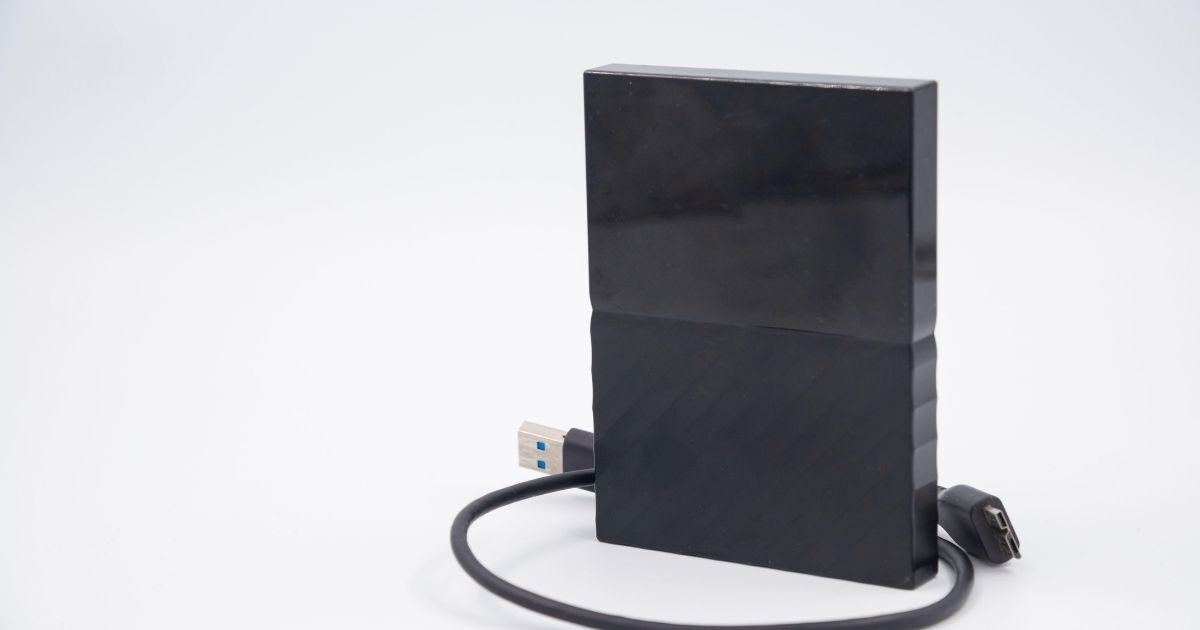
バックアップの保存先として最も一般的なのは「外付けHDD」です。大容量でも安価に購入でき、バックアップソフトとの相性も抜群です。数TB(テラバイト)という膨大なデータも高速に保存できるため、パソコン全体のイメージバックアップに向いています。
一方で、Google ドライブやOneDrive、Dropboxなどの「クラウドストレージ」も非常に便利です。インターネット上にデータを保存するため、パソコンが物理的に壊れてもデータは安全です。スマホからもアクセスできるため、仕事の書類や大切な写真など、日常的に使うデータの保存に適しています。
理想的な使い分けは、システム全体の重いバックアップは外付けHDDに行い、日々更新される重要なドキュメントはクラウドに同期させる方法です。無料ソフトの中には、クラウドへの自動保存をサポートしているものもあります。それぞれのメリットを活かして、二段構えで守りを固めましょう。
世代管理で過去のデータも守る仕組み
バックアップを取る際、常に最新の状態だけで上書きしてしまうのは少し危険です。なぜなら、データがウイルスに感染したり、誤って内容を書き換えてしまったりした状態でバックアップを取ると、正常な過去のデータが消えてしまうからです。これを防ぐのが「世代管理」という機能です。
世代管理とは、「昨日のデータ」「3日前のデータ」「1週間前のデータ」というように、複数の過去の状態を保持しておく仕組みです。これがあれば、1日前に誤って削除したことに気づいても、2日前のバックアップからそのファイルだけを取り出すことができます。
多くの無料バックアップソフトには、この世代管理機能(または保持期限の設定)が備わっています。古いバックアップを何個残すか設定することで、保存先のストレージ容量を圧迫しすぎないようにしつつ、過去の任意の時点に戻れる安心感を得ることができます。設定を見直して、少なくとも2〜3世代は残すようにしましょう。
トラブルを防ぐためのバックアップソフト設定と運用術
バックアップソフトをインストールしただけで満足してはいけません。実際にパソコンが動かなくなった時に、スムーズに復旧できる状態を作っておくことが重要です。ここでは、初心者が陥りがちな落とし穴を回避するための、具体的な設定と運用のコツを解説します。
起動ディスク(ブータブルメディア)の作成を忘れずに
バックアップソフトを導入して最初に行うべき最重要作業は、「起動ディスク(ブータブルメディア)」の作成です。これは、Windowsが壊れて起動しなくなった時に、USBメモリやDVDから専用の修復システムを立ち上げるためのツールです。これがないと、どれだけバックアップを取っていても復元することができません。
ほとんどの日本語対応ソフトには「ブータブルメディアの作成」というメニューがあります。数GBの安価なUSBメモリを用意して、画面の指示に従って作成しておきましょう。作成したUSBメモリは、パソコンが壊れた時のために、すぐ取り出せる安全な場所に保管しておいてください。
また、作成した後は一度そのUSBメモリからパソコンが起動できるかテストしてみることを強く推奨します。パソコンのメーカーによって起動手順が異なる場合があるため、事前に確認しておくことで、いざという時のパニックを防ぐことができます。この一手間が、あなたのデータを救う鍵となります。
差分バックアップと増分バックアップの賢い選択
バックアップを継続する際、毎回すべてのデータを保存し直すと時間がかかりすぎます。そこで活用したいのが「差分」と「増分」です。どちらも「変更された部分だけを保存する」という点は共通していますが、仕組みに少し違いがあります。自分の使い方に合わせて選んでみましょう。
増分バックアップは、前回のバックアップ(フルまたは増分)から変更された箇所だけを保存します。保存時間が短く、容量も最小限で済みますが、復元する際にはすべてのバックアップデータが揃っている必要があります。スピード重視の方におすすめの設定です。
差分バックアップは、最初のフルバックアップから変更された箇所をすべて保存します。回数を重ねるごとにデータ量は増えますが、復元する時は「フル」と「最新の差分」の2つがあれば良いため、復元作業の確実性が高いのが特徴です。どちらを選べば良いか迷ったら、管理がしやすい差分バックアップを選ぶのが無難です。
バックアップデータの正常性を定期的に確認する
「バックアップは成功していたはずなのに、いざ復元しようとしたらデータが壊れていた」という悲劇は意外と少なくありません。保存先のHDDの劣化や、バックアップ中の通信エラーなどが原因で、ファイルが不完全になることがあるからです。これを防ぐために、データの「整合性チェック」を行いましょう。
多くの高機能ソフトには、作成したバックアップファイルが壊れていないか検証する機能があります。スケジュール設定の中で、バックアップ完了後に自動でチェックを行うように設定しておくと安心です。また、月に一度程度は、適当なファイルを一つだけ復元してみて、正しく開けるか確認する「練習」をしてみてください。
バックアップは「保険」と同じです。いざという時に保険金が下りないのでは意味がありません。定期的なチェックを習慣づけることで、100%の自信を持ってパソコンを使い続けることができます。ソフトのログ(実行記録)を見て、「成功」の文字が並んでいるか確認する癖をつけましょう。
パソコン買い替え時の移行ツールとしての活用法
バックアップソフトは、トラブル対応だけでなく、新しいパソコンを買った際のデータ移行ツールとしても非常に優秀です。古いパソコンで作成したイメージバックアップを、新しいパソコンに復元することで、これまでの環境をそのまま引き継ぐことができる場合があります。
ただし、異なる機種への復元には「ユニバーサル復元」という特別な機能が必要な場合があります。無料版では制限されていることも多いですが、単なる「データフォルダの移動」であれば、バックアップファイルを新しいPCで開くだけで簡単に完了します。USBメモリでちまちまコピーするより、はるかに効率的です。
買い替えを検討しているなら、まずは今のパソコンでフルバックアップを取っておきましょう。そうすることで、移行作業中に元のパソコンを操作できなくなっても、すべてのデータが手元に残っているため安心です。バックアップソフトを使いこなすことは、パソコンライフ全般の効率化に繋がります。
バックアップソフトを無料・日本語対応で使いこなしデータを守る方法のまとめ

大切なデータを守るためには、自分に合ったバックアップソフトを正しく選び、運用することが不可欠です。本記事では、日本語対応で初心者でも使いやすい無料ソフトとして、AOMEI BackupperやEaseUS Todo Backup、BunBackupなどを紹介しました。これらはどれも強力な機能を持ち、多くのユーザーに支持されています。
ソフトを選ぶ際は、システム全体を丸ごと保存できるか、日本語で直感的に操作できるか、そしてスケジュール機能で自動化できるかを重視してください。また、導入後には必ず「起動ディスク」を作成し、万が一OSが立ち上がらなくなった時の備えをしておくことが重要です。この準備があるだけで、故障時の不安は大幅に解消されます。
さらに、3-2-1ルールに基づき、保存先を複数に分ける工夫も忘れないでください。外付けHDDへの定期的なバックアップと、クラウドストレージの併用は、最も手軽で強力な防御策となります。一度設定を済ませてしまえば、あとはソフトが自動であなたの大切な資産を守り続けてくれます。
データの消失は突然やってきますが、備えがあれば恐れることはありません。まずは今回ご紹介した無料ソフトの中から気になるものを一つインストールして、最初のバックアップを取ることから始めてみましょう。その一歩が、あなたのデジタルライフを長期にわたって守ることになります。
