パソコン周辺機器や外付けSSDを探していると、必ずと言っていいほど目にするのが「USB 3.2 Gen1」や「USB 3.2 Gen2」という言葉です。しかし、数字やアルファベットが並んでいて、何がどう違うのか、自分の目的に合うのはどれなのか迷ってしまう方も多いのではないでしょうか。
実はUSBの規格は、過去に何度も名称変更が行われてきた歴史があり、非常に複雑で分かりにくいものになっています。適当にケーブルを選んでしまうと、せっかく高速なストレージを買ったのに、本来のスピードが出ないといったトラブルも起こりかねません。
この記事では、USB 3.2 Gen2とGen1の違いを、速度や特徴の面からやさしく解説します。さらに、ストレージの性能を最大限に引き出すためのケーブルの選び方についても詳しく紹介しますので、ぜひ参考にしてください。自分にぴったりの環境を整えて、快適なデータ転送を実現しましょう。
USB 3.2 Gen2とGen1の違いを理解するための基礎知識

USBの規格を正しく理解するためには、まずその「名前」の複雑さを知る必要があります。同じ性能のものでも時期によって呼び方が異なっていたため、多くのユーザーが混乱する原因となっています。ここでは、現在の主流であるUSB 3.2シリーズの基本的な考え方について整理していきましょう。
名前が何度も変わった複雑な歴史を紐解く
USB 3.2 Gen1やGen2という名称は、実は後から付け直された名前です。もともと「USB 3.0」として登場した規格が、後に「USB 3.1 Gen1」となり、さらに現在は「USB 3.2 Gen1」と呼ばれるようになっています。これらはすべて同じ「最大5Gbps」という速度を指しています。
同様に、最大10Gbpsの速度を持つ規格も、最初は「USB 3.1 Gen2」と呼ばれていましたが、現在は「USB 3.2 Gen2」が正式な名称です。このように、一つの性能に対して複数の呼び名が存在することが、選び方を難しくさせている最大の要因と言えるでしょう。カタログを見る際は、現在の名前がかつての何に該当するのかを意識することが大切です。
こうした改称は、USBの規格を策定する団体(USB-IF)の方針によるものですが、ユーザーにとっては非常に不親切な状況が続いています。現在販売されている製品の多くは「USB 3.2」の表記に統一されつつありますが、古い在庫や中古品、格安製品などでは旧称が使われていることもあるため注意が必要です。
転送速度の圧倒的な差を数字で見る
USB 3.2 Gen1とGen2の最も大きな違いは、データを送るスピード、つまり「転送速度」にあります。Gen1の最大転送速度は5Gbps(ギガビット毎秒)であるのに対し、Gen2はその2倍の10Gbpsという高速な通信が可能です。この差は、大容量のデータを扱う際に非常に大きな影響を及ぼします。
具体的にどれくらいの差が出るのかというと、理論上はGen2を使えばGen1の半分の時間でデータのコピーが終わることになります。例えば、数GBの動画ファイルや大量の高画質写真をバックアップする場合、この速度差は目に見えて作業時間に現れます。1分かかる作業が30秒で終わるというのは、日常的なストレス軽減に直結するポイントです。
ただし、この「最大転送速度」はあくまで理論上の数値です。実際の使用環境では、接続する機器の性能やケーブルの品質、OSの設定などによって速度は変動します。それでも、基本となる規格の速度が2倍違うというのは、快適なデジタルライフを送る上で見逃せないスペックの差と言えます。
USB 3.2の主な規格一覧
・USB 3.2 Gen1:最大5Gbps(旧称 USB 3.0 / USB 3.1 Gen1)
・USB 3.2 Gen2:最大10Gbps(旧称 USB 3.1 Gen2)
・USB 3.2 Gen2x2:最大20Gbps
コネクタの形状と規格の関係性
よくある誤解として、「USB Type-Cであれば必ず高速である」というものがありますが、これは間違いです。USB Type-Cはあくまでコネクタの「形」を指す言葉であり、中身の通信規格(Gen1なのかGen2なのか)とは切り離して考える必要があります。たとえ形がType-Cであっても、中身は低速なUSB 2.0ということも珍しくありません。
逆に、昔ながらの四角い形をしたUSB Type-Aであっても、USB 3.2 Gen2に対応している製品は存在します。つまり、「形が同じだからといって同じ性能ではない」ということを覚えておく必要があります。ケーブルや周辺機器を購入する際は、コネクタの形状だけでなく、パッケージに記載された「Gen1」や「Gen2」といった文字を確認することが不可欠です。
現在、USB Type-CはGen2(10Gbps)以上の高速規格や、充電規格であるUSB PD(Power Delivery)などと組み合わされることが増えています。利便性が高いのは間違いありませんが、見た目だけで判断せず、しっかりとスペック表を確認する癖をつけましょう。これが失敗しないための第一歩となります。
転送速度が2倍違う?それぞれの規格の性能と特徴

Gen1とGen2の速度差がわかったところで、次はそれぞれの規格がどのような場面で活躍するのかを深掘りしていきましょう。自分の持っているデバイスがどちらに適しているのかを知ることで、無駄な出費を抑えつつ、最大限のパフォーマンスを引き出すことができます。
USB 3.2 Gen1(5Gbps)が得意な用途
USB 3.2 Gen1は、現在最も普及している汎用性の高い規格です。最大転送速度は5Gbpsで、これは従来のUSB 2.0(480Mbps)と比べると約10倍以上の速さになります。一般的なマウス、キーボード、プリンターなどの入力機器を接続するには十分すぎるほどの性能を持っています。
また、据え置き型のハードディスク(HDD)を接続する場合も、基本的にはGen1で十分です。HDD自体の読み書き速度は、最新のUSB規格が持つ速度よりも低いため、Gen2を使っても速度が向上することはほとんどありません。コストパフォーマンスを重視して、HDD接続用にはGen1のケーブルやポートを選ぶのが賢い選択です。
さらに、USBメモリについても、一部の超高速モデルを除けばGen1の速度で十分性能を発揮できます。ビジネス書類のやり取りや、ちょっとした写真の移動など、日常的なシーンであればGen1で不便を感じることはまずないでしょう。安価で手に入りやすいため、多くの周辺機器で標準的に採用されているのも納得のスペックです。
USB 3.2 Gen2(10Gbps)が必要になるシーン
一方で、USB 3.2 Gen2の10Gbpsという速度が真価を発揮するのは、高速なデータアクセスが求められる「外付けSSD」を使用する場合です。最近のポータブルSSDは、読み込み速度が500MB/sから1000MB/sを超えるものが増えています。これらの性能を引き出すためには、Gen2の帯域が必須となります。
もし、1000MB/sの性能を持つSSDをGen1のポートやケーブルで接続してしまうと、速度は半分程度の500MB/s付近で頭打ちになってしまいます。これは非常に勿体ない状態です。動画編集などのクリエイティブな作業や、ゲームのインストール先として外付けストレージを使う場合は、必ず「Gen2対応」の環境を整えるべきです。
また、複数の周辺機器を一つにまとめる「USBハブ」や「ドッキングステーション」を使用する場合も、Gen2対応が推奨されます。複数のポートにデータを流す際、親となる接続部分(アップストリーム)がGen2であれば、それだけ余裕を持ってデータを処理できるからです。将来的な拡張性を考えても、主要なポートはGen2にしておくメリットは大きいです。
理論値と実測値に差が出る「ボトルネック」の正体
「Gen2を使っているのに思ったより速くない」と感じることがあるかもしれません。これは通信経路のどこかが一番低い性能に引きずられてしまう「ボトルネック」が発生しているためです。USBの通信は、パソコン側のポート、ケーブル、周辺機器本体の3つすべてが同じ規格以上で揃っている必要があります。
例えば、パソコンのポートがUSB 3.2 Gen2に対応していても、使っているケーブルが安価なGen1用であれば、通信は自動的にGen1(5Gbps)に制限されます。同様に、ケーブルが優秀でもパソコン側のポートが古ければ、そこが速度の壁となってしまいます。すべてのパーツが「揃って初めて」最高速度が出るという仕組みを理解しておきましょう。
加えて、パソコン内部のバス(データの通り道)の混雑状況や、CPUの負荷によっても速度は左右されます。特にUSBハブを介して多くの機器を繋いでいると、帯域を分け合う形になるため、単体接続よりも速度が落ちる傾向があります。速度を最優先したい場合は、なるべくパソコン本体のポートに直接、高品質なケーブルで接続するのが鉄則です。
失敗しないUSB 3.2ケーブルの選び方とチェックポイント

USB規格の違いを理解したら、次は具体的にどのようなケーブルを選べば良いのかを見ていきましょう。店頭やネットショップには無数のケーブルが並んでいますが、ポイントを押さえれば自分に必要な一本を確実に見つけることができます。間違ったケーブル選びで後悔しないためのコツを紹介します。
ロゴマークと製品説明の表記をしっかり確認する
USBケーブルのパッケージには、そのケーブルがどの規格に対応しているかを示すロゴや文字が記載されています。最も信頼できるのは、USB-IFという団体から認証を受けている証である正式なロゴマークです。これには「10Gbps」や「5Gbps」といった速度が数字で明記されているため、一目で判断できます。
しかし、すべての製品に正式なロゴがあるわけではありません。その場合は、製品説明文の中で「USB 3.2 Gen2対応」や「10Gbps高速データ転送」といった具体的なスペックを探しましょう。単に「USB 3.0対応」としか書かれていない場合は、基本的には5Gbps(Gen1)相当だと判断するのが無難です。
安価なケーブルの中には、パッケージが非常に紛らわしいものもあります。「高速充電対応」と大きく書かれていても、データ転送については触れられていない場合、中身はUSB 2.0(低速)である可能性が非常に高いです。必ず「データ転送速度」の項目をチェックし、自分が求めるGen2の性能があるかを確かめてください。
USBケーブル選びのコツ:
・「10Gbps」という数字がパッケージにあるかを確認する
・「Gen2」という表記があるものを優先して選ぶ
・あまりにも安すぎるノーブランド品は避けるのが安全
コネクタの形状と長さのバランスを考える
ケーブル選びでは、コネクタの形状を合わせることも基本です。最近は両端がType-Cのものが増えていますが、パソコン側が古いType-Aポートしかない場合は、Type-C to Type-Aのケーブルが必要になります。この変換ケーブルの中にも、Gen1用とGen2用が混在しているため、注意深く選ぶ必要があります。
また、ケーブルの「長さ」も重要な要素です。実はUSB 3.2 Gen2のような高速通信を行うケーブルは、信号の減衰を防ぐために、あまり長く作ることができません。一般的なパッシブケーブル(電子回路が入っていないもの)では、Gen2の性能を保てるのは1m程度までが限界とされています。
2mや3mといった長いケーブルで「Gen2対応」を謳っている製品もありますが、これらは特殊な加工が施されているか、あるいは実際には速度が低下してしまうリスクがあります。デスク周りでストレージを接続する用途なら、0.5mから1m程度の短めのケーブルを選ぶのが、最も安定して高速通信を行える秘訣です。
品質を見極めるためのメーカー選び
USBケーブルは、内部の線の太さやシールド(ノイズ対策)の作りによって、通信の安定性が大きく変わります。極端に細いケーブルや、ノーブランドの激安品は、ノイズの影響を受けやすく、頻繁に接続が切れたり速度が不安定になったりすることがあります。データの安全性を守るためにも、ある程度の品質は確保したいところです。
信頼できる選び方としては、国内の有名周辺機器メーカー(エレコム、バッファロー、サンワサプライなど)や、世界的に実績のあるアクセサリブランド(Anker、Belkinなど)の製品を選ぶことが挙げられます。これらのメーカーは、規格に準拠したテストを行っているため、表記通りの性能を期待できます。
また、ケーブルの被覆が編み込み(ナイロンメッシュ)になっているタイプは、耐久性が高く断線しにくいというメリットがあります。頻繁に持ち運ぶポータブルSSD用のケーブルであれば、こうした頑丈な素材のものを選ぶと、長期的に見てコストパフォーマンスが良くなります。信頼性は価格にある程度比例すると考えておきましょう。
ストレージ性能を引き出すための最適な組み合わせ

この記事を読んでいる方の多くは、外付けSSDなどのストレージを快適に使いたいと考えているはずです。ここでは、ストレージのタイプ別に、どの規格とどのケーブルを組み合わせるのがベストなのか、具体的なパターンをご紹介します。あなたの環境に当てはめて考えてみてください。
NVMe SSDを外付けで使うなら「Gen2」一択
最近主流の「NVMe(エヌブイエムイー)」と呼ばれる規格を採用したSSDは、非常に高速です。外付けケースに入れて使用する場合、その最大速度は1000MB/s(約10Gbps)を超えることもあります。この性能を殺さずに使うためには、必ずUSB 3.2 Gen2のポートとケーブルを組み合わせてください。
もしこれをGen1で接続してしまうと、本来のパワーの半分も発揮できません。大きなファイルの移動が多いクリエイターや、PCゲームを外部ストレージから直接起動するゲーマーにとって、この差は死活問題です。NVMe SSDを購入する際は、それを受ける側の環境もすべてGen2以上で揃えることが、最高のパフォーマンスへの近道です。
また、最近ではさらに高速な「USB 3.2 Gen2x2(20Gbps)」に対応した超高速外付けSSDも登場しています。これを使いこなすには、PC側もGen2x2に対応している必要があります。最新の自作PCマザーボードや一部のハイエンドノートPCを除くと、まだ普及途上の規格ですが、将来性を重視するなら選択肢に入ってくるでしょう。
SATA SSDやHDDなら「Gen1」でも十分
一方で、少し古い規格である「SATA(サタ)」接続のSSDや、回転するディスクに記録するHDD(ハードディスク)であれば、USB 3.2 Gen1(5Gbps)の環境で十分に性能を出し切ることができます。SATA SSDの最大速度は一般的に560MB/s程度であり、これはGen1の帯域にちょうど収まる範囲だからです。
HDDに至っては、高速なモデルでも200MB/s程度しか出ないため、Gen2を使っても速度向上の恩恵はありません。そのため、古いPCのバックアップ用HDDや、大容量で安価なSATA SSDを外付け化する場合は、無理に高価なGen2ケーブルを揃える必要はないのです。用途に合わせて規格を使い分けるのが、賢い機材選びと言えます。
ただし、大は小を兼ねるという考え方もあります。今はSATA SSDを使っていても、将来的にNVMe SSDに買い替える可能性があるのなら、あらかじめGen2対応のケーブルを購入しておいても損はありません。価格差もそれほど大きくないため、迷ったら上位規格を選んでおくのも一つの手ではあります。
ストレージ別・推奨規格まとめ
・NVMe SSD(高速タイプ):USB 3.2 Gen2(10Gbps)
・SATA SSD(標準タイプ):USB 3.2 Gen1(5Gbps)
・HDD(大容量・低速):USB 3.2 Gen1(5Gbps)
パソコン側のポートを確認する方法
ケーブルや周辺機器を揃えても、肝心のパソコン側のポートが何に対応しているかを知らなければ意味がありません。パソコンの仕様書(スペック表)を確認するのが一番確実ですが、手元にない場合は、OSの機能を使って確認することができます。Windowsの場合は「デバイスマネージャー」から、USBコントローラーの項目をチェックしましょう。
また、物理的なポートの横にある印(アイコン)もヒントになります。SSという文字の横に「10」と書かれたアイコンがあれば、それは10Gbps、つまりUSB 3.2 Gen2に対応したポートであることを示しています。単に「SS」とだけ書かれている場合は、5Gbps(Gen1)である可能性が高いです。
Macユーザーの場合は、「このMacについて」からシステムレポートを開き、USBのセクションを見ることで、各ポートの最大速度を確認できます。自分のパソコンが持っている「最強のポート」がどこにあるのかを把握しておくことで、接続ミスを防ぎ、常に最適な速度でデータ転送を行うことが可能になります。
USB Power Delivery(USB PD)とデータ転送の関係
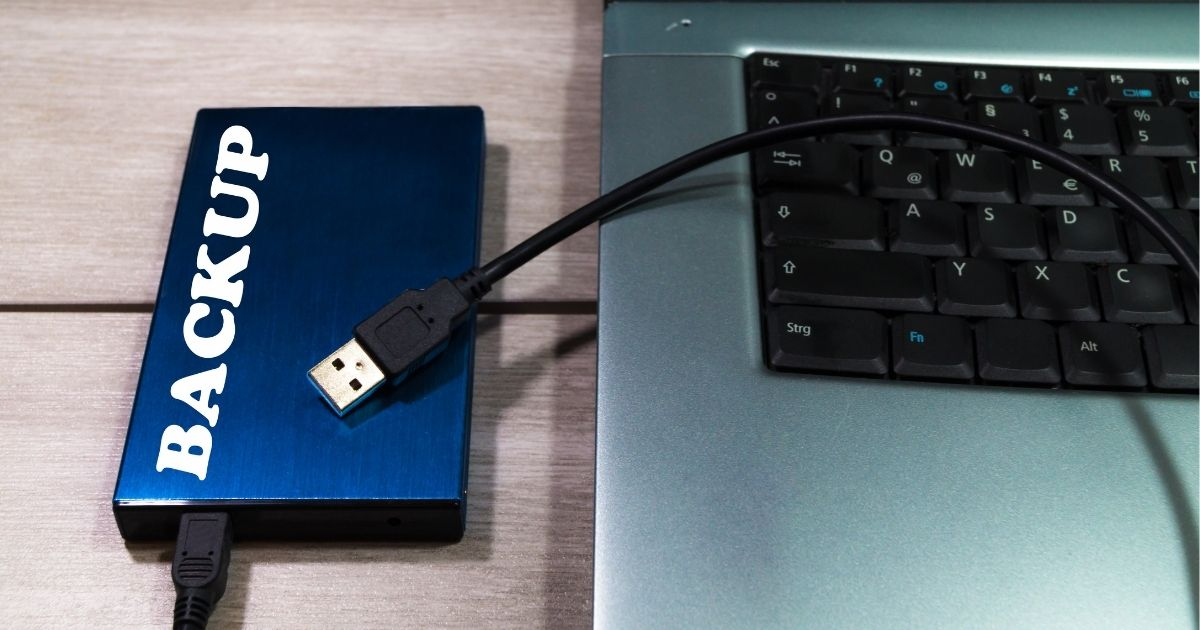
USBケーブルを選ぶ際に、もう一つ混同しやすいのが「充電性能」です。特にType-Cケーブルにおいては、データの転送速度だけでなく、どれだけ大きな電力を送れるかという規格(USB PD)が非常に重要になります。データ転送が速いからといって、充電も速いとは限らないのがUSBの難しいところです。
充電専用ケーブルとデータ通信ケーブルの違い
最も注意しなければならないのが、充電のみを目的とした「充電専用ケーブル」です。100円ショップなどで販売されている安価なType-Cケーブルの中には、データ転送用の線が省略されているものがあります。これを使うと、パソコンに繋いでも全く認識されない、あるいは非常に低速なUSB 2.0でしか動かないというトラブルが起きます。
ストレージを繋ぐためのケーブルを探しているなら、必ず「データ転送対応」と明記されているものを選んでください。さらに、USB 3.2 Gen2の速度を求めるなら、高速データ通信用の結線がしっかりなされている高品質なものが必要です。充電性能ばかりが強調されている製品は、データ転送能力が低い場合があるので、スペック表の隅々まで確認しましょう。
逆に、非常に高速なデータ転送ができるケーブルであっても、充電できる電力が最大60Wまでに制限されているものもあります。ノートPCを充電しながら高速なSSDも使いたいといった場合は、データ転送速度(10Gbps)と、供給電力(100Wや240Wなど)の両方のスペックを両立しているケーブルを選ぶ必要があります。
「E-Marker」チップの役割を知る
高品質なUSB Type-Cケーブルの中には、「E-Marker(イーマーカー)」と呼ばれる小さなICチップが内蔵されています。これは、そのケーブルがどの程度の電流を流せるのか、どの程度の速度で通信できるのかといった情報を、接続された機器同士に伝える役割を持っています。
特に100Wを超えるような高出力の充電(USB PD)や、USB 3.2 Gen2(10Gbps)以上の高速通信を行うケーブルでは、このE-Markerの搭載が事実上の必須条件となっています。チップが搭載されていない粗悪なケーブルを使うと、機器側が安全のために出力を抑えてしまい、本来の速度が出ないといった制限がかかることがあります。
信頼できるメーカーのGen2対応ケーブルであれば、基本的に適切なチップが搭載されています。「E-Marker内蔵」と誇らしげに書かれている製品は、それだけ品質管理に力を入れている証拠でもあります。特に高価なノートPCや大容量SSDを接続する場合は、こうした見えない部分の品質にもこだわって選ぶのが、機器を長持ちさせるコツです。
ケーブル性能の見極めポイント:
・データ転送速度(5Gbpsか10Gbpsか)
・最大供給電力(60Wか100W以上か)
・E-Markerチップの有無(安定性と安全性の指標)
映像出力(オルタネートモード)との兼ね合い
USB Type-Cケーブルは、データ転送や充電だけでなく、ディスプレイに映像を映し出す「DisplayPort Alt Mode(オルタネートモード)」にも対応している場合があります。もしあなたが「モニターに映像を出しながら、モニター経由でSSDのデータを読み書きしたい」と考えているなら、この映像出力対応もチェック項目に入ります。
USB 3.2 Gen2対応の高品質ケーブルの多くは、この映像出力にも対応していますが、すべてではありません。特に低価格なケーブルでは、映像用の信号線が不足していることもあります。一本のケーブルで何でもこなしたいという「究極の利便性」を求めるなら、映像出力・100W給電・10Gbps通信の三拍子が揃った製品を探してみましょう。
こうした多機能なケーブルは、一般的なケーブルよりも少し太くて硬い傾向にあります。これは内部の線が多く、シールドもしっかりしているためです。取り回しは少し悪くなりますが、それ一本でデスク上のあらゆるニーズに応えてくれる頼もしい相棒になります。自分のデスク環境をどう構築したいかに合わせて、最適なスペックを選択してください。
まとめ:USB 3.2 Gen2・Gen1の違いを知って最適なケーブルを選ぼう

USB 3.2 Gen2とGen1の違い、そしてケーブルの選び方について解説してきました。一見すると複雑なUSBの世界ですが、ポイントを絞れば決して難しいものではありません。最後に、大切な要点を振り返ってみましょう。
まず、Gen1は最大5Gbps、Gen2は最大10Gbpsという速度の差があります。Gen1はHDDやキーボードなどの一般的な周辺機器に、Gen2は高速な外付けSSDなど、大容量のデータをやり取りする機器に最適です。名前が何度も変わっているため、古い名称である「USB 3.0」や「USB 3.1」との対応関係を意識することも忘れないでください。
ケーブル選びでは、パッケージの「10Gbps」や「Gen2」という表記を必ず確認し、信頼できるメーカーの製品を選ぶことが失敗を防ぐ秘訣です。また、ケーブルの長さは短めの方が速度が安定しやすく、特にGen2では1m程度までが推奨されます。コネクタがType-Cであっても、中身の規格は製品ごとに異なるという点にも注意しましょう。
パソコンのポート、ケーブル、周辺機器のすべてが揃って初めて、最高のパフォーマンスが発揮されます。自分の持っているストレージがどの程度の速度を出せるのかを確認し、それに合わせた最適なケーブルを導入することで、データ転送の待ち時間を大幅に短縮し、快適なデジタルライフを手に入れてください。

