大切なデータを保存しようとした際に、突然「ディスクは書き込み禁止になっています」というエラーが表示されて困っていませんか。SSDの書き込み禁止トラブルは、設定の変更だけで直るものから、寿命によるハードウェアの故障まで原因は多岐にわたります。ネットで調べた一般的な方法を試しても解決せず、途方に暮れている方も多いはずです。
この記事では、SSDの書き込み禁止を解除できないとお悩みの方に向けて、システム的な設定解除からハードウェア側の物理的な確認方法まで、順を追ってわかりやすく解説します。専門的な用語も丁寧に補足しながら、ストレージの状態に合わせた最適な解決策を提示しますので、ぜひ最後まで読み進めてみてください。
適切な手順を踏めば、再びSSDにデータを保存できるようになる可能性があります。万が一、物理的な故障だった場合のデータの守り方についても触れています。まずは、あなたのパソコンで何が起きているのかを正しく把握することから始めましょう。この記事が、書き込み禁止エラーを解消するための具体的な手助けになれば幸いです。
SSDの書き込み禁止を解除できない主な原因と状況

SSDが書き込み禁止の状態になり、一般的な解除操作を受け付けない場合には、いくつかの根本的な理由が考えられます。単なる設定ミスであれば比較的簡単に修復できますが、内部の構造に起因する問題の場合は、少し踏み込んだ対処が必要です。
物理的な故障や寿命によるセーフモードの作動
SSDには「書き換え回数」の寿命があり、一定の限界に達すると、データの消失を防ぐために自動的に読み取り専用モードに切り替わる仕組みが備わっています。これはSSDのコントローラーという、制御を司るチップが判断して行う動作です。
一度この状態になると、ソフトウェアの設定をいくら変更しても、物理的な制限がかかっているため書き込み禁止を解除できないことがほとんどです。いわば、データの安全を守るための最終防衛ラインが働いている状態といえます。
もし長年使用しているSSDで突然この症状が出た場合は、寿命(TBW:総書き込み容量)の限界が原因である可能性が高いでしょう。このケースでは、新しいSSDへの交換を検討する段階にあります。
OSやソフトウェア側の設定による制限
Windowsの設定やセキュリティソフト、あるいはグループポリシーによって書き込みが制限されているケースもあります。自分では設定した覚えがなくても、システムのアップデートやソフトのインストール時に意図せず変更されることがあります。
特にWindowsのレジストリと呼ばれる設定情報のデータベース内に、書き込み禁止を強制する値が書き込まれていると、通常のプロパティ画面からは解除できません。このような場合は、管理者権限を使用してシステム内部の設定を直接書き換える必要があります。
また、企業で使用しているPCの場合は、管理者がセキュリティの観点から外部ストレージへの書き込みを制限していることも考えられます。個人利用のPCであれば、まずはシステム設定を一つずつ確認していくのが近道です。
ファイルシステムの破損やエラー
SSD内のデータを管理する「ファイルシステム(NTFSやexFATなど)」にエラーが生じると、OSが保護のために書き込みを禁止することがあります。不適切な取り外しや、書き込み中の電源遮断などがきっかけで発生しやすいトラブルです。
ファイルシステムが「Dirtyビット」と呼ばれるフラグを立ててしまうと、Windowsはそのドライブを「異常あり」と判断し、安全のために書き込みを拒否します。この状態は論理的なエラーであり、専用のコマンドやツールで修復できる可能性があります。
見た目には問題がないように見えても、内部的な管理データが不整合を起こしていると、書き込み禁止エラーとして表面化します。この場合は、ディスクのチェックや修復コマンドを試すことが有効な手段となります。
Windowsの標準機能で書き込み禁止を解除する手順
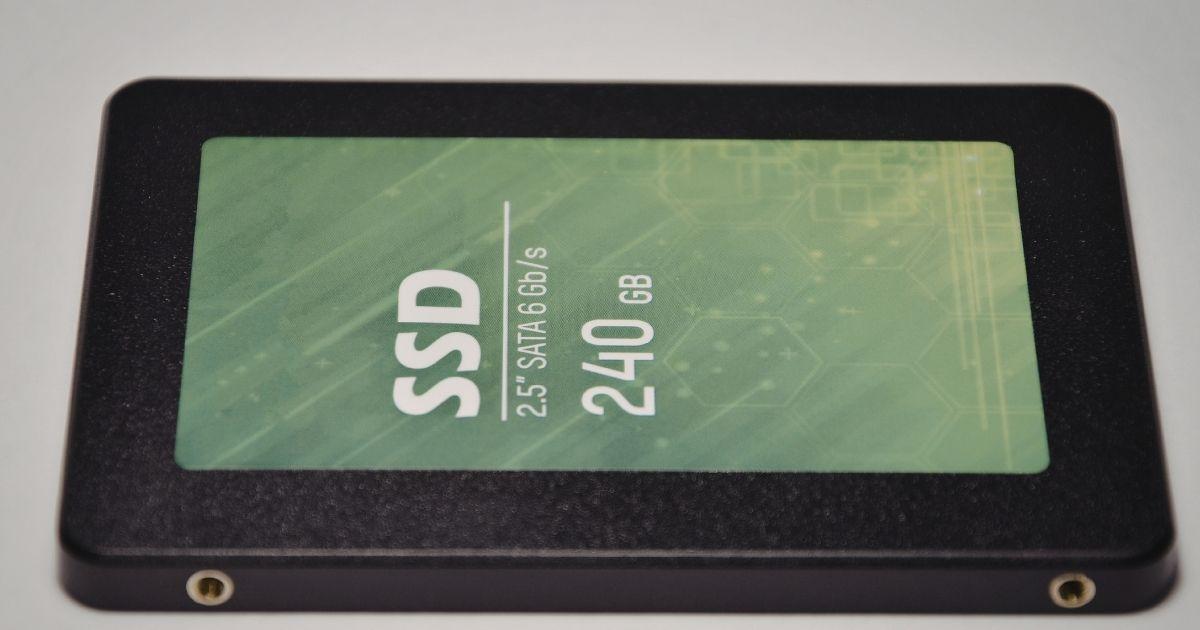
設定によって書き込み禁止になっている場合、Windowsに標準搭載されているツールを使って解除を試みることができます。コマンド操作やレジストリ操作が含まれますので、手順を慎重に進めていきましょう。
コマンドプロンプトのdiskpartコマンドを使用する
Windowsの「diskpart」は、ディスク構成を細かく制御できる強力なツールです。これを使って、ディスクに設定された「読み取り専用(ReadOnly)」属性を強制的に解除する方法があります。
1. スタートメニューで「cmd」と入力し、「管理者として実行」をクリックします。
2. 「diskpart」と入力してEnterを押します。
3. 「list disk」と入力し、対象のSSDの番号(例:ディスク 1)を確認します。
4. 「select disk 1」(1は対象の番号)と入力します。
5. 「attributes disk clear readonly」と入力し、読み取り専用属性を消去します。
この操作により、ディスク全体にかけられていた読み取り専用の設定がリセットされます。完了後、「ディスクの属性が正常に消去されました」と表示されれば成功です。その後、実際にファイルを書き込めるか確認してください。
レジストリエディターで設定値を変更する
レジストリの「StorageDevicePolicies」という項目に書き込み制限がかかっている場合、これを変更することで解決できます。レジストリはシステムの重要な設定集ですので、操作には細心の注意を払いましょう。
まず「Win + R」キーを押し、「regedit」と入力してレジストリエディターを起動します。次に「HKEY_LOCAL_MACHINE\SYSTEM\CurrentControlSet\Control\StorageDevicePolicies」というパスを辿ってください。
もしこの場所に「WriteProtect」という名前の値があれば、それをダブルクリックし、値のデータを「0」に変更して「OK」を押します。設定反映のためにパソコンを再起動し、書き込み禁止が解除されているか確かめてみましょう。
グループポリシーエディターでの制限を確認する
WindowsのPro版などを使用している場合、グループポリシーによってリムーバブルディスクの書き込みが禁止されていることがあります。これは組織のPCなどでよく見られる設定ですが、個人環境でも稀に有効になっている場合があります。
「gpedit.msc」を起動し、「コンピューターの構成」>「管理用テンプレート」>「システム」>「リムーバブル記憶域へのアクセス」の順に移動します。右側の項目から「リムーバブルディスク:書き込みアクセスの拒否」という設定項目を探してください。
この項目が「有効」になっている場合は、「未構成」または「無効」に変更して「適用」をクリックします。これにより、OSレベルで適用されていた強力な書き込み制限を無効化することができます。
ディスク管理ツールと修復機能を使ったアプローチ
コマンドや設定変更でも解除できない場合、ディスクそのものの認識状態やファイルシステムの状態に問題があると考えられます。GUI(視覚的な操作画面)ベースのツールを使って状態を改善させましょう。
ディスクの管理からドライブ文字を変更する
意外な解決策として、SSDに割り当てられているドライブ文字(D:やE:など)を変更することで、システムの認識がリフレッシュされ、書き込み禁止が解けることがあります。Windowsの「ディスクの管理」ツールを使用します。
スタートボタンを右クリックして「ディスクの管理」を選択し、対象のSSDのパーティション上で右クリックします。「ドライブ文字とパスの変更」を選び、現在とは異なるアルファベットを割り当ててみてください。
文字を変更することで、OSがそのボリュームを新しいデバイスのように再認識し、古いキャッシュや不正な属性情報がクリアされる場合があります。一時的な不具合が原因であれば、この操作だけで正常に戻ることがあります。
chkdsk(チェックディスク)コマンドでエラーを修復する
ファイルシステムの内部エラーが原因で書き込みがロックされている場合、「chkdsk」コマンドが非常に有効です。このコマンドは、ディスク内の整合性をチェックし、見つかったエラーを自動的に修復してくれます。
管理者権限でコマンドプロンプトを開き、「chkdsk E: /f」(E:の部分は対象のドライブ文字)と入力して実行します。「/f」オプションを付けることで、エラーの修正指示を出すことができます。
実行中、ファイルシステムが使用中であるという警告が出た場合は、指示に従って再起動後の実行を予約してください。修復作業には時間がかかることもありますが、論理的な破損が原因であれば、これによって書き込み禁止が解除される可能性は高いです。
SSDメーカー専用の管理ユーティリティを活用する
主要なSSDメーカー(Samsung、Crucial、Western Digital、KIOXIAなど)は、自社製品専用の管理ソフトウェアを無償で提供しています。これらのツールには、Windows標準機能では届かない高度な診断・修復機能が含まれています。
これらのソフトを使用すると、SSDのファームウェア(内部制御プログラム)の更新や、ドライブの強制リフレッシュが可能です。メーカー独自のエラー検知アルゴリズムによって、書き込み禁止状態を正常化できる特殊なコマンドを発行できる場合もあります。
SSDの故障や寿命を判断するためのチェックポイント

あらゆるソフト的対策を試しても書き込み禁止を解除できない場合、残念ながらSSDの物理的な故障や寿命が疑われます。ここでは、買い替えが必要なサインをどう見分けるかについて解説します。
S.M.A.R.T.情報を確認して健康状態を診断する
SSDには「S.M.A.R.T.(スマート)」という自己診断機能が備わっており、これを確認することで寿命やエラーの発生状況を把握できます。「CrystalDiskInfo」などのフリーソフトを使って、SSDの健康状態を見てみましょう。
確認すべき項目は「健康状態」のパーセンテージや、「総書き込み量(TBW)」の値です。また、代替処理済みのセクタ数が増えている場合、SSDの記録素子が物理的に劣化していることを示しています。
もし健康状態が「注意」や「異常」と表示されている、あるいは「残り寿命」が0%に近い数値であれば、書き込み禁止は「これ以上使うとデータを失う」というSSDからの警告です。この状態からの復旧はほぼ不可能です。
データの読み取りは可能か確認する
書き込み禁止になっているSSDから、既存のデータを読み出す(コピーする)ことはできるでしょうか。もし読み取りは問題なく行えるのであれば、それはSSDのコントローラーが「読み取り専用モード(Read Only Mode)」に入った証拠です。
多くのSSDは、致命的な故障や寿命が近づくと、データの書き込みを一切遮断する代わりに、中身のデータを救い出せるように読み取りだけを許可する設計になっています。これはユーザーにとっての救済措置のような機能です。
逆に、データの読み取りすらできない、あるいはエクスプローラーでドライブを開こうとするとフリーズするといった場合は、制御チップそのものが破損している重症の状態です。一刻も早くデータのバックアップを試みる必要があります。
他のPCに接続しても同じ症状が出るか
特定のPCだけで書き込み禁止になるのか、それともデバイス自体の問題なのかを切り分けるために、別のパソコンに接続して確認してみてください。外付けケースやUSB変換アダプタを使用しても同様の結果なら、原因は確実にSSD本体にあります。
もし別のPCでは正常に書き込めるのであれば、元のPCのOS設定やセキュリティ対策ソフト、あるいは接続ポートの不具合が原因です。この切り分けを行うことで、無駄な買い替えを防ぐことができます。
複数環境でテストしても「書き込み禁止」が解除できないのであれば、内部回路の故障と判断せざるを得ません。この段階まできたら、修理よりも新しいSSDへのデータ移行に注力するのが賢明な判断といえます。
修復が困難な場合のデータ救出と最終手段

何をしても書き込み禁止が解除できないことが確定した場合、次のステップは「データの保護」と「ハードウェアの更新」です。無理に使い続けようとせず、被害を最小限に抑える行動を取りましょう。
読み取り専用の状態でデータをバックアップする
幸いにもデータが読み取れる状態であれば、すぐに重要なファイルを別のドライブへコピーしてください。書き込み禁止状態のSSDは、いつ完全にアクセス不能になってもおかしくない不安定な状態にあります。
一気に全データをコピーしようとすると負担がかかるため、優先順位の高いデータから少しずつ小分けにしてバックアップするのがコツです。クラウドストレージや外付けハードディスクを活用し、二重に保存しておくと安心です。
バックアップ中にエラーが出る場合は、物理的な読み取りエラーが発生している可能性があります。その際は無理に何度も繰り返さず、専門のデータ復旧業者への相談を検討することも一つの選択肢です。
フォーマット(初期化)による再利用の検証
もしデータが不要であれば、SSDを物理フォーマット(初期化)することで、不具合が解消するか試すことができます。ただし、書き込み禁止状態では通常のクイックフォーマットすら拒否されることが多いです。
Windowsの「管理」ツールからのフォーマットが失敗する場合、メーカー提供の「セキュアイレース(Secure Erase)」機能を使ってみましょう。これはSSDのデータを工場出荷時の状態まで完全に消去する強力な機能です。
セキュアイレースを行うと、SSD内の全データが完全に消去され、二度と復元できなくなります。実行前に必ず必要なデータがないか確認してください。
セキュアイレースすら実行できない、あるいは実行後に再び書き込み禁止に戻ってしまう場合は、そのSSDの物理的な寿命です。ストレージとしての役割を終えたと判断し、廃棄または交換を行いましょう。
新しいSSDへの交換と環境の移行
書き込み禁止を解除できないSSDを使い続けることは、データの消失リスクが極めて高く危険です。新しいSSDを購入し、OSの再インストールやアプリの再設定を行うのが最も確実で安全な解決策です。
最近のSSDは以前よりも高速で、価格も手頃になっています。故障したSSDと同じ容量、あるいは一回り大きな容量のものを選べば、これまでの快適さを維持しつつ、より信頼性の高い環境を構築できます。
ノートパソコンの場合は、分解が可能かどうかを事前に確認しましょう。自身での交換が不安な場合は、パソコン修理店に依頼するのも手です。新しいSSDを導入すれば、書き込み禁止エラーに悩まされるストレスから解放されます。
| 状況 | 推奨される対応 |
|---|---|
| 設定の問題 | diskpartコマンドやレジストリ変更を試す |
| 一時的なエラー | ドライブ文字変更やchkdskを実行する |
| 寿命・故障 | データのバックアップを取り、SSDを交換する |
SSDの書き込み禁止を解除できない場合のまとめ

SSDの書き込み禁止を解除できないトラブルは、ユーザーにとって非常にストレスのかかる問題です。しかし、まずは落ち着いて原因が「設定(ソフト)」にあるのか「故障(ハード)」にあるのかを見極めることが重要です。
Windowsのdiskpartコマンドやレジストリ設定の確認など、システム側の修復手順を試しても効果がない場合は、SSDの寿命による保護機能が働いている可能性が極めて高いといえます。SSDは消耗品であることを理解し、読み取りが可能なうちに早急にデータの救出を行ってください。
もし故障が原因であれば、無理に復旧を試みて通電し続けると、最悪の場合データが完全に壊れてしまう恐れもあります。解除できない原因が寿命にあると判断した際は、速やかに新しいSSDへと移行することが、あなたの大切なデータを守る最善の道です。この記事の内容を参考に、一つずつ丁寧に状況を確認して、最善の対処を選んでください。
