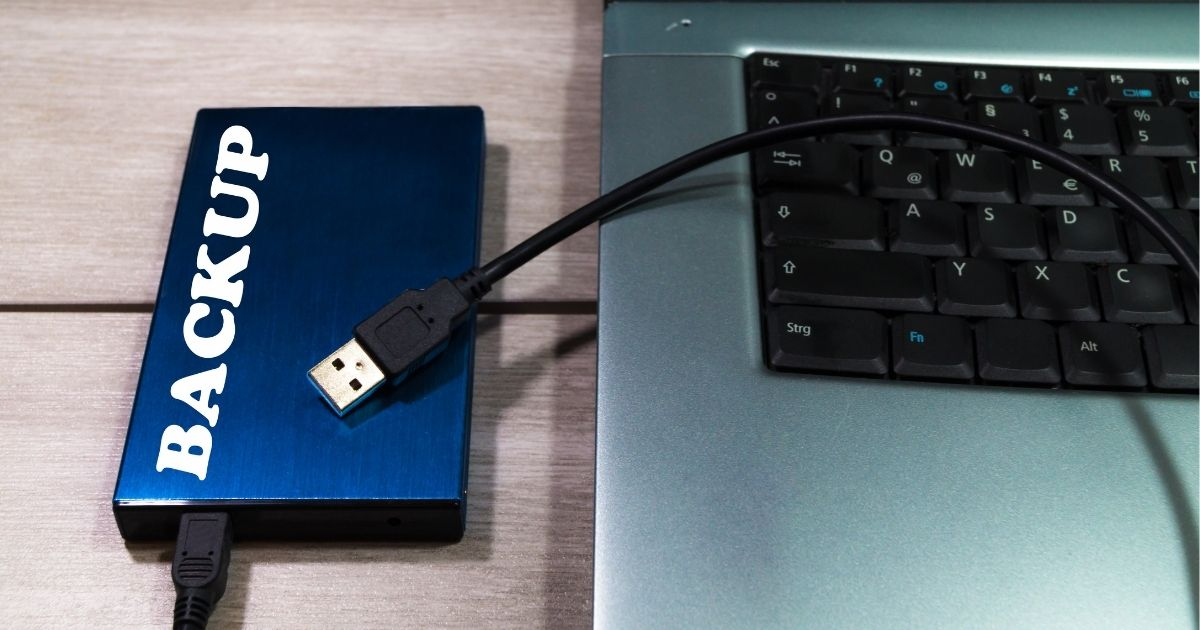
パソコンの動作が重くなってきたときや、ストレージ容量が足りなくなったときに有効なのがSSDの換装です。しかし、Windowsの設定や大量のデータを一から入れ直すのは非常に手間がかかります。そこで役立つのが、古いドライブの中身を丸ごとコピーできる「クローン」という技術です。
数ある製品の中でも、SSD クローン ソフト Acronis の使い方は非常にシンプルで、初心者から上級者まで幅広く支持されています。本記事では、Acronisを使って安全にSSDをクローンし、新しい環境へスムーズに移行するための手順や注意点を詳しくご紹介します。
この記事を読むことで、クローン作成に必要な準備から、実際のソフト操作、そして換装後の設定までを完璧に理解できるはずです。大切なデータを守りながら、快適なパソコン環境を手に入れましょう。
SSD クローン ソフト Acronis とは?特徴とメリットを整理

Acronis(アクロニス)は、データ保護やバックアップソリューションで世界的に有名な企業です。特に同社の「Acronis Cyber Protect Home Office(旧称:True Image)」は、SSD クローン ソフト Acronis としての評価が非常に高く、世界中で数多くのユーザーに利用されています。
Acronis Cyber Protect Home Office(旧True Image)の基本
Acronis Cyber Protect Home Officeは、個人のパソコン環境を強力に守るための統合ソフトです。かつては「Acronis True Image」という名称で親しまれていましたが、現在はセキュリティ機能が強化され、現在の名称に変更されました。このソフトの核となる機能の一つが「ディスクのクローン作成」です。
クローンとは、OS(オペレーティングシステム)やインストール済みのアプリケーション、作成した書類などのすべてのデータを、別のドライブに完全に複製することを指します。単なるファイルのコピーとは異なり、ドライブのシステム領域まで丸ごとコピーするため、クローン後のSSDをパソコンに取り付けるだけで、以前と同じ環境でそのまま起動できるのが最大の特徴です。
有料版のソフトではありますが、バックアップ機能やランサムウェア対策、クラウドストレージ連携など、データを守るための機能が非常に充実しています。SSDの換装時だけでなく、日常的なトラブルに備えた「お守り」としても非常に心強いツールといえるでしょう。
多くの大手SSDメーカーが推奨・提供している理由
Acronisが信頼されている証拠として、Crucial(クルーシャル)やWestern Digital(ウェスタンデジタル)、SanDisk(サンディスク)、Samsung(サムスン)といった世界的なSSDメーカーが、自社製品のユーザー向けに「Acronis True Image」の特別版を無料で提供している点が挙げられます。
メーカー側が自社のSSDを選んでくれた顧客に対して、最も確実でトラブルの少ない移行手段としてAcronisを用意しているのです。これは、Acronisが最新のハードウェア規格に対応しており、データの整合性を保つ能力が極めて高いことを証明しています。
各メーカーの専用版は、そのメーカーのSSDがパソコンに接続されている場合のみ動作するという制限がありますが、基本的なクローン機能は製品版と同等です。そのため、特定のブランドのSSDを購入したユーザーであれば、追加コストをかけずに高性能なSSD クローン ソフト Acronis の恩恵を受けることができます。
初心者でも安心な直感的な操作画面
高性能なソフトと聞くと「操作が難しいのではないか」と不安に感じる方もいるかもしれませんが、Acronisのインターフェースは非常に分かりやすく設計されています。クローン作成の手順はウィザード形式で進むため、画面の指示に従ってクリックしていくだけで作業が完了します。
専門的な知識が必要なパーティション(ドライブ内の区切り)のサイズ調整なども、ソフトが自動で行ってくれるモードが用意されています。もちろん、こだわりがある上級者向けには手動で細かく設定を変更する機能も備わっていますが、基本的には「おまかせ」で失敗なくクローンができる点が魅力です。
また、日本語に完全対応しているため、エラーメッセージや指示内容が理解できないというストレスもありません。操作のミスがデータの消失につながりかねない作業だからこそ、使いやすさと視認性の良さはソフト選びにおいて非常に重要なポイントとなります。
バックアップ機能も備えた多機能性
Acronisは単なるクローン専用ソフトではありません。クローン機能のほかにも、パソコン全体の「イメージバックアップ」を作成する機能が非常に優れています。イメージバックアップとは、ドライブの状態を一つのファイルとして保存しておくことで、万が一Windowsが起動しなくなった際にも元の状態に復元できる機能です。
クローン作成は物理的にドライブを入れ替える際に行いますが、バックアップは日々のトラブル対策として行います。Acronisを導入しておけば、ウイルス感染やシステムファイルの破損、誤操作によるデータ削除といった不測の事態から、システム全体を素早く守ることが可能になります。
さらに、特定のフォルダだけを継続的に保護する機能や、古いバックアップを自動で整理する機能なども充実しています。SSD クローン ソフト Acronis を一度使い始めると、その多機能さと安心感から、ストレージ管理のメインツールとして長く使い続けるユーザーが多いのも納得の理由です。
Acronis を使う前に準備すべきものと注意点

SSD クローン ソフト Acronis の使い方をマスターする前に、まずは必要な周辺機器の準備と、失敗を避けるための確認事項を整理しておきましょう。準備を怠ると、作業の途中でエラーが発生したり、クローン後のSSDが認識されないといったトラブルを招く原因になります。
必要なハードウェア(SATA-USB変換アダプタやM.2ケース)
デスクトップパソコンでマザーボードに空きスロットがある場合は直接接続できますが、ノートパソコンや空きスロットがない環境でクローンを行うには、新しいSSDをパソコンに外付けするためのアダプタが必要です。移行先のSSDが「2.5インチSATA」形式であれば、SATA-USB変換ケーブルを用意します。
最近主流の高速な「NVMe M.2 SSD」へ交換する場合は、M.2専用の外付けケースが必要になります。これらのアダプタやケースを介して新しいSSDをUSBポートに接続することで、Acronisがクローン先のドライブとして認識できるようになります。
接続に使用するUSBポートは、可能であればUSB 3.0以上の高速なポートを使用してください。クローン作業では数百GBものデータを転送するため、古いUSB 2.0ポートを使用すると完了までに何時間もかかってしまうことがあります。また、電力不足を防ぐため、USBハブなどは介さず直接パソコン本体に接続することをおすすめします。
クローン先SSDの容量確認とフォーマットの要否
当然のことながら、移行先のSSDの容量は、移行元の使用済みデータ量よりも大きい必要があります。例えば、現在500GBのHDDを使っていて300GBのデータが入っている場合、新しいSSDは250GBでは足りません。少なくとも500GB、できれば余裕を持って1TB程度のものを選ぶのが理想的です。
Acronisの優れた点として、大容量のHDDから小容量のSSDへのクローン(ダウンサイジング)も、データ量さえ収まれば自動でパーティションを縮小して実行してくれます。ただし、あまりに空き容量がギリギリだとクローン後にOSの動作が不安定になるため、最低でも20%程度の空きは確保しましょう。
また、新品のSSDは「未割り当て」の状態で問題ありません。Windowsの「ディスクの管理」で事前にフォーマットする必要はなく、Acronisがクローン実行時に適切な形式でセットアップしてくれます。逆に、中古のドライブを使う場合は、中に重要なデータが残っていないか事前に確認し、消去しておきましょう。
万が一に備えたデータのバックアップ
Acronisは非常に信頼性の高いソフトですが、クローン作業はドライブの深い領域を操作するデリケートな作業です。作業中に停電が発生したり、ケーブルが抜けてしまったりといった予期せぬトラブルが起こる可能性はゼロではありません。
そのため、クローンを開始する前には、特に重要な写真やドキュメントなどのデータだけは、クラウドストレージや別のUSBメモリなどにコピー(バックアップ)しておくことを強く推奨します。これは「もしも」の時のための保険であり、心理的な安心感にもつながります。
また、Windows Updateが進行中の場合や、重要なプログラムのインストール直後は避け、システムが安定している状態で作業を行いましょう。ディスクのチェック(chkdskコマンドなど)を事前に行い、移行元のドライブ自体に論理的なエラーがないか確認しておくと、さらに成功率が高まります。
メーカー専用版(OEM版)を利用する場合の条件
無料で配布されている特定のメーカー専用版(OEM版)のAcronisを使用する場合、最も重要な注意点があります。それは「そのメーカーのSSDが物理的にパソコンに接続されていること」が動作の必須条件であるという点です。
例えば「Crucial版」を使うのであれば、移行元または移行先のどちらかが必ずCrucial製のSSDでなければなりません。ソフトを起動した際に、対応するドライブが見つからないと「このバージョンのAcronis True Imageを使用するには、Crucialのドライブが少なくとも1台インストールされている必要があります」というエラーが表示され、操作が進められません。
もし、他社製ドライブ同士でクローンを行いたい場合は、各メーカーが提供している専用版を使い分けるか、制限のない製品版を購入する必要があります。自分が用意した新しいSSDがどのメーカーのものであるかを再確認し、適切なインストーラーをダウンロードしてください。
【実践】Acronis を使った SSD クローンの具体的な手順

準備が整ったら、いよいよ SSD クローン ソフト Acronis の使い方の本番となる操作手順を解説します。ここでは、最も一般的なWindows環境での手順を例に進めていきます。作業時間はデータの量やドライブの速度によりますが、通常30分から1時間程度で完了します。
ソフトのインストールとライセンス認証
まずは公式サイトや各メーカーの配布ページからAcronisのインストーラーをダウンロードし、実行します。画面の指示に従って「インストール」をクリックすれば、数分で完了します。製品版を購入した場合は、インストール後にシリアル番号の入力(ライセンス認証)が必要です。
メーカー専用版の場合は、対応するSSDが接続されていれば、インストール後にソフトを起動するだけでそのまま利用可能になります。初回起動時には、使用許諾契約への同意や、アカウントの作成・サインインを求められることがありますが、指示に従って進めてください。
注意点として、インストール後に最新のアップデートがある場合は適用しておきましょう。最新のOSバージョンや新しいハードウェア規格への対応が含まれていることがあるため、より安定して作業を行うことができます。
「ディスクのクローン作成」ウィザードの起動
ソフトが立ち上がったら、左側のメニューから「ツール」を選択します。その中に「ディスクのクローン作成」という項目があるので、これをクリックします。すると専用のウィザード画面が立ち上がります。ここからが実際のクローン設定のスタートです。
この画面では、まず「クローン作成モード」を選択します。選択肢として「自動」と「手動」が表示されますが、特別な理由がない限りは「自動」を選択することを強くおすすめします。「自動」モードでは、元のドライブの全データを新しいSSDの容量に合わせて最適に再配置してくれます。
「手動」モードは、パーティションのサイズを自分で1MB単位で調整したい場合や、一部のデータを除外したい場合に使用します。しかし、設定を間違えるとOSが起動しなくなるリスクがあるため、初心者の方は迷わず「自動」を選んで「次へ」進みましょう。
ソース(移行元)とターゲット(移行先)の選択
次に、コピー元のドライブである「ソースディスク」を選択します。通常はWindowsがインストールされている「ディスク 1」などがそれにあたります。ドライブの名称や容量をよく確認して、間違いがないように選択してください。誤って空のドライブをソースに選ぶと、何もコピーされません。
ソースを選択して「次へ」を押すと、今度はコピー先となる「ターゲットディスク」の選択画面になります。ここでUSBで接続した新しいSSDを選択します。ターゲットディスク内のデータはすべて消去されるため、ここで選択するドライブに間違いがないか、細心の注意を払ってください。
もしターゲットディスクが表示されない場合は、USBの接続が不安定か、SSDが認識されていない可能性があります。一度ケーブルを抜き差しするか、別のポートを試してみてください。正しく選択できたら、最終確認の画面が表示されます。
クローン実行と完了までの流れ
最後に「実行」ボタンをクリックすると、クローン作業が始まります。作業中は進捗バーが表示され、現在の進行状況を確認できます。この間、パソコンはなるべく操作せずに放置しておきましょう。特に大きなファイルをダウンロードしたり、重いソフトを動かしたりするとエラーの原因になります。
クローンの過程で「パソコンを再起動する必要があります」というメッセージが表示されることがあります。これはWindowsが動いたままではコピーできないシステムファイルを処理するために、Acronis独自の起動環境で作業を続行するためです。指示に従って再起動を許可してください。
再起動後、黒い画面やAcronisのロゴ画面でプログレスバーが進んでいく様子が表示されます。これが100%になり、「ディスクのクローン作成に成功しました」という通知が出れば完了です。パソコンが自動でシャットダウンするか、再起動を促されるので、指示通りに操作しましょう。
クローン完了後に「完了」ボタンを押したら、すぐに新しいSSDで起動したくなるかもしれませんが、焦りは禁物です。まずは落ち着いてパソコンの電源を完全に切り、次のステップである物理的な換装作業へ進みましょう。
SSD クローン後に必ず行うべき設定と動作確認

クローン作業がソフトウェア上で無事に完了しても、まだすべての工程が終わったわけではありません。物理的にSSDを入れ替え、パソコンが新しいドライブから正しく起動するように設定する必要があります。ここからは、換装後の重要なステップを解説します。
PCの電源を切り物理的なストレージの入れ替えを行う
クローンが終わったら、パソコンの電源を完全に切り、電源ケーブルをコンセントから抜きます。ノートパソコンの場合はバッテリーも取り外せるタイプなら外しておきましょう。次に、パソコンのカバーを開け、古いHDDやSSDを取り出し、クローンした新しいSSDを同じ場所に装着します。
もし外付けケースに入れたまま起動を試みても、多くの場合はWindowsのセキュリティ仕様によりエラーが発生して起動できません。必ず内部の正規のスロット(SATAコネクタやM.2スロット)に接続し直すことが重要です。
デスクトップパソコンで、古いドライブをデータ保存用として残したい場合でも、まずは新しいSSDだけを接続した状態で一度起動を確認することをおすすめします。複数のドライブが繋がっていると、起動順序の混乱を招き、トラブルの切り分けが難しくなるためです。
BIOS/UEFIでの起動順序(ブートオーダー)の変更
新しいSSDを装着して電源を入れた際、自動的にWindowsが起動しない場合は「BIOS」または「UEFI」の設定を確認する必要があります。パソコンの電源投入直後に「F2」キーや「Delete」キーを連打すると、設定画面に入ることができます(キーはメーカーにより異なります)。
設定画面の中に「Boot(起動)」というタブや項目があります。そこで「Boot Priority(起動優先順位)」を確認し、新しいSSD(メーカー名が表示されているはずです)が1番目(First Boot Device)になっていることを確認してください。
もし古いドライブが1番目になっていたり、ネットワーク起動が優先されていたりすると、新しいSSDに中身があっても起動してくれません。順序を入れ替えたら、設定を保存(通常はF10キー)して再起動を行います。これで、クローンしたシステムが読み込まれ始めます。
Windowsが正常に起動するかチェック
Windowsのロゴが表示され、いつものデスクトップ画面が現れたら第一関門突破です。しかし、ここで満足せず、いくつかの動作確認を行いましょう。まず、エクスプローラーを開き、Cドライブの容量を確認してください。新しいSSDの容量通りに認識されていますか?
次に、普段使っているアプリケーションをいくつか起動してみましょう。ブラウザのお気に入りやログイン状態、メールの設定、オフィスソフトの動作などが以前と変わらず維持されているかを確認します。クローンが成功していれば、これらはすべて以前のままのはずです。
また、デバイスマネージャーを開いて、エラー(黄色い「!」マーク)が出ていないかもチェックしておくと安心です。特に新しいSSDのドライバーが自動で適用される過程で、一度再起動を求められることがありますが、その場合は素直に再起動を行ってください。
元のSSDをデータ用ドライブとして初期化する方法
動作確認が完全に終わった後は、取り外した古いドライブを再利用することができます。外付けケースに入れたり、デスクトップの空きスロットに繋いだりして、大容量のデータ保存用(Dドライブなど)として活用するのが賢い方法です。
ただし、そのまま接続すると、中身にWindowsが入ったままなので「Dドライブの中にWindowsフォルダがある」という紛らわしい状態になります。新しい環境で完全に起動することを確認できたら、古いドライブをフォーマット(初期化)して真っさらな状態にしましょう。
Windowsの「スタート」ボタンを右クリックし、「ディスクの管理」を開きます。間違えて新しいCドライブを選ばないよう慎重に古いドライブを選択し、パーティションをすべて削除してから、新しいシンプルボリュームを作成します。これで、広大な空き領域をデータ保存用として自由に使えるようになります。
Acronis でクローンが失敗・起動しない時の原因と対処法

SSD クローン ソフト Acronis の使い方は簡単ですが、環境によってはエラーが出たり、クローンしたはずのSSDから起動できなかったりすることがあります。もし問題が発生した場合は、以下のポイントを一つずつ確認して解決を図りましょう。
接続不良やケーブルの不具合を確認する
最も単純ですが、意外と多いのがハードウェアの接触不良です。クローン中にエラーで止まってしまう場合、USBケーブルが半差しになっていたり、変換アダプタが熱を持って一時的に切断されていたりすることがあります。別のUSBポート(特にPC背面のポート)を試してみてください。
また、M.2 SSDの場合は、スロットの奥までしっかり差し込まれていないと認識が不安定になります。斜め30度くらいの角度からしっかり押し込み、ネジで固定されているか再確認しましょう。電力不足が疑われる場合は、セルフパワー(コンセントから給電するタイプ)のUSBハブやケースを使用するのも手です。
ケーブル自体の断線や相性問題も稀にあります。もし別の予備ケーブルやアダプタを持っている場合は、それらに交換して再度クローンを試みることで、ソフトの問題なのかハードの問題なのかを切り分けることができます。
ドライブのセクタサイズ(4K/512n)の不一致
少し専門的な話になりますが、ドライブには「セクタ」というデータの最小管理単位があります。古いHDDなどは「512バイト」単位(512n)ですが、最新のSSDは「4096バイト」単位(4Kセクタ)を採用していることが多いです。
Acronisはこの差をある程度自動で吸収してくれますが、特定の組み合わせ(特に古いPCに最新SSDを繋ぐ場合など)では、このセクタサイズの不一致が原因でクローンが失敗したり、起動時に「BOOTMGR is missing」といったエラーが出たりすることがあります。
この場合、一度SSDを完全に消去(クリーンアップ)してから、Acronisの「レスキューメディア」を作成して作業することをおすすめします。Windows上からではなく、USBメモリからAcronisを単独で起動してクローンを行うことで、OSの干渉を排除し、セクタサイズの問題をクリアできる可能性が高まります。
「ディスクの管理」でパーティションの状態を見る
クローンは成功したはずなのに、エクスプローラーで見ると容量が以前のまま小さく表示される、というトラブルもよくあります。これは、大きなSSDへ移行した際に、増えた分の容量が「未割り当て」として残ってしまっている状態です。
この解決は簡単です。「ディスクの管理」を開き、Cドライブの右隣に黒いバーの「未割り当て」領域があることを確認します。Cドライブを右クリックして「ボリュームの拡張」を選択し、ウィザードに従って進めれば、未割り当て領域がCドライブに結合され、フル容量が使えるようになります。
ただし、Cドライブと未割り当て領域の間に「回復パーティション」などが挟まっていると、標準のディスク管理では拡張できないことがあります。その場合は、Acronisのクローン設定時に「手動」モードを使い、あらかじめ各パーティションのサイズを最大まで広げるように設定して再クローンを行うのが確実です。
セキュアブートや高速スタートアップの影響
最近のパソコンには「セキュアブート」という、信頼できるOS以外を起動させないセキュリティ機能が備わっています。クローンしたSSDが「信頼できないデバイス」と判定されると起動に失敗するため、一時的にBIOS設定でセキュアブートを「Disabled(無効)」にすることで解決する場合があります。
また、Windowsの「高速スタートアップ」機能が有効なままクローンを行うと、システムファイルが「完全にシャットダウンされていない状態」でコピーされるため、移行先で整合性が取れなくなることがあります。
クローン作業を行う前の準備として、Windowsの「電源オプション」から高速スタートアップをオフにしておき、一度「再起動」を実行してからシャットダウンすることで、システムをクリーンな状態でクローンに回すことができます。地味な設定ですが、成功率を上げるためには非常に有効な手段です。
SSD クローン ソフト Acronis の使い方まとめ

ここまで、SSD クローン ソフト Acronis の使い方について、準備から実践、トラブル対応まで詳しく解説してきました。最後に、スムーズな移行を実現するための重要なポイントをおさらいしましょう。
SSDクローン成功のための4つのステップ
- 適切な準備:移行先SSD、USB変換アダプタを用意し、重要なデータのバックアップを取る。
- 正しいソフト選択:メーカー専用版が使えるか確認し、なければ製品版を導入する。
- 「自動」モードの活用:クローン作成時は「自動」設定を選び、ソフトの最適化機能に任せる。
- 換装後の確認:物理的に入れ替えた後、BIOSで起動順序を確認し、正常動作をチェックする。
Acronisは、その高い信頼性と直感的な操作性により、SSD換装という少しハードルの高い作業を、誰でも行える身近なメンテナンスへと変えてくれます。古いパソコンの動作が遅くてストレスを感じているなら、この記事を参考にぜひSSD換装にチャレンジしてみてください。
高速なSSDと、完璧なデータ移行を実現するAcronisの組み合わせは、あなたのパソコンライフをより快適で安全なものにしてくれるはずです。万が一のトラブル時も、本記事で紹介した対処法を一つずつ試せば、きっと解決の糸口が見つかるでしょう。新しいSSDで、驚くほどキビキビ動くパソコン環境をぜひ体感してください。