
パソコンの動作が重くなったり、データの保存場所に困ったりしていませんか。特に1TBのSSDを使用していて空き容量が少なくなると、パフォーマンスの低下が顕著になります。そんな時に有効なのが、2TBのSSDへ交換して「クローン」を作成することです。
単なるファイルのコピーとは異なり、クローン作成はOSや設定、アプリを丸ごと移行できる便利な手法です。本記事では、SSDクローンで1TBから2TBへ拡張するための具体的な手順や、クローン後によくある「容量が増えない」トラブルの解決策まで分かりやすくお伝えします。
大容量のSSDに乗り換えて、ストレスのない快適なパソコン環境を手に入れましょう。初めて作業する方でも、手順通りに進めれば安全に移行が可能です。それでは、具体的な準備から見ていきましょう。
SSDクローンで1TBから2TBへ!容量拡張を成功させるための基礎知識

まずは、クローン作成とはどのような作業なのか、その仕組みとメリットを正しく理解しておきましょう。闇雲に作業を始めるよりも、全体の流れを把握しておくことでトラブルを未然に防ぐことができます。
なぜ単純なコピーではなく「クローン」が必要なのか
パソコンのデータを新しいSSDに移す際、ファイルを一つずつドラッグ&ドロップでコピーすれば良いと考えるかもしれません。しかし、OS(Windowsなど)がインストールされているシステムドライブの場合、単純なコピーでは新しいSSDからパソコンを起動させることは不可能です。
クローン作成とは、ディスクの中身をセクタ単位(データの最小単位)で丸ごと複製することを指します。これにより、OSの起動に必要なブート情報や、インストール済みのアプリケーションの設定、ブラウザの履歴なども含めて、現在の環境を完全に再現した状態で新しいSSDへ移行できるのです。
1TBから2TBへの移行では、このクローン技術を利用することで、面倒なOSの再インストールや初期設定を一切行うことなく、ストレージの総容量だけを2倍に増やすことが可能になります。手間を最小限に抑えつつ、容量不足という悩みだけを解決できるのがクローン最大の利点です。
また、クローンはバックアップとしても機能します。万が一、作業中にトラブルが発生しても、元の1TB SSDにはデータが残っているため、元の状態にすぐ戻せるという安心感もあります。このように、安全かつ効率的に容量を増やすためには、クローン作成という手法が最適なのです。
1TBから2TBへアップグレードするメリットと費用対効果
近年、写真や動画の高画質化、ゲームソフトの巨大化により、1TBの容量ではすぐに足りなくなるケースが増えています。1TBから2TBへアップグレードすることは、単に数字が2倍になる以上の快適さをもたらします。まず、SSDは空き容量が少なくなると書き込み速度が低下するという特性を持っています。
2TBに拡張することで、データの整理に追われる時間がなくなり、OSの動作も安定した状態を維持しやすくなります。特に動画編集や最新のPCゲームを楽しむユーザーにとって、1TBの壁を突破することは必須とも言えるでしょう。最近では2TBのSSDの価格も手頃になっており、非常にコストパフォーマンスが高い投資と言えます。
また、最新の2TB SSDは、数年前の1TB SSDよりも読み書きの速度が向上しているモデルが多いです。容量が増えるだけでなく、データの転送速度も速くなることで、PC全体のレスポンス向上が期待できる点も大きなメリットです。
一度クローンを行えば、その後数年間は容量不足に悩まされることがなくなります。PCを買い替えるよりも遥かに安価に、最新機種に近い快適さを手に入れられるため、1TBがいっぱいになってきたタイミングでの交換は非常に賢い選択となります。
失敗を防ぐために知っておきたい「クローン元の状態」チェック
クローン作業を成功させるためには、移行元となる1TBのSSDの状態を事前に確認しておくことが重要です。もし元のSSDにシステムファイルの破損やセクタエラーがある場合、それらも一緒にクローンされてしまい、新しい2TB SSDで起動しなくなる恐れがあります。
まず、Windows標準の「チェックディスク(chkdsk)」機能を実行し、ファイルシステムにエラーがないかを確認しておきましょう。また、SSDの健康状態を診断するフリーソフトなどを使用して、物理的な故障の兆候がないかチェックすることもおすすめします。これらは、クローン作業前の「健康診断」のようなものです。
さらに、不要なファイルや一時キャッシュなどを事前に削除し、クローンするデータの総量を少しでも減らしておくと、作業時間が短縮されエラーのリスクも低減します。ゴミ箱を空にしたり、使っていない大きなアプリケーションをアンインストールしたりするだけで、クローンの精度が高まります。
もう一つのポイントは、移行元のディスク形式(MBRかGPTか)を確認しておくことです。現在のWindows 10や11ではGPT形式が一般的ですが、古いPCの場合はMBR形式のことがあります。クローン先の2TB SSDも同じ形式で初期化する必要があるため、事前の確認が欠かせません。
SSDクローン作業を始める前に揃えるべきアイテムとツール

クローン作業には、ハードウェアとソフトウェアの両方の準備が必要です。当日になって「ケーブルが足りない」といった事態にならないよう、必要なものをリストアップして揃えておきましょう。
クローン用ソフトウェアの選び方と無料版・有料版の違い
クローン作成には専用のソフトウェアが必要です。Windowsの標準機能だけでは完全なクローンを作成するのが難しいため、サードパーティ製のツールを利用するのが一般的です。有名なソフトには「Acronis True Image(現在はAcronis Cyber Protect Home Office)」「Macrium Reflect」「EaseUS Partition Master」などがあります。
SSDメーカー(CrucialやWestern Digital、Samsungなど)が自社製品向けに、無料のクローンソフトを提供している場合があります。購入した2TB SSDのメーカーを確認し、公式サイトからツールをダウンロードできるか調べてみましょう。これらはメーカー公認のため、信頼性が高く初心者にも使いやすいのが特徴です。
一方、汎用の無料ソフトは、クローン機能が制限されていたり、操作が少し複雑だったりすることもあります。有料版は、パーティションのサイズ調整を自動で行ってくれる機能や、高速な転送技術が搭載されているため、手間をかけずに確実に成功させたい方は有料版の導入を検討する価値があります。
選ぶ際のポイントは、自分のPC環境(OSやディスク形式)に対応しているかどうかです。特にNVMe接続のSSDをクローンする場合、古いソフトでは正しく認識されないことがあるため、最新バージョンを使用するようにしましょう。直感的に操作できるGUI(画面表示)を備えたソフトを選ぶと、迷わず作業を進められます。
2TB SSDを接続するための周辺機器(ケース・アダプター)
デスクトップPCで空きのSATAポートやM.2スロットがある場合は、直接新しいSSDを取り付けて作業できます。しかし、ノートPCやスロットに空きがない場合は、新しい2TB SSDを一時的にUSB接続するための「外付けケース」や「USBアダプター」が必要になります。
使用するSSDの規格(SATA接続かNVMe接続か)に合わせたケースを選んでください。規格が異なると物理的に装着できないため、購入前に必ず確認が必要です。最近は両方の規格に対応したマルチケースも販売されており、1台持っておくと今後のメンテナンスにも役立ちます。
USB接続で行う場合、USB 3.0以上の高速ポートに接続することを強くおすすめします。1TBものデータを転送する場合、古いUSB 2.0では膨大な時間がかかってしまい、途中で接続が不安定になるリスクもあります。安定した電源供給ができるケーブルやケースを選ぶことが、クローン成功の秘訣です。
また、ノートPCでクローン作業を行う際は、必ずACアダプターを接続した状態で作業してください。作業中にバッテリーが切れてしまうと、データが破損するだけでなく、最悪の場合SSD自体が故障する原因にもなりかねません。万全の体制を整えてからスタートしましょう。
【準備リスト】
・移行先の新しい2TB SSD(規格を確認!)
・クローンソフト(事前にインストール)
・外付け用SSDケースまたはアダプター
・PCのバックアップ用メディア
データのバックアップを事前に行う重要性と手順
クローン作業は非常に安全な手法ですが、デジタル機器の作業に「絶対」はありません。万が一、操作を誤って移行元の1TB SSDのデータを消去してしまったり、クローン中にシステムがフリーズしたりする可能性はゼロではありません。そのため、作業前のバックアップは必須です。
大切な写真、動画、仕事のドキュメントなどは、別途外付けハードディスクやクラウドストレージ(OneDriveやGoogle Driveなど)にコピーしておきましょう。ブラウザのお気に入りやログイン情報、メールのデータなども個別にエクスポートしておくとより安心です。
Windowsの「システムイメージの作成」機能を使って、現在のOS状態そのものをバックアップしておくのも有効な手段です。これにより、もしクローンが失敗しても、新しい2TB SSDにイメージを復元することで、元の環境を取り戻すことができます。準備に時間をかけることが、最終的な成功への近道となります。
また、ライセンス認証が必要なソフト(Microsoft OfficeやAdobe製品など)については、移行前にライセンスの紐付けやプロダクトキーの確認を行っておきましょう。クローン後は基本的にはそのまま使えますが、ハードウェア構成の変化とみなされ再認証を求められる場合があるためです。事前の備えが、作業後の不安を解消してくれます。
バックアップは面倒に感じがちですが、トラブルが起きた際に「やっておいて良かった」と心から思える作業です。10分程度の準備で大きなリスクを回避しましょう。
失敗しない!1TBから2TBへのクローン作業の全ステップ

準備が整ったら、いよいよクローン作業の本番です。落ち着いて一つひとつの手順を確認しながら進めていきましょう。ここでは一般的なクローンソフトを使用した際の流れを解説します。
クローンソフトのインストールと初期設定の流れ
まずは、選定したクローンソフトをPCにインストールします。多くのソフトはインストーラーを実行し、画面の指示に従ってクリックしていくだけで完了します。インストール後、初めてソフトを起動した際にユーザー登録やライセンス認証を求められることが多いため、案内に従って済ませておきましょう。
次に、新しい2TB SSDを外付けケースなどに入れてPCに接続します。Windowsが新しいドライブを認識すると「ディスクの初期化」を求めてくる場合があります。この際、移行元の1TB SSDと同じパーティションスタイル(GPTまたはMBR)を選択して初期化してください。不明な場合は、ディスクの管理から元のSSDのプロパティを確認しましょう。
ソフトによっては、初期化を自動で行ってくれるものもあります。ソフトのメイン画面から「クローン」または「ディスクコピー」といったメニューを選択し、作業ウィザードを開始させます。この段階ではまだデータのコピーは始まらないので、設定内容をじっくり確認することが可能です。
設定画面では、移行元のドライブ(Source)と移行先のドライブ(Destination)を正しく識別する必要があります。ドライブの容量やモデル名が表示されるので、間違えないように注意深く確認してください。ここで1TBを移行元、2TBを移行先に指定するのが正しい設定です。
クローン元とクローン先のディスクを正しく指定するコツ
クローン作業において最も注意すべきなのが「ドライブの指定間違い」です。万が一、移行元と移行先を逆にしてしまうと、中身が空の2TB SSDの情報が、大切なデータの入った1TB SSDに上書きされ、全てのデータが消えてしまいます。
ドライブを選択する際は、必ず表示されている容量(GB単位)を確認しましょう。移行元は「約931GB(1TB)」、移行先は「約1.81TB(2TB)」のように表示されるはずです。また、モデル名(Samsung 980 Pro 1TBなど)が表示される場合は、それを目印にするのが最も確実です。
多くのソフトでは、クローン実行直前に「本当に実行しますか?移行先のデータはすべて消去されます」という警告文が表示されます。このメッセージが出た際、ターゲットドライブが「新しい2TBのSSD」になっていることを最後にもう一度指差し確認してください。慎重すぎるくらいが丁度良いと言えます。
一部の高度なソフトでは、パーティションの配置を手動で変更できる機能があります。しかし、初心者の場合は「比例してサイズを変更する」または「自動設定」を選択するのが無難です。これにより、OSパーティションが適切に拡張され、後々の手間を減らすことができます。設定が完了したら「実行」ボタンをクリックします。
クローン実行中および完了後に気をつけるべきポイント
クローンが始まると、進行状況を示すバーが表示されます。1TBのデータを転送する場合、接続速度にもよりますが数十分から数時間かかることがあります。この間、パソコンには一切触れず、電源を切らないようにしてください。画面がスリープにならないよう設定を事前に変更しておくのも良い方法です。
作業中にソフトが「残り1分」と表示したまま止まって見えることがありますが、内部ではデータの整合性を確認している最中であることが多いです。焦って強制終了せず、完全に「完了」のメッセージが出るまで辛抱強く待ちましょう。クローンが無事に終わると、ソフトから再起動や終了の案内が出されます。
クローン完了後は、一旦PCの電源を切り、古い1TB SSDを物理的に取り外して新しい2TB SSDを内部に取り付けます(またはノートPCなら入れ替えます)。外付けの状態でも起動テストは可能ですが、正しくブート環境を認識させるためには内部接続に切り替えるのが推奨されます。
最初に起動する際は、少し時間がかかる場合があります。Windowsのロゴが表示され、デスクトップ画面までたどり着けばクローン自体は成功です。全てのアプリが正しく起動するか、Wi-Fiがつながるかなど、基本的な動作チェックを行ってください。問題がなければ、いよいよ2TBの容量をフルに活用するための設定に移ります。
クローン後に必須!「未割り当て領域」を拡張して2TBをフル活用する

クローンを終えて2TB SSDで起動しても、エクスプローラーを開くと容量が「1TB(元のまま)」に見えることがあります。これはクローンソフトが1TB分の区画(パーティション)をそのままコピーしたため、残りの1TBが「使われない領域」として残っているからです。
Windows標準の「ディスクの管理」を使って容量を広げる方法
クローン後の「容量が増えていない」状態を解決するには、Windowsに標準搭載されている「ディスクの管理」ツールを使用します。スタートボタンを右クリックしてメニューから選択するか、検索バーに「ディスクの管理」と入力して起動してください。
画面が開くと、新しい2TB SSDのバーが表示されます。そこには、現在使用しているCドライブの右側に黒色のバーで「未割り当て」と書かれた領域があるはずです。ここが、まだ使われていない残りの容量です。この領域をCドライブに結合することで、2TBとして認識されるようになります。
手順は、Cドライブと書かれた四角い枠の上で右クリックし、「ボリュームの拡張」を選択します。拡張ウィザードが表示されるので、基本的には「次へ」を押し進めるだけで、未割り当て領域のすべてがCドライブに統合されます。最後に「完了」を押せば、一瞬でドライブの容量が1.8TB程度(2TBの認識容量)に増えるはずです。
この作業はOSを動かしながらリアルタイムで行えるため、再起動の必要はありません。エクスプローラーを更新して、ドライブの空き容量が大幅に増えていることを確認しましょう。これで、1TBから2TBへの実質的なアップグレードが完了したことになります。
回復パーティションが邪魔で拡張できない場合の解決策
「ボリュームの拡張」がグレーアウトして選択できない、あるいは「未割り当て」領域との間に別の小さな区画(パーティション)が挟まっている場合があります。よくあるのが「回復パーティション」という数GB程度の区画が、Cドライブと未割り当て領域の邪魔をしているケースです。
Windowsの仕様上、拡張したいパーティションのすぐ右隣に未割り当て領域がないと結合できません。この場合、標準のディスクの管理では対処が難しいため、パーティション操作が可能な専用ソフトを使用する必要があります。クローンに使用したソフトに「パーティション変更」機能があれば、それを利用しましょう。
専用ソフトを使えば、回復パーティションをディスクの末尾(右端)へ移動させ、未割り当て領域をCドライブのすぐ右側に配置し直すことができます。この操作はデータの並び替えを伴うため、実行前に再度バックアップがあることを確認してください。操作自体は「ドラッグ&ドロップで枠を動かす」といった直感的なものが多いです。
「回復パーティションを消しても良いか」という疑問を持つ方もいますが、基本的には残しておくべきです。PCにトラブルが起きた際の修復に必要だからです。消去するのではなく、「移動」させることで問題を解決するのが最も安全で推奨される方法です。
拡張が正しく反映されているか確認する最終チェック
パーティションの拡張作業が終わったら、最後に全てが正しく反映されているか最終確認を行います。まず「PC(マイコンピュータ)」を開き、Cドライブの容量バーを確認してください。空き容量が1TB近く増えていれば成功です。念のため右クリックして「プロパティ」を開き、正確な数字もチェックしましょう。
次に、タスクマネージャーの「パフォーマンス」タブから「ディスク」を選択し、モデル名が新しい2TB SSDになっているか、容量が正しく認識されているかを確認します。ここでは読み書きの速度などもリアルタイムで確認できるため、異常な挙動がないか数分眺めてみるのも良いでしょう。
また、Cドライブの容量が増えたことで、Windows Updateやアプリの自動更新がスムーズに行えるようになっているはずです。これまで容量不足でインストールできなかった大型のゲームやソフトウェアを試しに入れてみるのも、正常動作を確認する良いテストになります。
最後に、元の1TB SSDの扱いについてです。クローンが成功し、数日間問題なく動作することが確認できるまでは、元のSSDのデータは消さずに保管しておくことを強くおすすめします。一週間ほど使用して全く問題がなければ、元のSSDを初期化して外付けドライブとして再利用するなど、新しい用途を検討しましょう。
【拡張後のチェック項目】
・Cドライブの容量が約1.8TB以上になっているか
・主要なソフトやデータがすべて開けるか
・OSの起動速度や動作に違和感がないか
・デバイスマネージャーでディスクが正しく認識されているか
SSDクローン後にOSが起動しない・認識しない時のトラブル解決
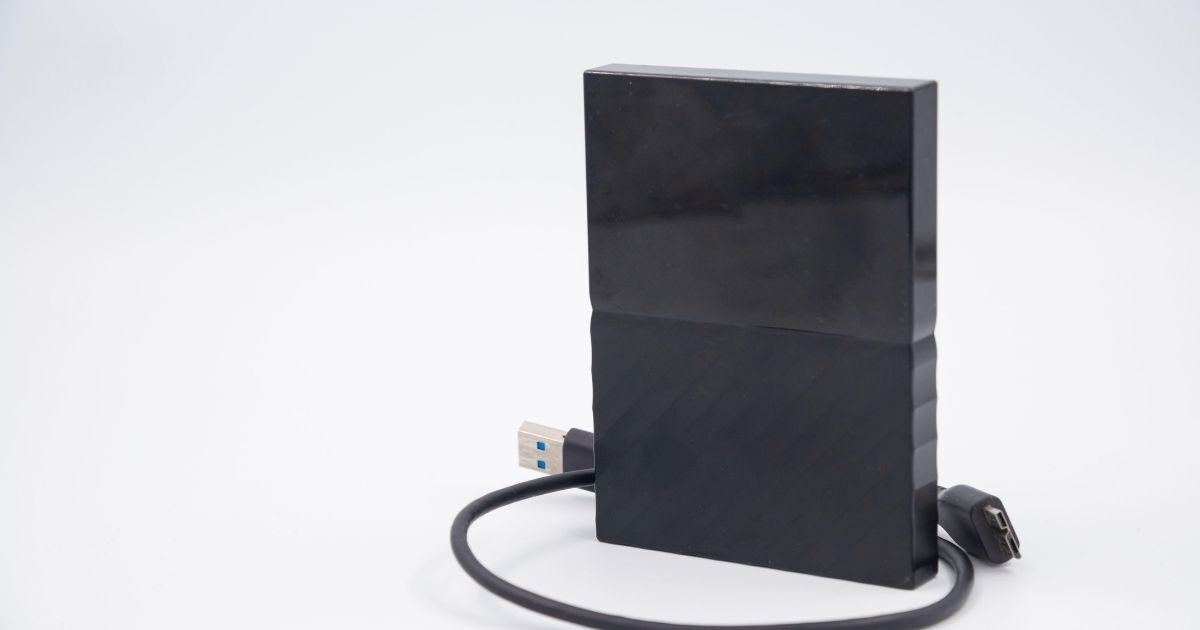
手順通りに進めても、稀に「新しいSSDからWindowsが起動しない」というトラブルに見舞われることがあります。多くの場合、物理的な故障ではなく設定の問題ですので、冷静に対処していきましょう。
BIOS/UEFIの設定変更とブート順位の確認手順
新しい2TB SSDを取り付けたのに、以前のドライブを探しに行こうとしたり、「Boot Device Not Found」と表示されたりする場合は、BIOS(またはUEFI)の設定を確認する必要があります。PC起動時に特定のキー(F2やDeleteキーなど、メーカーにより異なります)を連打して設定画面に入ります。
「Boot」や「起動」というタブを探し、ブート優先順位(Boot Priority)を確認してください。新しい2TB SSDがリストの最上位にきている必要があります。もし古いドライブが残っていたり、別のドライブが先頭になっていたりすると、OSを読み込むことができません。
また、最近のPCでは「Windows Boot Manager」を最優先に設定するのが一般的です。ストレージを交換したことで、このブートマネージャーが新しいSSDを正しく指し示していない場合があるため、リストの中から新しいSSDに関連付けられたブートマネージャーを選択し直して保存してください。
設定を変更したら「Save & Exit(保存して終了)」を選び、PCを再起動させます。これだけで、何事もなかったかのようにWindowsが立ち上がることが多々あります。ハードウェアの入れ替え時には、PCに「これからこの新しいディスクをメインで使うよ」と教えてあげる作業が必要なのです。
MBRからGPTへの変換が必要になるケースとその判別
1TBから2TBへの移行であれば通常は問題になりにくいですが、将来的にさらに大容量(3TB以上)へ移行する場合や、古いPC環境を引き継いでいる場合には「パーティション形式」の壁にぶつかることがあります。2.2TBを超える容量を認識させるには、GPT形式である必要があります。
もしクローン元の1TB SSDが古いMBR形式だった場合、2TB SSDにクローンしても問題なく動きますが、それ以上の拡張性に制限が出ることがあります。また、最新のPC環境(UEFI専用機)ではMBR形式のディスクから起動できない設定になっていることもあります。
自分のディスクがどちらの形式かは、ディスクの管理でディスク番号(ディスク0など)を右クリックし、「プロパティ」の「ボリューム」タブ内にある「パーティションのスタイル」で確認できます。「ガイド付きパーティションテーブル (GPT)」と表示されていれば現代的で安心な設定です。
もしMBRだった場合、クローンソフトの機能を使ってクローンと同時にGPTへ変換するか、Windows標準の「mbr2gpt」コマンドを使用して変換することが可能です。ただし、これは中級者以上の操作となるため、まずは現在の形式を維持したままクローンを成功させることを優先しましょう。
起動修復やスタートアップ修復を活用した修復方法
BIOSの設定も正しく、接続も問題ないのにWindowsが起動途中で止まってしまう場合は、ブート情報の書き換えが不完全である可能性があります。これを解決するために最も手軽で強力なのが、Windowsの「スタートアップ修復」機能です。
Windowsの起動に3回失敗すると、自動的に「自動修復」の画面(青い背景の画面)が表示されます。そこから「詳細オプション」→「トラブルシューティング」→「詳細オプション」→「スタートアップ修復」の順に進んでください。Windowsが自ら起動に必要なファイルをスキャンし、問題を修正してくれます。
これでも解決しない場合は、コマンドプロンプトを使用してブートセクタを手動で修復する方法もありますが、まずはスタートアップ修復を試すのが定石です。また、意外な盲点として、セキュアブート(Secure Boot)の設定がクローン後のSSDを「未承認のデバイス」と見なしてブロックしていることもあります。
BIOSの設定でセキュアブートを一時的に「Disabled(無効)」にすることで起動できる場合があります。一度起動に成功し、システムが新しい構成に馴染んだ後に再度有効に戻すと、その後は正常に動作することが多いです。トラブル時は一つひとつ原因を切り分けて、パズルのように解決していきましょう。
| トラブル症状 | 主な原因 | 対処法 |
|---|---|---|
| Boot Device Not Found | ブート順位の設定ミス | BIOSで新しいSSDを1位にする |
| ロゴでフリーズする | ブート情報の破損 | スタートアップ修復を実行する |
| 容量が増えていない | 未割り当て領域の放置 | ディスクの管理でボリュームを拡張 |
| 認識されない | 接続不良・給電不足 | ケーブルの挿し直しやポート変更 |
まとめ:SSDクローンで1TBから2TBへ拡張して快適なPC環境を手に入れよう

SSDのクローンを作成して1TBから2TBへ拡張する作業は、手順さえ守れば初心者の方でも十分に実行可能なアップグレードです。データのバックアップという安全策を講じた上で、自分に合ったクローンソフトを選び、丁寧に作業を進めることが成功の鍵となります。
移行完了後に「容量が変わっていない」という現象が起きても、Windowsの「ディスクの管理」からパーティションを拡張すれば解決することを覚えておきましょう。2TBという広大なストレージを手に入れることで、空き容量を気にするストレスから解放され、PCのパフォーマンスを最大限に引き出すことができます。
大容量化は、単なるデータの入れ物が増えるだけでなく、クリエイティブな活動やゲーム体験をより豊かにしてくれる投資です。ぜひこの記事を参考に、1TBから2TBへのスムーズな移行に挑戦してみてください。一度覚えてしまえば、将来のさらなる拡張の際にも役立つ一生モノのスキルになるはずです。

