PS5(PlayStation 5)を愛用していると、どうしても直面するのが本体ストレージの容量不足です。大作ゲームを数本インストールしただけで空き容量が足りなくなり、外付けSSDの導入を検討される方は多いでしょう。しかし、いざ外付けSSDを接続しても「ゲームを移動できない」「エラーが出てしまう」といったトラブルに悩まされるケースが少なくありません。
この記事では、PS5の外付けSSDにゲームを移動できない原因を詳しく紐解き、初心者の方でもスムーズに解決できる方法を分かりやすく解説します。規格の確認から接続ポートの選択、設定手順まで、ストレージ運用の基本をしっかり押さえていきましょう。快適なゲームライフを取り戻すためのヒントを詰め込みましたので、ぜひ最後まで参考にしてください。
PS5で外付けSSDにゲームを移動できない主な理由とは
PS5で外付けSSD(USB拡張ストレージ)へのゲーム移動がうまくいかない場合、いくつかの明確な理由が考えられます。多くの方が最初につまずくのは、ハードウェアの規格や、PS5特有のゲーム保存ルールによるものです。まずは、なぜ移動が制限されているのか、その根本的な原因を確認してみましょう。
外付けSSDの規格がPS5の動作条件を満たしていない
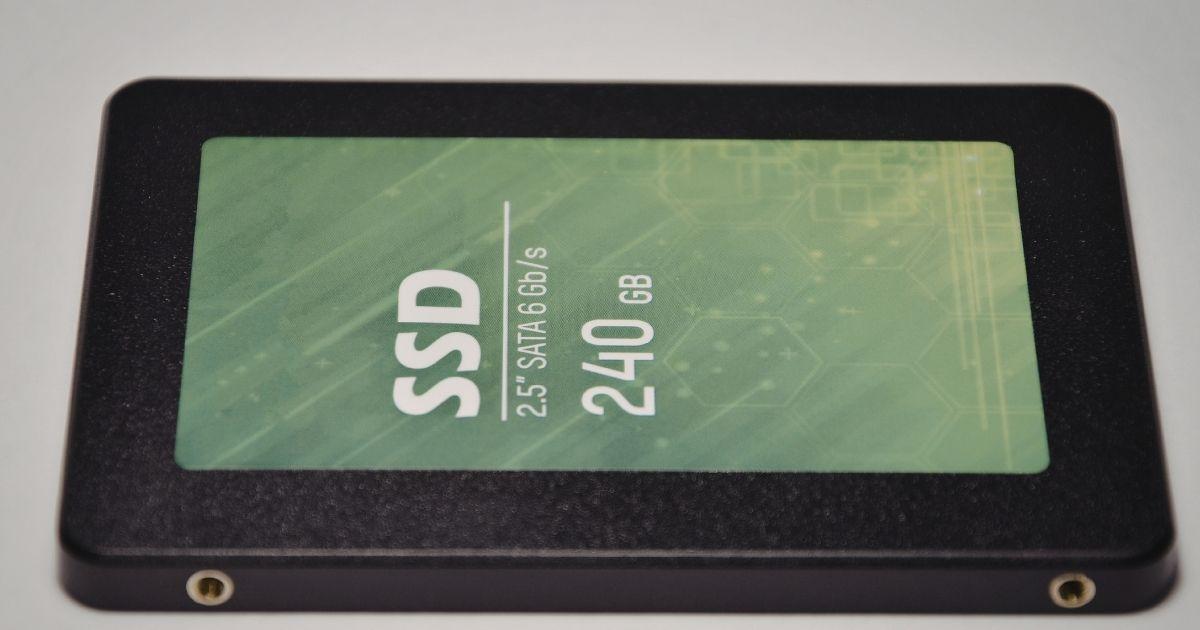
PS5で外付けSSDを「USB拡張ストレージ」として利用するためには、ソニーが定めた一定のスペックを満たしている必要があります。まず、容量は250GB以上8TB以下である必要があります。これ以下の容量や、逆に大きすぎる容量のドライブは認識されず、移動先として選択することができません。
また、転送速度の規格も重要です。PS5は「SuperSpeed USB 5Gbps(USB 3.0/USB 3.1 Gen1/USB 3.2 Gen1)」以上の規格を求めています。古いUSBメモリや、速度の遅い安価な外付けHDD・SSDでは、接続しても拡張ストレージとしてフォーマットできないことがあります。製品パッケージに記載されているUSB規格を今一度チェックしてみてください。
【PS5外付けSSDの必須条件】
・容量:250GB以上〜8TB以下
・規格:SuperSpeed USB 5Gbps以上
・接続:PS5本体の背面ポート推奨(前面は一部非対応)
さらに、接続方法にも注意が必要です。USBハブを介して接続している場合、電力が不足したり通信速度が低下したりして、PS5が「移動先」として正しく認識しないことがあります。必ずPS5本体のUSBポートに直接差し込むようにしてください。これが原因で移動できないケースは意外と多く、直接接続に変えるだけで解決することがよくあります。
PS5専用タイトルとPS4タイトルの仕様の違い
PS5のゲームには「PS5専用タイトル」と「PS4タイトル」の2種類があり、それぞれ外付けSSDに対する扱いが異なります。PS5専用タイトルは、超高速な内蔵SSDでの動作を前提に設計されているため、外付けSSDから直接起動することはできません。ここを誤解していると、「移動しても遊べないから移動できないのと同じだ」と感じてしまうかもしれません。
PS5専用タイトルの場合、外付けSSDへ移動させることは「一時的な保管(コールドストレージ)」としての機能になります。一方で、PS4タイトルであれば外付けSSDに移動させた状態のまま、直接ゲームを起動して遊ぶことが可能です。移動の操作自体ができない場合は、そのゲームが現在どのような状態で本体に保存されているかを確認する必要があります。
もしPS5専用タイトルの移動コマンド自体が表示されない場合は、システムソフトウェアが古いか、SSDが「拡張ストレージ」として正しく設定されていない可能性があります。ゲームのアイコン上でオプションボタンを押し、「コンテンツを移動」という項目が出てくるかどうかを確認しましょう。そこでエラーが出る場合は、物理的な接続やフォーマット形式に問題があると考えられます。
SSDが「USB拡張ストレージ」としてフォーマットされていない
買ってきたばかりの外付けSSDをPS5に差し込んだだけでは、ゲームの移動先として使うことはできません。パソコンで使う場合と同様に、PS5専用の形式で「初期化(フォーマット)」を行う必要があります。この手順を飛ばしてしまうと、本体はSSDを認識していても、ゲームデータの保存場所としては認めてくれません。
フォーマット作業は、PS5の設定画面から行います。「ストレージ」の項目にある「USB拡張ストレージ」を選択し、「USB拡張ストレージとしてフォーマット」を実行してください。これにより、SSDの中身がすべて消去され、PS5のゲームデータを保存できる専用の領域が作成されます。もし「フォーマットできません」と表示される場合は、SSDの規格自体がPS5に対応していない可能性が高いです。
また、以前別のPS5やPS4で使っていた外付けSSDを使い回す場合も、新しいPS5で再認識させるプロセスが必要です。通常はそのまま差し込めば認識されますが、稀にデータベースの不整合で移動ができないことがあります。その場合は、一度設定から安全に取り外しを行い、再度接続し直すか、必要であれば再フォーマットを検討してみてください。
PS5ゲームを外付けSSDに移動するための接続手順とコツ

外付けSSDが正しく認識され、ゲームを移動できる状態にするためには、正しい手順で接続を行うことが重要です。特にPS5はポートごとに性能が異なるため、差し込む場所を間違えるだけで「移動できない」というトラブルに直面します。ここでは、確実に移動を成功させるための具体的なステップを解説します。
本体の背面にあるUSBポートを使用するのが鉄則
PS5には前面と背面に合計4つのUSBポートがありますが、すべてのポートが外付けSSDに適しているわけではありません。前面にある「USB Type-A端子」は充電やコントローラー接続用の低速ポート(Hi-Speed USB)であるため、外付けSSDをここに繋いでも拡張ストレージとしては機能しません。
外付けSSDを接続する際は、必ずPS5本体背面にある2つのUSB Type-Aポートのいずれかを使用してください。これらは「SuperSpeed USB 10Gbps」に対応しており、ゲームデータの高速転送が可能です。前面にあるUSB Type-Cポートも高速通信に対応していますが、お持ちのSSDがType-Aケーブルを使用するタイプなら背面ポート一択となります。
背面ポートはスペースが狭く、他の周辺機器と干渉しやすいのが難点ですが、ここを使わない限りゲームの移動はできません。「接続しても反応がない」という方の多くは前面ポートを使ってしまっているため、まずは背面の青い端子(または文字でSuperSpeedと記載がある箇所)にしっかりと差し込まれているかを確認しましょう。奥までしっかり入っていないと接触不良で認識されないこともあります。
USBケーブルの品質と規格を再確認する
外付けSSD本体がどれだけ高性能でも、付属のUSBケーブルや市販の安価なケーブルがボトルネックになっていることがあります。PS5でゲームを移動するためには、ケーブル自体も「SuperSpeed USB 5Gbps」以上の通信に対応していなければなりません。充電専用のケーブルや、古いスマホの充電器に付属していたケーブルを使っていると、認識エラーの原因となります。
理想的なのは、外付けSSDに同梱されていた純正のケーブルを使用することです。もしケーブルを紛失して買い替える場合は、必ず「USB 3.0」や「USB 3.1」「USB 3.2」といった表記があるものを選んでください。また、ケーブルの長さも重要で、あまりに長すぎるケーブル(2メートル以上など)はノイズの影響を受けやすく、転送速度が低下したり接続が切れたりすることがあります。
ケーブルの端子が「Type-C to Type-C」であれば、PS5前面のType-Cポートでも動作しますが、端子が「Type-A」の場合は前述の通り背面ポートに繋ぐ必要があります。端子の形状を変換するアダプタを使用するのも、接触不良や速度低下を招くリスクがあるため、極力避けるのが無難です。安定した接続環境を整えることが、トラブル回避の第一歩となります。
システムソフトウェアを最新版に更新しておく
PS5のシステムソフトウェアが古いと、外付けSSDの認識やデータの移動機能に不具合が生じることがあります。ソニーは定期的にストレージ周りの安定性を向上させるアップデートを配信しているため、まずは設定メニューから最新の状態になっているかを確認しましょう。ネットワークに接続されていれば、自動的に更新の案内が表示されるはずです。
アップデート手順は、「設定」>「システム」>「システムソフトウェア」>「システムソフトウェアのアップデートと設定」から行えます。もし最新ではない場合は、その場でインストールを開始してください。アップデートを行うことで、これまで原因不明で失敗していたゲームの移動が、あっさり成功するようになるケースも少なくありません。
本体の更新と合わせて、もし外付けSSD側にファームウェア(内部ソフト)の更新ツールがある場合は、パソコンを使ってそちらも最新にしておくと安心です。特定のメーカーのSSDでは、初期状態だとPS5との相性問題が出ることもあるため、公式サイトのサポートページを確認してみる価値はあります。
外付けSSDでのゲーム管理における制限事項と注意点
外付けSSDを無事に接続できても、その後の運用方法を知っておかないと「せっかく移動したのに使い勝手が悪い」と感じてしまうかもしれません。特にPS5タイトルの扱いについては、PS4の頃とは大きく異なるルールが存在します。後悔しないために、以下の制限事項を正しく理解しておきましょう。
PS5専用タイトルは外付けSSDから直接起動できない
最も重要な注意点は、外付けSSDに保存したPS5専用ゲームはそのままでは遊べないという点です。PS5のゲームは、本体内蔵のNVMe SSDという非常に高速な読み込み速度を前提に作られています。USB接続の外付けSSDではその速度に追いつけないため、プレイする際には一度本体ストレージへ「移動し直す」必要があります。
この仕様のため、外付けSSDはあくまで「使わないゲームの倉庫(退避場所)」として機能します。しかし、インターネットから再ダウンロードするよりは、外付けSSDから本体に戻す方が圧倒的に早いため、頻繁に遊ぶゲーム以外を逃がしておく場所としては非常に優秀です。容量の大きい最新タイトルを効率よく管理するためには、この「移動」の手間を前提とした運用が求められます。
一方で、PS4のゲームであれば、外付けSSDに保存したまま直接起動して遊ぶことが可能です。PS4版のタイトルを多く持っている方は、それらをすべて外付けSSDに移してしまうことで、貴重な本体内蔵ストレージの空き容量をPS5専用タイトルのために贅沢に使うことができます。この使い分けが、PS5のストレージ管理における最大のコツと言えるでしょう。
移動とコピーの違いを正しく使い分けよう
PS5のストレージ設定で見かける「移動」という操作は、データを元あった場所から完全に移し替えることを意味します。例えば、本体から外付けSSDへ移動させた場合、本体側からはそのデータが消え、外付けSSD側にのみデータが存在する状態になります。これにより、本体ストレージの空き容量が即座に増える仕組みです。
よくある勘違いとして「コピー(複製)」ができると思われがちですが、PS5の基本機能ではゲームデータの複製はできません。常にどちらか一方のストレージにのみデータが存在する形になります。これはセーブデータではなく「ゲーム本編のデータ」の話ですので注意してください。ちなみに、セーブデータは外付けSSDには保存できず、本体ストレージかクラウド(PS Plus加入者のみ)で管理されます。
【移動と起動のルールまとめ】
・PS5ゲーム:外付けSSDへ移動可能、起動は不可(本体に戻す必要あり)
・PS4ゲーム:外付けSSDへ移動可能、直接起動も可能
・セーブデータ:外付けSSDには移動・保存不可(本体またはクラウドのみ)
この仕様を理解していないと、いざゲームを始めようとしたときに「外付けSSDに移動したはずなのに見当たらない」と慌ててしまうかもしれません。ホーム画面にはアイコンが表示されていますが、PS5ゲームの場合はコピー(移動)待ちのマークが付いているはずです。遊びたい数時間前にあらかじめ本体に戻しておくといった計画的な使い方が必要になります。
M.2 SSD(内蔵拡張)との役割分担を理解する
「PS5ゲームを移動の手間なしに、容量を増やしてそのまま遊びたい」という場合は、外付けSSDではなくM.2 SSDによる内蔵拡張が必要になります。PS5本体のカバーを外して内部のスロットに直接差し込むタイプのSSDであれば、内蔵ストレージと同等の扱いになり、ゲームをそこから直接起動することが可能です。
外付けSSDは「安価で手軽に大容量を確保できるが、PS5ゲームは起動できない」という特徴があります。これに対し、内蔵用M.2 SSDは「少し高価で設置に手間がかかるが、PS5ゲームを直接遊べる」というメリットがあります。もし、毎回移動させるのが面倒だと感じるのであれば、外付けSSDに固執せず、M.2 SSDへのアップグレードを検討したほうが幸せになれるかもしれません。
ストレージの選び方としては、PS4ゲームをたくさん持っているなら安価な外付けSSD、PS5ゲームを頻繁に入れ替えて遊ぶなら高速なM.2 SSD、といった基準で選ぶのが賢明です。もちろん両方を併用することも可能ですので、予算とプレイスタイルに合わせて最適な環境を構築しましょう。それぞれの強みを知ることで、移動できない不満も解消されるはずです。
移動できないトラブルを解消するためのセルフチェックリスト

理屈はわかったけれど、それでもやはりエラーが出て移動できないという方のために、トラブルシューティングをリスト化しました。上から順番に確認していくだけで、多くの問題が解決するはずです。ひとつずつ丁寧に行ってみてください。
チェック1:USBポートの接続場所と状態
まず、改めて接続場所を確認しましょう。しつこいようですが、前面のType-AポートはNGです。背面のポートに差し込んでください。もしすでに背面を使っているのにダメな場合は、もうひとつの背面ポートに差し替えてみましょう。また、端子に埃が溜まっていないか、物理的にぐらついていないかも確認ポイントです。
意外と盲点なのが、ワイヤレスヘッドセットのレシーバーや他のUSB機器との干渉です。一度外付けSSD以外のUSB機器をすべて取り外した状態で、SSDだけを認識させてみてください。電力が安定し、正常に移動ができるようになることがあります。特にUSBハブを使用している場合は、それが原因である可能性が極めて高いため、直接接続を徹底しましょう。
もしケーブルを別のものに交換できる環境であれば、一度試してみてください。スマホの急速充電に対応した「データ転送可能」な高品質ケーブルが手元にあれば、それが役立つかもしれません。物理的な接続が不安定な状態では、ソフトウェア側でどれだけ設定をいじっても解決しないため、足回りの確認は最も重要です。
チェック2:ストレージのフォーマット形式
外付けSSDが「メディアストレージ」として認識されていませんか?PS5には、スクリーンショットや動画を保存するための「USBドライブ」と、ゲームを保存するための「USB拡張ストレージ」の2種類の認識のされ方があります。ゲームを移動したい場合は、必ず後者のフォーマットになっている必要があります。
| 認識の種類 | できること | 必要な設定 |
|---|---|---|
| USB拡張ストレージ | ゲーム本編の移動・保存・起動(PS4のみ) | 設定から専用フォーマットを実行する |
| USBドライブ | 画像や動画の保存、アプデファイルの読み込み | パソコン等でexFAT/FAT32形式にする |
「設定」>「ストレージ」>「USB拡張ストレージ」の項目を開いた際、「フォーマットされていません」というメッセージや、「拡張ストレージとして使用する」というボタンが出ていれば、それを実行してください。ボタンがグレーアウトしている場合は、スペック不足か接続不良が疑われます。この区別を明確にすることが、移動できない問題を解決する鍵となります。
チェック3:本体の再起動とデータベースの再構築
ハードウェアに問題がなさそうなのにエラーが出る場合は、PS5本体のソフトウェア的な「詰まり」が発生している可能性があります。まずは単純な「再起動」を試してください。スリープ(レストモード)ではなく、完全に電源を切ってから入れ直すのがポイントです。これだけでメモリがリフレッシュされ、正常に動作し始めることがあります。
それでもダメなら、最終手段として「データベースの再構築」を試してみましょう。PS5の電源を完全に切り、電源ボタンを「ピー」という音が2回鳴るまで長押しして「セーフモード」で起動します。そこから「データベースを再構築する」を選択してください。これはHDDやSSDの中の索引を作り直す作業で、ゲームデータが消えることはないので安心してください。システムの挙動が不安定なときに効果的な方法です。
セーフモードでの操作には、コントローラーをUSBケーブルで本体に有線接続する必要があります。また、データベースの再構築には時間がかかる場合があるため、余裕があるときに行いましょう。これが終わった後に再度移動を試すと、すんなり通ることがよくあります。
PS4ゲームを外付けSSDで賢く運用するテクニック

外付けSSDを最も有効に活用できるのは、実はPS4タイトルの管理です。PS5の内蔵ストレージ容量を節約しつつ、快適なプレイ環境を維持するためのテクニックを紹介します。移動できないと悩む前に、この運用ルールを設定しておくことで、ストレージ不足のストレスから解放されます。
PS4ゲームのデフォルトインストール先をSSDに変更する
PS5には、PS4のゲームをダウンロードした際に、自動的に外付けSSDへ保存してくれる便利な設定があります。これをオンにしておけば、いちいち「本体にインストールしてから外付けに移動する」という手間が省けます。移動の手間がなくなるだけでなく、本体ストレージを常にクリーンな状態に保てるため非常におすすめです。
設定方法は、「設定」>「ストレージ」>「インストール先」へと進み、「PS4ゲーム」の項目を「USB拡張ストレージ」に変更するだけです。これで今後購入したり再ダウンロードしたりするPS4ゲームは、直接外付けSSDへと収まります。PS5ゲームは仕様上、必ず本体ストレージが優先されますが、PS4ゲームを外に追い出すだけで、本体の空き容量は劇的に改善するはずです。
外付けSSDからPS4ゲームを起動しても、ロード時間はPS4本体で遊んでいた頃より大幅に短縮されます。PS5の処理能力のおかげで、外付けSSDの読み込み速度をフルに活かせるためです。内蔵ストレージほどではありませんが、十分に快適なスピードで遊ぶことができるので、PS4タイトルの「定位置」は外付けSSDに決めてしまいましょう。
遊ばなくなったPS5ゲームを「倉庫」として退避させる
PS5専用タイトルについては直接起動できないものの、「クリアしたけれどたまに遊びたくなる」「アプデに備えて消したくない」という大容量ゲームを外付けSSDへ移動させておくのは賢い戦略です。光回線であっても、100GBを超えるような大作ゲームを再ダウンロードするには数十分から数時間かかります。しかし、外付けSSDからの「移動(コピー)」なら、数分で終わることがほとんどです。
ゲームのアイコン上でオプションボタンを押し、「コンテンツを移動」を選択。そこから外付けSSDへ送っておけば、ホーム画面からは消えず(またはマーク付きで残り)、遊びたくなった時にスムーズに戻せます。この「倉庫運用」をマスターすれば、本体ストレージが825GBや1TBしかなくても、数十本のゲームを事実上「すぐに遊べる状態」でストックしておけるようになります。
このように、PS5とPS4のゲームを適切に振り分けることで、外付けSSDの価値は最大化されます。移動できない不具合を解消した後は、ぜひこの自動振り分け設定を活用して、快適なストレージ管理を実現してください。一度設定してしまえば、あとは何も考えずに新しいゲームを楽しめるようになります。
まとめ:PS5で外付けSSDにゲームを移動できない時は基本設定を見直そう

PS5で外付けSSDにゲームを移動できない原因の多くは、物理的な接続場所の間違いや、ストレージの規格不足、そしてPS5特有の保存ルールへの誤解にあります。まずは本体背面のポートに正しく接続されているか、250GB〜8TBの容量を満たしているかを真っ先に確認してください。前面ポートでは拡張ストレージとして機能しないという点は、最も間違いやすいポイントです。
また、PS5専用タイトルについては「外付けSSDからは起動できない」という仕様を正しく理解し、あくまで一時的な保管場所として活用するのが正解です。一方でPS4タイトルは、外付けSSDをデフォルトの保存先に設定することで、本体ストレージを効率的に節約できます。もしどうしてもエラーが出る場合は、システムアップデートや本体の再起動、データベースの再構築を試してみることで解決の道が開けるはずです。
適切な設定と運用を行えば、外付けSSDは容量不足を解消する頼もしい味方になります。今回紹介したチェックリストや設定テクニックを活用して、ストレージの悩みから解放された快適なPS5ライフを楽しんでください。もし外付けSSDでの運用に限界を感じたら、将来的にM.2 SSDの内蔵拡張を検討してみるのも良いでしょう。

