
PS5(PlayStation 5)を遊んでいると、どうしても直面するのが「本体ストレージの容量不足」です。最新のゲームソフトは1本で100GBを超えることも珍しくなく、内蔵ストレージはあっという間に一杯になってしまいます。
そんな時に役立つのが、M.2 SSDを増設してストレージを拡張する方法です。しかし、いざ製品を探してみると「どの規格を選べばいいの?」「転送速度はどれくらい必要?」と迷ってしまう方も多いのではないでしょうか。
この記事では、PS5 SSDの選び方について、転送速度や規格などの必須条件から、おすすめの容量、ヒートシンクの有無まで、初心者の方にも分かりやすく丁寧に解説します。この記事を読めば、自分の環境にぴったりのSSDを迷わず選べるようになります。
PS5 SSDの選び方で知っておくべき必須の規格

PS5に増設できるSSDには、ソニー・インタラクティブエンタテインメント(SIE)が定めた厳しい要件があります。この要件を満たしていない製品を選んでしまうと、そもそも取り付けができなかったり、ゲームが正常に動作しなかったりする可能性があるため注意が必要です。
まずは、最低限チェックしなければならない規格のポイントを確認していきましょう。これらはSSDを購入する際の「絶対条件」となります。
M.2 NVMe SSDという接続規格
PS5で使用できるのは「M.2 NVMe SSD」という種類の製品です。M.2(エムドットツー)とは接続端子の形状を指し、板チョコのような細長い形をしているのが特徴です。一方、NVMe(エヌブイエムイー)は、データのやり取りを行うための通信プロトコルの名称です。
SSDには昔ながらの「SATA接続」という規格もありますが、こちらはPS5の増設スロットには対応していません。見た目が似ていても、パッケージに「NVMe」と記載されていることを必ず確認してください。NVMeはSATAよりも圧倒的に高速で、PS5の超高速な処理速度を支えるために必須の規格となっています。
また、PS5の増設用として売られている製品の多くは「Type 2280」というサイズです。これは幅22mm、長さ80mmであることを示しており、PS5のスロットはこのサイズに最適化されています。基本的には、現在市販されている主要なM.2 SSDの多くはこのサイズに該当します。
PCIe Gen4 x4への対応
次に重要なのが「PCIe(ピーシーアイイー)」の世代です。PS5で外付けではなく内蔵スロットに増設する場合、「PCIe Gen4 x4(第4世代)」という規格に対応していることが必須条件となります。これはデータの通り道の太さとスピードを決める規格のようなものです。
一世代前の「PCIe Gen3」という規格のSSDも安価に販売されていますが、これらはPS5では使用できません。Gen4はGen3の約2倍のデータ転送能力を持っており、PS5の次世代ゲーム体験を実現するために不可欠な性能です。購入時には必ず「Gen4対応」という文字を探すようにしましょう。
最近では「Gen5」というさらに新しい規格も登場していますが、PS5はGen4までの対応です。Gen5のSSDを取り付けても、本来の性能は発揮されず、価格も高価なため、現時点ではGen4のモデルを選ぶのが最も賢明な判断と言えるでしょう。
ソニーが推奨する物理寸法の制限
SSD本体の性能だけでなく、物理的なサイズも非常に重要です。PS5の拡張スロットは専用のカバーで覆われる構造になっているため、取り付けたSSDが大きすぎるとカバーが閉まらなくなってしまいます。特に、冷却用の「ヒートシンク」を含めた時の厚みに注意が必要です。
SIEの公式サイトによると、ヒートシンクを含めた最大幅は25mm、厚さは11.25mm以下である必要があります。市販されているヒートシンク付きSSDの中には、PC向けに設計された非常に背の高い(厚い)ものもあり、それらはPS5には装着できません。
転送速度がプレイ環境に与える影響

PS5のSSD選びにおいて、最も注目すべきスペックが「転送速度」です。これは1秒間にどれだけのデータを読み書きできるかを示す数値で、ゲームの起動時間やプレイ中のロード待ちに直結します。性能が不足していると、ゲームプレイが快適でなくなる可能性があります。
ここでは、PS5が要求する具体的な数値と、それが実際のゲーム体験にどう関わってくるのかを詳しく見ていきましょう。
推奨される5,500MB/s以上の読込速度
ソニーは、増設するSSDの性能として「シーケンシャル読み込み速度が5,500MB/s以上」を推奨しています。この数値が高ければ高いほど、ゲームのデータを素早く読み込むことができるようになります。最新のGen4対応SSDであれば、7,000MB/sを超えるハイスピードなモデルも増えています。
「5,500MB/sに届かないSSDだと動かないの?」という疑問を持つ方もいるかもしれません。結論から言えば、要件を少し下回る製品でも動作自体はすることが多いですが、一部の最新タイトルではグラフィックの表示が遅れたり、ロードが長くなったりする不具合が生じる恐れがあります。
せっかくのPS5の性能をフルに活かすのであれば、メーカーが推奨する基準をクリアしたものを選ぶのが一番です。現在の主流となっている製品であれば、5,000MB/sから7,400MB/s程度の範囲に収まっていることがほとんどです。
実際のロード時間における速度の差
実際に読み込み速度の違いがどれほどプレイに影響するのでしょうか。結論からお伝えすると、推奨速度を満たしているSSDであれば、PS5に最初から内蔵されているSSDと比べても、ロード時間の差を体感することはほとんどありません。それほど最近のSSDは高性能化しています。
例えば、広大なオープンワールドを探索するゲームや、高速で場面が切り替わるアクションゲームでも、増設したSSDなら内蔵ストレージと同じように「一瞬」でロードが終わります。逆に言えば、性能の低いSSDを選んでしまうと、この「一瞬の感動」が損なわれてしまうことになります。
また、PS4のゲームをPS5で遊ぶ場合も、SSDの速度の恩恵を受けられます。PS4本体で遊んでいた時とは比較にならないほどスムーズにゲームが立ち上がるため、過去の名作を遊び直す際にも、高速な転送速度を持つSSDは大きなメリットをもたらしてくれます。
速度が足りない場合に起こる可能性
もし推奨速度を大幅に下回るSSDを使用した場合、ゲーム中に「データの読み込みが追いつかない」という現象が発生する可能性があります。具体的には、背景のテクスチャ(表面の模様)がボケたままになったり、キャラクターが突然消えたり、画面がカクついたりするといった症状です。
特に「ラチェット&クランク パラレル・トラブル」のように、超高速ロードを前提に設計されたゲームでは、この速度の差がプレイ体験の質を左右します。こうしたトラブルを避けるためにも、スペック表にある「読み込み速度」の項目は必ずチェックしてください。
もちろん、速度が速ければ速いほど価格も上がる傾向にあります。しかし、PS5という高性能ハードウェアで遊ぶ以上、そこを妥協してしまうと本来の魅力を引き出せません。予算との相談にはなりますが、可能な限り7,000MB/sクラスの製品を選ぶと、将来的に発売されるより重いゲームでも安心です。
PS5 SSDの転送速度スペックの目安
| 性能クラス | 読み込み速度の目安 | 特徴 |
|---|---|---|
| SIE推奨基準 | 5,500MB/s 以上 | 最低限クリアしておきたい基準。快適に動作します。 |
| ハイスペック | 7,000MB/s 〜 7,400MB/s | 現在の主流。内蔵SSDと同等以上の速さを実感できます。 |
| 次世代クラス | 10,000MB/s 以上 | PCIe Gen5。PS5では性能を持て余すため、コスパは良くありません。 |
ヒートシンクの必要性と冷却性能の確保
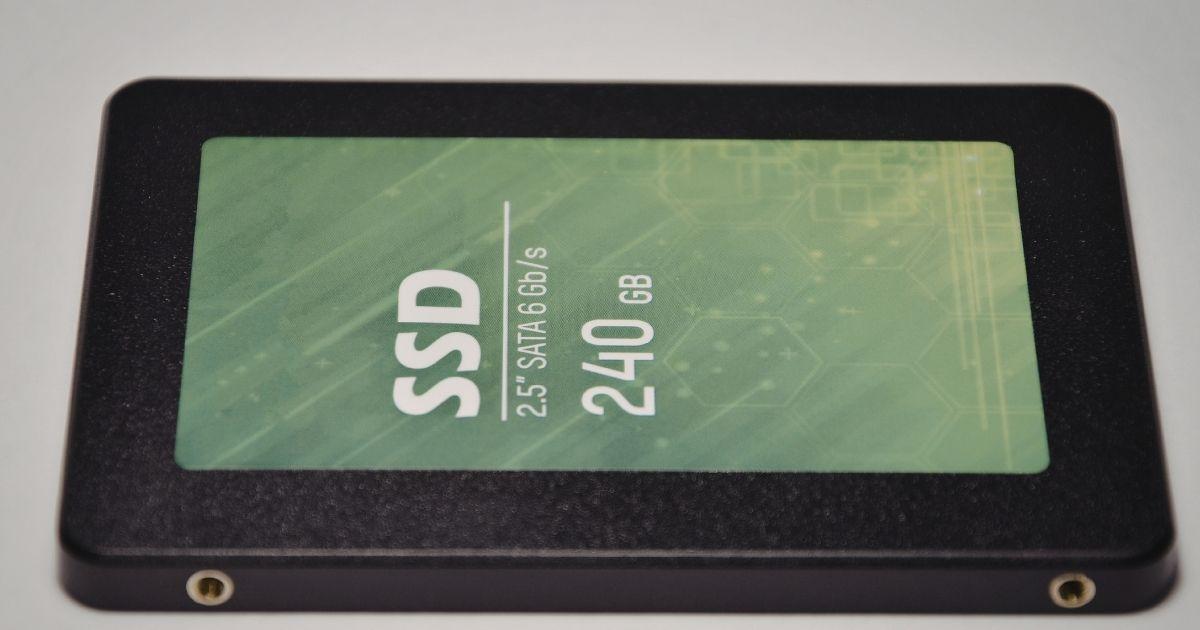
PS5のSSD選びで、意外と見落としがちなのが「熱」の問題です。Gen4対応の超高速SSDは、データの読み書き中に非常に大きな熱を発生させます。この熱を逃がさずに放置すると、SSDが故障を防ぐためにわざと性能を落とす「サーマルスロットリング」という現象が起き、転送速度が急落してしまいます。
ソニーも公式に「ヒートシンクなどの放熱構造が必要」と明記しています。SSDを長持ちさせ、常に最高のパフォーマンスを発揮させるための冷却対策について詳しく見ていきましょう。
SSDが発生させる熱とパフォーマンス低下
SSDは精密機器であり、特に高温状態には弱いです。高負荷なゲームを長時間プレイしていると、SSDの温度は80度以上に達することもあります。この状態が続くとデータの書き込みエラーが発生しやすくなったり、製品の寿命を縮めたりする原因になります。
ヒートシンクは、SSDから出る熱を吸収して空気中に放出する役割を持つ金属製のパーツです。これがあることで、温度の上昇を緩やかにし、安定した動作を維持できるようになります。PS5のような閉鎖されたスペースにSSDを設置する場合、この放熱対策が非常に重要な役割を果たします。
もしヒートシンクなしで運用した場合、ゲームのロード中に突然動きが鈍くなったり、エラーで強制終了したりするリスクが高まります。快適なゲームライフを送るためにも、冷却は絶対に疎かにしてはいけないポイントです。
ヒートシンク一体型モデルを選ぶメリット
SSDには、最初からヒートシンクが取り付けられている「一体型」のモデルが多く存在します。初心者の方には、この一体型モデルを選ぶことを強くおすすめします。その最大の理由は、「自分で組み立てる手間がなく、サイズミスも防げる」からです。
メーカーが最初から装着しているヒートシンクは、そのSSDの熱量に合わせて最適に設計されています。また、PS5のサイズ制限(厚さ11.25mm以下)を考慮して作られている製品も多いため、対応モデルを選べば「買ってみたけど入らなかった」という失敗を確実に防げます。
価格はヒートシンクなしのモデルより少し高くなりますが、別途ヒートシンクを買い足す手間や、自分で接着シートを貼るリスクを考えれば、十分に見合う価値があります。手軽さと安心感を求めるなら、一体型モデル一択と言えるでしょう。
後付けヒートシンクを使用する場合の注意
一方で、ヒートシンクが付いていない安価なSSDを購入し、自分で別売りのヒートシンクを取り付けることも可能です。これにはコストを抑えられるというメリットがありますが、いくつか注意すべき点があります。
まず、ヒートシンクとSSDの間に貼る「熱伝導シート」を正しく密着させる必要があります。ここに隙間があると、熱がうまく伝わらず冷却効果が半減してしまいます。また、SSDには裏面にもチップがある「両面実装」タイプがあり、その場合は両面から冷やす工夫が必要です。
さらに、先述した「サイズ制限」を改めて自分で計測しなければなりません。少しでも背が高いヒートシンクを選んでしまうと、PS5のカバーが浮いてしまいます。自信がない場合は、やはり最初からPS5対応として売られているヒートシンク一体型を選ぶのが、最も安全な選び方です。
ヒートシンクを自分で取り付ける場合は、SSDの「保証」にも注意してください。一部のメーカーでは、ヒートシンクの取り付けや剥離を行うと保証対象外になるケースがあります。不安な方はメーカー純正のヒートシンク付きモデルを選びましょう。
予算やプレイスタイルに合わせた容量の選び方

SSDを選ぶ際に、速度と同じくらい悩ましいのが「容量」です。PS5で使えるSSDの容量は、250GBから最大8TBまでと幅広く設定されています。しかし、容量が増えれば増えるほど価格も跳ね上がります。
自分の遊ぶスタイルに合わせて、どの程度の容量を確保すれば満足できるのか。後悔しないための容量選びの基準を整理してみました。
1TBモデルが最も選ばれている理由
現在、最も人気があり、かつコストパフォーマンスが良いのが「1TB」のモデルです。PS5の内蔵ストレージ(実質使えるのは660GB程度)と合わせると、合計で約1.6TBほどの空き容量を確保できます。これは多くのカジュアルゲーマーにとって「ちょうど良い」サイズです。
1TBあれば、大型タイトル(約100GB)を10本程度保存しておくことが可能です。一度に並行して遊ぶゲームが3〜5本程度であれば、容量不足に悩まされることはまずありません。また、1万円前後から購入できる製品も多いため、予算を抑えつつ快適さを手に入れたい方に最適です。
迷ったらまずは1TBを検討してみてください。内蔵ストレージがいっぱいになった時の「どれを消そうか」というストレスから解放されるには、十分な容量と言えます。
2TB以上の大容量が必要になるケース
一方で、以下のような方は「2TB」以上のモデルを検討した方が良いでしょう。最近のゲームはアップデートや追加コンテンツ(DLC)によって、一本あたりの容量がどんどん肥大化しています。
・複数のオープンワールドゲームを常にインストールしておきたい方
・ゲームのスクリーンショットや動画キャプチャを大量に撮る方
・家族でPS5を共有しており、それぞれが異なるゲームを遊ぶ方
2TBあれば、余裕を持って20本以上のゲームを管理できます。数年先までストレージの心配をしたくないという方は、最初から2TBを選んでおくと安心です。価格は2万円を超えることが多くなりますが、容量単価(1GBあたりの価格)で見ると1TBモデルよりお得な場合もあります。
なお、4TBや8TBといった超大容量モデルもありますが、こちらは価格が非常に高価(数万円〜十万円以上)になります。本当に消したくないゲームが山ほどあるコアゲーマー向けの選択肢です。
容量別の価格相場とコストパフォーマンス
SSDの価格は時期によって変動しますが、大まかな傾向を把握しておきましょう。基本的には、容量が2倍になれば価格もほぼ2倍になりますが、上位モデルほど転送速度などの基本スペックも高い傾向にあります。
コストパフォーマンスを重視するなら、セールの時期を狙うのが賢明です。Amazonのプライムデーやブラックフライデーなどでは、大手メーカーのPS5対応SSDが大幅に値下げされることがよくあります。急ぎでない場合は、こうしたセールを待って1TBから2TBにランクアップさせるのも一つの手です。
また、無名ブランドの格安SSDは、表記上のスペックは高くても耐久性に不安がある場合があります。大切なセーブデータを預けるストレージだからこそ、あまりに安すぎるものは避け、信頼できるメーカーの製品を適正価格で購入することをおすすめします。
信頼できるメーカーと製品の選び方

SSDは精密なパーツであるため、どこのメーカーの製品を選ぶかも非常に重要な要素です。信頼性の低い製品を選んでしまうと、データの破損や突然の認識不良といったトラブルに見舞われる可能性があります。
ここでは、PS5用SSDとして特に評価が高く、多くのユーザーに選ばれている定番のメーカーとその特徴をご紹介します。
主要メーカー(Samsung, WD, Seagate)の特徴
世界的に信頼されている「3大メーカー」といえば、Samsung(サムスン)、Western Digital(ウエスタンデジタル)、Seagate(シーゲイト)です。これらのメーカーは自社でフラッシュメモリを製造しているため、品質が非常に安定しています。
Samsungの「980 PRO」や「990 PRO」は、圧倒的な速度と安定性で高い人気を誇ります。WD(Western Digital)の「WD_BLACK SN850」シリーズは、PlayStationの公式ライセンス商品も展開しており、PS5との相性が保証されているという安心感があります。
Seagateの「FireCuda 530」も非常に高性能で、高い耐久性を売りにしており、長時間ヘビーに遊ぶユーザーからの支持が厚いです。これらのブランドを選んでおけば、まず失敗することはないと言っても過言ではありません。
コスパ重視ブランドの評価と注意点
大手3社以外にも、コストパフォーマンスに優れたブランドが多数あります。例えば、日本の「バッファロー」や「アイ・オー・データ機器」、台湾の「Nextorage(ネクストレージ)」などは、PS5動作確認済みモデルを多く出しており、価格も比較的抑えられています。
特にNextorageは、元々ソニーのストレージ部門に関わっていたエンジニアが設立した会社という背景もあり、PS5への最適化が素晴らしいことで有名です。日本メーカーならではの手厚いサポートを期待できるのも大きなメリットです。
海外ブランドでは、Crucial(クルーシャル)やSabrent(サブレント)なども定番です。ただし、あまり聞いたことのない格安ブランドの製品を選ぶ際は、ネット上のレビューをよく確認し、実際にPS5で長期間安定して動いているかどうかの情報を集めることが大切です。
保証期間とサポート体制の重要性
SSD選びの最後にチェックしたいのが「保証期間」です。多くの有名メーカーでは、3年から5年程度の長期保証を設定しています。これは製品の品質に対する自信の表れでもあります。
万が一、不具合が発生した際にスムーズに交換や修理が受けられるかどうかは非常に重要です。海外メーカーの場合は日本国内にサポート拠点があるか、国内メーカーであれば日本語で相談できる窓口がしっかりしているかを確認しておきましょう。
また、SSDには「TBW(総書き込みバイト数)」という寿命の目安があります。これは「そのSSDにどれだけのデータを書き込めるか」という耐久性を示す数値です。この数値が高いほど、長期間にわたって安心して使い続けることができます。スペック表の端に記載されていることが多いので、気になる方はぜひチェックしてみてください。
PS5 SSDの取り付け手順とフォーマット方法

お気に入りのSSDを購入したら、いよいよ取り付け作業です。パソコンのパーツ増設と聞くと難しく感じるかもしれませんが、PS5のSSD増設は非常にシンプルで、ドライバーが一本あれば誰でも簡単に行うことができます。
ここでは、作業を始める前に知っておきたい手順の全体像と、取り付け後の設定について解説します。焦らず丁寧に行えば、10分程度で完了する作業です。
PS5本体のカバーの外し方
まず、PS5の電源を完全に切り、ケーブル類をすべて抜いてください。本体が熱い場合は少し冷めるまで待ちましょう。作業をする際は、本体に傷がつかないよう、柔らかい布やタオルの上に横向きに置くのがおすすめです。
次に、本体の右側(ディスクドライブがある方、デジタルエディションならロゴがない方)のカバーを外します。カバーの角を少し持ち上げながら、本体の下方向へスライドさせると「パカッ」と外れる仕組みになっています。最初は少し力加減が難しいかもしれませんが、無理に力を入れすぎないのがコツです。
カバーを外すと、長方形の金属製のフタが見えてきます。これがSSDの拡張スロットです。ここをプラスドライバーを使って開けることで、SSDを差し込む場所が現れます。
SSDの装着とネジ留めのコツ
スロットのフタを開けたら、中にあるネジとスペーサー(小さな金属の輪)を取り外します。このスペーサーは、SSDを適切な高さで支えるための土台になるので、使用するSSDの長さ(通常は「80」の刻印がある場所)に合わせて設置し直します。
SSDを端子の方向にゆっくりと差し込みます。斜めに差し込んでから、ゆっくりと押し下げるようにするとうまく収まります。しっかり奥まで差し込まれていることを確認したら、先ほど外したネジでSSDを固定します。
あとは金属のフタを戻してネジを締め、本体カバーを元の位置にスライドさせて戻すだけです。この際、配線を挟んだり、ネジを強く締めすぎたりしないように注意しましょう。これで物理的な取り付け作業は完了です。
起動後のフォーマットとデータ移動
カバーを戻してケーブルを繋ぎ、PS5の電源を入れると、自動的に「M.2 SSDストレージをフォーマットする必要があります」という画面が表示されます。画面の指示に従って「M.2 SSDをフォーマット」を選択してください。数秒でフォーマットが完了し、ストレージとして認識されます。
フォーマットが終わると、読み込み速度の測定結果が表示されます。ここで先ほど確認した推奨速度(5,500MB/s以上)が出ているか確認してみましょう。設定メニューの「ストレージ」から、新しいSSDが正しく追加されていることが確認できれば成功です。
最後に、内蔵ストレージに入っているゲームを新しいSSDへ移動させてみましょう。「ストレージ」メニューから移動したいゲームを選び、「移動」ボタンを押すだけです。移動速度も非常に速いため、数分で大容量のゲームを移し替えることができます。
PS5 SSD選びで失敗しないための重要ポイントまとめ
ここまで、PS5用のSSDの選び方について、規格、転送速度、冷却対策、容量、そして信頼できるメーカーといった多角的な視点から解説してきました。最後に、重要なポイントを改めて整理しておきましょう。
まず、規格は「M.2 NVMe PCIe Gen4 x4」で、サイズは「Type 2280」のものを選ぶことが必須です。これ以外の規格ではPS5で動作しません。また、転送速度については、SIEが推奨する「5,500MB/s以上」を基準にしつつ、できれば7,000MB/sクラスの製品を選ぶと将来にわたって安心です。
冷却対策としてのヒートシンクは絶対に必要なパーツです。自分で取り付けるのが不安な方は、最初からヒートシンクが装着されている一体型モデルを選びましょう。物理サイズの制限(厚さ11.25mm以内)をクリアしているかも必ず確認してください。
容量については、多くのユーザーにとって「1TB」が最もバランスの良い選択となりますが、たくさんのゲームを消さずに保管したい場合は「2TB」以上を検討してください。メーカー選びに迷ったら、Samsung、Western Digital、Nextorageといった実績のある有名ブランドを選んでおけば、品質やサポートの面でも失敗がありません。
ストレージの拡張は、PS5の体験をより豊かに、そしてストレスフリーにしてくれる最高のカスタマイズです。この記事でご紹介したポイントを参考に、あなたにぴったりのSSDを見つけて、思う存分ゲームを楽しんでください。

