
PS4のロード時間を短縮するためにSSDへ換装したものの、システムソフトウェアの再インストールがうまくいかずに困っている方は少なくありません。「アップデートファイルが見つかりません」といったエラーが表示されると、手順のどこが間違っているのか不安になりますよね。
この記事では、PS4のSSD換装で再インストールできない原因を深掘りし、初心者の方でもスムーズに復旧できる解決策をわかりやすく解説します。USBメモリの準備からフォルダの作成ルール、さらには見落としがちな接続のコツまで網羅しました。この記事を読めば、SSD換装を無事に完了させ、快適なゲーム環境を取り戻せるはずです。
PS4のSSD換装で再インストールできない主な原因とチェックリスト

PS4のストレージをHDDからSSDに交換した後、システムソフトウェアを導入する段階でエラーが出るケースは非常に多いです。まずは、なぜ再インストールが途中で止まってしまうのか、その全体像を把握しましょう。
最も多い原因は「ファイルの取り違え」
再インストールに失敗する最大の理由は、公式サイトからダウンロードするファイルを間違えていることです。PlayStationのサポートページには、通常の「アップデート用ファイル」と「再インストール用ファイル」の2種類が用意されています。
SSDを換装した直後は、ストレージの中身が完全に空の状態です。そのため、通常のアプデ用ではなく、容量が大きい方の「再インストール用ファイル」を使用しなければなりません。ここを間違えると、PS4は「適切なファイルがない」と判断してエラーを出してしまいます。
アプデ用は約400MB程度ですが、再インストール用は1GB以上のサイズがあります。まずは自分がダウンロードしたファイルの容量を確認し、もし数百MB程度であれば、正しいファイルをダウンロードし直すところから始めてください。
フォルダ構成やファイル名のミス
USBメモリの中に保存する際のフォルダ構成やファイル名が、システム側の指定と1文字でも異なっていると認識されません。PS4はあらかじめ決められた場所にあるファイルしか読み取ることができないからです。
フォルダ名はすべて「半角大文字」である必要があります。例えば「ps4」や「Update」のように小文字が混ざっていたり、全角文字になっていたりすると、システムはファイルを認識してくれません。また、不要なスペースが入っている場合も同様にエラーとなります。
特にWindowsやMacでダウンロードした際、同じファイルを複数回保存すると「PS4UPDATE (1).PUP」のように自動で番号が振られることがあります。このカッコ書きがついた状態では絶対に読み込まれないため、ファイル名を正確に修正することが重要です。
USBメモリのフォーマット形式が不適切
使用しているUSBメモリのフォーマット(初期化形式)がPS4に対応していないことも、再インストールできない原因の一つです。PS4が認識できるのは「FAT32」または「exFAT」という形式のどちらかのみです。
最近の大容量USBメモリや、PCで普段使いしている外付けHDDなどは「NTFS」という形式でフォーマットされていることが多いです。NTFS形式のままでは、PS4に差し込んでも中身を読み取ることができず、再インストールが進みません。
PCを使ってUSBメモリのプロパティを確認し、もし形式が異なっている場合は、中身のデータをバックアップした上で正しい形式にフォーマットし直す必要があります。この基本的な準備が、SSD換装成功への第一歩となります。
システムソフトウェア再インストールファイルの正しい準備方法

SSDを物理的に取り付けた後、PS4を動作させるための「OS」を入れる作業が必要です。このステップで失敗しないための具体的なファイルの準備手順を解説します。
公式サイトからの正しいダウンロード手順
再インストール用のファイルを入手するには、PlayStationの公式サイトにある「PS4システムソフトウェアアップデート」のページへアクセスします。ページをスクロールしていくと、下の方に「PS4本体を再インストールする」という項目が見つかるはずです。
ここで注意したいのは、ページ上部にある目立つボタンは通常のアップデート用であることが多い点です。必ず「再インストール用」と明記されているリンクをクリックしてダウンロードを開始してください。
ダウンロードが完了したら、ファイルのプロパティを開いて容量をチェックしましょう。1.1GB前後のサイズがあれば、それが再インストールに必要なフルパッケージ版のファイルです。回線速度によっては時間がかかることもありますが、確実に完了するまで待ちましょう。
ファイル名「PS4UPDATE.PUP」の確認
ダウンロードしたファイルの名称は、必ず「PS4UPDATE.PUP」となっていなければなりません。この名称はシステム側で固定されており、これ以外の名前ではインストールプログラムが起動しない仕組みになっています。
よくあるミスとして、拡張子の表示設定により「PS4UPDATE.PUP.PUP」と二重になってしまったり、ブラウザの機能で「PS4UPDATE.PUP.txt」と勝手に変わってしまったりすることがあります。拡張子(ファイル名の末尾)まで正しく設定されているか確認してください。
また、以前にダウンロードした古いファイルがPCに残っていると、新しくダウンロードしたファイルに「(2)」などの枝番がつくことがあります。これらもすべて削除し、純粋な「PS4UPDATE.PUP」という名称に整えることが再インストール成功のポイントです。
ファイルとアップデートの種類の違いを理解する
なぜ2種類のファイルがあるのかを理解しておくと、トラブル時の判断が早くなります。通常のアップデートファイルは、既存のシステムに「差分」を書き込むためのものです。一方で、再インストール用はシステム全体を新しく構築するためのものです。
| ファイルの種類 | 主な用途 | ファイルサイズ(目安) |
|---|---|---|
| アップデート用 | 既存OSのバージョンアップ | 約450MB |
| 再インストール用 | 新規SSD換装時、初期化時 | 約1.1GB以上 |
SSD換装はまっさらな状態からのスタートなので、表の下段にある「再インストール用」が必須となります。サイズが明らかに小さい場合は、ダウンロードする場所を間違えている可能性が非常に高いと言えます。
USBメモリのフォーマットとフォルダ構成の重要ルール
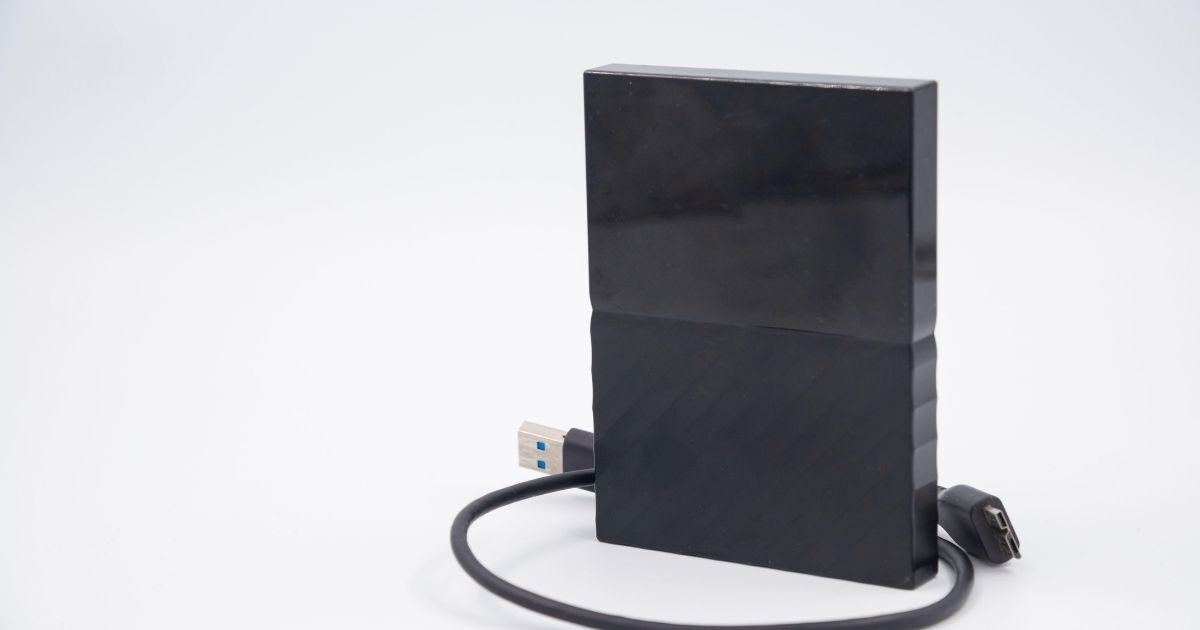
正しいファイルを用意しても、USBメモリの中での「配置」が間違っているとPS4は認識してくれません。ここではUSBメモリ側の設定ルールを細かく見ていきましょう。
USBメモリをFAT32またはexFATでフォーマットする
USBメモリをPCに接続し、まずはフォーマット形式を確認します。Windowsの場合は、エクスプローラーでUSBドライブを右クリックし「フォーマット」を選択すると現在の形式が表示されます。
もし「NTFS」になっていたら、プルダウンメニューから「FAT32」または「exFAT」を選択して初期化を行ってください。なお、フォーマットを実行するとUSBメモリ内のデータはすべて消去されるため、必要なデータが入っている場合は必ず事前に避難させておきましょう。
一般的に、32GB以下のUSBメモリであればFAT32、それ以上の容量であればexFATが推奨されることが多いです。どちらの形式でもPS4は認識可能ですが、古いUSBメモリだと稀に認識しにくいことがあるため、できれば信頼性の高いメーカーのものを使用してください。
「PS4」フォルダと「UPDATE」フォルダの作成
フォーマットが完了したら、USBメモリの直下にフォルダを作成します。まず「PS4」という名前のフォルダを新規作成し、その「PS4」フォルダを開いた中に、さらに「UPDATE」という名前のフォルダを作ります。
この2階層の構造が必須です。具体的には「USBメモリ > PS4 > UPDATE」という形になります。このUPDATEフォルダの中に、先ほど用意した「PS4UPDATE.PUP」を配置してください。
【正しい配置の例】
Dドライブ(USBメモリ)
└ PS4(フォルダ)
└ UPDATE(フォルダ)
└ PS4UPDATE.PUP(ファイル)
このように、フォルダが入れ子構造になっていない、あるいはフォルダ名が一つでも抜けていると、PS4側で「アップデートファイルが見つかりません」というエラー(CE-30774-1など)が発生します。
全角・小文字・スペルミスは厳禁
フォルダ名は必ず「すべて半角の英大文字」にしてください。よくある失敗例として、「PS4」のように全角文字になっていたり、「update」のように小文字が混ざっていたりするケースが散見されます。
PCの画面上では同じように見えても、システムにとっては全く別の文字として扱われます。特に全角の「P」と半角の「P」は見分けがつきにくいため、入力時はキーボードが直接入力モード(半角モード)になっていることをしっかり確認しましょう。
また、フォルダ名のスペルミスにも注意です。「UPDATE」を「UPDATA」と打ち間違えるミスも意外と多いものです。作成した後は、もう一度落ち着いて文字を一字ずつ見直す習慣をつけるだけで、トラブルの多くを未然に防ぐことができます。
セーフモードでの操作とよくあるトラブルのチェックポイント

準備したUSBメモリをPS4に接続し、いよいよシステムソフトウェアのインストールを開始します。ここでは「セーフモード」での操作手順と、そこで直面しやすい問題について解説します。
セーフモードの起動方法とメニュー選択
SSDを換装した後のPS4は、通常起動ではなくセーフモードで立ち上げる必要があります。本体の電源ボタンを押し続け、2回目の「ピッ」という音が鳴るまで指を離さないでください(約7秒間)。
画面に「コントローラをUSBケーブルで接続して、PSボタンを押してください」と表示されたら、メニューが立ち上がります。いくつかの選択肢が表示されますが、ここで選ぶべきは「7. PS4を初期化する(システムソフトウェアを再インストールする)」です。
他の項目(「PS4を初期化する」など)を選ぶと、USBメモリ内のファイルを読み込まずにエラーになることがあります。必ず末尾に「再インストールする」と書かれた項目を選択してください。その後、画面の指示に従ってUSBメモリを読み込ませます。
コントローラーが認識されない場合の対処法
セーフモードで最も多いトラブルの一つが「コントローラーが反応しない」という現象です。これは、使用しているUSBケーブルが「充電専用」であることが原因かもしれません。
セーフモードではBluetooth通信が使えないため、必ず有線接続が必要です。しかし、安価なケーブルの中にはデータ転送機能がなく、給電しかできないものがあります。この場合、PSボタンを押しても本体に信号が伝わりません。
もし反応しない場合は、PS4購入時に付属していた純正ケーブルを使うか、確実にデータ通信が可能なケーブルに交換して試してみてください。意外な盲点ですが、ケーブルを替えるだけであっけなく解決することも多いトラブルです。
エラーコード「CE-34788-0」が表示されたら
インストール中に「CE-34788-0」というエラーコードが出た場合、それは「使用しているアップデートファイルが正しくない」ことを意味しています。具体的には、前述した「通常のアプデ用ファイル」を使っている可能性が極めて高いです。
PS4は、新しいSSDに対して「バージョン◯.◯以上の再インストール用ファイルを使用してください」という要求を出します。エラーメッセージをよく読むと、必要なバージョン情報が記載されているはずです。
このエラーが出た場合は、再度PCに戻り、公式サイトから「再インストール用(大容量版)」を正しくダウンロードし直してください。USBメモリ内のファイルを差し替えるだけで、このエラーは解消されます。
セーフモードの画面で操作ができない、あるいはUSBメモリが反応しないときは、一度PS4の電源を完全に切り、USBポートの差し込み場所を変えてみるのも有効な手段です。前面に2つあるポートのうち、もう片方なら認識する場合もあります。
SSD側のハードウェア的な問題や相性を疑うべきケース

ソフトウェア的な手順がすべて正しいにもかかわらず再インストールできない場合は、物理的な接続やSSD自体の仕様に問題がある可能性を考えなければなりません。
SSDが奥まで正しく差し込まれているか
PS4のストレージベイは非常に精密に作られています。SSDをトレイに固定し、本体に差し込む際、コネクタ部分がしっかり噛み合っていないと、システムはストレージを認識できません。
一見、奥まで入っているように見えても、ミリ単位のズレで接触不良を起こしていることがあります。一度SSDを引き抜き、トレイのネジが緩んでいないか、あるいはSSDが斜めに浮いていないかを確認してください。
装着する際は、手応えがあるまでしっかりと奥に押し込み、最後に固定用のネジを確実に締め直します。単純な物理的接続ミスで「ストレージにアクセスできません」というエラーが出るケースは、自作に慣れていない方によくあるパターンです。
SSDの厚さとスペーサーの必要性
PS4の内蔵HDDは厚さが9.5mmのものが標準ですが、一般的なSSDは7mm厚が主流です。この2.5mmの差によって、本体内部でSSDが不安定になり、端子が正しく接触しないことがあります。
多くのSSDには「スペーサー」と呼ばれる厚み調整用の枠が付属しているか、トレイのネジ止め位置で調整できるようになっています。もし取り付けたSSDがトレイ内でガタついているようなら、スペーサーを使用して高さを合わせる必要があります。
特にPS4 Proではなく初期型やスリム(CUH-2000系)を使用している場合、トレイの構造上、厚みの違いが接続不良に直結しやすい傾向があります。物理的な収まり具合をもう一度慎重にチェックしてみてください。
特定の製品における「相性」と初期不良
稀なケースですが、特定のメーカーのSSDとPS4のチップセットの間で「相性問題」が発生し、正常に認識されないことがあります。また、新品のSSDであっても初期不良の可能性はゼロではありません。
もし可能であれば、そのSSDを一度PCに接続し、PC側で正常に認識・フォーマットができるかを確認してください。PCでも認識されないようであれば、SSD自体の不良である可能性が高まります。
また、中古のSSDを使用している場合は、以前のパーティション設定が残っていることでPS4が混乱することがあります。PCで一度「未割り当て」の状態にクリアしてからPS4に戻すと、スムーズにインストールが進むようになることもあります。
まとめ:PS4のSSD換装で再インストールできない状況を乗り越えるために

PS4のSSD換装における「再インストールできない」というトラブルは、そのほとんどが準備段階の設定ミスや確認不足によるものです。物理的な故障を疑う前に、まずはこの記事で紹介したポイントを一つずつ確認してみてください。
特に「再インストール用ファイル(約1GB)」と「アップデート用ファイル(約400MB)」の取り違えは、最も頻発するミスです。また、USBメモリ内の「PS4 > UPDATE」というフォルダ構成がすべて半角大文字であるか、ファイル名が正確であるかも再確認の価値があります。
ハードウェア面では、コントローラーを繋ぐUSBケーブルがデータ通信対応であること、そしてSSDが本体の奥まで確実に差し込まれていることが重要です。これらの条件がすべて揃えば、エラーは解消され、快適なSSDライフがスタートするはずです。
万が一、どうしても解決しない場合は、別のUSBメモリを試すか、SSDの初期不良を疑って購入店に相談してみましょう。焦らずに手順を見直すことで、きっと無事に換装を成功させることができるでしょう。

