
iPhoneで撮りためたお子さんの成長記録や旅行の思い出。気づけば本体のストレージが限界に達していたり、毎月のiCloud利用料が家計を圧迫していたりしませんか?そんな悩みを解決するのが、ネットワークHDDである「NAS(ナス)」の活用です。
NASを使えば、iPhoneの大切な写真を自動でバックアップし、家族みんなで手軽に共有できる環境が整います。プライバシーを守りながら、大容量のデータを安全に管理できるのも魅力です。本記事では、NASを使って家族で写真を楽しむ方法を分かりやすく解説します。
NASでiPhoneの写真共有を家族と満喫する4つのメリット
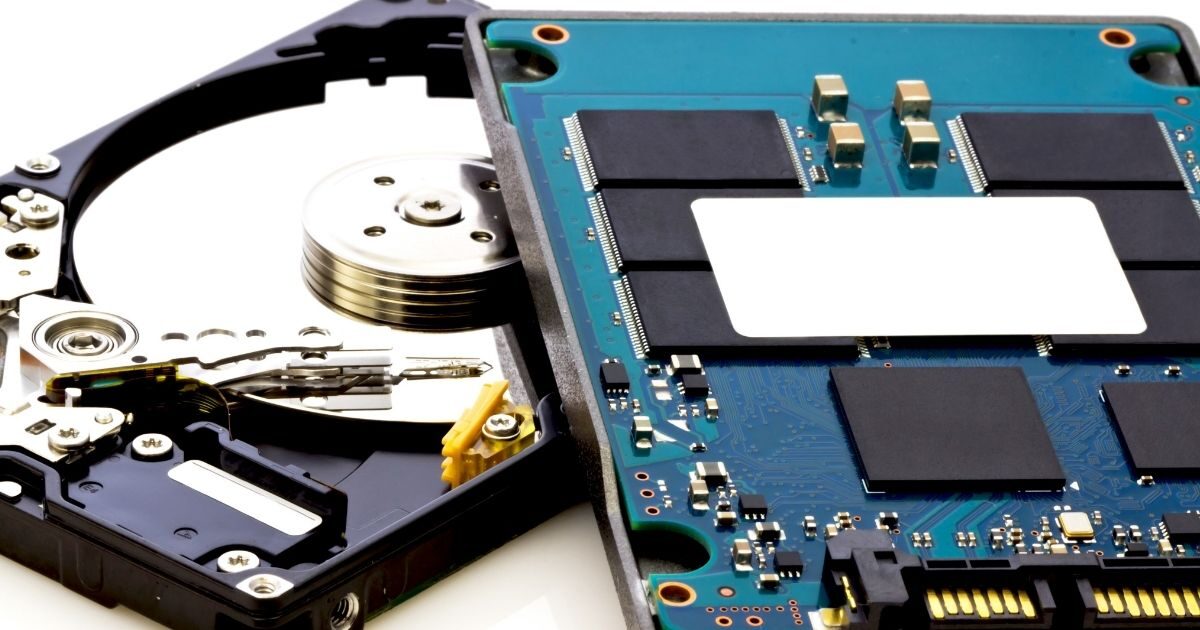
iPhoneを使っているご家族にとって、写真の管理は共通の悩み事かもしれません。NASを導入することで、これまでの不便さが解消され、家族のコミュニケーションがより豊かになります。まずは、NASが写真管理にどのような変化をもたらすのか、具体的なメリットを見ていきましょう。
iPhoneの本体ストレージ容量不足から解放される
iPhoneで高画質な写真や4K動画を撮影していると、あっという間に「ストレージがいっぱいです」という警告が出てしまいます。NASがあれば、iPhoneの中にある写真をどんどん転送できるため、本体の容量を常に空けておくことが可能になります。
撮った写真はNASに保存されているため、iPhone側のデータを消去しても問題ありません。これにより、いざという時のシャッターチャンスを逃す心配がなくなります。容量を気にして撮影を控える必要がなくなり、日常の何気ない瞬間をたくさん残せるようになるのは大きなメリットです。
特に、子供の発表会や長期間の旅行など、大量の動画を撮影する際にもNASは強い味方となります。iPhoneのストレージプランを上位に変更する前に、NASという選択肢を検討してみる価値は十分にあります。
家族全員で一つの大きなアルバムを共有・整理できる
パパのiPhoneにある写真とママのiPhoneにある写真を、いちいちSNSやAirDropで送り合うのは面倒な作業です。NASを導入すれば、家族全員が共通の保存場所(共有フォルダ)にアクセスできるようになります。
例えば、パパが撮ったお子さんの写真も、ママのiPhoneからすぐに確認できます。NASの専用アプリを使えば、日付やイベントごとに自動で整理されるため、バラバラだった思い出が一箇所に集まり、家族みんなで振り返りやすくなります。
また、おじいちゃんやおばあちゃんのスマホにもアプリを入れれば、遠く離れて暮らす家族にも最新の写真をリアルタイムで見せることができます。家族だけのプライベートな写真館を作れるのがNASの大きな魅力といえるでしょう。
クラウドサービスの月額料金を長期的に節約できる
iCloudやGoogleフォトなどのクラウドサービスは便利ですが、容量を増やすたびに月額費用がかさみます。家族数人で大容量プランを契約し続けると、数年でかなりの金額になってしまいます。一方、NASは最初に機器を購入する費用はかかりますが、月々の利用料は基本的にかかりません。
例えば、数テラバイトという膨大な容量をクラウドで維持しようとすると、年間で数万円かかることも珍しくありません。NASであれば、初期費用こそ数万円かかりますが、2〜3年使い続ければクラウドサービスのコストを下回ることが多いです。
家計に優しく、なおかつ「自分の所有物」としてデータを管理できる安心感は、NASならではの利点です。データの増加に合わせてハードディスクを交換し、容量を拡張することも自由自在に行えます。
高画質な写真や動画を圧縮せずにそのまま保存可能
無料のクラウドサービスの中には、保存容量を節約するために写真や動画を自動で圧縮(画質を劣化)させてしまうものがあります。しかし、NASであれば撮影したままのオリジナル画質で保存することができます。
せっかく最新のiPhoneで綺麗に撮った写真ですから、将来大きな画面で見返したり、プリントアウトしたりする時のために最高画質のまま残しておきたいものです。NASはデータ容量を気にせずそのままの品質で保存できるため、画質にこだわりたい方にも最適です。
特に動画データは、圧縮されるとブロックノイズが目立ってしまうことがありますが、NASならその心配もありません。大切な思い出を「そのままの美しさ」で何年先も残し続けられるのは、家族にとって何よりの資産になります。
iPhoneユーザーが失敗しないNASの選び方

NASには多くの種類があり、どれを選べば良いか迷ってしまう方も多いでしょう。iPhoneユーザーが家族で写真を共有することを目的とする場合、専門的な知識がなくても扱える「使いやすさ」と「機能性」が重要になります。ここでは、選ぶ際のチェックポイントを整理しました。
専用スマホアプリの操作性と機能で選ぶ
iPhoneでNASを活用するなら、メーカーが提供している専用アプリの出来栄えが最も重要です。いくら高性能なNASでも、スマホアプリが使いにくいと思い出を振り返る頻度が減ってしまいます。直感的に操作でき、iPhoneの純正写真アプリのような感覚で使えるものを選びましょう。
具体的には、「Synology(シノロジー)」や「QNAP(キューナップ)」、「ASUSTOR(アサスター)」といったメーカーは、写真管理専用の優秀なアプリを提供しています。これらのアプリは、写真の読み込みが速く、サムネイル表示もスムーズです。
事前にApp Storeで各メーカーのアプリの評価やスクリーンショットを確認しておくことをおすすめします。家族みんなが「これなら使いやすい」と思えるアプリを提供しているメーカーを選ぶのが、NAS導入を成功させる近道です。
写真管理を楽にするAI自動認識機能の有無を確認
保存する写真が増えてくると、見たい写真を検索するのが大変になります。そこで役立つのがAI(人工知能)による自動認識機能です。最近の高性能NASには、人物の顔や風景、食べ物などをAIが自動で判別して分類してくれる機能が備わっています。
例えば、「子供の顔」でフィルタリングすれば、数万枚の写真の中からその子が写っている写真だけを瞬時に抽出できます。また、位置情報をもとに「旅行先別」にアルバムを作ってくれる機能も非常に便利です。
手動でフォルダ分けをする手間が省けるため、忙しいお父さんやお母さんにとってAI機能は必須と言えます。購入を検討しているモデルが、写真の自動タグ付けや分類に対応しているかをスペック表で確認してみましょう。
家族の人数に合わせた容量とドライブ数の決定
NASに内蔵するハードディスク(HDD)やSSDの容量は、家族の人数や撮影頻度に合わせて選ぶ必要があります。iPhone 1台あたり年間でどれくらいの写真を撮るかを計算し、少なくとも3〜5年分は保存できる余裕を持たせましょう。
容量選びの目安
・写真メインの4人家族:4TB〜8TB程度
・動画撮影が多い家族:8TB〜12TB以上
・将来的な増設を考えるなら:2ベイ(ディスクを2本入れられる)以上のモデル
ディスクを1本しか入れられない「1ベイ」モデルは安価ですが、故障した時にデータが消えてしまうリスクがあります。大切な家族の写真を守るなら、2本のディスクに同じデータを書き込む「RAID 1(ミラーリング)」に対応した2ベイ以上のモデルが安心です。
初心者でも安心なセットアップの簡単さ
NASと聞くと「設定が難しそう」と身構えてしまうかもしれませんが、最近は初心者向けの「エントリーモデル」が充実しています。パソコンを使わずに、iPhoneだけで初期設定を完了できるモデルも増えています。
各メーカー、初心者向けのガイドや動画マニュアルを用意しており、ルーターにLANケーブルをつないで電源を入れるだけで使い始められる製品もあります。特に日本国内でサポートが充実しているメーカーや、日本語インターフェースが分かりやすい製品を選ぶと安心です。
不安な場合は、家電量販店などの店頭で実際の管理画面やアプリを体験させてもらうのも一つの手です。設定のしやすさは、導入後のストレスを軽減し、家族全員で長く使い続けるための重要な要素となります。
iPhoneとNASを連携させて写真を共有する手順

NASが手元に届いたら、いよいよiPhoneとの連携設定です。難しく感じるかもしれませんが、手順を追っていけばスムーズに完了します。ここでは、一般的なNASでの基本的な流れを4つのステップでご紹介します。
NAS本体の初期設定とネットワーク接続
まずはNASを箱から出し、付属のLANケーブルを使って自宅のWi-Fiルーターに接続します。電源を入れてしばらく待つと、NASが起動します。この時、同じWi-Fiに接続しているiPhoneやパソコンから、メーカー指定のURLやアプリを通じてNASを検索します。
NASが見つかったら、画面の指示に従って「OS(システム)」をインストールします。多くのNASは、ブラウザ上で数クリックするだけで自動的にインストールが進みます。完了後、管理者アカウントの名前とパスワードを決定します。
この管理者パスワードは非常に重要ですので、忘れないようにメモしておきましょう。ネットワーク環境によっては、NASに固定のIPアドレスを割り当てる設定を行うと、将来的に接続が安定しやすくなるため推奨されます。
専用写真管理アプリのインストールとログイン
次に、iPhoneのApp StoreからNASメーカー専用の写真管理アプリ(例:Synology Photos、QuMagieなど)をダウンロードします。インストールが完了したらアプリを開き、先ほど作成した管理者アカウント、または自分用のユーザーアカウントでログインします。
ログインの際は、NASのIPアドレス、またはメーカーが提供する「クイックコネクト(QuickConnect)」などの簡易接続用IDを入力します。これにより、自宅内だけでなく、外出先のモバイル通信環境からでもNASにアクセスできるようになります。
初めてログインする際は、写真へのアクセス権限や通知の許可を求められますので、すべて「許可」を選択してください。これで、あなたのiPhoneとNASがデジタルな線でつながり、写真のやり取りができる状態になりました。
写真の自動バックアップ設定をオンにする
NASの真骨頂は「全自動バックアップ」にあります。アプリの設定画面から「バックアップ設定」を有効にしましょう。これにより、iPhoneで新しい写真を撮るたびに、バックアップが自動的にNASへ送信されます。
設定のポイントは、「Wi-Fi接続時のみアップロードする」というオプションを選択することです。これによって、モバイルデータ通信量を節約しつつ、自宅に帰った時に自動でバックアップが完了するようになります。
すべての写真のバックアップが終わるまでには、枚数に応じて数時間から数日かかることがありますが、一度完了してしまえば、あとは日々の増分だけなので一瞬で終わるようになります。
家族用のユーザーアカウントを作成して共有を開始
自分一人の設定が終わったら、次は家族が使えるように設定しましょう。管理画面から、パパ用、ママ用といった個別の「ユーザーアカウント」を作成します。これにより、家族それぞれが自分専用のプライベートな保存領域を持つことができます。
そして、「共有スペース(共有アルバム)」の設定を行います。共有スペースに保存された写真は、家族全員が閲覧・投稿できるようになります。例えば、「家族旅行」というアルバムを共有設定にすれば、みんなが撮った写真をそのアルバムに集約できます。
アカウントごとに「閲覧のみ」「投稿も可能」といった権限を細かく設定できるのもNASの利点です。お子さんが大きくなったら、お子さん自身のアカウントを作ってあげて、家族の思い出を共有する教育的な使い方もできるでしょう。
家族で安全にNASを利用するためのセキュリティと運用

大切な家族の写真を保存するNASだからこそ、セキュリティやデータの保護には気を配りたいものです。インターネットにつなぐ機器である以上、リスク管理を正しく行うことで、安心して長く使い続けることができます。
プライベートな写真と共有アルバムの使い分け
家族でNASを使う際、すべての写真を共有する必要はありません。NASのアプリには通常、「パーソナルスペース(個人用)」と「共有スペース」の2つの領域があります。仕事のメモや個人的な写真は自分だけが見られる領域に保存し、家族に見せたい写真だけを共有領域に移動させる運用が可能です。
この使い分けを意識することで、プライバシーを守りつつ、家族との思い出も共有できる適度な距離感が保てます。初期設定の段階で、どの写真が家族に見える設定になっているかを一度確認しておくとトラブルを防げます。
また、ゲスト用のアカウントを作成して、親戚が来た時だけ特定のアルバムを見せるといった使い方も便利です。必要な時に必要な人だけがアクセスできる設定をマスターしましょう。
データの消失を防ぐ「RAID」と外部バックアップ
NASはハードディスクという精密機器で動いているため、いつかは故障する可能性があります。「NASに入れたから安心」と過信せず、二重の対策をとっておきましょう。最も一般的なのは、先述した「RAID 1(ミラーリング)」です。2台のディスクに同じ内容を書き込むことで、1台が壊れてもデータが守られます。
しかし、RAIDはあくまで「機器の故障」に対する備えであり、誤ってデータを消してしまったり、災害でNAS本体が壊れたりする場合には対応できません。そこで、NASに外付けHDDを接続し、定期的にNASの中身をさらにバックアップするのが最強の運用法です。
多くのNASには、USB端子にHDDを繋ぐだけで自動バックアップしてくれる機能が備わっています。大切な思い出を一生残すために、この「3-2-1ルール(3つのコピー、2つの異なる媒体、1つの離れた場所)」を意識した運用を心がけましょう。
外出先からのリモートアクセスを安全にする設定
外出先からiPhoneでNASの写真を見られるのは非常に便利ですが、セキュリティ対策を怠ると外部から不正アクセスを受けるリスクがあります。まず基本となるのは、推測されにくい複雑なパスワードを設定することです。
さらに安全性を高めるために、「2段階認証(ワンタイムパスワード)」を有効にしましょう。万が一パスワードが漏れても、iPhoneに届くコードがなければログインできない仕組みです。銀行のアプリなどでも採用されている非常に強力な防御手段です。
また、NASメーカー独自の暗号化通信機能(HTTPS接続)を利用しているかどうかも確認してください。公共のWi-Fiを利用する際でも、通信内容が守られるため安心です。設定画面にあるセキュリティアドバイザーなどの診断機能を使って、脆弱な箇所がないか定期的にチェックすることをおすすめします。
ファームウェアの自動更新で常に最新の状態を保つ
NASを動かしているシステム(ファームウェアやOS)には、日々新しいセキュリティパッチが提供されます。これを放置しておくと、古い脆弱性を突いたウイルス攻撃を受ける可能性があります。NASの設定で「自動アップデート」を有効にしておきましょう。
アップデートには再起動が伴うことが多いため、家族が使わない深夜の時間帯に自動実行されるようスケジュールしておくと便利です。常に最新の状態に保つことは、デジタル機器を安全に使うための鉄則です。
OSのアップデートだけでなく、iPhone側のアプリも定期的に更新しましょう。新機能の追加やバグ修正が行われることで、より快適に写真管理ができるようになります。
クラウドサービスとNASの徹底比較

iPhoneの写真保存先として、iCloudやGoogleフォトと比較してNASがどう優れているのか、あるいはどこにデメリットがあるのかを理解しておくことは重要です。それぞれの特徴を理解し、自分のライフスタイルに合った選択をしましょう。
コスト面での比較:初期費用 vs 月額料金
最大の相違点はコストの構造です。クラウドサービスは少額の月額料金で始められますが、データが増えるほど料金が上がります。対してNASは、最初に機器代(本体+ディスク)として4〜7万円ほどかかりますが、その後の固定費はほぼゼロです。
| 比較項目 | iCloud / Googleフォト | NAS (家庭用) |
|---|---|---|
| 初期費用 | 0円 | 約40,000円〜70,000円 |
| 月額費用(2TB時) | 約1,300円〜 | 0円 (電気代数百円程度) |
| 5年間の総コスト | 約78,000円〜 | 約50,000円〜75,000円 |
| 容量の拡張性 | プラン変更が必要 | HDDの交換で自由に変更可 |
表から分かる通り、長期間(3年以上)使い続けるのであれば、NASの方が経済的になる可能性が高いです。特に家族数人で容量を分け合う場合、クラウドでは個別に契約が必要なケースもありますが、NASなら一台のコストで家族全員をカバーできます。
プライバシーとデータ所有権の安心感
クラウドサービスを利用するということは、大切な写真を外部の企業のサーバーに預けるということです。もちろん大手企業のセキュリティは強固ですが、規約の変更やアカウントの凍結といったリスクもゼロではありません。また、AIが写真をスキャンして広告に利用されるといった懸念を持つ方もいます。
NASの場合、データは物理的に「自分の家」にあります。誰にも見られることなく、自分自身でデータを完全にコントロールできる安心感は、プライバシーを重視する方にとって大きなメリットです。インターネットを切断した状態(ローカルネットワーク内)だけでも運用できるため、究極のプライベート空間を作れます。
大切な家族のプライベートな瞬間を、どこの誰とも知れない企業のサーバーに置いておくことに抵抗があるなら、NASこそが最適な選択肢となります。
通信速度とオフライン環境での利便性
クラウドサービスは、インターネット回線の速度に使い勝手が大きく左右されます。特に4K動画などの重いデータをアップロード・ダウンロードする際は、時間がかかることがストレスになります。一方、NASは自宅の高速なWi-Fiや有線LANを利用するため、データのやり取りが圧倒的に高速です。
例えば、数百枚の写真を一気にバックアップする際も、自宅内であればクラウドよりもはるかに早く完了します。また、万が一インターネット回線が一時的に遮断されても、自宅内であればNASにアクセスして写真を見ることは可能です。
ただし、外出先からのアクセスについてはNASもインターネット回線を経由するため、自宅のアップロード回線の速度に依存することに注意が必要です。光回線などの高速なネット環境が整っている家庭であれば、NASのメリットを最大限に引き出せます。
クラウドとNASの「併用」という賢い選択肢
「NASかクラウドか」の二択で考える必要はありません。実は、両方を組み合わせて使うのが最も安全で利便性が高い方法です。例えば、最新の写真はiCloudですぐに共有・確認できるようにし、過去の膨大なライブラリはNASに逃がして保存するといった具合です。
また、NASの中の特に重要な写真(結婚式や子供の誕生など)だけを、さらにクラウドにバックアップしておく機能を持つNASも多いです。これにより、「家火災でNASが物理的に壊れた」といった最悪の事態からも、クラウド上のデータが守ってくれます。
このように、NASをメインの保存先、クラウドを予備の保管先として使い分けることで、iPhoneのストレージを賢く管理し、家族の思い出をより強固に保護することができます。
NASで写真共有を楽しみ家族のiPhoneを快適にする方法のまとめ

iPhoneユーザーにとって、NASは写真共有の悩みを解決する強力なツールです。本体の容量不足に悩まされることなく、家族全員で一つのデジタルアルバムを共有できる環境は、日々の思い出作りをより楽しく、そして確かなものにしてくれます。
導入にあたっては、専用アプリの使い勝手が良いメーカーを選び、AI機能や適切な容量を検討することが大切です。初期設定や自動バックアップの設定さえ済ませてしまえば、あとはiPhoneで写真を撮るだけで、NASが大切な思い出を守り続けてくれます。セキュリティ対策をしっかり行い、必要に応じて外部バックアップも組み合わせることで、一生モノのデータ保管場所が出来上がります。
月額費用の節約だけでなく、データの所有権を自分たちで持つ安心感、そして最高画質のまま思い出を残せるメリットは、クラウドサービスだけでは得られない価値です。ぜひこの機会にNASを取り入れ、家族みんなでiPhoneの中に眠っている素晴らしい思い出を、より快適に共有し、語り合える時間を増やしてみてください。
