
NAS(ネットワークHDD)を導入する大きなメリットの一つが、外出先から自宅やオフィスのデータにアクセスできることです。しかし、いざ使おうとしたときに「つながらない」というトラブルに直面すると、仕事が滞ったり必要なファイルが見られなかったりと非常に困ってしまいます。
NASに外出先からアクセスできない原因は、インターネット環境の一時的な不調から、ルーターの設定、NAS本体の不具合まで多岐にわたります。初心者の方にとっては、どこから手をつければよいのか判断が難しいこともあるでしょう。
この記事では、NASに外出先からアクセスできない際によくある原因を整理し、それぞれの解決方法を分かりやすく解説します。一つずつステップを踏んで確認していくことで、スムーズに接続を復旧させることができるはずです。ストレージをより快適に活用するために、ぜひ参考にしてください。
NASに外出先からアクセスできない主な原因と基本の確認手順

外出先からNASへの接続ができない場合、まずは基本的な部分から確認していきましょう。意外にも単純なミスや、一時的なネットワークの不安定さが原因であることが少なくありません。まずは落ち着いて、以下のポイントをチェックしてみてください。
インターネット接続とNAS本体の起動状態
まず最初に確認すべきなのは、外出先の端末と自宅(NAS設置場所)の両方でインターネットが正常につながっているかという点です。外出先のスマホやPCの電波状況が悪いと、当然ながらNASへのアクセスは失敗します。まずはWebサイトの閲覧などがスムーズにできるか試してみましょう。
次に、自宅にあるNAS本体の状態を確認します。停電やコンセントの脱落、あるいは落雷によるブレーカー落ちなどで、NASの電源が切れていないでしょうか。NASのランプが正常に点灯しているか、エラーを示す赤色やオレンジ色の点滅がないかを確認することが第一歩となります。
もしNASが再起動を繰り返していたり、ファンが異常な音を立てていたりする場合は、システムエラーが発生している可能性があります。一度電源を切り、数分待ってから再起動することで接続が回復する場合もありますが、データの保護を最優先に考えながら慎重に操作してください。
外部アクセス機能の設定が有効になっているか
NASには、セキュリティ上の理由から「外部からのアクセスを許可するかどうか」の設定項目が用意されています。初期設定のままでは外出先からつながらない仕様になっているモデルも多いため、リモートアクセス機能(QuickConnectやWebAccessなど)が有効になっているか再確認しましょう。
設定画面を開き、サービスが「オンライン」または「接続済み」と表示されているかチェックします。何らかの理由でサービスが無効化されていたり、利用規約の更新に伴って再同意が必要になっていたりすることもあります。設定を変更した記憶がなくても、アップデート後に設定がリセットされるケースも稀に存在します。
また、メーカー独自のクラウドサービスを利用している場合は、そのサービス自体に不具合が発生していないかも確認が必要です。メーカーの公式サイトで障害情報が出ていないかチェックしてみると、自分側の問題ではなくサービス側の問題であることが判明することもあります。
ユーザーアカウントとアクセス権限の不備
ハードウェアやネットワークに問題がなくても、ログイン情報に誤りがあるとアクセスは拒否されます。特に外出先からのアクセスには、専用のIDやパスワードが必要な場合があります。入力ミスがないか、大文字・小文字の区別や半角・全角の指定が正しいか、今一度慎重に入力し直してみてください。
また、特定のユーザーに対して「外部ネットワークからのアクセス権限」が与えられていない設定になっている可能性もあります。管理者アカウントでログインし、該当するユーザーの設定画面でリモートアクセス許可にチェックが入っているかを確認してください。共有フォルダーごとのアクセス制限が影響している場合もあります。
連続してログインに失敗すると、NASのセキュリティ機能によって一時的に「IPブロック(接続拒否)」がかけられることがあります。もし何度もパスワードを間違えた心当たりがあるなら、一定時間待機するか、自宅のネットワーク内から管理者画面に入ってブロックを解除する操作が必要です。
ネットワーク環境とルーター設定によるアクセス障害

物理的な接続や設定に問題がない場合、次に疑うべきはルーターをはじめとするネットワーク経路の設定です。NASは家庭内のローカルネットワークに接続されていますが、外出先からつなぐためには「インターネットという外の世界」との通信をルーターが正しく中継しなければなりません。
ポート開放とUPnP機能の不具合
外出先からNASにアクセスするためには、ルーターにある「ポート」という通信の扉を開ける必要があります。多くのNASには、これを自動で行う「UPnP(ユニバーサルプラグアンドプレイ)」という機能が備わっています。しかし、この自動設定がルーターとの間でうまく働かないことがよくあります。
ルーター側でUPnP機能が無効になっていたり、NAS側からの要求をルーターが拒否していたりすると、外部からの通信が遮断されてしまいます。この場合は、ルーターの設定画面から手動で「ポートマッピング(ポート転送)」の設定を行う必要があります。NASが使用するポート番号(例:5000、5001、443など)を事前に確認しておきましょう。
ポート開放はセキュリティに関わる部分でもあるため、不必要に多くのポートを開けないよう注意が必要です。手動設定が難しいと感じる場合は、メーカーが提供するリレーサービス(QuickConnectなど)を利用することで、ポート開放なしで接続できる設定に切り替えるのも有効な手段です。
二重ルーター状態による通信の遮断
意外と多い原因の一つに「二重ルーター」があります。これは、NTTなどの通信事業者から借りているモデム(ONU)にルーター機能が内蔵されており、そこにさらに自前のWi-Fiルーターを接続している状態を指します。この状態だと、通信が二つのルーターを通過しなければならず、外部アクセスが複雑化します。
二重ルーター環境では、外側のルーターと内側のルーターの両方で設定が必要になり、NASの自動設定機能がほぼ動作しなくなります。解決策としては、自前のWi-Fiルーターを「ブリッジモード(APモード)」に切り替えることが推奨されます。これにより、ルーター機能を一つに集約し、通信の通り道をシンプルにできます。
ブリッジモードへの切り替えは、多くのルーターで本体背面にある物理スイッチで操作可能です。切り替え後はルーターの再起動が必要になるため、家族がインターネットを使用していないタイミングで行うようにしましょう。この構成変更だけで、今までの接続トラブルが嘘のように解決することも珍しくありません。
IPv6環境やプライベートIPアドレスの影響
近年のインターネット接続方式である「IPv4 over IPv6(V6プラスなど)」を利用している場合、従来のポート開放が制限されることがあります。この方式では、共有のIPv4アドレスを使用するため、ユーザーが自由にポートを割り当てられない仕組みになっていることが多いのです。
自分の回線がどのようなIPアドレスを割り当てられているかは、ルーターのステータス画面で確認できます。もしプライベートIP(100.x.x.xなど)であれば、通常のポート開放は不可能です。その場合は、メーカーのクラウド中継サービスを利用するか、固定IPオプションなどの有料サービスを検討する必要があります。
NASメーカー提供の接続サービスとソフトウェアの問題

多くのNASメーカーは、複雑なネットワーク設定を意識せずに使える独自の接続サービスを提供しています。しかし、この便利なサービス自体がトラブルの火種になることもあります。ここではソフトウェア面でのチェックポイントを見ていきましょう。
メーカー専用サービスの稼働状況を確認
Synologyの「QuickConnect」やQNAPの「myQNAPcloud」、バッファローの「WebAccess」などは、メーカーのサーバーを経由して接続を確立します。そのため、メーカー側のサーバーに障害が発生していると、ユーザー側の設定が完璧であってもアクセスできません。
「昨日までつながっていたのに急につながらなくなった」という場合は、まずメーカーのサポートページやSNSで障害情報が出ていないか確認してください。定期メンテナンスが行われている最中もアクセスできなくなることがあります。この場合、ユーザー側でできることは復旧を待つことだけです。
また、NASのファームウェア(内部ソフト)が古すぎると、セキュリティ強化のために旧来の接続方式が廃止され、サービスが停止してしまうことがあります。常に最新のバージョンを保つことは、トラブル回避だけでなくセキュリティ対策としても非常に重要です。
DDNS(ダイナミックDNS)の更新失敗
固定IPアドレスを契約していない場合、家庭のグローバルIPアドレスは定期的、あるいはルーターの再起動時に変更されます。この変更を追跡して「特定のURL」でNASにアクセスできるようにするのがDDNS機能です。このDDNS情報の更新が失敗していると、以前の古いIPアドレスにアクセスしようとしてエラーになります。
NASの設定画面からDDNSの状態を確認し、エラーメッセージが出ていないか見てみましょう。更新ボタンを手動で押すことで、現在の正しいIPアドレスがサーバーに登録され、アクセスが復旧することがあります。ホスト名の有効期限が切れていないか、登録したメールアドレスに通知が来ていないかも確認ポイントです。
DDNSの不調は、ルーター側のセキュリティ設定やプロバイダの通信制限によって引き起こされることもあります。もし頻繁にDDNSの更新が止まるようであれば、別のDDNSサービスを試すか、メーカー提供のより安定した独自接続サービスへの切り替えを検討しましょう。
専用アプリのキャッシュやバージョン不一致
スマホやタブレットの専用アプリからNASにアクセスしている場合、アプリ側の問題も無視できません。アプリ内に残っている古いキャッシュデータや設定情報が、新しい接続を邪魔していることがあります。一度アプリを完全に終了させるか、再インストールを試してみてください。
OS(iOSやAndroid)のアップデート後に、アプリが正常に動作しなくなることもあります。アプリストアに修正版のアップデートが来ていないか確認しましょう。また、ログイン時に「以前の接続プロファイル」を使用している場合、それを一度削除して、新規に接続設定を作り直すと解決することが多いです。
PCからブラウザ経由でアクセスしている場合は、ブラウザのキャッシュクリアや、別のブラウザ(Chrome、Edge、Firefoxなど)での試行も有効です。特定のブラウザ拡張機能がNASとの通信をブロックしている可能性もあるため、シークレットモードでの確認もおすすめします。
セキュリティ設定と外部要因によるアクセス制限

ネットワークや機器の設定が正しくても、セキュリティ機能が「良かれと思って」通信を止めている場合があります。安全に使うための機能が、外出先からのアクセスを阻んでいるケースについて解説します。
外出先のWi-Fi環境による制限
NASにアクセスできない原因が、自宅側ではなく「外出先のネットワーク」にあるパターンです。例えば、会社や公共施設のWi-Fi、カフェの公衆無線LANなどは、セキュリティ上の理由から特定のポートを使用した通信を禁止していることがあります。
NASが使用する特殊なポート番号が、外出先のルーターやファイアウォールによって「危険な通信」とみなされ、遮断されている可能性があります。この場合、同じ端末からでもモバイル通信(テザリングや4G/5G回線)に切り替えると、あっさりつながることがあります。切り替えてつながるなら、原因はその施設のWi-Fi制限です。
この問題を回避するには、VPN(仮想専用線)を利用して通信をカプセル化するか、標準的なWeb閲覧と同じポート(80や443)を使用するようにNAS側の設定を変更するなどの対策が必要になります。ただし、ポートの変更は他のサービスと競合しないよう注意して行いましょう。
セキュリティソフトやファイアウォールの干渉
PCからアクセスする場合、インストールされているウイルス対策ソフトや、OS標準のWindowsファイアウォールが通信を止めていることがあります。特に新しいNASを導入した直後や、ソフトの定義ファイルが更新されたタイミングで、「不明な通信」としてブロックされる事例が見られます。
一度セキュリティソフトの機能を一時的に無効化してみて、アクセスできるかどうかを試してください。もし無効化してつながるようであれば、そのソフトの除外リスト(ホワイトリスト)にNASのIPアドレスや使用するアプリケーションを登録することで、安全を確保したままアクセスを許可できます。
セキュリティソフトのログを確認すると、どの通信がなぜ遮断されたのかの詳細が記録されていることがあります。「ポート通信の遮断」や「不正なIPアドレスへの接続試行」といった履歴がないか調べてみましょう。
スマホの場合も、広告ブロックアプリやVPNを常時接続するタイプのセキュリティアプリが影響を及ぼすことがあります。それらのアプリをオフにした状態で接続を確認してみることも重要です。
NASのオートブロック機能による拒否
多くのNASには、外部からの不正アクセス(総当たり攻撃など)を防ぐための「オートブロック」機能が備わっています。これは、短時間に何度もログインに失敗したIPアドレスを自動的にブラックリストへ追加し、以降のアクセスを一切拒否するものです。
パスワードをド忘れして何度も間違えたり、古いパスワードが保存されたままのアプリが自動ログインを繰り返したりすると、自分自身のスマホやPCがブロック対象になってしまいます。この状態になると、外出先のどのネットワークを使ってもその端末からはアクセスできません。
この問題を解決するには、自宅のネットワークからNASの管理画面に入り、セキュリティ設定の中にある「ブロックリスト」を確認してください。自分の端末のIPアドレスがリストに含まれていたら、それを削除することで再びアクセス可能になります。再発防止のため、パスワード管理の見直しも合わせて行いましょう。
ハードウェア故障や物理的なトラブルの可能性

ソフトウェアやネットワークの設定をいくら見直しても改善しない場合、残念ながら物理的な故障が発生している可能性があります。NASは精密機械であり、24時間稼働し続けることが多いため、パーツの劣化や環境の変化に敏感です。
HDD/SSDの不具合とデータの整合性
NASに搭載されているドライブ(HDDやSSD)が寿命を迎えたり、物理的な衝撃でセクタ不良を起こしたりすると、システムが不安定になります。外出先からアクセスした際に「サーバーが見つかりません」ではなく「応答が極端に遅い」「ファイル一覧が表示されない」といった症状が出る場合は、ドライブの故障が疑われます。
管理画面にアクセスできる場合は、ストレージマネージャーなどの項目から「S.M.A.R.T.情報」を確認してください。ここに「警告」や「異常」が出ている場合は、早急にデータのバックアップを取り、ドライブを交換する必要があります。完全に故障してからではデータの救出が難しくなるため、早めの対処が肝心です。
また、RAID(レイド)を組んでいる場合、1台のドライブが故障してもアクセス自体は可能ですが、リビルド(再構築)作業中にシステムの負荷が高まり、外部からのアクセスが極端に重くなる、あるいはタイムアウトすることがあります。ステータスランプが赤色になっていないか定期的に目視で確認する習慣をつけましょう。
LANケーブルやハブの不調
ネットワーク機器は正常に見えても、それらをつなぐ「ケーブル」に問題があるケースも少なくありません。LANケーブルの爪が折れて半抜けになっていたり、内部で断線しかけていたりすると、通信が途切れたり速度が著しく低下したりします。
LANケーブルには「カテゴリー」という規格があります。古いCAT5などのケーブルを使っていると、現代のギガビット通信に耐えられず、不安定さの原因になることがあります。CAT5e以上のケーブルを使用しているか確認しましょう。
また、ルーターとNASの間に中継しているハブ(スイッチングハブ)が熱暴走を起こしたり、ポートの一部が故障したりすることもあります。ハブのACアダプタを抜き差しして再起動する、あるいは別のポートに差し替えるだけで、接続が安定することがあります。物理的な経路はシンプルであればあるほど、トラブルの特定が容易になります。
停電や雷によるネットワーク機器のフリーズ
自分では気づかないような瞬時停電や、近くで発生した落雷による電圧の変化(雷サージ)が、ネットワーク機器をフリーズさせることがあります。機器の電源ランプはついているものの、内部の処理が止まってしまっている「ハングアップ」状態です。
この場合、「すべての機器を一度電源オフにする」のが最も確実な復旧方法です。モデム、ルーター、ハブ、そしてNASの順番で電源を切り、5分ほど放置してから、外側(モデム)から順番に一つずつ電源を入れていきます。各機器が完全に起動したのを確認してから次の機器を起動するのがポイントです。
落雷の多い地域であれば、雷サージ保護機能付きの電源タップを使用したり、UPS(無停電電源装置)を導入したりすることで、これらのリスクを大幅に軽減できます。NASは突然の電源遮断に弱いため、物理的な保護も検討する価値があります。
アクセス不能を未然に防ぐためのチェックリスト

一度トラブルが解決しても、再発しては意味がありません。外出先からいつでも確実にNASへアクセスできるように、日頃から以下の対策を行っておくことをおすすめします。安定したストレージ環境は、日々の管理から生まれます。
| チェック項目 | 内容とメリット |
|---|---|
| ファームウェアの自動更新 | 最新のセキュリティと接続機能を維持できる |
| 固定IPアドレスの割り当て | ルーター内でのNASの住所を固定し、通信を安定させる |
| 定期的な再起動スケジュール | メモリの解放やシステムのクリーンアップを行う |
| バックアップの二重化 | 万が一の本体故障時にデータを失わないようにする |
特に「固定IPアドレスの割り当て」は重要です。ルーター側の設定で、NASのMACアドレスに対して常に同じIPアドレスを割り当てるように設定しておくと、ポート転送の設定が外れるミスを防ぐことができます。NAS側の設定でIPを固定する方法もありますが、ルーター側で管理する方がネットワーク全体の整合性が取りやすくなります。
また、メーカー独自の接続サービス(QuickConnect等)だけでなく、予備のアクセス手段としてVPN設定を行っておくのも有効です。一つの経路がダメになっても、別の方法でアクセスできる「冗長性」を持たせることで、外出先での「困った」を最小限に抑えることができます。
最後に、NASの状態をメールで通知する機能を活用しましょう。ディスクの異常や不審なログイン試行、DDNSの更新失敗などをいち早くスマホで受け取ることができれば、外出先からアクセスできなくなる前に手を打つことが可能になります。
NASに外出先からアクセスできない原因を特定して解決するまとめ
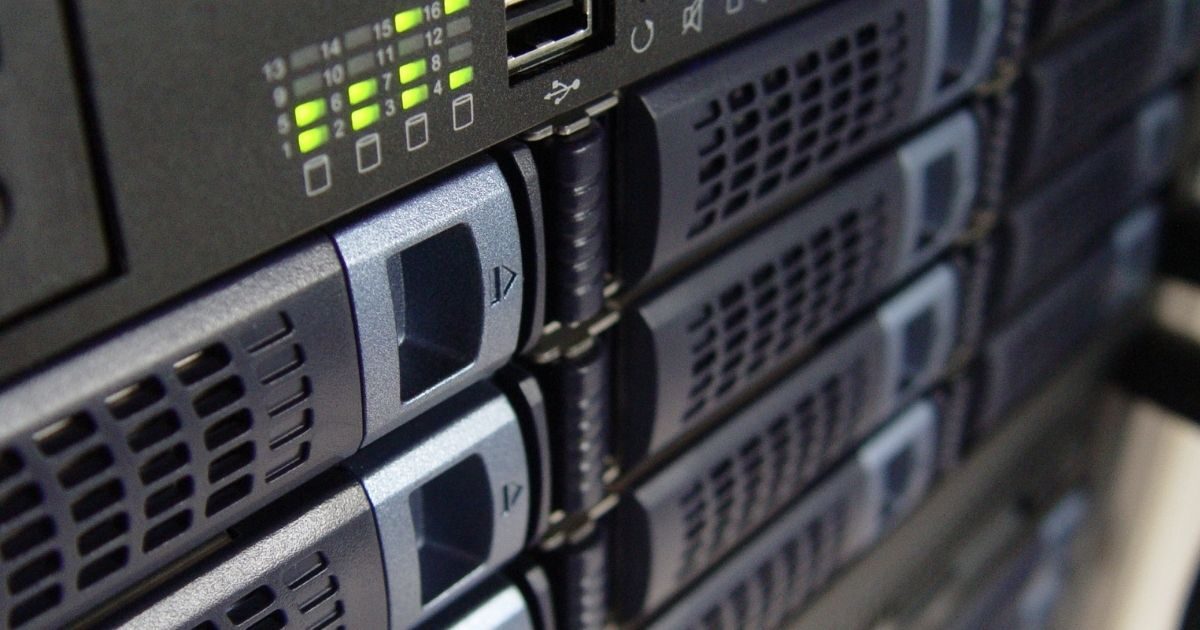
NASに外出先からアクセスできない原因は、多岐にわたりますが、一つずつ要因を切り分けていくことで必ず解決の糸口が見つかります。まずは落ち着いて、ネットワークの基本状態、NASの設定、そしてルーターの構成を順番に確認していきましょう。
多くの場合、設定の再確認や機器の再起動といった基本的な操作で復旧します。特に、メーカー独自のクラウドサービスの設定や、二重ルーターの解消、ポート開放の確認は、接続トラブルを解決する上で非常に重要なポイントです。どうしても解決しない場合は、メーカーのサポートに問い合わせることも検討してください。
データの利便性を高めるNASだからこそ、いつでもどこからでもつながる安心感が欠かせません。この記事で紹介したチェックポイントを参考に、トラブルの原因を特定し、快適なストレージライフを取り戻してください。日頃のメンテナンスを少し意識するだけで、外出先からのアクセスは驚くほど安定するはずです。

