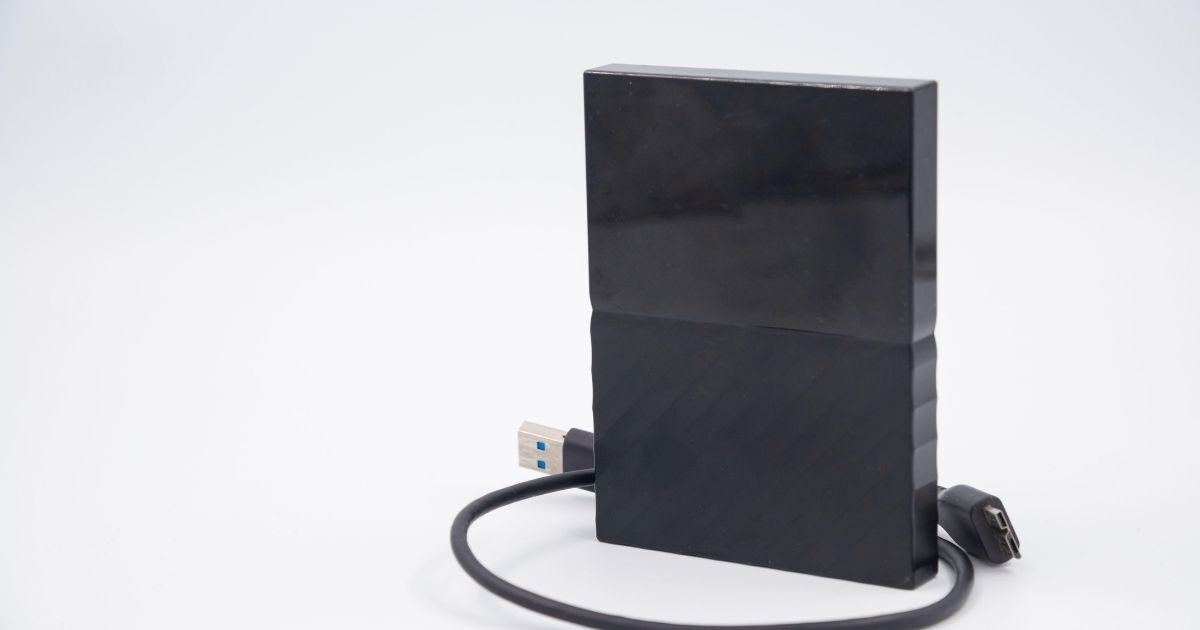
スマートフォンのカメラ性能が向上し、日常の風景や大切な思い出を気軽に撮影できるようになった一方で、多くのユーザーが直面するのが「ストレージ容量の不足」です。写真や動画が増え続けると、スマートフォンの動作が重くなったり、新しい写真が撮れなくなったりしてしまいます。
こうした悩みを解決する手段として注目されているのが、NAS(ネットワーク対応HDD)を活用した写真の保存です。NASを導入すれば、自宅に自分専用のクラウドストレージを持つことができ、NASにスマホの写真を自動アップロードすることで容量の問題を根本から解決できます。
本記事では、NASを使ってスマホの写真を自動でバックアップする仕組みや、具体的な設定方法、メーカーごとの特徴について詳しく解説します。月額料金がかかるクラウドサービスからの乗り換えを検討している方や、大切なデータを安全に管理したい方は、ぜひ参考にしてください。
NASにスマホの写真を自動アップロードする仕組みとメリット

NAS(ナス)とは「Network Attached Storage」の略で、ネットワークに接続して使用する外付けハードディスクのようなものです。一般的なUSB接続のHDDとは異なり、Wi-Fiやモバイル回線を通じて、家の外からでもスマホのデータを送受信できるのが大きな特徴です。
このNASにスマホの写真を自動アップロードする機能を活用すると、一度設定を行うだけで、撮影した写真が自動的に自宅のNASへ転送されるようになります。ここでは、その具体的な仕組みや、導入することで得られるメリットについて深掘りしていきましょう。
自動アップロードで写真整理の手間をゼロにする
これまでは、スマホの写真をバックアップするためにパソコンとケーブルで繋いだり、手動でクラウドへアップロードしたりする必要がありました。しかし、NASの自動アップロード機能を活用すれば、こうした面倒な作業は一切不要になります。
専用のアプリをスマホにインストールし、設定を済ませておくだけで、カメラロールに新しい写真が追加されるたびに、NASがそれを検知してバックアップを開始します。ユーザーは何も意識することなく、大切な思い出を安全な場所に保管し続けることができるのです。
特に、家に戻ってWi-Fiに接続したタイミングで自動的に転送を開始する設定にしておけば、モバイル通信量を消費する心配もありません。忙しい毎日の中で写真の整理を後回しにしがちな方にとって、この「自動化」は非常に強力な味方となってくれるでしょう。
また、アップロードされた写真は日付や撮影場所ごとに自動でフォルダ分けされる機能を持つNASも多く、後から見返す際にも非常に便利です。手動での整理に限界を感じているなら、この自動化の恩恵は計り知れないものがあります。
スマートフォンのストレージ容量を節約できる
多くの人がNASを導入する最大の理由は、スマホ本体のストレージ容量を空けるためです。高画質な写真や4K動画は1ファイルあたりのサイズが大きく、数千枚もたまれば数十GBの容量を簡単に占有してしまいます。
NASに写真を自動アップロードするように設定しておけば、バックアップが完了した写真をスマホ本体から削除しても、NAS側にはデータが残ります。これにより、スマホの空き容量を常に確保することができ、ストレージ不足の警告に悩まされることもなくなります。
最近のスマホはストレージ容量を増やすほど価格が高くなる傾向にありますが、NASを活用すれば本体の容量は最小限で済みます。端末の買い替えコストを抑えられるという点でも、NASによる外部ストレージ運用は非常に合理的と言えるでしょう。
さらに、NASに保存された写真は、スマホのアプリ経由ですぐに閲覧できます。本体にはデータを置かず、必要なときだけネットワーク越しに呼び出すスタイルは、現代のスマホ活用における最も賢い選択肢の一つです。
画質を落とさずに大切な思い出を保存できる
一部の無料クラウドサービスでは、保存容量を節約するために写真や動画を圧縮して画質を落とすことがあります。日常の記録であれば問題ありませんが、一生に一度のイベントや美しい風景などは、できるだけ元の画質のまま残しておきたいものです。
NASでの自動アップロードは、基本的に「オリジナル品質」のままデータを転送します。スマホで撮影した高解像度のデータがそのままの状態で自宅のHDDに保存されるため、数年後に大きな画面で見返したり、プリントアウトしたりする際も画質の劣化を心配する必要がありません。
また、RAW(ロー)形式という、編集に適した情報量の多いデータ形式で撮影している場合も、NASならそのまま保存可能です。プロや趣味で写真を本格的に楽しんでいる方にとっても、NASは信頼できる保存先として機能します。
自分で用意したハードディスクの容量が許す限り、何万枚でも高画質のまま保存できる安心感は、NASならではの特権です。画質に妥協したくない、大切なデータをありのままの姿で残したいというニーズに完璧に応えてくれます。
家族や友人と写真を共有しやすくなる
NASは自分一人で使うだけでなく、家族や友人と共有するストレージとしても非常に優秀です。各メンバーのスマホからNASへ写真を自動アップロードするように設定すれば、家族全員の写真を一箇所に集約することができます。
例えば、旅行に行った際に家族それぞれが撮った写真を一つのフォルダにまとめ、全員で共有して楽しむといった使い方が可能です。NASには個別のユーザーアカウントを作成できるため、プライベートな写真は自分だけに見えるように制限しつつ、特定のフォルダだけを共有するといった柔軟な運用ができます。
また、遠くに住む祖父母などに共有用のURLを発行して、孫の写真をいつでも見られるようにしてあげることもできます。クラウドサービスの共有アルバムのような手軽さと、プライベートサーバーならではの自由度を両立しているのが魅力です。
大容量のデータを送るのが難しい動画なども、NASに保存してあればURLを共有するだけで相手に視聴してもらえます。写真を通じたコミュニケーションがよりスムーズになり、思い出を共有する喜びがさらに広がるでしょう。
初心者におすすめの自動アップロード対応NASメーカー

NASには多くのメーカーがあり、それぞれに特色があります。特に「スマホ写真の自動アップロード」を目的に選ぶ場合、操作画面の分かりやすさや、専用アプリの使い勝手が非常に重要になってきます。
どのメーカーを選べば良いか迷っている方に向けて、主要な3つのメーカーの特徴を詳しく解説します。それぞれの強みを理解して、自分に合った一台を選んでみてください。
使いやすさで選ぶならSynology(シノロジー)
世界的に高いシェアを誇るSynologyは、初心者から上級者まで幅広いユーザーに支持されています。その最大の理由は、直感的に操作できる管理画面と、非常に完成度の高い専用アプリ「Synology Photos」にあります。
「Synology Photos」は、Googleフォトのような感覚でスマホの写真を管理・自動アップロードできるアプリです。アプリを立ち上げるだけで写真のバックアップが始まり、AIによる人物認識やテーマ別の自動アルバム作成機能も備わっています。
設定も非常に簡単で、ITの知識があまりない方でも、ガイドに従うだけでスマホとの連携を完了させることができます。動作も軽快で、数千枚の写真があってもスムーズにスクロールして閲覧できる点が高く評価されています。
デザインも洗練されており、パソコンやスマホ、タブレットなど、どのデバイスからアクセスしても使いやすいのが特徴です。迷ったらSynologyを選んでおけば間違いないと言われるほど、写真管理における満足度が高いメーカーです。
高機能な整理機能が魅力のQNAP(キューナップ)
Synologyと並んで高い人気を持つのがQNAPです。QNAPのNASはハードウェアの性能が高く、データの処理能力に優れているのが特徴です。写真管理アプリ「QuMagie」は、高度なAIエンジンを搭載しており、写真の分析機能が非常に強力です。
顔認識はもちろん、被写体が「風景」「動物」「食べ物」などのカテゴリに自動で仕分けられるため、膨大な写真の中から目的の一枚を見つけ出すのが非常に楽になります。タグ付け機能やフィルタリングも充実しており、写真の整理を徹底したい方に向いています。
また、自動アップロードを担う「Qfile」というアプリもあり、写真だけでなくドキュメントや音楽など、あらゆるファイルをスマホから手軽に転送できます。カスタマイズ性が高く、自分好みの環境を構築したいというこだわり派のユーザーにも最適です。
少し設定項目が多いと感じるかもしれませんが、その分できることも多く、拡張性に富んでいます。写真だけでなく、動画編集の素材保存やビジネス利用など、将来的に活用の幅を広げたいと考えている方におすすめのメーカーと言えるでしょう。
国内メーカーの安心感があるバッファロー(BUFFALO)
日本国内で馴染み深いバッファローは、特に初心者向けの製品ラインナップが充実しています。「LinkStation」シリーズなどは、導入のしやすさと低価格が魅力で、家電量販店などでも手軽に購入できます。
自動アップロードには「WebAccess」というアプリを使用します。海外メーカー製のような多機能さはありませんが、シンプルに必要な機能がまとまっており、誰でも迷わずに使えるのがメリットです。日本語のサポート体制が充実しているのも、大きな安心材料となります。
マニュアルが非常に丁寧で、設定手順が図解されているため、ネットワーク機器の設定に不安がある方でもスムーズに使い始めることができます。国内メーカーならではの信頼感と、必要十分な機能を求める層にぴったりの選択肢です。
クラウドサービスからの移行ガイドなども提供されており、ユーザーに寄り添った製品展開が特徴です。過剰な機能は不要で、まずはスマホの写真をしっかりバックアップしたいという目的を安価に叶えたい場合に最適なメーカーです。
スマホ写真をNASへ自動アップロードするための設定手順

NASを手に入れたら、いよいよスマホとの連携設定を行います。難しそうに感じるかもしれませんが、基本的な流れはどのメーカーも共通しています。一つひとつのステップを確実に行えば、初心者の方でも問題なく設定可能です。
ここでは、一般的な設定の流れを3つのステップに分けて説明します。この手順通りに進めることで、今日から写真の自動バックアップを開始することができます。
NAS専用のモバイルアプリをインストールする
まず最初に行うのが、お使いのNASメーカーが提供している専用のモバイルアプリをスマホにインストールすることです。Synologyなら「Synology Photos」、QNAPなら「Qfile」や「QuMagie」、バッファローなら「WebAccess」を探してください。
アプリをインストールしたら、NASと同じネットワーク(自宅のWi-Fiなど)にスマホを接続した状態でアプリを起動します。アプリが自動的にNASを検索してくれるので、見つかったら管理者アカウントのユーザー名とパスワードを入力してログインします。
ログインに成功すると、NAS内のフォルダ構造が表示されるようになります。ここで、写真の保存先となるフォルダを確認しておきましょう。多くのアプリでは、初期設定時にバックアップ用のフォルダを自動的に作成するか、既存のフォルダを指定するよう促されます。
この段階ではまだアップロードは始まりませんが、アプリとNASが正しく通信できる状態を確保することが第一歩です。アプリの通知設定なども許可しておくと、バックアップの状態をスマホで確認しやすくなります。
外出先から接続するための設定(クイックコネクトなど)
自宅だけでなく、外出先のモバイル通信やカフェのWi-Fiからも写真をアップロードしたい場合は、外部接続の設定が必要です。通常、NASは自宅の外からはアクセスできませんが、各メーカーが提供する「リモートアクセス機能」を使えば簡単に解決できます。
例えばSynologyでは「QuickConnect」、QNAPでは「myQNAPcloud」という機能があります。これらは、複雑なルーターの設定(ポート開放など)をすることなく、専用のIDを作成するだけで外からNASに繋げられるようにする便利な仕組みです。
NASの設定画面からこれらの機能を有効にし、自分専用のID(接続名)を登録してください。登録が完了したら、先ほどスマホに入れたアプリのログイン画面で、NASのIPアドレスの代わりにそのIDを入力して再度ログインします。
これで、世界中のどこにいてもインターネットさえ繋がっていれば、スマホで撮った写真を自宅のNASへ送り届ける準備が整いました。この設定を行うことで、旅行中に撮った写真がその日のうちに自宅のNASへ安全にバックアップされるようになります。
バックアップ対象のフォルダと通信条件の選択
最後に、アプリ側で「自動アップロード(写真バックアップ)」の機能をオンにします。この際、いくつかのオプション設定を確認することが重要です。まず、「どのフォルダをバックアップするか」を選びます。基本的にはカメラロール全体を指定すればOKです。
次に重要なのが「通信条件」の設定です。これを「Wi-Fi接続時のみ」に設定しておけば、外出中に勝手にモバイルデータ通信が使われてギガが減るのを防ぐことができます。大容量の動画などを頻繁に撮る場合は、この設定を推奨します。
また、「すべての写真をアップロードする」か「新しく撮った写真のみをアップロードする」かを選ぶ項目もあります。初めて設定する場合は、スマホに残っているすべての写真を一度NASに転送して、バックアップを完成させるのが良いでしょう。
すべての設定を終えて保存すると、いよいよアップロードが開始されます。最初は写真の枚数が多いので時間がかかるかもしれませんが、一度終わってしまえば次からは新しく撮った分だけが対象になるので、一瞬で終わるようになります。
クラウドストレージと比較したNASの優位性と注意点

スマホ写真の保存先としては、GoogleフォトやiCloudなどのクラウドストレージも一般的です。しかし、なぜあえてNASを選ぶ人が増えているのでしょうか。そこにはNASならではの明確なメリットと、知っておくべき注意点があります。
クラウドとNAS、どちらが自分のスタイルに合っているかを判断するための比較ポイントを見ていきましょう。それぞれの特性を理解することで、より納得感のあるデータ管理が可能になります。
月額費用がかからないコストパフォーマンスの良さ
クラウドサービスの多くはサブスクリプション型を採用しており、保存容量が増えるほど月額料金が高くなります。数GB程度なら無料ですが、TB(テラバイト)単位の容量が必要になると、年間で1万円以上の出費になることも珍しくありません。
一方、NASは最初に機器とハードディスクを購入する際の初期費用はかかりますが、その後の月額利用料は基本的に無料です。一度導入してしまえば、数TBの大容量ストレージを何年も使い続けることができ、長期的に見ればクラウドよりも圧倒的に安上がりになります。
例えば、4TBのHDDを搭載したNASを導入すれば、高画質な写真を数万枚保存しても余裕があります。これをクラウドで契約し続けるコストと比較すると、2〜3年も使えばNASの方がお得になる計算です。
「毎月の固定費を増やしたくない」「容量を気にせずガンガン写真を保存したい」という方にとって、このコストパフォーマンスの高さはNASを選ぶ最大の動機となるでしょう。
プライバシーとセキュリティを自分で管理できる
クラウドサービスは便利ですが、データを外部企業のサーバーに預けることに抵抗を感じる方もいます。また、サービス規約の変更や、万が一のアカウント凍結、サービス終了などのリスクもゼロではありません。
NASは自宅に設置する「自分専用のサーバー」であるため、データの主権は常に自分にあります。プライベートな家族写真や個人情報を他人のサーバーに置くことなく、物理的に自分の手元で管理できる安心感は、何物にも代えがたいメリットです。
セキュリティに関しても、自分で設定を管理できるため、信頼性を高める工夫が可能です。強力なパスワード設定や二段階認証を組み合わせることで、外部からの不正アクセスを防ぎつつ、自分たちだけが快適にアクセスできる環境を作れます。
データを「誰かに預ける」のではなく「自分で守る」という考え方は、デジタル化が進む現代において非常に重要です。究極のプライバシーを求めるなら、NASという選択肢が最も有力な候補となるはずです。
物理的な故障に備えたHDDの冗長化(RAID)が必要
NASを運用する上で最も注意しなければならないのが、ハードディスクの故障リスクです。クラウドサービスは運営側が二重三重にバックアップを取っていますが、NASの場合は自分で故障への対策を講じる必要があります。
そこで重要になるのが「RAID(レイド)」という仕組みです。これは、2台以上のハードディスクを組み合わせて、1台が壊れてもデータが消えないようにする技術です。例えば、2台のHDDに同じ内容を書き込む「RAID 1(ミラーリング)」を設定しておけば、一方が故障してもデータを失うことはありません。
NASを購入する際は、HDDを2台以上搭載できるモデルを選び、RAID設定を行うことを強く推奨します。また、NASそのものの故障や災害に備えて、定期的に別の外付けHDDや別のクラウドへもバックアップを取る「バックアップの多重化」も検討すべきです。
自分の管理下にあるということは、管理責任も自分にあるということです。故障はいつか必ず起きるものと想定し、適切な対策を立てておくことが、NASを長く安全に使い続けるための唯一のポイントです。
自動アップロードをより快適に活用するためのテクニック

NASの設定が完了し、自動アップロードが動き始めたら、さらに一歩進んだ活用術を試してみましょう。NASには写真を保存するだけでなく、管理をより効率化し、日々の生活を便利にする機能が豊富に備わっています。
ここでは、NASを使いこなすための便利なテクニックをいくつか紹介します。これらの機能を活用することで、あなたの写真ライフはより豊かで快適なものになるでしょう。
Wi-Fi接続時のみアップロードして通信量を節約
スマホの自動アップロードを最大限に活用しつつ、家計にも優しい設定にするための基本テクニックです。多くのNASアプリには「Wi-Fi環境下でのみアップロードを実行する」という設定項目があります。
最近のスマホ写真は1枚あたりのサイズが大きく、さらに動画となると数百MBを超えることもあります。これらをすべてモバイル通信(4G/5G)で送ってしまうと、契約している通信容量をあっという間に使い切ってしまうかもしれません。
この設定を有効にしておけば、外出先で撮った写真はスマホ内に蓄積され、帰宅して自宅のWi-Fiに繋がった瞬間に自動でNASへの転送が始まります。これにより、通信制限を気にすることなく、最高画質のままバックアップを継続できます。
また、バッテリー消費が気になる場合は「充電中のみアップロードする」という設定を組み合わせるのも有効です。夜寝る前にスマホを充電器に挿せば、朝起きたときにはバックアップが完了している、という理想的なサイクルが完成します。
整理の手間を省くAIによる人物・場所の自動仕分け
NASに保存された写真が数千、数万枚になってくると、目当ての写真を探すのが困難になります。そこで役立つのが、最近のNASに搭載されているAIによる自動整理機能です。特にSynologyやQNAPのアプリはこの機能が非常に優れています。
AIが写真に写っている人物の顔を自動的に認識し、人ごとにグループ分けしてくれます。最初に「この顔は自分」「この顔は子供」と名前を紐付けておくだけで、それ以降にアップロードされる写真も自動で名前付きのフォルダへ整理されるようになります。
さらに、写真のGPS情報を利用して、撮影場所ごとに地図上にマッピングしたり、地名ごとに分類したりすることも可能です。「去年の沖縄旅行の写真」を探したいときに、地図から選んだり地名で検索したりできるのは非常に直感的で便利です。
また、食べ物、風景、ペットといった被写体ごとの分類も自動で行われるため、キーワード検索で「猫」と打つだけで、これまで撮った猫の写真が一覧表示されます。もはや自分でフォルダを分けたりタイトルを付けたりする必要はなく、AIにすべて任せることができるのです。
重複した写真を整理して空き容量を最大化する
長くNASを使っていると、いつの間にか同じ写真が重複して保存されてしまうことがあります。手動でアップロードしたものと自動で転送されたものが混ざったり、スマホの機種変更時にデータが二重にバックアップされたりするのが主な原因です。
重複した写真はNASの容量を無駄に消費するだけでなく、アルバムを見返す際にも邪魔になります。多くのNAS用管理ツールには、こうした重複ファイルを自動で検出してくれる機能が備わっています。
例えば、ファイル名が違っていても、画像の内容やメタデータが同一であれば「重複」としてリストアップされます。ユーザーはリストを確認して、一括削除ボタンを押すだけでスッキリと整理を完了できます。これにより、貴重なストレージ容量を節約し、クリーンなライブラリを維持できます。
定期的にこのクリーンアップ作業を行うことで、NASのパフォーマンスを良好に保ち、将来的に容量不足でハードディスクを買い足す時期を遅らせることもできます。簡単でありながら、非常に効果的なメンテナンス手法です。
スマホの「連写(バースト)」で撮った似たような写真も、AIが類似写真として検出してくれる場合があります。ベストショットだけを残して他を整理する際にも非常に役立つ機能です。
NASとスマホを連携させて写真の自動アップロードを始めよう

ここまで、NASにスマホの写真を自動アップロードする方法や、その魅力について詳しく解説してきました。NASを導入することで、スマートフォンの容量不足という長年の悩みから解放され、同時に大切な思い出を一生モノのデータとして安全に守ることが可能になります。
最後にもう一度、NASを活用した自動アップロードのポイントを振り返ってみましょう。
・自動アップロードにより、意識しなくても常に最新のバックアップが取れる
・スマホのストレージを空けられるため、本体容量の少ないスマホでも快適に使える
・月額料金不要で、TB単位の大容量ストレージを自分専用のクラウドとして運用できる
・オリジナル画質での保存が可能で、AIによる自動整理機能も充実している
・ハードディスク故障に備え、RAID設定や外部バックアップを適切に行うことが重要
NASの設定は一見難しそうですが、一度済ませてしまえばこれほど便利なものはありません。SynologyやQNAP、バッファローといった信頼できるメーカーの製品を選び、専用アプリを活用することで、快適なフォトライフを手に入れることができます。
クラウドサービスの容量制限や月額課金にストレスを感じている方は、この機会にぜひNASの導入を検討してみてください。大切な写真は、あなたの手元にある自分だけの安全な場所に保存するのが、デジタル時代の賢いデータの守り方です。