MacBook Proを使っていて、写真や動画、仕事のデータが増えてくると、どうしても直面するのがストレージ容量の不足です。「もっと快適に使いたい」「動作を速くしたい」と考えて、MacBook ProのSSD増設を検討される方は多いでしょう。しかし、実際に調べてみると、近年のモデルでは自分でパーツを交換する「増設」が物理的にできない仕様になっていることがわかります。
お使いのMacBook ProがSSD増設に対応していないからといって、ストレージ不足を諦める必要はありません。内部のパーツを交換できないモデルであっても、外付けデバイスの活用やクラウドサービスの運用、システムのスリム化など、解決策はいくつも存在します。この記事では、なぜ増設ができないのかという理由から、現状を打破するための具体的な代替案までを詳しく解説します。
自分にぴったりの解決策を見つけることで、今のMacBook Proを買い替えることなく、さらに長く快適に使い続けることが可能になります。まずは、お手元のモデルがどのような状態にあるのかを確認するところから始めていきましょう。
MacBook ProのSSD増設ができない理由と状況に応じた解決策の基本

MacBook ProのSSD増設を検討する際、まず知っておかなければならないのが、Apple製品の設計思想の変化です。以前のMacBook Proは、比較的ユーザー自身で裏蓋を開け、メモリやストレージを交換できる構造を持っていました。しかし、薄型化やセキュリティの強化が進むにつれ、その自由度は大きく制限されるようになりました。
なぜ近年のMacBook Proは自分でSSD増設ができないのか
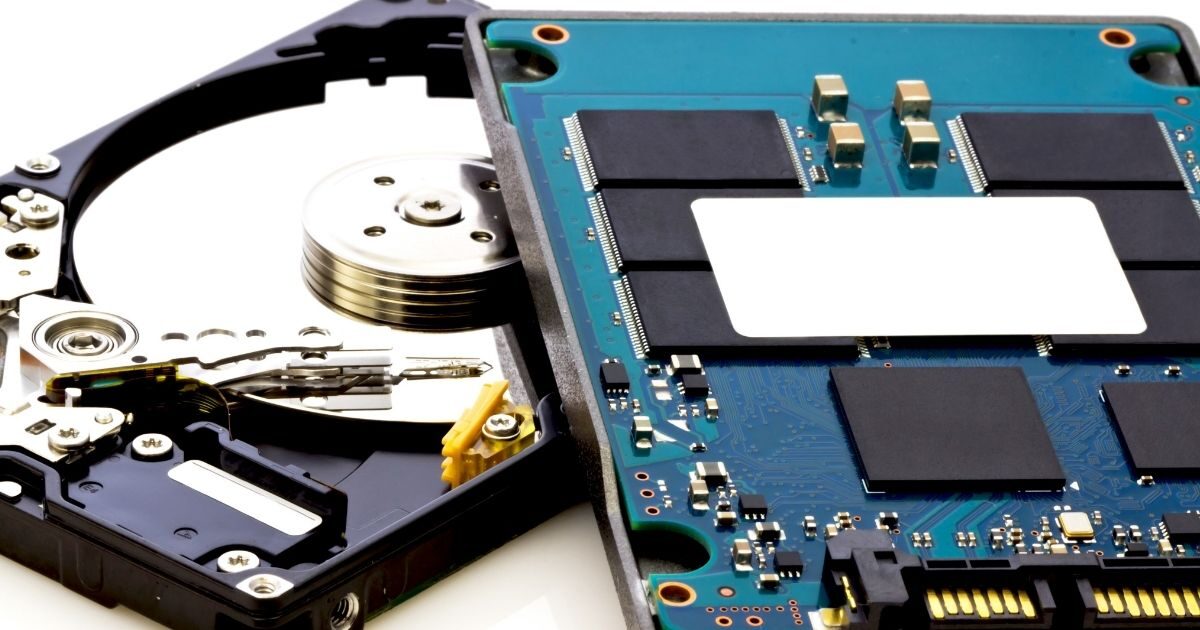
近年のMacBook ProでSSDの増設や交換ができない最大の理由は、SSDモジュールがロジックボード(基板)に直接ハンダ付けされているためです。かつては専用のコネクタで接続されたスティック型のSSDが採用されていましたが、現在は基板と一体化しており、物理的に取り外すことができない仕組みになっています。
この設計変更は、本体の薄型化と軽量化を実現するために行われました。パーツ同士を接続するコネクタを排除することで、内部のスペースを極限まで節約し、大容量のバッテリーを搭載するスペースを確保しています。ユーザーにとっては不便に感じられますが、本体の剛性向上やパフォーマンスの最適化にも寄与しているのが実情です。
また、セキュリティ面での理由も挙げられます。Apple独自のセキュリティチップ(T2チップやAppleシリコン)がストレージと密接に連携しており、データの暗号化をハードウェアレベルで制御しています。これにより、万が一本体が盗難に遭ってもSSDを抜き取ってデータを読み出すことが困難になっていますが、同時にユーザーによる部品交換も不可能にしました。
基板に直付けされたSSD(オンボード)の仕組み
「オンボード(On-board)」と呼ばれるこの仕組みは、メモリ(RAM)やプロセッサと同様に、SSDがコンピュータのメイン基板の一部として構成されていることを指します。これにより、データ転送の遅延が最小限に抑えられ、Appleシリコン搭載モデルに見られるような驚異的な読み書き速度を実現しています。
しかし、この構造には「購入後のアップグレードが一切できない」という大きなデメリットがあります。Windowsノートパソコンの中には、後からSSDを追加できるスロットを備えた機種もありますが、MacBook Proにおいては「購入時に選択した容量がその個体の最大容量」となります。そのため、購入時の構成選びが非常に重要視されるようになりました。
物理的な増設以外で容量不足を解決する3つのアプローチ
内部のSSDが増設できない場合、解決策は大きく分けて3つの方向に集約されます。1つ目は、外付けストレージの活用です。近年の外部接続端子(Thunderbolt 3/4)は非常に高速なため、外付けSSDであっても内蔵ストレージと遜色ない速度でデータを扱うことができます。
2つ目は、クラウドストレージやネットワークストレージ(NAS)の利用です。常に持ち歩く必要のないデータや、複数のデバイスで共有したいデータは、インターネット上のスペースに保存することでMac本体の空き容量を確保できます。iCloudの「ストレージを最適化」機能などは、Macユーザーにとって非常に親和性が高い解決策です。
3つ目は、内部データの整理と最適化です。意外と多くの容量を占めているのが、アプリケーションのキャッシュファイルや、古くなったシステムバックアップ、重複した写真データなどです。これらを専門のクリーニングソフトや手動の整理で取り除くことで、増設せずとも数GB〜数十GBの空きを作ることは十分に可能です。
自分のモデルが「増設可能か」を確認する具体的な手順
自分のMacBook Proが本当に増設できないモデルなのか、念のため確認しておきましょう。画面左上のAppleメニュー(リンゴのマーク)から「このMacについて」を選択します。表示されたウィンドウで、モデル名と年式(例:MacBook Pro 14-inch, 2023)を確認してください。
もし、2015年以前のモデルであれば、内部のSSDを交換できる可能性が残されています。一方で、2016年以降のモデルや、プロセッサ名に「M1」「M2」「M3」といった名称が入っている場合は、前述の通りオンボード設計のため、物理的な増設は不可能です。自分のモデルを正確に把握することが、正しい解決策を選ぶ第一歩となります。
古いMacであっても、モデルによっては専用の形状のSSDが必要になるため、市販の一般的なSSDがそのまま使えないケースもあります。確認の際は「モデル名 SSD 交換」でさらに詳しく検索することをおすすめします。
内部SSDの交換・増設が可能なMacBook Proのモデル一覧と注意点

「MacBook Pro SSD 増設 できない」と調べている方の中には、まだ諦めなくて良いケースもあります。Appleの歴史の中で、特定の時期のモデルまでは、ユーザーや修理店が内部のSSDを交換することが可能でした。ここでは、どのモデルが内部増設に対応しているのか、その条件と注意点を整理します。
2012年から2015年モデルは専用SSDの交換が可能
いわゆる「Retinaディスプレイモデル」の初期から中期(2012年〜2015年頃)のMacBook Proは、SSDがカード状の独立したパーツになっており、ロジックボードのスロットに差し込まれています。これらのモデルは、裏蓋を開けて既存のSSDを抜き、より大容量のSSDに差し替えることが可能です。
具体的には、MacBook Pro (Retina, 13-inch/15-inch, Late 2012 – Early 2015) が対象です。これらのモデルは、経年劣化でSSDが故障した際の修理も兼ねて、1TBや2TBといった大容量へアップグレードするユーザーが多く見られます。ただし、OSのバージョンによっては、最新のSSDを認識させるために事前の準備が必要になることもあります。
注意点として、Appleが採用しているコネクタは独自の形状をしており、一般的なパソコンショップで売られている「M.2 NVMe SSD」をそのまま挿すことはできません。交換用のパーツ選びには、Mac専用に設計された製品を選ぶか、後述する変換アダプタを用意する必要があります。
2016年・2017年モデルの一部(Touch Barなし)は例外
基本的に2016年以降は増設不可ですが、実は一つだけ有名な「例外」が存在します。それは、MacBook Pro (13-inch, 2016/2017, Two Thunderbolt 3 ports)、通称「Touch Barなしモデル」です。この特定のモデルに限っては、SSDが基板に固定されておらず、取り外し可能な設計になっています。
しかし、このモデルのSSD交換は難易度が非常に高いことで知られています。まず、独自の非常に特殊な形状のSSDが採用されており、互換性のあるサードパーティ製パーツが極めて少ないのが現状です。また、分解の工程も複雑で、バッテリーや他のケーブルを傷つけるリスクが伴います。
もしこのモデルをお持ちで、どうしても内部容量を増やしたい場合は、専門の修理業者に依頼するか、非常に慎重に作業を行う必要があります。現在ではパーツの入手自体も難しくなってきているため、外付けSSDの導入を優先して検討するのが現実的かもしれません。
専用端子とM.2 NVMe SSDを接続する「変換アダプタ」の役割
2013年〜2015年モデルのMacBook Proで、安価な汎用SSD(M.2 NVMe)を使いたい場合に重宝するのが「変換アダプタ」です。Apple独自の端子形状を、一般的なM.2規格に変換する小さな基板です。これを利用することで、SamsungやWestern Digitalといった有名メーカーの高性能SSDをMacに搭載できるようになります。
変換アダプタを使用する際は、SSDとの相性が非常に重要になります。相性が悪いと、Macをスリープから復帰させた際にフリーズしたり、カーネルパニック(強制再起動)が発生したりすることがあります。信頼性の高いアダプタ(例:Sintech製など)を選び、実績のあるSSDと組み合わせることが成功の鍵です。
【変換アダプタ使用時のチェックリスト】
・macOS High Sierra以降がインストールされているか(NVMeドライバが必要なため)
・SSDの長さ(2280サイズが一般的)がMacの内部スペースに収まるか
・スリープ問題に対応したファームウェア更新がSSD側でなされているか
内部増設を行う際のリスクとAppleの保証に関する知識
自分でMacBook Proを分解してSSDを交換する行為は、Appleの製品保証を完全に無効化することを意味します。たとえネジを一本外しただけでも、その後の公式サポートや修理サービスを受けられなくなる可能性が高いです。また、作業中に静電気で基板を壊してしまったり、繊細なフラットケーブルを切断してしまったりするリスクも無視できません。
特にMacBook Proは内部密度が高く、ネジの種類や長さもバラバラです。適切な工具(トルクスドライバーなど)を用意せずに強引に作業を行うと、二度と組み立てられなくなる恐れもあります。もし「自分でやるのは不安だ」と感じるならば、リスクを冒して内部をいじるよりも、外付けデバイスを活用した方が賢明です。
古いモデルであればすでに保証期間が過ぎていることも多いですが、それでも「動かなくなるリスク」は常に隣り合わせです。大切なデータを失わないよう、作業前には必ずTime Machineなどでフルバックアップを取っておくことが絶対条件となります。
SSD増設ができないモデルに最適な「外付けストレージ」活用術

近年のMacBook Proのように内部の増設ができない場合、最もスマートで現実的な解決策は「外付けSSD」を活用することです。一昔前の外付けドライブは大きくて遅いというイメージがありましたが、現在のテクノロジーでは、内蔵ストレージと変わらない快適さで大容量を手に入れることができます。
外付けSSDを「起動ディスク」として使うメリット
外付けSSDは、単なるデータ保存場所として使うだけではありません。macOSそのものを外付けSSDにインストールし、そこからMacを起動させる「起動ディスク」として運用することも可能です。これにより、内蔵SSDが128GBや256GBといった極小容量であっても、1TBや2TBの大容量環境としてMacを使用できるようになります。
起動ディスクを外付けに移行すれば、内蔵ストレージの寿命を延ばすことにもつながります。また、万が一Mac本体が故障しても、外付けSSDを別のMacに繋ぎ変えるだけで、元の環境をすぐに再現できるというメリットもあります。近年の高速な接続規格を利用すれば、起動時間やアプリの立ち上がり速度も非常にスムーズです。
ただし、Appleシリコン(M1/M2/M3)搭載モデルでは、セキュリティ上の理由から外付け起動の設定にいくつかの手順が必要です。また、内蔵SSDが完全に死んでいる状態では起動できないケースもあるため、あくまで「容量拡張」の手段として考えるのが一般的です。
Thunderbolt接続とUSB接続の圧倒的な速度差を理解する
外付けSSDを選ぶ際に最も重要なのが「接続規格」です。MacBook Proの端子形状はすべてUSB-Cですが、中身の通信規格には「USB」と「Thunderbolt」の2種類が存在します。この違いが、使用時の快適さを大きく左右します。
| 規格名 | 理論上の最大速度 | 主な用途 |
|---|---|---|
| USB 3.2 Gen 2 | 10Gbps (約1,000MB/s) | 一般的なデータ保存、写真管理 |
| USB4 / Thunderbolt 3 | 40Gbps (約2,800MB/s) | 動画編集、OS起動ディスク |
| Thunderbolt 4 | 40Gbps (安定性が向上) | プロ向けの重い作業、マルチディスプレイ併用 |
一般的なデータ保存であれば、安価なUSB 3.2規格のSSDで十分です。しかし、内蔵ストレージのようにキビキビとした動作を求めるなら、Thunderbolt接続対応のSSDを選びましょう。価格は高くなりますが、体感速度の差は歴然です。
超小型・ポータブルSSDなら持ち運びもストレスフリー
「外付けは邪魔になる」という悩みも、最新の製品なら解消されています。最近のポータブルSSDは、名刺サイズよりも小さく、重さも数十グラム程度のものが主流です。中には、MacBook Proの天板や裏側にマグネットや粘着シートで固定できるタイプもあり、持ち歩きの際も一体感を持って使用できます。
例えば、Samsungの「T7」シリーズやSanDiskの「Extreme」シリーズなどは、プロのクリエイターからも信頼が厚く、コンパクトさと耐久性を兼ね備えています。これらを短いケーブルで接続すれば、カフェでの作業や移動中でも、ケーブルが邪魔になることはほとんどありません。
また、端子に直接挿し込む「スティック型」のSSDも登場しています。ケーブルが不要になるため、まるでUSBメモリのような手軽さで高速・大容量のストレージを追加できるのが魅力です。常に接続したまま運用したいユーザーには最適な選択肢と言えるでしょう。
SDカードスロットを活用した「擬似的な増設」の賢いやり方
MacBook Pro 14インチや16インチモデル、あるいは古い13/15インチモデルには、SDカードスロットが搭載されています。ここを「第2のストレージ」として活用するのも非常に有効な解決策です。一般的なSDカードだと本体からはみ出してしまいますが、Mac専用の「ショートサイズSDカードアダプタ」を使用すれば、本体にすっぽりと収めることができます。
この方法のメリットは、見た目が全く変わらず、ポートを一つも塞がないことです。速度面ではSSDに劣りますが、音楽ライブラリやドキュメント、過去の写真アーカイブなど、爆速である必要がないデータの保存場所として最適です。最大で1TB程度の容量を追加できるため、手軽な増設手段として人気があります。
MacBook Proのパフォーマンスを引き出すSSDの選び方とスペックの見方

増設ができないからこそ、外付けSSDなどの代替手段を選ぶ際には「失敗したくない」という思いが強くなるものです。スペック表に並ぶ数字や用語を正しく理解することで、自分の用途に最適なデバイスを賢く選ぶことができるようになります。ここでは、SSD選びの際にチェックすべきポイントを詳しく解説します。
転送速度(MB/s)とインターフェースの正しい見方
SSDの製品パッケージで最も大きく宣伝されているのが「最大読込速度 1,050MB/s」といった数字です。この数字が大きいほどデータのコピーや読み込みが速くなりますが、ここで注意したいのが「インターフェース(接続方式)」との組み合わせです。いくらSSD本体が速くても、接続するケーブルやMac側のポートがその速度に対応していなければ、宝の持ち腐れになってしまいます。
例えば、最大2,000MB/sを謳うUSB 3.2 Gen 2×2対応のSSDを購入しても、現在のMacBook Proのポートはこの規格にフル対応していないため、実際には1,000MB/s程度しか出ません。一方で、Thunderbolt接続の製品を選べば、2,800MB/s以上の超高速通信が可能になります。自分のMacがどの規格をサポートしているかを把握し、「性能を最大限引き出せる組み合わせ」を選ぶことが重要です。
また、数値上の「最大速度」は、あくまで大きなファイルを一つコピーした際などのベストケースの数字です。細かいファイルを大量に扱う際の速度(ランダムアクセス速度)はスペック表に載りにくいですが、OSの快適さに直結するのはこちらの方です。信頼できるメーカーの製品は、このあたりの実用性能もしっかりしています。
動画編集やデザイン作業に必須な「高速SSD」の条件
4K動画の編集や、高解像度の写真編集をMacBook Proで行う場合、ストレージの速度は作業効率に直結します。動画のプレビューがカクついたり、書き出しに時間がかかったりするのは、多くの場合ストレージがボトルネックになっています。こうしたクリエイティブな用途には、単なる「大容量」ではなく「持続的な高速性」が求められます。
安価なSSDの中には、使い始めは速いものの、大きなデータを書き込み続けると熱を持って速度が急激に低下(サーマルスロットリング)するものがあります。プロユースを想定した製品は、放熱性能に優れたアルミ筐体を採用していたり、内部のコントローラーが効率的に設計されていたりします。
もし仕事でMacを使っているのなら、予算をケチらずにThunderbolt 3/4対応の高速モデルを選ぶべきです。初期投資は高くなりますが、日々の待ち時間が短縮されることで、結果的に高いコストパフォーマンスを得ることができるからです。
容量選びの目安!500GBと1TB、2TBのどれを選ぶべきか
「どのくらいの容量を買えばいいのか」という悩みは尽きませんが、一つの目安として「現状の空き容量」と「今後2〜3年で増えるデータ量」を想定しましょう。一般的に、SSDは容量がいっぱいになるほどパフォーマンスが低下し、寿命も縮まる傾向にあるため、余裕を持った選択が推奨されます。
・500GB:書類中心で、写真や動画はたまに撮る程度の人向け。
・1TB:多くのユーザーにとっての「標準」。iPhoneのバックアップや写真ライブラリを余裕を持って管理できる。
・2TB以上:動画編集をする人や、大量の高音質音源を扱う人、内蔵SSDを空っぽにして外付けでメイン運用したい人向け。
現在、最もコストパフォーマンスが良い(1GBあたりの単価が安い)のは1TBから2TBのモデルです。500GB以下のモデルは、上位モデルと価格差がそれほどない場合が多いため、迷ったら一つ上の容量を選んでおくと、後々の買い替えを防ぐことができます。内部増設ができないMacBook Proにおいて、外付けストレージの余裕は心の余裕にも繋がります。
信頼できるメーカー選びと保証期間のチェックポイント
大切なデータを預けるストレージだからこそ、信頼性は最優先事項です。世界的にシェアが高く、自社でフラッシュメモリ(SSDの中身)を製造しているメーカーを選ぶのが最も安心です。代表的なのは、Samsung、Western Digital (SanDisk)、Crucial (Micron)の3社です。
これらの大手メーカー製品は、互換性テストが十分に行われており、Macでの動作実績も豊富です。また、多くの製品で3年から5年の長期保証がついているのも大きな安心材料です。無名ブランドの格安SSDは、突然認識しなくなったり、データが消えてしまったりするリスクが相対的に高いため、バックアップ用途以外では避けるのが無難です。
さらに、メーカーが提供している管理ツール(SSDの状態を確認できるソフト)がMacに対応しているかどうかもチェックポイントです。ファームウェアのアップデート(不具合修正)がMacから行える製品であれば、より長く安全に使い続けることができます。
物理的な増設に頼らずMacBook Proの空き容量を確保する運用テクニック

新しいハードウェアを購入する前に、まずは今の環境でできる限りの「ダイエット」を試みてみましょう。MacBook ProのSSD増設ができないからこそ、ソフトウェア的な工夫で空き容量をひねり出すスキルは非常に重要です。ここでは、効率的に容量を確保するための運用テクニックを紹介します。
iCloudやGoogle Driveなどのクラウドストレージを併用する
最も手軽で効果的なのがクラウドストレージの活用です。Apple純正の「iCloud Drive」には「Macのストレージを最適化」という非常に便利な機能があります。これを利用すると、頻繁に使うファイルだけを本体に残し、あまり使わない古いファイルはクラウド上だけに保存して、本体の容量を自動的に空けてくれます。
この機能の素晴らしい点は、クラウド上のファイルもFinder上ではあたかもそこにあるかのように見え、クリックするだけで即座にダウンロードして開けることです。ユーザーがいちいち「どのファイルを消すか」を考える必要がなくなり、まるで内蔵SSDが魔法のように拡張されたような感覚で使えます。
Google DriveやDropboxなども同様の機能(スマートシンクやストリーミング)を提供しています。仕事の共有データはGoogle Drive、個人の写真はiCloudといったように使い分けることで、内蔵SSDの消費を最小限に抑えることができます。「データはすべて本体に置く」という考え方から卒業することが、ストレージ不足解消の近道です。
システムデータや「その他」の不要ファイルを一掃する方法
Macのストレージ管理画面を見ると、「システムデータ(旧称:その他)」が数十GBも占拠していることがあります。これらはOSのキャッシュ、アプリの一時ファイル、古いログ、iOSデバイスのバックアップなどが蓄積されたものです。これらを手動で消すのは大変ですが、専用のクリーナーソフト(CleanMyMac Xなど)を使えば安全かつ簡単に削除できます。
また、自分で気づきにくい大きなファイルとして、「iPhoneやiPadのローカルバックアップ」があります。Macを買い替えたときや、以前の同期設定が残っていると、古い端末のデータが何十GBも居座っていることがよくあります。これは設定アプリの「全般」>「ストレージ」から確認し、不要なものは削除してしまいましょう。バックアップ先をiCloudに変更するだけでも、劇的に容量が空きます。
さらに、メールアプリの添付ファイルも蓄積されると無視できないサイズになります。メールの設定から「添付ファイルを自動的にダウンロードしない」ように変更するか、定期的に添付ファイルのキャッシュを削除することで、SSDをクリーンな状態に保てます。
【すぐにできる容量確保チェックリスト】
・ゴミ箱を空にする(意外と忘れがちです)
・ダウンロードフォルダの整理(古いインストーラーなどを削除)
・使っていないアプリケーションのアンインストール
・重複ファイルの検索と削除
大容量データはNAS(ネットワークHDD)で一括管理する
自宅やオフィスにWi-Fi環境があるなら、NAS(Network Attached Storage)を導入するのも一つの手です。これはネットワーク経由で接続するHDDのことで、家のどこにいてもワイヤレスで大容量ストレージにアクセスできます。家族全員で写真を共有したり、大量の映画ライブラリを保存したりするのに最適です。
NASのメリットは、外付けSSDのように物理的にMacに接続する必要がないことです。ソファでくつろぎながら作業していても、背後でNASが動いていればデータの保存場所に困りません。また、多くのNASには「Time Machine」対応機能が備わっているため、Macのバックアップを自動で取り続けてくれる点も非常に心強いです。
最近のNASは設定も簡単になっており、スマートフォンアプリから操作できるものも増えています。外出先から自宅のNASにあるファイルを確認することも可能なため、MacBook Proの内蔵ストレージが小さくても、インターネットさえあれば膨大なデータにいつでもアクセスできる環境が構築できます。
アプリのキャッシュ削除と外部メディアへのオフロード
特定のアプリケーション、特にAdobe製品(PhotoshopやPremiere Pro)や音楽制作ソフト(Logic Proなど)は、膨大な「キャッシュ」や「ライブラリ」を生成します。これらが内蔵SSDを圧迫している場合、これらを「外部ドライブに逃がす(オフロード)」設定を行いましょう。
例えば、Logic Proの数GBにも及ぶサウンドライブラリは、設定一つで外付けSSDに移動させることができます。Final Cut Proのライブラリ(編集中のデータ)も、外付けに作成するのが基本です。このように「アプリ本体はMacに、重いデータや作業キャッシュは外付けに」という役割分担を徹底するだけで、ストレージ不足のストレスは一気に解消されます。
ブラウザ(ChromeやSafari)のキャッシュも、長期間放置すると数GBになることがあります。設定から履歴やキャッシュを定期的にクリアする習慣をつけることも、限られたストレージを効率的に使うための大切なテクニックです。
アプリケーションの「ライブラリ移動」を行う際は、必ず公式のヘルプを確認しながら行ってください。フォルダをただ手動で移動させるだけだと、アプリがファイルを認識できなくなり、エラーの原因になることがあります。
MacBook ProのSSD増設ができない問題を解決するためのまとめ

MacBook ProのSSD増設ができないという現実は、最新モデルを使っている多くのユーザーが直面する壁です。しかし、ここまで解説してきた通り、物理的な交換ができないからといって容量不足を解決する方法がないわけではありません。むしろ、近年の高速なインターフェースやクラウド技術を活用すれば、内部増設以上に柔軟で快適なストレージ環境を構築することが可能です。
最後に、この記事の重要なポイントを振り返ります。
・自分のモデルを知る:2016年以降のモデルやAppleシリコン搭載機は内部増設が不可能なため、外部の解決策に目を向けるのが賢明です。
・外付けSSDを賢く選ぶ:速度重視ならThunderbolt、コスパ重視ならUSB 3.2 Gen 2のポータブルSSDを選びましょう。
・クラウドを味方につける:iCloudの「ストレージを最適化」機能を活用して、物理的な容量の制約から解放されましょう。
・定期的な掃除:クリーナーソフトや設定の見直しで、システム内の無駄なデータを徹底的に排除しましょう。
・適材適所のデータ配置:重いアプリのライブラリや作業データは外付けへ、よく使う書類は本体へ、という切り分けが重要です。
MacBook Proは、非常に優れたパフォーマンスを持つマシンです。ストレージの問題でその性能を十分に発揮できないのは非常にもったいないことです。たとえ内部のSSDが増設できなくても、今回紹介した解決策を一つひとつ試していくことで、今のMacBook Proをさらにパワフルに、そして長く愛用できるようになるはずです。まずは、自分にとって最も手軽な「外付けSSDの導入」や「クラウドの活用」から始めてみてはいかがでしょうか。

