
iPadで外付けSSDを使おうとしたとき、ファイルアプリにドライブが表示されず困った経験はありませんか。大切なデータを移そうと思っても、iPadで外付けSSDが認識しないと作業が進まずストレスを感じてしまいます。このトラブルの多くは、実は電力不足が大きな原因となっているケースが非常に多いのが現状です。
この記事では、iPadでSSDが認識されない理由を電力の観点を中心に詳しく紐解いていきます。さらに、フォーマット形式の確認方法や、接続を安定させるための具体的な周辺機器の選び方についても丁寧に解説します。この記事を読むことで、お持ちのiPadで快適に外部ストレージを使いこなすためのヒントが必ず見つかるはずです。
iPad 外付けSSD 認識しない原因として考えられる電力の壁

iPadに外付けSSDを接続しても反応がない場合、まず疑うべきは供給されている電力の強さです。SSDはHDDに比べて省電力だと思われがちですが、データの読み書きを行う際には瞬間的に大きな電力を必要とします。iPad側の給電能力がその要求に応えられないと、ストレージは正常に動作を開始できません。
iPadのモデルによって異なる給電能力の差
iPadにはUSB-C端子を搭載したモデルと、Lightning端子を搭載したモデルの2種類が存在します。特にLightning端子を採用しているモデルは、外部機器へ供給できる電力が非常に小さく制限されています。そのため、ポータブルSSDを直接差し込んでも、電力が足りずに認識しない現象が頻発します。
一方で、USB-C端子を持つiPad ProやiPad Airなどは、比較的高い給電能力を持っています。しかし、それでも高性能な高速SSDや、複数のチップを搭載した大容量モデルでは、iPad単体の電力だけでは不足することがあります。まずは自分のiPadがどの程度の給電能力を持っているか把握することが解決への第一歩となります。
最新のiPad Proであれば、USB 4やThunderboltに対応しており給電能力も向上していますが、それでも安定性を欠く場合があります。特にバッテリー残量が少なくなっているときは、iPad側で電力制限がかかることもあるため注意が必要です。接続する側のデバイスの状態も、認識の可否に大きく関わっているのです。
起動時に発生するピーク電力の重要性
外付けSSDが最も電力を消費するのは、iPadに接続した瞬間の「マウント」と呼ばれる認識作業のタイミングです。このとき、SSD内部のコントローラーがフル稼働するため、平常時よりも高い電力が必要になります。この一瞬の電力不足により、iPad側が「電力消費が大きすぎる」と判断して接続を遮断してしまうのです。
一度認識してしまえば安定して動く場合もありますが、書き込み作業中に突然接続が切れるトラブルも電力不足が原因です。大容量の動画ファイルを転送する際などは、負荷が高まり消費電力が増大します。これを防ぐためには、常に余裕を持った電力供給が行われている環境を作ることが、データの破損を防ぐ意味でも重要になります。
「アクセサリの消費電力が大きすぎます」という警告が出る場合は、完全に電力が不足している証拠です。このような表示が出たときは、無理に接続を繰り返さず、給電方法を見直す必要があります。無理な使用はiPad本体のバッテリー劣化や、SSD側の故障を招くリスクもあるため、適切な対処を行いましょう。
バスパワー駆動の限界とiPadの相性
多くのポータブルSSDは、接続した機器から電力を得る「バスパワー」という方式で動作しています。パソコンであれば十分な電力が供給されますが、モバイル端末であるiPadにとって、バスパワー駆動のSSDを動かし続けるのは大きな負担です。特に薄型のモデルや小型のiPad miniでは、熱の問題もあり電力が制限されやすい傾向にあります。
また、SSD製品の中には、特定のOSやデバイスに最適化されているものがあり、iPadでの使用を想定していない製品も存在します。製品仕様に「iPad対応」と明記されていない場合、消費電力がiPadの許容範囲を超えている可能性を考慮しなければなりません。消費電力の数値がスペック表に記載されている場合は、一度確認してみることをおすすめします。
バスパワーのみで運用したい場合は、なるべく省電力設計を謳っている製品を選ぶのが賢明です。しかし、安定性を最優先にするのであれば、外部から電力を補える仕組みを導入するのが最も確実な解決策となります。電力不足は、SSDが故障しているわけではなく、単に供給が追いついていないだけの「相性」の問題であることも多いのです。
ストレージのフォーマット形式がiPadに対応しているか確認

電力に問題がないにもかかわらずSSDが認識しない場合、次に疑うべきは「フォーマット」です。SSDがどのようなルールでデータを管理しているかという形式が、iPadOSで読み取れるものでなければ、ファイルアプリには表示されません。購入直後のSSDやWindowsで使っていたSSDは、形式の確認が必須です。
iPadOSで読み書き可能な推奨フォーマット
iPadで外付けSSDを使用する場合、最も推奨されるフォーマットは「APFS」または「ExFAT」です。APFSはApple製品に最適化された最新の形式で、iPadやMacだけで使う場合には非常に高速で安定しています。一方で、Windowsパソコンともデータを共有したい場合には、汎用性の高いExFATを選ぶのが一般的です。
古い形式である「FAT32」も認識は可能ですが、1つのファイルサイズが4GB以内という制限があるため、動画編集などには向きません。最近のSSDは出荷時にExFATで初期化されていることが多いですが、メーカー独自の特殊な形式になっている場合もあります。まずはPCに接続して、どの形式でフォーマットされているかを確認してみましょう。
フォーマットを変更するには、現状ではiPad単体で行うことができません。Macの「ディスクユーティリティ」やWindowsの「ディスクの管理」を使って初期化する必要があります。初期化を行うと、SSD内のデータはすべて消去されてしまうため、作業を行う前には必ず必要なデータのバックアップを取っておくようにしてください。
Windows専用形式「NTFS」での制限
Windowsパソコンでメインに使っていたSSDをiPadに差し込んでも、認識されない、あるいは「読み取り専用」になってしまうことがあります。これは、そのSSDが「NTFS」というWindows専用の形式でフォーマットされているためです。iPadOSはNTFSの読み込みには一部対応していますが、書き込みができなかったり、不安定になったりすることがあります。
もしファイルアプリにフォルダ自体は見えているのに、新しいファイルを保存できない場合は、このNTFS形式である可能性が極めて高いです。iPadを仕事のメイン機として使うのであれば、NTFSからExFATへフォーマットし直すのが最もスムーズな解決策です。これにより、OSの壁を越えて自由にデータのやり取りが可能になります。
また、一部のSSDにはセキュリティ機能としてパスワードロックがかけられているものがあります。NTFS形式でかつパスワードがかかっている状態だと、iPad側からは中身を全く認識できないことがあります。iPadで使う際は、専用ソフトによるロック機能をオフにするか、iPadOSの標準機能で暗号化できるAPFS(暗号化)を利用するようにしましょう。
パーティションマップの種類による影響
フォーマット形式だけでなく、ディスクの管理情報である「パーティションマップ」の設定も重要です。iPadで認識させるためには、通常「GUIDパーティションマップ」が推奨されます。古いハードディスクなどで使われていた「マスターブートレコード(MBR)」形式だと、正しくマウントされないケースが報告されています。
これは普段意識することのない細かい設定ですが、PCでフォーマットし直す際に設定項目として現れます。もしExFATにしても認識しない場合は、このパーティションマップがGUIDになっているかをチェックしてみてください。特に大容量のSSDを扱う際には、この設定が認識の可否を分ける大きなポイントとなります。
このように、iPadで外部ストレージを扱うには、Appleのシステムが理解できる「言葉」に合わせる必要があります。電力不足の問題を解決した上で、適切なフォーマットを適用することで、ようやくiPadとSSDは対等に通信できるようになります。設定一つで劇的に使い勝手が変わるため、丁寧な確認を心がけましょう。
フォーマットの確認手順:
1. SSDをMacまたはWindows PCに接続する。
2. プロパティまたは情報を見るをクリック。
3. 「ファイルシステム」の項目を確認し、NTFSならExFAT等への変更を検討する。
物理的な接続トラブル!ケーブルやハブの見直しポイント
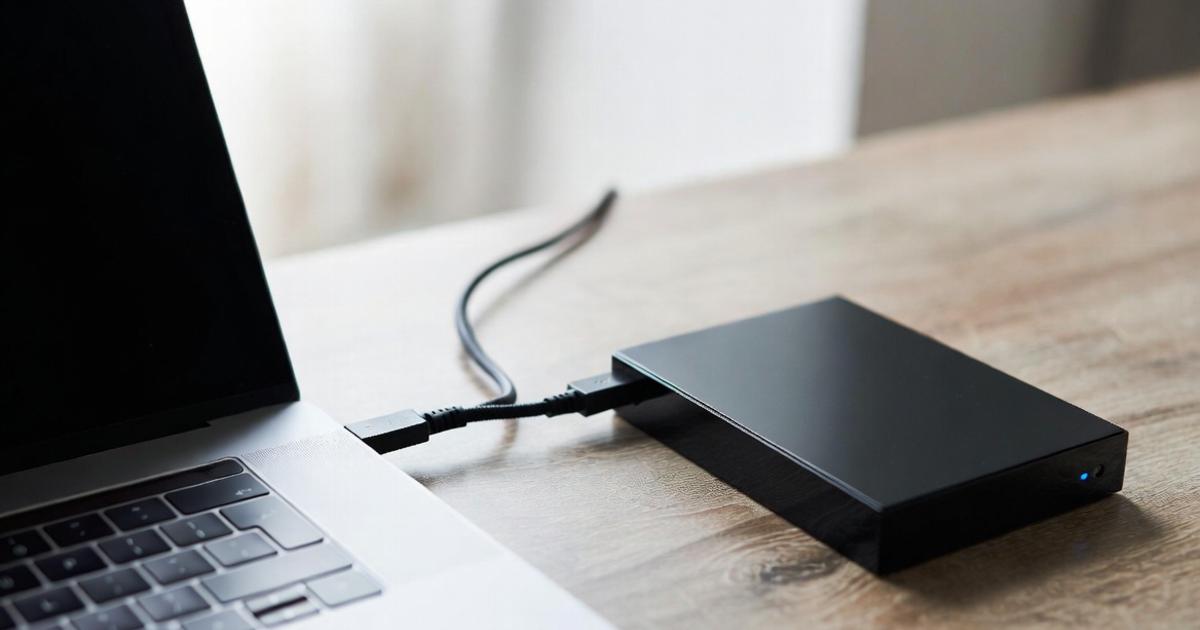
ハードウェア同士を繋ぐ「接点」に問題がある場合、いくら電力やフォーマットが正しくても認識はされません。iPadと外付けSSDを繋ぐケーブルや、間に挟むUSBハブは、非常に繊細なパーツです。見た目には壊れていなくても、規格が合っていなかったり、劣化していたりすることが認識不良を招きます。
付属ケーブル以外の使用による転送・電力不足
外付けSSDを購入した際に付属していたケーブルを紛失し、適当なスマホ充電用のケーブルを使っていませんか。実は、見た目が同じUSB-Cケーブルでも、中身の性能は千差万別です。充電に特化した安価なケーブルは、データ転送速度が遅かったり、そもそもデータ通信に対応していなかったりすることがあります。
また、データ転送ができても、高い電力を流すための設計がされていないケーブルもあります。細すぎるケーブルや粗悪な製品を使うと、電圧が低下してSSDが正常に駆動しません。iPadとSSDの間で安定したやり取りを行うためには、USB 3.1 Gen2以上に対応した、高品質なデータ転送用ケーブルを使用することが鉄則です。
特に高速なNVMe SSDなどを使用している場合、ケーブルがボトルネック(障害)となって認識が不安定になることがよくあります。トラブルが起きたときは、まずは製品付属の純正ケーブルに戻してテストしてみてください。それで解決する場合は、ケーブルの性能不足が原因だったと断定できます。
USBハブを経由する場合の電圧降下
iPadのポートが一つしかないため、USBハブを使ってキーボードや充電器と同時にSSDを繋ぐことも多いでしょう。しかし、USBハブ自体も電力を消費するため、SSDに届く電力がさらに減少してしまうという落とし穴があります。これを「電圧降下」と呼び、複数のデバイスを繋ぐほど認識の難易度は上がります。
ハブ選びで重要なのは、iPadから電力を取る「バスパワー型」ではなく、コンセント等から給電できる「セルフパワー型」や「パススルー充電対応」の製品を選ぶことです。ハブを通してiPadに充電しながらSSDを使えるタイプであれば、電力供給が安定し、SSDが突然切断されるトラブルを大幅に減らすことができます。
安価なハブの中には、データの信号がノイズによって遮断されやすいものも存在します。特にアルミ筐体などでシールド処理がしっかりなされている製品を選ぶと、高速通信時のエラーを防ぐことができます。ハブは単なる分配器ではなく、データの通り道を作る重要なパーツであることを意識して選びましょう。
端子の汚れや接触不良のメンテナンス
意外と見落としがちなのが、iPadの充電ポートやSSDの接続端子に溜まったホコリです。毎日持ち運ぶiPadのポートには、服の繊維や小さなゴミが入り込みやすいものです。これらのゴミが接点を邪魔すると、通電はしていてもデータ通信が不安定になったり、認識が途切れたりする原因になります。
接続部を覗いてみて、ホコリが見える場合はエアダスターなどで優しく吹き飛ばしてください。また、端子部分が酸化して黒ずんでいる場合は、接点復活剤を少量含ませた綿棒で清掃するのも効果的です。ただし、金属のピンを無理に曲げたり傷つけたりしないよう、細心の注意を払って作業を行う必要があります。
また、iPadにケースを装着している場合、ケースの厚みが干渉してケーブルが奥までしっかり刺さっていないこともあります。端子の根元までカチッと音がするまで差し込まれているか、一度ケースを外した状態で試してみてください。物理的な接触の甘さは、認識不良の最も単純で、かつ気づきにくい原因の一つです。
物理的な接続をチェックするリスト:
・ケーブルがデータ転送(USB 3.0以上)に対応しているか
・ハブを使わずに直接接続して認識するか
・iPadのケースがコネクタの邪魔をしていないか
・端子内部にホコリや異物が詰まっていないか
iPad側の設定やソフトウェアに問題があるケース

ハードウェアや電力に問題がない場合でも、iPad内部のシステム(iPadOS)の状態によってSSDが認識されないことがあります。iPadOSはパソコン並みの機能を備えるようになりましたが、モバイルOS特有の挙動やバグも存在します。ソフトウェア的なアプローチで解決できる可能性を探ってみましょう。
iPadOSのバージョンと「ファイル」アプリのバグ
外付けストレージをサポートしたのはiPadOS 13以降です。それよりも古いバージョンのOSを使っている場合は、そもそもSSDを認識する機能が備わっていません。また、新しいOSであっても、特定のマイナーアップデートで外部ストレージの認識に不具合が生じることが稀にあります。
「設定」アプリから「一般」>「ソフトウェア・アップデート」を確認し、最新のOSが提供されていないかチェックしてください。OSを最新に保つことは、セキュリティだけでなく、周辺機器との互換性を維持するためにも非常に重要です。もしアップデート直後に認識しなくなった場合は、Appleのフォーラムなどで同様の報告がないか調べてみるのも一つの手です。
さらに、標準の「ファイル」アプリ自体が一時的なエラーを起こしている場合もあります。アプリを一度強制終了し、再度開き直すだけでSSDが表示されることも珍しくありません。ファイルアプリのサイドバーにある「場所」の項目が折りたたまれていないか、編集メニューから表示がオフになっていないかも確認しておきましょう。
プライバシー設定とアクセサリの接続許可
セキュリティ強化のため、近年のiPadOSでは「ロック中のUSBアクセサリの接続」を制限する設定が追加されています。iPadをロックしてから時間が経過していると、セキュリティ保護のために外部デバイスとの通信を遮断してしまうのです。この設定が影響して、SSDを繋いでも反応しないように見えることがあります。
「設定」>「Face ID(またはTouch ID)とパスコード」の中にある「ロック中にアクセスを許可」という項目を探してみてください。その中の「アクセサリ」というスイッチがオンになっているか確認しましょう。ここがオフの場合、iPadをアンロックした状態で接続しなければ認識されない仕組みになっています。
特に学校や職場などで管理されているiPadの場合、プロファイルによって外部デバイスの接続自体が制限されていることもあります。もし個人所有ではない端末を使っている場合は、システム管理者に制限の有無を確認する必要があります。セキュリティ設定はユーザーを守るためのものですが、周辺機器の利用時にはハードルになることもあるのです。
再起動による一時的なシステムエラーの解消
困ったときの最終手段とも言えますが、iPadの再起動は驚くほど多くのトラブルを解決します。システムが長時間稼働していると、周辺機器を制御するためのプログラム(ドライバのようなもの)がエラーを起こし、新しい接続を拒否してしまうことがあるためです。一度電源を完全に切り、数分置いてから再起動してみてください。
再起動を行う際は、あらかじめ外付けSSDを外した状態で行い、ホーム画面が表示されてから改めてSSDを接続するのがコツです。これにより、システムがクリーンな状態で外部デバイスを検出し直してくれます。また、iPad本体だけでなく、SSD側に電源スイッチがある場合はそちらもオフにして、初期状態からやり直しましょう。
それでも認識しない場合は、iPadがSSDを「正体不明のデバイス」として認識してしまっている可能性があります。他のUSBメモリなどは認識するかどうかを試すことで、問題がiPad側にあるのか、それとも特定のSSDにあるのかを切り分けることができます。一つずつ可能性を潰していくことが、解決への確実な道となります。
| チェック項目 | 対処方法 |
|---|---|
| OSバージョン | 最新のiPadOSにアップデートする |
| ファイルアプリ | アプリを再起動し「場所」を確認する |
| アクセサリ設定 | パスコード設定内のアクセサリ許可をONにする |
| システム全般 | iPad本体を再起動して接続し直す |
電力不足を解消してSSDを安定稼働させるための具体策

原因が電力不足であると判明した場合、どのように対策すれば良いのでしょうか。単に諦めるのではなく、適切な周辺機器を組み合わせることで、どんなiPadでも安定してSSDを使える環境を構築できます。ここでは、プロも実践している具体的な解決策を3つのポイントで紹介します。
セルフパワー対応のUSBハブを活用する
最も確実な方法は、コンセントから電源を取る「セルフパワー」タイプのUSBハブを導入することです。このタイプのハブは、iPadからの電力に頼らず、接続されたSSDに直接安定した電力を供給します。これにより、iPad側が電力不足でエラーを出すことがなくなり、大容量データの転送も非常に安定します。
持ち運びには少し不便ですが、自宅やオフィスで動画編集などを行う際には、セルフパワーハブが必須アイテムと言っても過言ではありません。据え置き型のドッキングステーションなどもこの部類に入ります。安定した電力供給は、データの書き込みエラーやファイル消失のリスクを最小限に抑えてくれる大きなメリットがあります。
購入時には「ACアダプタ付属」という表記があるか確認してください。また、USBハブ自体のポート数や対応速度(USB 3.2 Gen1以上推奨)も、作業効率に大きく関わります。電力の供給源を外部に求めることで、iPadのバッテリー消費を抑えられるという副次的な効果も期待できるでしょう。
パススルー充電対応アダプタの導入
「移動中もSSDを使いたいけれど、大きなハブは持ち歩きたくない」という方には、パススルー充電(PD対応)ができるアダプタが最適です。これは、アダプタにある充電用ポートに普段使っている充電器を繋ぐことで、iPadを充電しながら同時にSSDへ電力を供給できる仕組みです。
特にLightning端子のiPadをお使いの方は、Apple純正の「Lightning – USB 3カメラアダプタ」の使用を強くおすすめします。このアダプタは、横にLightningポートが付いており、そこに充電ケーブルを刺すことで、電力消費の大きいSSDも安定して動かすことができるよう設計されています。
USB-CモデルのiPadをお使いの場合も、同様にPD(Power Delivery)対応のマルチハブを選ぶと良いでしょう。この方法なら、iPadのバッテリー切れを心配することなく、長時間のデータ作業に没頭できます。コンパクトな製品も多いため、カフェなどでのモバイルワークにも非常に適した解決策と言えます。
消費電力の低いポータブルSSDを選ぶ
これからSSDを購入する、あるいは買い替えを検討している場合は、製品の「消費電力」に注目して選ぶのも一つの戦略です。最新のSSDの中には、モバイル端末での使用を想定して超省電力設計になっているモデルがあります。これらはiPad単体の電力(バスパワー)だけでも、安定して動作するように作られています。
一般的に、非常に高速な転送速度(2000MB/sなど)を誇るNVMe SSDは消費電力が高い傾向にあります。一方で、500MB/s程度の速度に抑えられたコンパクトなポータブルSSDは、消費電力が低くiPadとの相性が良いことが多いです。iPadでの用途が書類の管理や写真の保存であれば、あえて速度を抑えたモデルを選ぶのが正解かもしれません。
また、メーカーが「iPad動作確認済み」と公表している製品を選ぶのが最も安心です。動作確認済み製品は、iPadの制限された電力供給下でも正しく認識されることが検証されています。スペック表の数字だけでなく、実際のユーザーレビューなどでiPadでの使用報告があるかどうかを確認することが、賢い買い物のコツとなります。
iPad 外付けSSD 認識しない・電力トラブルを防ぐためのまとめ

iPadで外付けSSDが認識しないトラブルに直面した際は、まず「電力」という視点から確認を始めてみてください。多くのケースでは、iPad側の給電能力を超える電力をSSDが要求していることが根本的な原因です。これを解決するためには、セルフパワー型のUSBハブや、パススルー充電対応のアダプタを活用することが最も効果的です。
また、ハード面だけでなく「フォーマット形式」がiPadOSに適しているか、そして接続している「ケーブルや端子」に不備がないかといった物理的なチェックも欠かせません。最新のiPadOSへのアップデートや、設定の見直しを行うことで、ソフトウェア的な障壁を取り除くことも忘れないようにしましょう。
せっかくの高性能なiPadとSSDを宝の持ち腐れにしないためにも、今回ご紹介した対処法を一つずつ試してみてください。安定した接続環境さえ整えば、iPadのストレージ容量不足から解放され、クリエイティブな作業やデータの整理が今よりもずっと快適になるはずです。正しい知識を持って、iPadライフをより豊かなものにしていきましょう。