
パソコンを使っていて「最近HDDの動作が重いな」と感じたり、ケースから「ブーン」という振動音が響いてきたりすることはありませんか。HDDは精密な回転体を含むデバイスであるため、わずかな振動や負荷の蓄積が動作パフォーマンスに直結します。そのまま放置すると、データの読み書きが遅くなるだけでなく、最悪の場合は故障してデータが消えてしまうリスクも考えられます。
この記事では、HDDが重くなる原因や振動が与える悪影響、そして誰でもすぐに実践できる具体的な対策を詳しくご紹介します。パソコンの挙動を改善し、大切なストレージを長く安定して使うための知識を身につけましょう。日々のちょっとしたメンテナンスや設置環境の見直しだけで、驚くほど快適な操作感を取り戻せる可能性があります。
HDDが重い・振動が発生する主な原因と仕組み

HDD(ハードディスクドライブ)の動作が重くなったり、不快な振動が発生したりするには明確な理由があります。まずは、なぜこのようなトラブルが起きるのか、そのメカニズムを正しく理解することから始めましょう。
HDDの物理的な構造と読み書きの仕組み
HDDの内部では、プラッタと呼ばれる磁気ディスクが高速で回転し、その上を磁気ヘッドが移動してデータを読み書きしています。これはアナログレコードのような仕組みに似ていますが、ヘッドとディスクの隙間はわずか数ナノメートルしかありません。この極めて繊細な構造が、物理的な振動に対して非常に弱い理由です。
外部からの振動や、HDD自身の回転による微細な揺れが発生すると、磁気ヘッドが正しい位置にデータを書き込めなくなります。この状態を「位置決めエラー」と呼び、HDDは何度も書き込みをやり直そうとします。このリトライ処理が繰り返されることで、ユーザーには「動作が重い」と感じられる現象として現れるのです。
また、HDD内部のモーターが劣化したり、軸がぶれたりすることで振動そのものが大きくなるケースもあります。長年使い続けているHDDで音が大きくなってきた場合は、物理的な寿命が近づいているサインかもしれません。
データの断片化(フラグメンテーション)による遅延
ソフトウェア的な要因でHDDが重くなる代表的な例が「フラグメンテーション(断片化)」です。HDDにデータの保存と削除を繰り返していると、ひとつのファイルがディスク上のあちこちにバラバラに記録されるようになります。これが断片化した状態です。
ファイルが断片化すると、磁気ヘッドはひとつのデータを読み出すためにディスク内を激しく移動し続けなければなりません。この物理的な移動(シーク動作)が増えるほど、読み込み速度は低下し、カリカリという動作音や振動も大きくなります。
特にWindowsのシステムアップデート後や、大量のファイルをダウンロードした後は、ディスク内が散らかりやすくなります。これが「HDDが重い」と感じる大きな一因となります。
空き容量の不足とバックグラウンド処理の影響
HDDの空き容量が少なくなると、パソコンの動作は極端に重くなります。OS(Windowsなど)は、物理メモリが足りなくなった際にHDDの一部を仮想メモリとして使用しますが、空き容量が少ないとその領域が確保できず、処理が停滞してしまうためです。
さらに、セキュリティソフトのスキャンやWindows Updateの裏側での動作も、HDDへの負荷を高めます。HDDはSSDと比較して「同時に複数の処理を行うこと」が苦手なため、特定のプロセスがディスク占有率を100%にしてしまうと、他の操作が一切受け付けられなくなることも珍しくありません。
特に、自動で開始されるインデックス作成(検索を速くするための準備)が動いている間は、磁気ヘッドが常に動き続けるため、振動や騒音の原因にもなり得ます。
HDDの振動対策で動作を安定させる方法

HDDの振動は、パフォーマンス低下だけでなく物理的な故障率を跳ね上げる要因です。まずは物理的な環境を整えることで、余計な負荷を取り除きましょう。ここでは、今すぐできる設置の工夫やグッズの活用法を解説します。
防振マットやインシュレーターの活用
外付けHDDを使っている場合、デスクに直接置くと振動が机に伝わり、共振して大きな音を立てることがあります。これを防ぐには、HDDの下に防振マットやゴム製のインシュレーターを敷くのが最も効果的です。
市販されているゲル状の防振シートや、オーディオ用のインシュレーターを四隅に置くだけでも、デスクへの振動伝達を大幅にカットできます。これにより、HDD内部のディスク回転が安定し、ヘッドの読み取りエラーを減らすことが期待できます。
また、100円ショップなどで売られている耐震ジェルマットでも代用可能です。振動が吸収されることで、耳障りな「ブーン」という低音も軽減され、作業環境が静かになるというメリットもあります。
内蔵HDDの固定ネジを再確認する
デスクトップパソコンの内蔵HDDから振動音がする場合、固定ネジが緩んでいる可能性があります。HDDは高速回転するパーツなので、わずかなネジの緩みが大きな振動や異音に発展します。一度ケースを開けて、HDDを固定しているネジがしっかりと締まっているか確認してみましょう。
一部のPCケースには、HDD専用のマウンターにゴム製のワッシャー(緩衝材)が付いているものがあります。このゴムが経年劣化で硬化したり、千切れたりしていると防振効果がなくなります。もし劣化が見られる場合は、新しい防振ゴムに交換するだけでも効果があります。
ネジを締める際は、一箇所だけを強く締めるのではなく、対角線上に均等に力をかけていくのがコツです。これにより、HDDが歪むことなく水平に固定され、安定した回転を維持できるようになります。
設置場所と向きの最適化
HDDの設置場所や向きも、振動と重さに影響を与えます。基本的にHDDは「水平」または「垂直」のどちらかで設置するように設計されています。斜めになった状態で設置すると、回転軸に無理な力がかかり、故障の原因や大きな振動に繋がります。
また、複数の外付けHDDを密着させて並べるのも避けるべきです。隣り合うHDD同士の振動が干渉し合い、増幅されてしまう「共振現象」が起きるためです。少なくとも数センチの間隔を空けて配置するか、それぞれの間に防振材を挟む工夫をしましょう。
さらに、パソコン本体の上に物を置いたり、不安定な棚に置いたりするのも厳禁です。足場の不安定な場所では、HDD自身の振動が自分自身を揺らす結果となり、読み書きの遅延を招くことになります。
HDDが重いと感じる時のソフトウェア対策

物理的な対策が終わったら、次はシステム側のメンテナンスを行いましょう。Windowsには標準でHDDを最適化するためのツールが備わっています。これらを正しく使うことで、読み書き速度を大幅に改善できる可能性があります。
デフラグ(ドライブの最適化)を実行する
HDDの動作を軽くするための王道といえるのが「デフラグ」です。前述した「断片化」したデータを再配置し、磁気ヘッドの移動距離を最小限にする作業です。Windows 10や11では「ドライブの最適化」という名称で機能が提供されています。
デフラグを行うと、バラバラだったファイルがディスク上で一列に並ぶため、連続した読み込み(シーケンシャルリード)が非常に速くなります。これにより、OSの起動やソフトの立ち上がりがスムーズになります。
ただし、デフラグはHDDに大きな負荷をかける作業でもあるため、頻繁に行いすぎるのは逆効果です。月に一度程度のスケジュール設定にしておくか、断片化率が10%を超えたタイミングで実施するのが理想的です。
不要なスタートアップアプリとサービスの停止
パソコンを起動した瞬間にHDDが100%の負荷になる場合は、スタートアップアプリが原因かもしれません。タスクマネージャーを開き、「スタートアップ」タブを確認してみましょう。パソコン起動と同時に自動で動き出すソフトが多すぎると、HDDの読み書きが追いつかなくなります。
使っていないクラウドストレージの同期ソフトや、古いユーティリティソフトなどは「無効」に設定することをおすすめします。これだけで、起動後の「重い」と感じる時間を大幅に短縮できます。
また、Windowsの「SysMain(旧Superfetch)」や「Windows Search」といったサービスがHDDへのアクセスを頻発させている場合もあります。これらは本来便利にするための機能ですが、古いHDDでは負荷が高すぎるため、どうしても改善しない場合は設定変更を検討しましょう。
ディスククリーンアップと空き容量の確保
HDDの空き容量を増やすことは、物理的な負荷を減らすことに直結します。「ディスククリーンアップ」機能を使用して、システムの古い一時ファイルや、Windows Update後の不要なバックアップファイルを削除しましょう。
特に「システムファイルのクリーンアップ」を選択すると、数GB単位で空き容量が増えることがあります。空き容量が全体の10〜20%を下回ると、デフラグ自体も正常に行えなくなるため、定期的な整理が必要です。
大きなファイルや動画データなどは、メインのHDDに溜め込まず、別の保存用ドライブやクラウドへ移動させる習慣をつけると良いでしょう。HDDに余裕を持たせることは、書き込みエラーを防ぐ有効な手段となります。
HDDを軽くするためのチェックリスト
・ゴミ箱の中身を空にする
・ダウンロードフォルダ内の不要なファイルを消去する
・ブラウザのキャッシュをクリアする
・数ヶ月使っていないアプリをアンインストールする
HDDの寿命や故障を見極めるサイン
対策をしても「重い」「振動が消えない」という場合、HDDが寿命を迎えている可能性があります。HDDは消耗品であり、平均して3〜5年程度が寿命の目安とされています。致命的な故障が起きる前に、予兆を察知することが大切です。
異音の種類と危険度の判断
HDDから聞こえる音は、その健康状態を雄弁に物語ります。普段の「ブーン」「カリカリ」という音であれば正常な範囲内であることも多いですが、明らかに異質な音が聞こえ始めたら注意が必要です。
「カッコン、カッコン」と周期的に繰り返す音や、「シャー」という金属が擦れるような音は、ヘッドの故障やプラッタの損傷を強く疑わせる危険なサインです。このような音が聞こえた場合、いつ認識しなくなってもおかしくありません。
また、「キュイーン」という高い電子音や、回転が止まっては動き出すような音がする場合も、モーターや基板のトラブルが考えられます。異音に気づいたら、すぐにデータのバックアップを取り、新しいドライブへの交換を検討してください。
S.M.A.R.T.情報の確認方法
HDDには、自分自身の健康状態を監視・記録する「S.M.A.R.T.(スマート)」という機能が備わっています。専用のフリーソフト(CrystalDiskInfoなどが有名)を使用することで、この情報を簡単に読み取ることができます。
チェックすべき項目は「代替処理済みのセクタ数」や「回復不可能セクタ数」です。これらに警告が出ている場合、ディスク表面に物理的な傷(不良セクタ)が発生しています。この不良セクタを避けて読み書きしようとするため、動作が非常に重くなっているのです。
健康状態が「注意」や「異常」と表示されたら、ソフトウェア的な対策で直ることはありません。速やかに使用を中止し、データの救出を最優先に考えて行動しましょう。
S.M.A.R.T.情報はあくまで目安ですが、突然の死を防ぐための非常に強力なツールです。半年に一度程度は、自分のHDDの状態を数値で確認する習慣をつけるのがおすすめです。
ブルースクリーンの発生やファイル消失
HDDの不調が限界に達すると、Windowsが突然ブルーの画面になって再起動したり、保存していたはずのファイルが開けなくなったりします。これはOSの重要なシステムファイルが保存されている領域が、物理的に読み込めなくなった時に発生します。
特に「巡回冗長検査(CRC)エラー」というメッセージが出た場合は、ドライブの物理的な故障が確定的な状態です。何度も再起動を繰り返すと、症状を悪化させるだけですので、無理に動かそうとするのは控えましょう。
また、フォルダを開くのに数十秒かかったり、エクスプローラーがフリーズしたりするのも末期症状のひとつです。これらの現象が頻発するようになったら、振動対策などのメンテナンスの段階は過ぎていると判断すべきです。
究極の対策はHDDからSSDへの換装
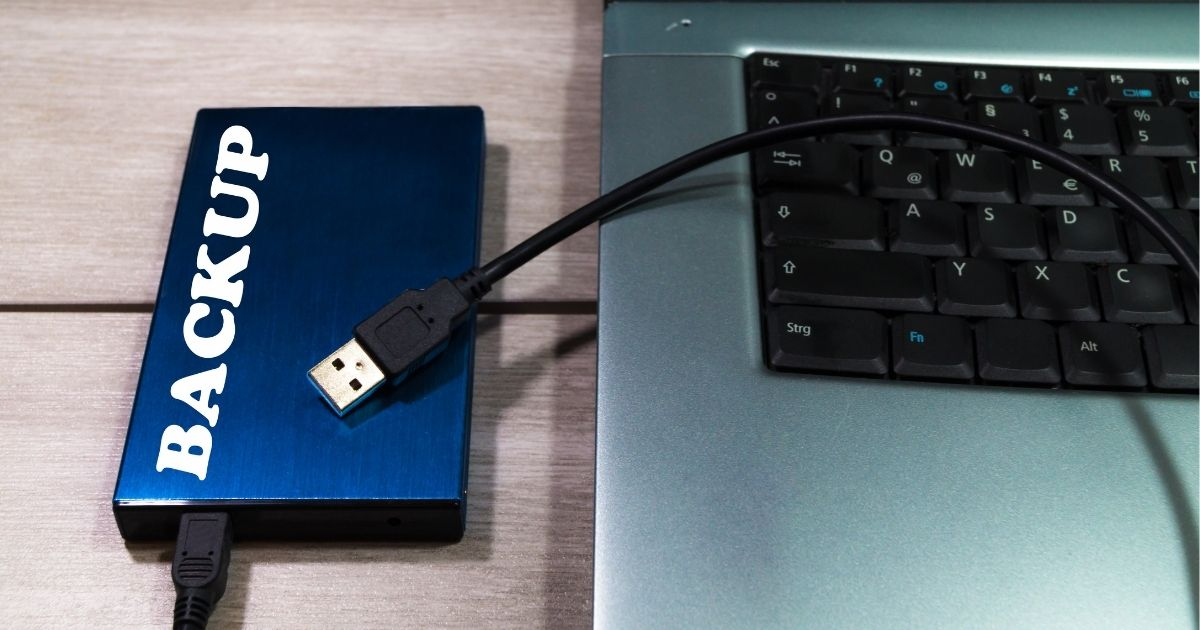
HDDの「重さ」や「振動」という悩みから完全に解放される唯一の方法は、ストレージをHDDからSSD(ソリッドステートドライブ)へ交換することです。現在、最も効果的なパソコンのアップグレード手法として知られています。
SSDに換装する圧倒的なメリット
SSDはHDDと違い、内部に回転するディスクや移動するヘッドが存在しません。フラッシュメモリに電気的にデータを記録するため、物理的な振動は一切発生せず、音も無音です。さらに、衝撃にも非常に強いため、ノートパソコンを持ち運ぶ際の安心感も格段に向上します。
速度面でも圧倒的な差があります。一般的なHDDに比べて、SSDは5倍から数倍、最新の規格であれば数十倍の読み書き速度を誇ります。パソコンの起動時間は数十秒から数秒に短縮され、あらゆるソフトの動作が「重い」と感じることはほぼなくなります。
また、消費電力が低いため、ノートパソコンであればバッテリーの持ちが良くなるという副次的なメリットもあります。HDDの振動対策に悩む時間やコストを、SSDへの移行に充てるのは非常に賢い選択と言えるでしょう。
HDDとSSDの特性比較
HDDとSSDのどちらを選ぶべきか迷っている方のために、主な違いを表にまとめました。自分の用途に合わせて最適な方を選びましょう。
| 比較項目 | HDD(ハードディスク) | SSD(ソリッドステートドライブ) |
|---|---|---|
| 動作速度 | 比較的遅い(物理動作があるため) | 非常に速い(電気的処理のため) |
| 振動・騒音 | あり(回転音や振動が発生する) | なし(完全無音・無振動) |
| 衝撃への耐性 | 弱い(動作中の衝撃は厳禁) | 強い(物理的な可動部がない) |
| 容量単価 | 安い(大容量を安く導入できる) | HDDに比べるとやや高い |
| 主な用途 | 動画などの大量データ保存 | OSの起動、ソフトの実行 |
ハイブリッド構成という賢い運用
すべてのデータをSSDにするのがコスト的に難しい場合は、HDDとSSDを併用する「ハイブリッド構成」がおすすめです。デスクトップパソコンであれば、システム(Windows)を高速なSSDに入れ、写真や動画などの大容量データは安価なHDDに保存するという使い分けが可能です。
この構成にすれば、普段の操作はSSDの恩恵を受けてサクサク動きつつ、HDDの容量単価の安さも活かすことができます。HDDはデータ保存用としてのみ回転するため、読み書きの頻度が減り、結果として振動や騒音に悩まされる機会も少なくなります。
最近では、外付けSSDも手頃な価格になってきています。内蔵ドライブを交換するのが怖いという方は、まずは外付けSSDに作業中のデータや重いソフトを移すだけでも、劇的な改善を体感できるはずです。
HDDの重い動作と振動への対策まとめ

HDDが重くなったり振動が激しくなったりする問題は、適切な対策を講じることで改善が可能です。まずは物理的なアプローチとして、防振マットの設置やネジの締め直しを行い、外部へ伝わる振動を抑えましょう。これだけで動作の安定性が高まり、不快な騒音も軽減されます。
次に、ソフトウェア的なメンテナンスとして、デフラグの実行や不要なスタートアップアプリの停止、空き容量の確保を試みてください。データの断片化を解消し、HDDへのアクセス負荷を減らすことで、本来のパフォーマンスを取り戻すことができます。定期的なクリーンアップは、HDDの寿命を延ばすことにも繋がります。
もし異音が聞こえたり、S.M.A.R.T.情報でエラーが出たりした場合は、物理的な故障のサインです。その際は無理な対策を続けず、データのバックアップを最優先にしてください。そして、抜本的な解決策としてSSDへの換装を検討しましょう。振動も騒音もないSSDの世界は、これまでの悩みをすべて解決してくれるはずです。大切なデータを守りつつ、快適なストレージ環境を手に入れてください。

