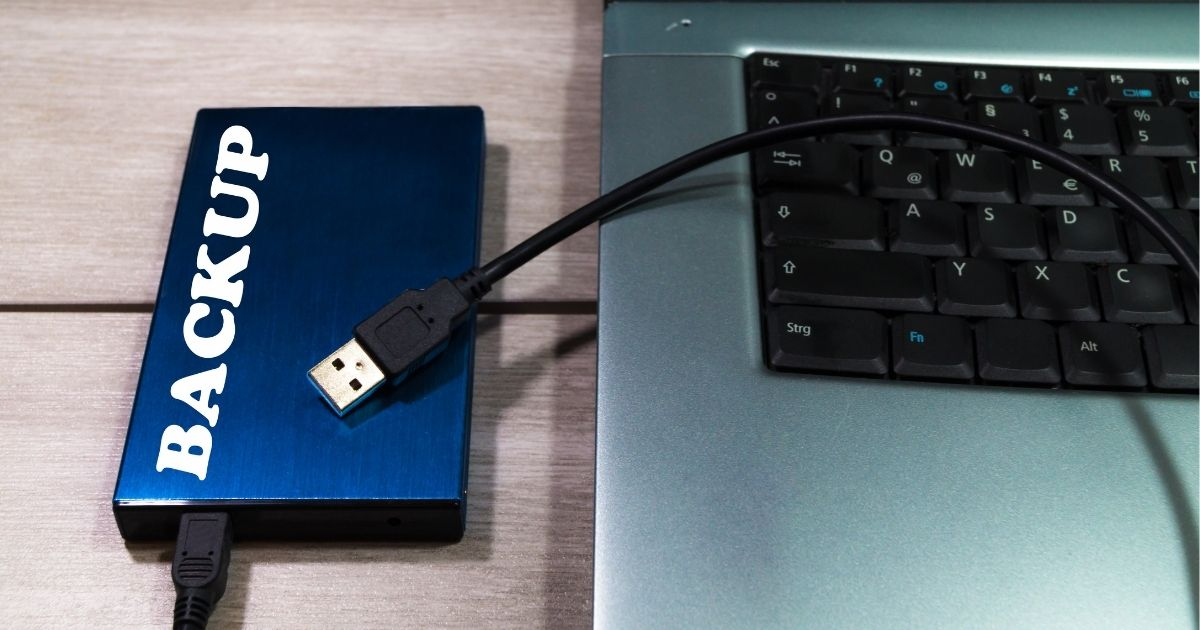
パソコンを使っていて「最近動作が重いな」と感じることはありませんか。HDD(ハードディスク)の不具合といえば、異音をイメージする方が多いかもしれません。しかし、実はHDD故障の予兆には音以外のサインも数多く存在します。これらを見逃すと、ある日突然データが消えてしまうリスクがあります。
音が出ないからといって安心はできません。むしろ、静かに進行する故障のほうが、手遅れになりやすい側面もあります。この記事では、ストレージの健康状態を見極めるための具体的なサインや、システムが発する警告、そして万が一の際の対処法について詳しく解説します。大切なデータを守るために、ぜひ参考にしてください。
HDDの故障予兆で音以外のサインを見逃さないための基本知識

HDDは精密機器であり、物理的な破損だけでなく、内部の読み取りエラーや経年劣化によっても不具合が発生します。多くの場合、完全に壊れる前には何らかの「違和感」が生じます。このセクションでは、日常的な使用感の中で現れる、音以外の重要なサインについて見ていきましょう。
パソコンの動作が全体的に重くなる・頻繁にフリーズする
HDDの寿命が近づくと、データの読み書きスピードが極端に低下します。その結果、パソコン全体の動作が重くなり、マウスの操作すらままならなくなることがあります。これは、HDDの内部でデータの読み取りに失敗し、何度もリトライ(再試行)を繰り返しているために起こる現象です。
具体的には、特定のアプリケーションを起動しようとした際に、読み込みが終わらずに「応答なし」という表示が出ることが増えます。また、ブラウザでウェブサイトを閲覧している最中に画面が数秒間固まるといった症状も、HDDの不具合が原因である可能性が高いでしょう。CPUやメモリの負荷が低いにもかかわらず、ディスク使用率が100%の状態が続く場合は特に注意が必要です。
こうしたフリーズ現象は、最初は一時的なものとして見逃されがちですが、放置すると徐々に頻度が上がっていきます。最悪の場合、OSのシステムファイルが読み込めなくなり、そのままパソコンが動かなくなってしまうこともあるため、早めの確認が求められます。
パソコンの起動やシャットダウンに異常な時間がかかる
これまでは数分で終わっていた起動やシャットダウンが、10分以上かかるようになったら要注意です。パソコンの起動時には、HDDからOSの起動に必要な膨大なデータを読み込みます。この際、HDDに不良セクタ(正常に読み書きできない領域)が存在すると、情報の整合性が取れず、起動処理が滞ってしまいます。
また、シャットダウンの際も同様に、現在の作業状態を保存したり、設定情報をHDDに書き込んだりする作業が行われます。書き込み処理に失敗し続けると、システムは正常に終了できず、いつまでも「シャットダウンしています」の画面が消えなくなります。以前に比べて明らかに動作が遅いと感じる場合は、ストレージの劣化を疑うべきサインです。
起動時に黒い画面に白い文字でメッセージが表示される場合も、HDDが物理的に損傷し始めている予兆であることが多いです。何度も再起動を繰り返すのはHDDに大きな負荷をかけるため、異常を感じたら何度も電源を入れ直すのは控えるようにしましょう。
特定のフォルダやファイルにアクセスしようとすると止まる
すべてのデータではなく、特定のフォルダを開こうとしたときだけエクスプローラーが固まる現象も、HDD故障の典型的なサインです。これは、そのフォルダやファイルが保存されている物理的なプラッタ(ディスク盤面)上の箇所に傷や劣化が生じていることを示唆しています。
例えば、過去の写真を保存しているフォルダを開いたときに、アイコンの表示が極端に遅かったり、サムネイルが表示されなかったりすることがあります。そのまま待っても画面が更新されない場合は、HDDがその箇所のデータを必死に読み取ろうとして負荷がかかっている状態です。このような場合は、そのファイルを無理に開こうとせず、速やかに他のストレージへコピーを試みることが推奨されます。
もしコピー中に「データの読み取りに失敗しました」というエラーが出るなら、すでにその領域は壊れ始めています。こうしたピンポイントの動作不良は、全体の故障へとつながる一歩手前の状態であるため、決して軽視してはいけません。
OSやシステムが発する警告メッセージとエラー表示
HDDの物理的な劣化が進むと、WindowsやmacOSなどのシステム側が異常を検知し、警告を発することがあります。これらは音以外の明確な「故障の証明」となるため、表示された内容を正しく理解することが大切です。ここでは、特によく見られるシステムエラーについて解説します。
「ドライブのエラーを確認しています」というメッセージが頻発する
パソコンの起動時に「ドライブのスキャンおよび修復中」や「エラーをチェックしています」といったメッセージが頻繁に出るようになるのは、ファイルシステムに異常が発生している証拠です。通常、強制終了などを行わない限り、この画面は頻繁に出るものではありません。何度も繰り返されるのは、HDDに保存されたデータの不整合が常に起きているからです。
Windowsの「チェックディスク(CHKDSK)」という機能が自動で走ることもあります。この機能はファイルの不整合を直そうとしますが、物理的な故障がある場合に実行すると、かえってHDDにトドメを刺してしまうことがあります。エラーチェックが自動で始まるようになったら、システムが「このHDDは危ない」と警告していると捉え、すぐに重要なデータのバックアップを優先してください。
何度も修復を繰り返しても、再び同じメッセージが出る場合は、もはやソフトウェア的な修復の範疇を超えています。ディスクの寿命が尽きかけている可能性が極めて高いため、新しいストレージへの交換を検討すべき段階です。
ブルースクリーン(BSoD)が頻繁に発生する
作業中に突然画面が青くなり、白い文字でエラーメッセージが表示される「ブルースクリーン」現象。これは、OSが動作を継続できないほどの重大なエラーが発生したことを意味します。原因はメモリやドライバの不具合など多岐にわたりますが、HDDの故障によってOSの重要ファイルが読み込めなくなった際にも頻繁に起こります。
エラーコードの中に「KERNEL_DATA_INPAGE_ERROR」や「CRITICAL_PROCESS_DIED」などが含まれている場合は、ストレージに関連する問題である可能性が濃厚です。特に、何か重いソフトを動かしているときではなく、普通にネットを見ているだけでブルースクリーンになる場合は、HDDの読み取り能力が限界にきているかもしれません。
一度発生しただけであれば一時的なエラーの可能性もありますが、週に何度も発生するようであれば、ハードウェアの寿命を疑うべきです。ブルースクリーンはOSを強制終了させるため、それ自体がHDDにダメージを与えるという悪循環を招きます。
OSが認識されない・ブートエラーが発生する
パソコンの電源を入れた直後に「Operating System not found」や「No bootable device」といったエラーが出て、Windowsが起動しないことがあります。これは、BIOS(パソコンの基礎システム)がHDDの中にOSを見つけられなかったことを意味しています。ケーブルの接触不良の可能性もありますが、多くはHDD自体の故障が原因です。
この状態になると、パソコンはただの箱になってしまいます。HDDの内部基板が故障したり、OSの起動に必要な領域が物理的に壊れたりすると、システムを呼び出すことができなくなります。何度か電源を入れ直すと起動することもありますが、それは「たまたま読み取りに成功した」だけであり、非常に危険な状態です。
このようなエラーが出始めたら、もはや予兆ではなく「故障そのもの」が発生していると考えましょう。運良く起動した瞬間にすべてのデータを逃がし、二度と電源を入れないくらいの覚悟で対応する必要があります。
OSが認識されないときは、BIOS設定画面でHDDがリストに載っているか確認してみましょう。もしリストから消えているなら、HDDが完全に物理故障(認識不能)になっている可能性が高いです。
保存されているファイルやデータに起こる異変

HDDはデータを保存するための場所ですから、その場所に問題があればデータそのものに変化が現れます。音以外のサインとして、ファイルの状態をチェックすることも非常に有効です。ここでは、データに関連する不具合のサインについて詳しく解説します。
ファイル名が文字化けする・身に覚えのないファイルが増える
保存していたはずのファイル名が突然、意味不明な記号やアルファベットの羅列に変わってしまうことがあります。これは、HDD内の「ファイルシステム(データの目次)」という情報が壊れてしまったときに起こります。目次が壊れると、システムはどのデータがどこにあるかを正しく把握できなくなり、表示が崩れてしまうのです。
また、全く覚えのないフォルダが作成されていたり、逆に大切なフォルダが消えてしまったりする場合も同様の理由が考えられます。これらは単なるウイルスの影響だけでなく、HDDのプラッタ表面にある磁気情報が劣化し、ビット化けを起こしていることが原因のケースも少なくありません。
文字化けしたファイルを無理に開こうとすると、アプリケーションがクラッシュすることもあります。ファイル名の異常を見つけたら、それはHDDが限界を訴えているサインだと認識し、他の正常なデータが被害に遭う前に避難させてください。
データの移動やコピーに時間がかかる、途中でエラーになる
大きなファイルを別の場所にコピーしようとしたとき、進行状況バーが途中で止まって動かなくなったり、「読み取ることができません」というエラーが出たりすることがあります。これは、コピー元のデータが存在する領域に不良セクタがあり、データの抽出ができなくなっている状態です。
正常なHDDであれば、数GBのデータコピーも数分で終わりますが、故障寸前の場合は数十分、数時間と表示されることがあります。また、コピーの残り時間が「残り5秒」のまま何分も経過する場合も、その5秒分のデータを読み取るのに苦労している証拠です。こうした挙動は、HDDの物理的な寿命が近いことを明確に示しています。
もしエラーでコピーが止まってしまった場合、何度もやり直すのは得策ではありません。同じ場所への読み取りを繰り返すと、ヘッド(読み取り部分)がディスクを傷つけ、さらに被害を広げる恐れがあるからです。まずはコピーできる他のファイルから優先的に救出しましょう。
画像や動画が正常に再生されない(ノイズが入る)
保存してあった写真を開いたら、一部がグレーに塗りつぶされていたり、色が反転していたりすることはありませんか。あるいは、動画を再生したときに途中で映像が止まったり、ブロックノイズが入ったりする場合です。これらは、データのバイナリ情報が部分的に欠落しているサインです。
HDDは長期間使用していると、磁気が弱まる「磁気消失」という現象が起きることがあります。これにより、保存された0と1の情報が正しく保持できなくなり、ファイルの中身が壊れてしまうのです。画像や動画はデータ量が多いため、一部が欠落しただけでも視覚的にすぐわかります。
これまでは普通に見られていたファイルが突然壊れ始めたなら、それは特定のファイルの問題ではなく、HDD全体に劣化が広がっている可能性が高いと言えます。他のファイルも同様に読み取り不能になるのは時間の問題かもしれません。
データの不具合に気づいたとき、まず確認すべきチェックリスト
- ファイル名が文字化けしたり、記号になっていないか
- フォルダを開くスピードが以前より明らかに遅くないか
- 画像や動画にノイズが入ったり、途中で再生が止まらないか
- ファイルをコピーする際、残り時間が不自然に増えたりしないか
ソフトウェアを使ってHDDの内部診断を行う方法

感覚的な「違和感」だけでなく、数値としてHDDの状態を知る方法があります。HDDには、自身の健康状態を常に監視する「S.M.A.R.T.(スマート)」という機能が備わっています。これを利用すれば、音以外のサインをより客観的に判断することが可能です。
S.M.A.R.T.情報の警告ステータスを確認する
S.M.A.R.T.は、HDDの通算使用時間や電源投入回数、エラーの発生頻度などを記録している診断機能です。この情報を読み取るには、専用のフリーソフトや診断ツールを使用するのが一般的です。中でも「CrystalDiskInfo」などのツールは有名で、健康状態を「正常」「注意」「異常」の3段階で分かりやすく表示してくれます。
もし「注意」という黄色い表示が出ている場合、そのHDDには「代替処理済みのセクタ」が発生しています。これは、故障した領域を予備の領域で補っている状態であり、いわば「予備戦力を使っている状態」です。この数値が増え続けている場合は、いつ寿命が来てもおかしくない危険なサインです。
一方、「異常」という赤い表示が出た場合は、すでに物理的な限界を超えています。いつ認識しなくなっても不思議ではないため、一刻も早いデータ移行が必要です。目に見える症状が出ていなくても、月に一度はこうしたツールで健康診断を行うことをおすすめします。
メーカー独自の診断ツールを活用する
PCメーカーやHDDメーカー(SeagateやWestern Digitalなど)は、それぞれの製品に最適化された専用の診断ツールを配布しています。Windows標準のツールよりも詳細なスキャンが可能で、ファームウェア(内部制御ソフト)の異常なども検知できる場合があります。
これらのツールには、短時間で終わる「クイックテスト」と、全セクタを詳細に調べる「拡張テスト」があります。もしクイックテストでエラーが出るようであれば、そのHDDの使用を即座に中止すべきです。メーカー保証期間内であれば、これらのツールの診断結果が修理・交換の判断基準になることもあります。
ただし、詳細なスキャンはHDD全体に大きな読み取り負荷をかけます。故障しかけているHDDに対して実行すると、スキャンそのものが原因で寿命を縮めてしまうリスクがあることも覚えておきましょう。バックアップを取る前に詳細スキャンを行うのは避けるのが賢明です。
Windowsのイベントビューアーでエラーログをチェックする
Windowsには、システム内で起きたすべての出来事を記録する「イベントビューアー」という機能があります。ここでストレージに関連するエラーログが残っていないかを確認することで、故障の予兆を察知できます。特に「システム」ログの中に、ソースが「Disk」となっている警告やエラーがないか確認してください。
具体的なエラー内容として「デバイス \Device\Harddisk0\DR0 に不良ブロックがあります」といった文言が記録されている場合、それはOSが物理的な読み取り失敗を検知したことを意味します。このログはユーザーに通知されることなく裏側で記録されることが多いため、定期的にチェックする価値があります。
頻繁にディスクエラーが記録されているパソコンは、動作が不安定になる前兆を掴んでいます。目に見えるフリーズが起きていなくても、システム内部では必死にエラーをリカバーしようとしている状態ですので、ストレージの寿命が近いと考えて間違いないでしょう。
イベントビューアーは、Windowsボタンを右クリックして「イベントビューアー」を選択することで開けます。「Windows ログ」フォルダ内の「システム」をチェックしてみてください。
故障の兆候を感じた際の正しい対処法とバックアップ手順

HDDに音以外の故障予兆が現れたとき、最もやってはいけないことは「そのまま使い続けること」や「何度も再起動すること」です。不具合に気づいた瞬間が、データを救える最後のチャンスかもしれません。ここでは、冷静に対処するための手順を整理します。
最優先で重要なデータを他のメディアへ移行する
故障のサインを見つけたら、まず最初に行うべきはデータのバックアップです。すべてのデータを一度に移そうとすると時間がかかり、途中でHDDが力尽きる可能性があります。まずは「これだけは失いたくない」という最重要ファイルから順番に、外付けHDDやUSBメモリ、クラウドストレージにコピーしてください。
一度に大量のファイルをコピーするのではなく、少しずつ分けてコピーする方がHDDへの負担を抑えられます。コピー中にパソコンが異常に熱くなったり、異音がし始めたりした場合は、一度作業を中断してHDDを休ませることも必要です。また、システム丸ごとのバックアップ(イメージバックアップ)は負荷が非常に高いため、故障が疑われる状況では避けたほうが無難です。
もし、すでにコピーが何度も失敗するような状況であれば、それ以上自分で操作するのは危険です。これ以上ダメージを深くしないために、専門のデータ復旧業者に相談することも検討しましょう。
クラウドストレージを活用してリアルタイムに保護する
HDDの故障は予測が難しいものですが、日頃からGoogle ドライブ、OneDrive、Dropboxなどのクラウドストレージを活用していれば、物理的な故障の影響を最小限に抑えられます。これらのサービスはローカルのデータを常に同期しているため、HDDが突然壊れてもデータはクラウド上に残ります。
特に、仕事で使う書類や家計簿など、日々更新するデータはクラウド上に保存する習慣をつけましょう。HDDに予兆が出た後でも、ネットワーク回線が安定していれば、クラウドへのアップロードは物理的なコピーよりもスムーズに進む場合があります。また、スマホなど別のデバイスからデータが無事か確認できるのも大きなメリットです。
ただし、大容量の動画などを一気にアップロードするのは時間がかかるため、予兆が出た直後の急場しのぎとしては、外付けのSSDやHDDへのコピーと併用するのが最も効率的で安全な方法です。
パソコン内部の掃除と熱対策を行う
HDDの故障予兆は、単なる寿命だけでなく「熱」によって引き起こされている場合もあります。HDDは熱に非常に弱く、内部温度が50度を超えると故障率が急上昇すると言われています。もしパソコン本体が異常に熱くなっているなら、ファンの目詰まりなどが原因でHDDに過度な負担がかかっているかもしれません。
パソコンの通気口を掃除したり、冷却台を使用したりすることで、一時的に動作が安定することもあります。ただし、熱によって一度ダメージを受けたHDDが元に戻ることはありません。あくまで「安全にデータを救出するための延命措置」として考え、熱対策をしたからといってそのまま使い続けるのはやめましょう。
ノートパソコンの場合は、バッテリーの膨張がHDDを圧迫してエラーを引き起こしているケースも稀にあります。物理的な負荷を取り除いた状態でデータを逃がし、速やかにストレージの交換作業に移行するのが正しい手順です。
| 対処ステップ | 具体的な行動 | 注意点 |
|---|---|---|
| ステップ1 | 最重要データの個別コピー | 一度に大量にコピーせず小分けにする |
| ステップ2 | クラウド・外付けHDDの併用 | 同期が完了するまでPCをスリープさせない |
| ステップ3 | 診断ツールでの最終確認 | 負荷がかかるためバックアップ完了後に行う |
| ステップ4 | ストレージの交換または廃棄 | 故障したHDDは個人情報保護のため物理破壊も検討 |
まとめ:HDDの故障予兆(音以外のサイン)を放置せず早めの対策を

HDDの故障予兆は、必ずしも「ガラガラ」「カチカチ」といった異音として現れるわけではありません。むしろ、動作の遅延や頻繁なフリーズ、データの文字化けといった音以外のサインこそが、サイレントに進行する故障の重要な手がかりとなります。
「最近少し調子が悪いけれど、まだ動くから大丈夫」という油断が、最終的にデータ消失という取り返しのつかない事態を招きます。システムが発する警告や、日常的な操作の中で感じる違和感に敏感になりましょう。S.M.A.R.T.情報をチェックする習慣を身につけるだけでも、故障の発生を事前に予測し、余裕を持って対応できるようになります。
もし少しでも異常を感じたら、まずは落ち着いて大切なデータのバックアップを取り、それから新しいSSDやHDDへの交換を検討してください。ストレージは消耗品であることを忘れず、常に「いつか壊れるもの」として備えておくことが、あなたのデジタル資産を守る唯一の方法です。

