
パソコンを使用している最中、HDD(ハードディスク)から異音が「ジー」と読み込み中に聞こえてくると、大切なデータが消えてしまわないか不安になりますよね。この音は、HDD内部で何らかのトラブルが発生しているサインであることが非常に多いです。
普段は静かに動作しているHDDから聞き慣れない音がする場合、そのまま使い続けると突然認識しなくなったり、二度とデータが取り出せなくなったりするリスクがあります。異音の種類や発生するタイミングによって、故障の深刻度は異なります。
本記事では、HDDから「ジー」という異音が読み込み中に発生する原因や、故障の判断基準、そしてトラブルが起きた際に避けるべき行動についてわかりやすく解説します。状況を正確に把握して、最善の対策を講じていきましょう。
HDDから異音が「ジー」と読み込み中に発生する主な原因

HDDは非常に精密な機器であり、内部では高速で回転する円盤(プラッタ)の上を、データを読み取るための磁気ヘッドがわずかな隙間を保って移動しています。読み込み中に「ジー」という異音が聞こえる場合、この物理的な動作に異常が生じている可能性が高いです。
磁気ヘッドのシーク動作と異常な摩擦
HDDの内部では、レコードプレーヤーの針のような役割を果たす「磁気ヘッド」が、データを探して円盤上を高速で行き来しています。この動作を「シーク動作」と呼びますが、通常は耳を澄ませなければ聞こえない程度の小さな音しか発しません。
しかし、磁気ヘッドが経年劣化や衝撃によって歪んだり、位置がずれたりすると、読み込みの際に不自然な動きを繰り返すようになります。この際、ヘッドが正常な位置を特定できずに「ジー」や「ジジジ」という連続した音を出すことがあります。
これは、ヘッドが特定のデータエリアを何度も読み直そうとしている状態で、放っておくと円盤(プラッタ)の表面を傷つけてしまう「ヘッドクラッシュ」という致命的な故障につながる恐れがあるため注意が必要です。
磁気ヘッドの不具合は、物理故障の中でも特に重度な部類に入ります。異音が聞こえ始めたら、ヘッドがプラッタを削り続けていないか、非常に危険な状態にあることを意識しなければなりません。
プラッタの回転不良とモーターの劣化
HDDの内部にある円盤(プラッタ)を回転させているのは「スピンドルモーター」という部品です。このモーターが経年劣化によって軸がぶれたり、ベアリング(軸受け)が摩耗したりすると、回転時に「ジー」という異音が発生することがあります。
モーターに不具合が生じると、一定の速度で円盤を回すことができなくなります。読み込み中には高い負荷がかかるため、不安定な回転が音として表面化しやすいのです。回転が不安定になるとデータの読み取りエラーが頻発し、パソコンの挙動も不安定になります。
また、潤滑油が切れて金属同士がわずかに擦れている場合も、このような異音が発生します。この状態を放置すると、最終的にはモーターが完全に固着してしまい、HDDが一切回転しなくなる「モーターロック」という現象に陥ります。
モーター関連の異音は、電源を入れた直後から読み込み中にかけてずっと鳴り続けることが多いのが特徴です。一定のリズムで「ジー」と鳴り続けている場合は、モーター周りのトラブルを疑うべきでしょう。
制御基板の不具合による信号の乱れ
HDDの底面に取り付けられている「制御基板(基板)」が故障している場合も、間接的に異音が発生することがあります。基板はモーターの回転数や磁気ヘッドの動きを正確にコントロールする司令塔の役割を担っています。
基板上のチップが電気的なダメージを受けたり、ショートしたりすると、磁気ヘッドに対して誤った命令が送られるようになります。これにより、ヘッドが異常な動きを繰り返し、結果として「ジー」という音が漏れ聞こえるのです。
基板の故障は、落雷によるサージ電流や、粗悪な電源ユニットの使用、あるいは湿気による腐食などが原因で起こります。このケースでは、機械的な摩耗がなくても異音が発生するため、判断が難しい場合もあります。
ただし、基板が原因で異音がしている場合、すでにデータの読み書きが正常に行えない状態になっていることがほとんどです。デバイスマネージャーでHDDが正しく認識されていない場合は、基板のトラブルも視野に入れる必要があります。
放置は厳禁!「ジー」という異音から判断する故障の深刻度
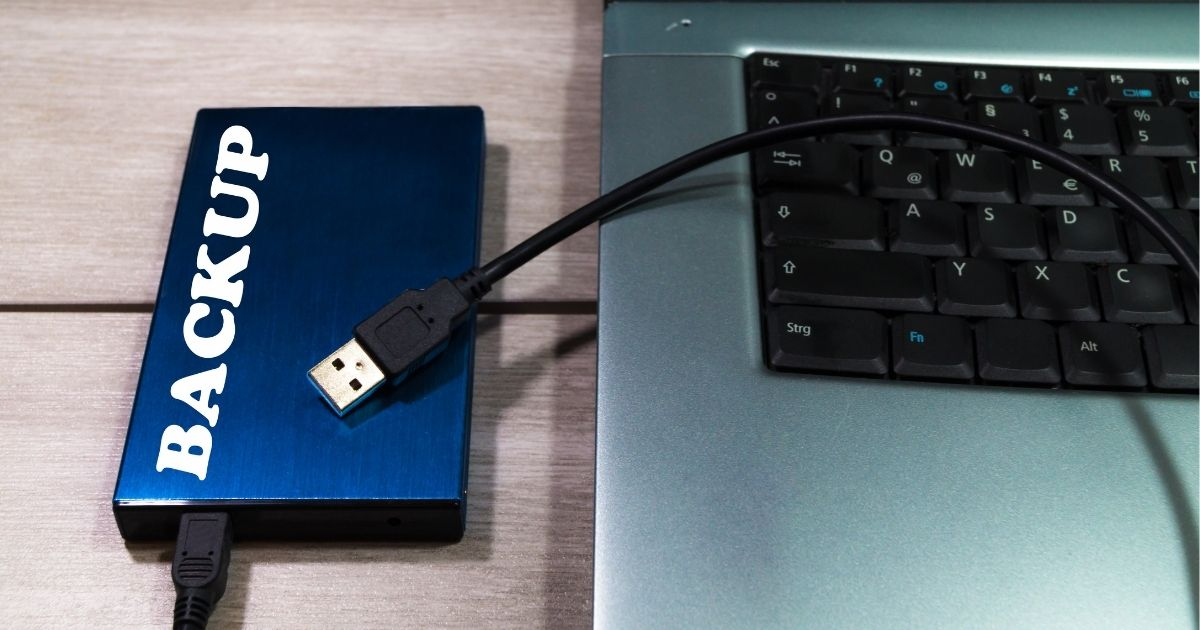
HDDから異音がしている際、それが「一時的なもの」なのか「完全に故障しているのか」を正しく見極める必要があります。多くの場合、異音が聞こえた時点ですでに寿命が近づいていますが、症状の重さによって対応の緊急度が変わります。
ファイルが開けない・コピーが進まない
読み込み中に「ジー」という異音が聞こえ、同時にファイルの展開に時間がかかったり、コピー作業が途中で止まったりする場合は、かなり深刻な状態です。これは、特定のセクタ(データの記録単位)が読み取れない「不良セクタ」が発生しているサインです。
HDDは読み取れない場所があると、何度もリトライ(再試行)を行います。その際に異音が発生し、処理が停滞するのです。「ジー」という音とともにエクスプローラーがフリーズするようなら、物理的な破損が進んでいる証拠です。
無理にアクセスを繰り返すと、読み取れない範囲がどんどん広がっていきます。最終的には、特定のフォルダだけでなく、HDD全体のデータにアクセスできなくなる可能性があるため、この段階での使用継続は推奨されません。
特に、大切な写真や仕事の書類などを開こうとした時に音が鳴る場合は、そのデータが保存されている領域が物理的に傷ついている可能性が高いと考え、早急なバックアップが必要です。
パソコンの動作が極端に重くなる
HDDはOS(WindowsやmacOSなど)のシステムファイルも保存しているため、HDDの読み込み不良はパソコン全体の動作速度に直結します。起動に数十分かかったり、マウスカーソルが頻繁に固まったりする場合は危険信号です。
システムがHDDからの応答を待ち続けている状態(I/O待ち)になると、パソコンは正常な処理を行えなくなります。
異音が聞こえるのと同時にタスクマネージャーの「ディスクのアクティブな時間」が100%に張り付いている場合、HDDの物理故障が進行しています。
このように動作が重い状態で無理に使い続けると、OSのシステムファイルが破損し、次回起動時に「自動修復」が繰り返されたり、ブルースクリーンが表示されたりするようになります。
異音に加えて動作の重さを感じるのであれば、それは「ソフトの問題」ではなく「ハードウェアの限界」であると判断し、早急に電源を切るなどの対策を取ることが賢明です。
OSが起動しなくなる予兆としての異音
パソコンの電源を入れた直後、メーカーロゴが出た後に「No Boot Device Found」などのメッセージが出る、あるいはロゴのまま進まない状態は末期的です。この時に内部から「ジー」という音が聞こえる場合、HDDの起動領域が壊れています。
HDDの先頭部分には、OSを起動するための重要な情報が書き込まれています。読み込み中に異音がして起動できないのは、この重要な領域を磁気ヘッドが読み取れていないことを意味します。
この状態になると、一般ユーザーが市販のソフトを使って修復するのはほぼ不可能です。何度も再起動を試すと、ヘッドが円盤をさらに傷つけ、本来取り出せたはずのデータまで破壊してしまう恐れがあります。
異音を伴う起動不可の症状は、「物理故障」が確定している状態と言っても過言ではありません。専門の設備がない環境で電源を入れ続けることは、データの消失リスクを飛躍的に高める行為となります。
HDDの異音は「いつ壊れてもおかしくない」という最終通告のようなものです。たとえ今は動いていても、数分後には沈黙する可能性があることを忘れないでください。
異音が聞こえたときに絶対やってはいけないNG行動

HDDから「ジー」という異音が聞こえると、焦っていろいろな操作を試したくなるものです。しかし、良かれと思ってやった行動が、逆にHDDの寿命を縮め、データ復旧を不可能にしてしまうことがよくあります。
電源のオン・オフを繰り返す
もっともやってはいけないのが、電源のオン・オフや再起動を繰り返すことです。HDDは電源が入る瞬間に最も負荷がかかります。磁気ヘッドが定位置から移動し、プラッタが高速回転を始める際の動作が、故障箇所に大きなダメージを与えます。
読み込み中に異音がしている状態で再起動を行うと、磁気ヘッドが不安定な状態で円盤上を動くことになり、プラッタの表面を削り取る「スクラッチ」という現象を引き起こしやすくなります。円盤が削れて粉塵が出ると、他の正常な領域まで汚染されてしまいます。
「一度消して付け直せば治るかも」という淡い期待は、HDDにおいては非常に危険です。異音が聞こえたら、その時点の状態が「最もデータが残っている可能性が高い状態」だと考え、無駄な通電を避けるべきです。
物理的な破損がある場合、通電時間はそのまま「破壊の時間」に変わります。最低限の確認が終わったら、速やかにシャットダウンして、二度と電源を入れないのが鉄則です。
HDD本体に衝撃を与えたり叩いたりする
昔の家電製品のように、「叩けば直る」という考えでHDDに衝撃を与えるのは絶対にNGです。HDD内部のヘッドとプラッタの隙間は、数ナノメートル(1ミリの100万分の1単位)という、目に見えないほど極小の空間です。
「ジー」という異音がしている際に本体を叩いたり揺らしたりすると、その衝撃で磁気ヘッドがプラッタに接触し、修復不可能な傷をつけてしまいます。
HDDは精密機械の中でもトップクラスに繊細なデバイスです。わずかな振動でも致命傷になり得ることを理解しておきましょう。
また、異音がするからといってHDDを斜めに置いたり、上下逆さまにしたりして動かそうとするのも避けてください。設計された通りの水平・垂直な状態で動作させないと、回転軸のブレが悪化し、さらなる異音や故障の原因となります。
物理的な衝撃は、データが記録されている磁気層そのものを破壊するため、どのような高度な復旧技術をもってしてもデータを元に戻せなくなる原因の第1位です。
自力で分解して修理を試みる
インターネット上の動画や記事で「HDDを分解してヘッドを動かしたら直った」というような情報を見かけることがありますが、一般家庭での分解は絶対にやめてください。HDDの内部は「クリーンルーム」と呼ばれる、塵一つない環境で組み立てられています。
もし普通の部屋でHDDのカバーを開けてしまうと、空気中に浮遊している目に見えない微細なホコリがプラッタに付着します。その状態で電源を入れると、磁気ヘッドがホコリを巻き込んで、円盤をズタズタに傷つけてしまいます。
一度でも開封されたHDDは、専門業者でも復旧の難易度が跳ね上がり、最悪の場合は依頼を断られることもあります。専用の設備と高度な技術、そして交換用のドナーパーツがなければ、HDDの内部修理は不可能です。
ネジを一本外すだけでも、密閉性が失われて故障の原因になります。自分のデータを守りたいのであれば、興味本位で中を覗こうとするのは、最も避けるべき禁忌(タブー)と言えるでしょう。
大切なデータを守るためにすぐに行うべき救済策

異音が聞こえてきた際、まだWindowsなどのOSが操作できる状態であれば、データ救出のチャンスが残されています。ただし、時間は限られています。パニックにならず、落ち着いて優先順位をつけた行動を取りましょう。
使用を停止して速やかにシャットダウンする
「ジー」という異音が聞こえたら、まず最初に行うべきは、現在の作業を中断してHDDへのアクセスを止めることです。ファイルの保存やソフトのインストールなどは、HDDに大きな負荷をかけるため、すぐに中止してください。
もし異音が激しく、パソコンがフリーズ気味であれば、スタートメニューから正常にシャットダウンを試みます。万が一、シャットダウンが全く進まない場合は、HDDの保護を優先して電源ボタンの長押し(強制終了)も検討せざるを得ません。
「異音がしている=HDDが悲鳴を上げている」という状況を正しく認識しましょう。そのまま放置してスリープ状態にしても、バックグラウンドでHDDが動作し続ける場合があるため、完全に電源を切ることが重要です。
一度電源を切ったら、次にどう動くかを決めるまで、むやみに再起動しないようにします。この「停止する勇気」が、最終的に大切なデータを救えるかどうかの分かれ道になります。
優先順位の高いデータのみをバックアップする
もしパソコンが動いており、外部ストレージ(USBメモリや外付けSSDなど)が手元にある場合は、最小限のデータコピーを試みます。ただし、HDD全体のバックアップ(丸ごとコピー)は、長時間負荷がかかるため避けるべきです。
まずは「これだけは失いたくない」という、代えのきかない写真や重要な仕事のドキュメントに絞ってコピーしてください。数ギガバイト単位の大容量ファイルをコピーしようとすると、途中でHDDが力尽きる可能性があります。
【コピーのコツ】
1. フォルダごとではなく、重要なファイルから数個ずつ小分けにしてコピーする。
2. デスクトップやマイドキュメントにある最新のファイルを優先する。
3. 途中で異音が大きくなったらすぐに中断する。
「読み込み中」に音が鳴るということは、その読み取ろうとしている場所が壊れかけている証拠です。何度か試してエラーが出るようなら、そのファイルの救出はあきらめ、他の救えるデータを優先する判断も必要です。
データ復旧専門業者への相談を検討する
自分でのバックアップが困難な場合や、すでにOSが起動しない状態であれば、データ復旧の専門業者に依頼するのが最も確実な方法です。異音がしているHDDは、論理的な故障ではなく「物理故障」であるため、市販の復旧ソフトでは対応できません。
専門業者は、クリーンルーム内でHDDを解体し、損傷した磁気ヘッドを正常な部品と交換したり、プラッタに残された磁気情報を直接読み取ったりする高度な設備を持っています。異音が「ジー」と鳴っている状態からの復旧実績も豊富です。
ただし、費用は数万円から、重度の場合は数十万円かかることもあります。お金をかけてでも取り戻したい唯一無二のデータがあるのかどうか、自身の優先順位と照らし合わせて検討してください。
多くの業者は初期診断を無料で行っています。「異音がするがデータを取り出せる見込みはあるか」をプロに診断してもらうだけでも、今後の判断材料として非常に有益です。無理に自分でいじって状態を悪化させる前に、相談してみる価値は十分にあります。
故障したHDDの修理・買い替えと今後の予防策

異音が発生したHDDを、修理して再び使い続けることは基本的にはおすすめしません。HDDは消耗品であり、一度物理的なダメージを受けたものは信頼性が著しく低下しているからです。新しい環境への移行と、二度と困らないための対策を考えましょう。
HDDの寿命と交換時期の目安
一般的に、HDDの寿命は3年から5年程度と言われています。もちろん、使用環境や個体差によって10年以上持つこともあれば、1年で壊れることもあります。しかし、読み込み中の異音は、その個体の「寿命」が来たことを明確に示しています。
たとえ一時的に音が収まったとしても、内部の摩耗や劣化がリセットされるわけではありません。一度でも異常を感じたHDDは、たとえフォーマット(初期化)したとしても、重要なデータの保存場所として再利用するのは非常に危険です。
以下の表は、HDDの一般的な健康状態と、とるべきアクションをまとめたものです。自分のHDDがどの段階にあるか確認してみてください。
| 状態 | 主な症状 | 推奨されるアクション |
|---|---|---|
| 初期症状 | たまに「カチッ」「ジー」と音がする、動作がわずかに重い | 即座にバックアップを取り、交換を計画する |
| 中期症状 | 読み込み中に頻繁に異音がする、ファイルが開けないことがある | 重要なデータのみ救出し、使用を停止する |
| 末期症状 | OSが起動しない、常に激しい異音がする、認識されない | 通電を避け、専門業者に依頼するか破棄を検討する |
SSDへの移行で物理的な異音トラブルを回避
HDDの買い替えを検討しているのであれば、この機会にSSD(ソリッドステートドライブ)への移行を強くおすすめします。SSDはHDDと違い、内部に回転する円盤や動くヘッドといった駆動部品が一切ありません。
物理的な稼働パーツがないため、読み込み中に「ジー」といった異音が発生することは構造上ありえません。また、衝撃にも非常に強く、ノートパソコンを不意に動かしたり落としたりした際のデータ消失リスクを大幅に軽減できます。
さらに、SSDはデータの読み書き速度がHDDに比べて圧倒的に速いです。Windowsの起動やアプリの立ち上がりが劇的に改善されるため、「異音対策」と「高速化」を同時に実現できるという大きなメリットがあります。
現在は大容量のSSDも安価になってきています。動画や写真を大量に保存する場合は大容量HDDも選択肢に入りますが、システムを動かすメインドライブとしてはSSDを選ぶのが現在のスタンダードです。
クラウドストレージやNASを併用したバックアップ
今回の異音トラブルを教訓に、今後は「HDDがいつ壊れても大丈夫な環境」を作っておくことが大切です。一つのストレージだけにデータを保存していると、それが壊れた瞬間にすべてを失うリスクがあります。
おすすめは、GoogleドライブやOneDrive、Dropboxなどのクラウドストレージを活用することです。重要なファイルをクラウドに保存しておけば、手元のパソコンのHDDから異音がしても、別の端末からすぐにデータにアクセスできます。
また、自宅に複数のパソコンがある場合は、NAS(ネットワーク対応HDD)を導入して、複数のHDDでデータを冗長化(ミラーリング)して保存するのも有効な手段です。
「データは2箇所以上に保存する」という3-2-1ルールを意識することで、物理故障による絶望感を味わうことはなくなります。
バックアップは「壊れてから」では遅すぎます。異音に怯える日々を過ごさないためにも、自動でバックアップが取れる仕組みを構築し、将来のトラブルに備えておきましょう。
HDDの異音「ジー」が読み込み中に聞こえた際のまとめ

HDDから読み込み中に「ジー」という異音が聞こえてくる症状は、多くの場合、内部部品の物理的な摩耗や破損を知らせる「危険信号」です。磁気ヘッドがプラッタを傷つけている可能性や、モーターの劣化が進んでいることが考えられます。
異音を確認したら、決して放置してはいけません。再起動を繰り返したり、本体を叩いたり、分解したりといった行動は症状を悪化させるだけです。まずは冷静に使用を中止し、電源を切ることが、大切なデータを守るための第一歩となります。
もしOSが操作できるなら、最優先のデータだけを別のメディアにコピーしましょう。自力での救出が難しそうな場合は、致命的な「ヘッドクラッシュ」が起きる前に、早めにデータ復旧のプロに相談することをおすすめします。
HDDはいつか必ず壊れる消耗品です。今回の異音をきっかけに、SSDへの換装やクラウドバックアップの導入など、より安全で快適なストレージ環境の構築を検討してみてください。日頃からの備えこそが、突然のトラブルからあなたの大切な資産を守る唯一の手段です。