DTM(デスクトップミュージック)を始めると、最初に直面する悩みのひとつがパソコンのストレージ不足です。高品質な音源を導入するたびに、SSDの空き容量がみるみる減っていく現実に驚く方も多いのではないでしょうか。
音楽制作において、SSDの容量不足は単にファイルが保存できなくなるだけでなく、動作の重さやエラーの原因にも繋がります。快適な制作環境を維持するためには、音源ライブラリをどのように保存し、どの程度の容量を確保すべきかを知ることが不可欠です。
この記事では、DTMでSSD容量を賢く選ぶ基準や、音源ライブラリを効率的に保存・運用するテクニックを分かりやすく解説します。ストレージ選びで後悔したくない方は、ぜひ最後までチェックしてください。
DTMでSSDの容量と音源ライブラリの保存が重要な理由

DTMにおいて、なぜこれほどまでにSSDの容量や保存方法が重要視されるのでしょうか。それは、現代の音楽制作が「膨大なデータ量」との戦いだからです。まずはその背景を整理しましょう。
高品位なサンプリング音源によるデータ増大
近年のソフト音源は、実際の楽器の音を録音した「サンプリング音源」が主流です。ピアノの一音一音を異なる強さや奏法で記録しているため、ひとつの音源ソフトだけで数十GBから数百GBの容量を占有することが珍しくありません。
例えば、世界的に有名なオーケストラ音源や総合音源パックを導入すると、それだけで1TB(テラバイト)近い容量が必要になることもあります。こうした音源ライブラリを保存するためには、一般的なPC標準のストレージではすぐに限界が来てしまいます。
また、音源だけでなく、録音したオーディオデータやプロジェクトファイルも蓄積されていきます。これらをスムーズに扱うためには、十分な空き容量を持った高速なSSDが必須の装備となるのです。
読み込み速度が制作のテンポを左右する
SSDの役割はデータの保存だけではありません。DTMでは、プロジェクトを開く際や音色を切り替える際に、膨大なデータをストレージからメモリへと読み込みます。この時のスピードが制作の快適さに直結します。
HDD(ハードディスク)を使用していた時代は、ひとつの音色を読み込むのに数十秒待つこともありましたが、SSDなら数秒で完了します。しかし、SSDであっても容量がいっぱいになると、データの書き込みや読み込みの効率が低下する性質があります。
常に安定したパフォーマンスを発揮させるためには、全容量に対して20%程度の空きを確保しておくのが理想的です。余裕を持った容量選びは、単なる保存場所の確保ではなく、制作のスピード感を守るための投資と言えます。
パソコン本体のトラブルを防ぐリスク管理
OS(WindowsやmacOS)がインストールされているメインのストレージを音源ライブラリで埋め尽くしてしまうと、システム全体の動作が不安定になるリスクがあります。これはDTMに限らず、パソコン全般に言える注意点です。
OSは動作中に一時的なファイルを作成したり、仮想メモリを使用したりするため、一定の空き領域を常に必要としています。ここが音源データで圧迫されると、ソフトが強制終了したり、最悪の場合はOSが起動しなくなったりする恐れがあります。
そのため、大切な制作データを守りつつパソコンを長持ちさせるためには、システム用の領域と音源保存用の領域を物理的、あるいは論理的に分けて管理することが推奨されているのです。
DTMに最適なSSD容量の目安と選び方
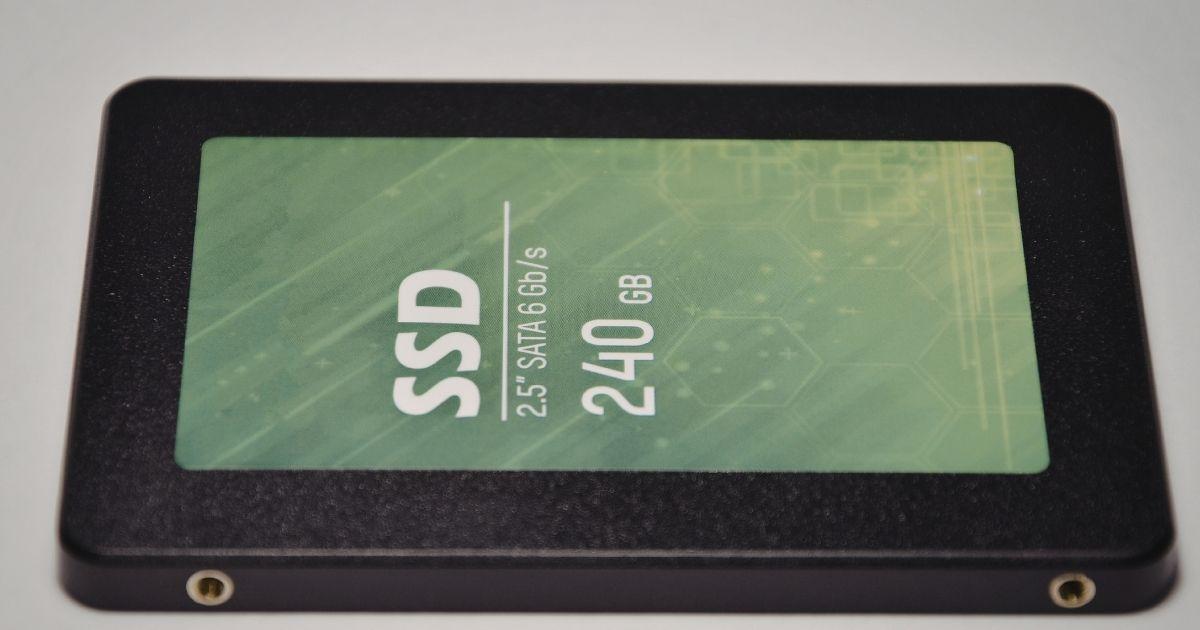
「自分にはどれくらいの容量が必要なのか」という疑問に応えるため、一般的なDTMユーザーの利用状況に合わせた目安を解説します。自分の制作スタイルと照らし合わせて考えてみてください。
初心者や趣味での制作なら1TBがスタートライン
これからDTMを始める方や、あまり多くの追加音源を購入する予定がない場合は、まず1TBのSSDを基準にするのがおすすめです。OSやDAW(作曲ソフト)本体、そして標準付属の音源を収めても、ある程度の余裕が持てる容量です。
500GBという選択肢もありますが、最近のDAWは標準コンテンツだけでも大容量化が進んでいるため、すぐに容量不足を感じる可能性が高いです。後からストレージを増設する手間を考えると、最初から1TBを選んでおいた方が結果的に安上がりになります。
1TBで収まる目安
・DAWソフト(Cubase, Logic Pro等)本体
・標準付属音源ライブラリ
・数個のサードパーティ製音源(Native Instruments Komplete Select等)
・数百程度の自作プロジェクトファイル
本格的な楽曲制作を目指すなら2TBが推奨
「将来的に音源を買い足していきたい」「本格的なオーケストラ曲やシネマティックな曲を作りたい」と考えているなら、2TB以上の容量を強く推奨します。2TBあれば、中規模の音源ライブラリを複数導入しても安心感があります。
特にNative Instrumentsの「Komplete」の上位グレードや、Spectrasonicsの「Omnisphere 2」など、プロ御用達の定番音源を揃えていくと、1TBではすぐに行き詰まってしまいます。制作の幅を広げる準備として、2TBは非常にコスパの良い選択肢です。
最近はSSDの価格も下がってきており、1TBと2TBの価格差が縮まっています。予算が許すのであれば、最初から2TBを選んでおくことで「空き容量を気にして新しい音源の購入をためらう」というストレスから解放されます。
プロフェッショナルや大容量音源ユーザーは4TB以上
劇伴制作やプロレベルの制作環境を構築する場合、あるいは「Komplete Collector’s Edition」のような巨大なライブラリを全てインストールしたい場合は、4TB以上の構成が必要になります。場合によっては4TBのSSDを複数枚運用することもあります。
特にストリングスやブラスなどのオーケストラ系音源は、1つの製品で数百GBを消費することが珍しくありません。これらを複数保持し、さらに過去のプロジェクトや自作のサンプルパックを保存していくと、4TBでも決して多すぎることはありません。
また、動画制作も並行して行う場合は、動画素材がさらにストレージを圧迫します。DTM専用のドライブとして4TBを用意し、OS用とは別に管理するスタイルが、ハイエンドなクリエイターの間では一般的となっています。
内蔵SSDと外付けSSDどちらに音源ライブラリを保存すべきか

SSDを増設する際、パソコンの内部に取り付ける「内蔵型」か、USBなどで接続する「外付け型」かで迷うことがあります。それぞれのメリットと、音源保存に適した使い分けを解説します。
デスクトップPCならNVMe接続の内蔵SSDがベスト
デスクトップパソコンを使用しており、マザーボードに空きスロットがある場合は、内蔵型のNVMe(エヌブイエムイー) SSDを増設するのが最もパフォーマンスの高い選択肢です。これは、基板に直接差し込むタイプの非常に高速なSSDです。
内蔵型の最大のメリットは、転送速度の速さと安定性です。USB接続のようなケーブルの接触不良や、帯域の制限を気にする必要がありません。大量の音色データを一気に読み込むような重いプロジェクトでも、スムーズな動作が期待できます。
また、机の上がケーブルで散らかることがなく、誤って接続を外してしまうリスクもゼロです。基本的には、内蔵できる環境であれば内蔵SSDを第一候補として考えるべきでしょう。
ノートPCユーザーは高速な外付けSSDを活用
MacBookなどのノートパソコンを使用している場合、後から内部ストレージを交換したり増設したりするのが難しいケースがほとんどです。その場合は、外付けSSDに音源ライブラリを保存するのがスタンダードな手法となります。
最近の外付けSSDは非常にコンパクトで、かつ内蔵型に引けを取らない高速なモデルも増えています。音源ライブラリの設定画面で保存先を外付けSSDに指定するだけで、本体の容量を節約しながら膨大な音色を持ち運ぶことができます。
外出先で制作をする際も、SSDひとつを一緒に持っていくだけで、自宅と同じ環境で作業ができるのはノートPC+外付けSSD構成ならではの強みです。ただし、接続端子の規格には注意が必要です。
OS用とデータ用でドライブを分けるメリット
内蔵・外付けに関わらず、理想的なのは「OSやアプリを入れるドライブ」と「音源ライブラリを保存するドライブ」を物理的に分けることです。これを「ドライブの分離」と呼びます。
この構成のメリットは、万が一OSがクラッシュして初期化が必要になった際でも、別ドライブにある音源データは無傷で済む点です。音源ライブラリは再ダウンロードに数日かかることもあるため、これを保護できるのは大きな利点です。
また、データの読み書き経路が分散されるため、システム全体のレスポンスが向上する効果もあります。1台のSSDをパーティションで分割するのではなく、物理的に2台のSSDを用意するのがベストな環境と言えるでしょう。
音源ライブラリを効率よく保存・管理するテクニック

限られたSSD容量を有効に使い、かつ快適な制作環境を維持するためには、管理のテクニックも重要です。ここでは、ベテランDTMerも実践している保存のコツを紹介します。
インストーラーとライブラリ本体の場所を分ける
多くのソフト音源は、インストール時に「ソフト本体(プラグインファイル)」と「ライブラリ(音色データ)」の保存場所を個別に設定できます。容量が小さいソフト本体はOSと同じCドライブに入れ、巨大なライブラリだけを増設SSDに保存しましょう。
設定をデフォルトのまま進めてしまうと、全てのデータがCドライブに入ってしまい、あっという間にシステム領域がパンクしてしまいます。インストールの際は必ず「Installation Path」や「Content Location」といった項目を確認してください。
Native Instrumentsの「Native Access」やWavesの「Waves Central」といった管理ソフト側で、あらかじめデフォルトのダウンロード先とインストール先を外付けドライブに設定しておくと、管理が非常に楽になります。
| ファイルの種類 | 推奨される保存先 | 理由 |
|---|---|---|
| DAWソフト本体 | 内蔵(システム)ドライブ | 起動速度と安定性を優先 |
| VST/AUプラグイン本体 | 内蔵(システム)ドライブ | ファイルサイズが小さいため |
| 音源ライブラリ(サンプル) | 増設・外付けSSD | 大容量でシステムを圧迫するため |
| 録音オーディオデータ | 増設・外付けSSD | 書き込み負荷を分散するため |
シンボリックリンクを活用した高度な管理
ソフトによっては、音源ライブラリの保存場所を自由に変更できないものがあります。そんな時に便利なのが「シンボリックリンク」という機能です。これは、別の場所にあるフォルダを、あたかもその場所にあるかのようにパソコンに見せかけるショートカットの強化版です。
例えば、Cドライブにあるべきフォルダの実体を外付けSSDに移動し、Cドライブにはその場所を指し示すシンボリックリンクを置いておきます。これにより、ソフト側は設定を変えることなく、データだけを容量の大きい別ドライブに逃がすことができます。
少し高度な操作が必要ですが、Windowsならコマンドプロンプト、Macならターミナルを使って作成できます。ストレージ構成を柔軟に変更したい中級者以上の方には、非常に役立つテクニックです。
定期的な整理と重複ファイルの削除
DTMを長く続けていると、いつの間にか不要なデータがストレージを占拠しています。例えば、音源のアップデート時に残った古いインストーラーや、使用していないサンプルパックの重複コピーなどです。
これらを放置すると、どれだけ大容量のSSDを持っていても足りなくなります。半年に一度程度はストレージの中身をチェックし、不要なファイルを削除しましょう。特にダウンロードフォルダに残ったままの音源圧縮ファイル(ZIPやISO)は、数百GB単位の空きを生むことがあります。
また、一度も使っていない音源ライブラリは思い切ってアンインストールし、必要になった時に再インストールするという割り切りも、容量を健全に保つためには有効な手段です。
DTM用SSD選びで失敗しないためのチェックポイント

容量が決まったら、次は具体的な製品選びです。SSDにはカタログスペックに現れにくい性能差があるため、以下のポイントを押さえておきましょう。
書き込み耐性(TBW)と信頼性の高いメーカー選び
SSDには寿命があり、どのくらいのデータを書き込めるかの目安が「TBW(Total Bytes Written)」という数値で示されます。DTMでは音源のインストールやオーディオ録音で頻繁にデータを書き込むため、この数値が高いほど長く安心して使えます。
一般的に、安価すぎる無名メーカーの製品はTBWが低かったり、コントローラーの信頼性が低かったりすることがあります。制作途中でデータが消えるリスクを最小限にするためにも、実績のあるメーカーの製品を選ぶのが無難です。
Samsung、Western Digital、Crucial、SK Hynixといった大手メーカーのモデルは、DTMユーザーの間でも利用者が多く、トラブル時の情報も得やすいため非常におすすめです。
DRAMキャッシュの有無が動作に与える影響
SSDには「DRAMキャッシュ」という、一時的にデータを蓄える高速なメモリを搭載しているモデルと、そうでない「DRAMレス」モデルがあります。DTM用としては、DRAMキャッシュ搭載モデルを推奨します。
DRAMキャッシュがないモデルは、一度に大量のデータを扱う際や、空き容量が少なくなってきた時に、急激に速度が低下する現象(速度低下)が起きやすい傾向にあります。音源の読み込み時にプチノイズが発生したり、DAWがフリーズしたりする原因になりかねません。
価格は少し高くなりますが、システム用やメインの音源用ドライブには、必ずキャッシュ搭載の高品質なモデルを選びましょう。安さだけで選ぶと、後々の制作パフォーマンスに影を落とすことになります。
製品仕様の「DRAMキャッシュ搭載」という表記や、レビューサイトでの検証結果を参考に選ぶのがコツです。よく分からない場合は、各メーカーの「プロ向け」「ゲーミング向け」と謳われている上位モデルを選べば間違いありません。
ヒートシンクによる熱対策の重要性
特に高速なNVMe SSDは、動作中にかなりの熱を発します。温度が上がりすぎると、SSDは故障を防ぐために自ら速度を落とす「サーマルスロットリング」という機能が働きます。これにより、せっかくの高速SSDが本領を発揮できなくなります。
これを防ぐために、あらかじめ金属製の冷却板(ヒートシンク)が装着されているモデルを選ぶか、別売りのヒートシンクを取り付けるのが理想的です。デスクトップPCのマザーボードには最初からヒートシンクが備わっていることも多いので、確認してみましょう。
外付けSSDの場合も、アルミ筐体を採用した放熱性の高いモデルを選ぶことで、長時間の制作セッションでも安定した転送速度を維持することができます。
DTM用SSD容量と音源ライブラリ保存のまとめ
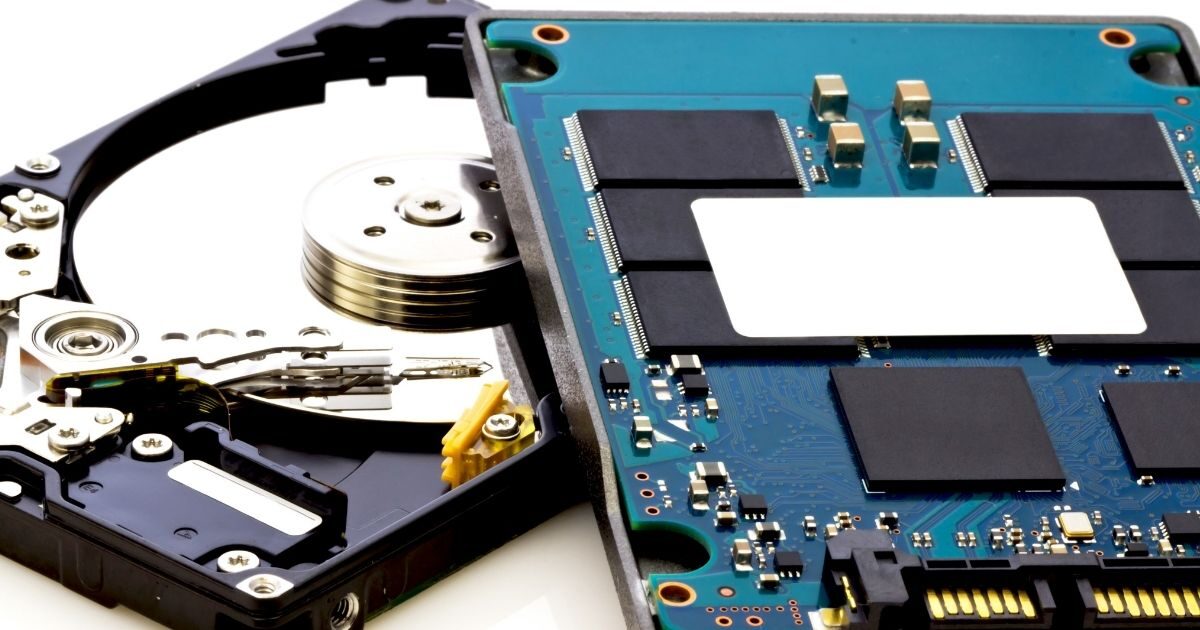
DTMを快適に進めるためには、SSDの容量選びと音源ライブラリの適切な保存が欠かせません。この記事で解説した重要なポイントを振り返ってみましょう。
まず容量については、初心者は1TBを最低ラインとし、本格的な制作を見据えるなら2TB以上、プロ志向なら4TB以上を目指すのが理想的です。自分の使う音源の規模に合わせて、少し余裕を持った選択をすることが、将来のストレスを減らす鍵となります。
次に保存場所については、可能であればOS用のドライブと音源保存用のドライブを物理的に分ける構成を推奨します。デスクトップPCなら高速な内蔵NVMe SSD、ノートPCなら高速なUSB規格に対応した外付けSSDを活用しましょう。
最後に、SSD選びでは単なる容量だけでなく、信頼できるメーカー製であるか、DRAMキャッシュを搭載しているかといった性能面にも注目してください。質の高いストレージは、あなたのクリエイティビティを支える強力な土台となります。
適切なSSD環境を整えて、容量不足に悩まされることなく、楽曲制作の世界を存分に楽しんでください。