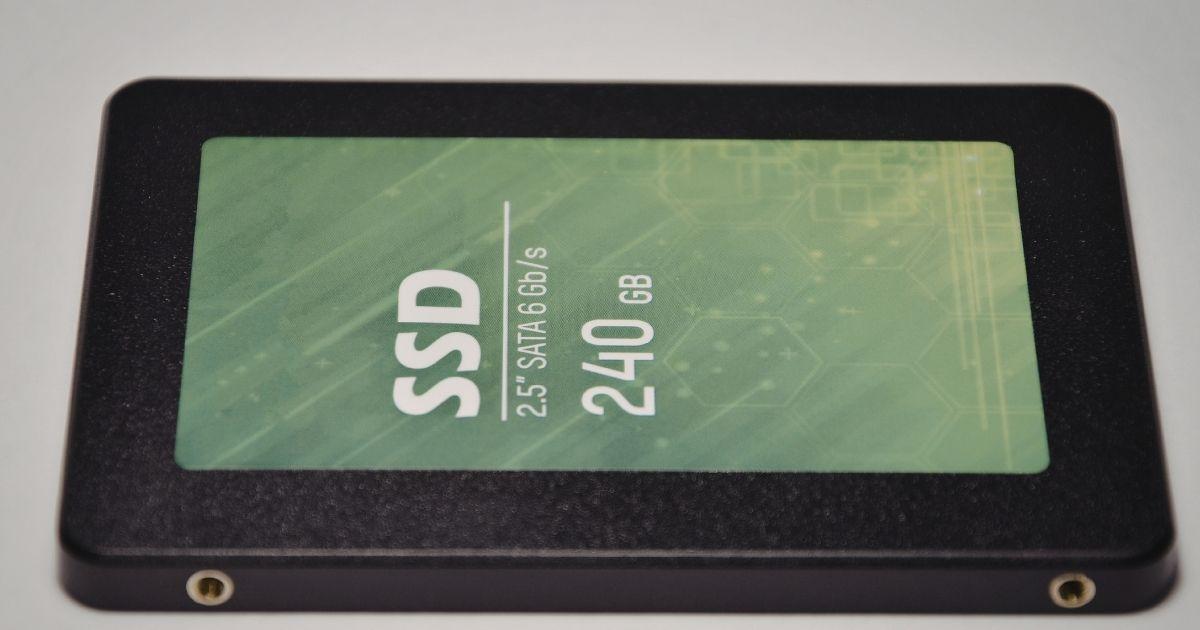
新しく購入したSSDをパソコンに接続し、いざ使い始めようと「ディスクの管理」を開くと、必ず「ディスクの初期化」という画面が表示されます。そこで「MBR」と「GPT」のどちらかを選択するように求められ、思わず手が止まってしまった方も多いのではないでしょうか。
「SSDの初期化でMBRとGPTはどっちがいいの?」という疑問は、ストレージを増設する際に多くの人が直面する壁です。この選択を間違えると、SSDの性能をフルに活かせなかったり、将来的にOSのアップグレードができなくなったりするリスクがあります。
この記事では、ストレージの専門的な視点から、MBRとGPTの違いを初心者の方にもわかりやすく解説します。現在の主流や、お使いの環境に合わせた最適な選び方を詳しくお伝えしますので、ぜひ参考にしてください。
SSDの初期化でMBRとGPTのどっちを選ぶべきか迷った時の結論

結論から申し上げますと、現代のパソコン環境で新しいSSDを導入する場合、ほとんどのケースで「GPT」を選択するのが正解です。現在のOSやハードウェアは、GPTを基準に設計されているためです。
基本的には「GPT」を選べば間違いありません
現在のパソコン市場において、Windows 10やWindows 11を搭載したモデルであれば、初期化時にGPT(GUIDパーティションテーブル)を選んで困ることはほぼありません。GPTは新しい規格であり、古い規格であるMBR(マスターブートレコード)の弱点を克服するために作られたものです。
特にWindows 11を使用している場合、システムドライブはGPT形式であることが必須要件となっています。そのため、これからメインのストレージとしてSSDを利用したり、データの保存先として増設したりするのであれば、将来的な互換性も考えてGPTを選ぶのが最も安心な選択肢となります。
もし間違えてMBRを選んでしまったとしても、後から変換することは可能ですが、手間がかかるため最初からGPTを選んでおくのがスムーズです。特別な理由がない限りは、迷わずGPTにチェックを入れて初期化を進めてください。
2TB以上の大容量SSDならGPT一択
近年、SSDの価格低下に伴い、2TBを超える大容量モデルを手にする機会が増えました。もしあなたが購入したSSDが2TB以上の容量を持っている場合、選択肢はGPTしかありません。なぜなら、古い規格であるMBRでは、2TBまでの容量しか認識できないという制限があるからです。
例えば4TBのSSDを購入してMBRで初期化してしまうと、残りの2TB分が「未割り当て」のまま利用できず、非常にもったいないことになります。これはMBRのデータの管理方法に限界があるためで、これを回避するためにGPTが普及しました。
大容量ストレージの恩恵を最大限に受けるためには、GPT形式での初期化が必須です。容量が500GBや1TBのSSDであっても、今後の拡張性や管理のしやすさを考えると、GPTを選んでおくメリットは非常に大きいと言えるでしょう。
古いパソコンやOSを使う場合はMBRを検討
一方で、MBRを検討しなければならない稀なケースも存在します。それは、約10年以上前の非常に古いパソコンを使い続けている場合や、32ビット版の古いWindows(Windows 7以前など)を動作させている場合です。
古いパソコンのマザーボード(メイン基板)には「BIOS」という制御システムが搭載されていますが、このBIOSはGPT形式のドライブからOSを起動することができません。そのため、古い環境にOSをインストールするためのSSDを準備する場合は、MBRを選ぶ必要があります。
しかし、現在主流の「UEFI」という制御システムを搭載したパソコンであれば、MBRを選ぶ理由はほとんどありません。サブのデータ保存用として使う外付けSSDであっても、最新のテレビやゲーム機、パソコン間の互換性を考えるとGPTが優先される場面が増えています。
MBRとGPTの主な違いとそれぞれの特徴

MBRとGPTは、どちらもディスク上のどこにデータがあるかを記録するための「目次」のような役割を果たしますが、その仕組みには大きな違いがあります。それぞれの特徴を理解することで、なぜGPTが推奨されるのかがより明確になります。
管理できる最大容量(2TBの壁)
最も大きな違いは、先ほども触れた「認識できる最大容量」です。MBRは1980年代に登場した古い規格であり、当時はギガバイト(GB)ですら大容量と考えられていた時代でした。そのため、MBRの設計上の上限は2TB(正確には2.19TB)までに設定されています。
対して、現代の規格であるGPTは、実質的に無制限に近い容量を取り扱うことが可能です。理論上は8ZB(ゼタバイト)という、想像もつかないほど巨大な容量まで対応しています。今後、4TB、8TBといった超大容量SSDが一般的になっても、GPTであれば問題なく対応できます。
MBRとGPTの容量制限の違い
・MBR:最大2TBまで。それ以上の容量は認識不可。
・GPT:最大8ZB(実質無制限)。大容量SSDにも完全対応。
作成できるパーティションの数
パーティションとは、1つのSSDを仮想的に複数のドライブ(CドライブやDドライブなど)に分割する仕組みのことです。MBRでは、このパーティションを最大4つまでしか作成することができません。それ以上に分けたい場合は「拡張パーティション」という複雑な設定が必要になります。
一方、GPTでは標準で最大128個までのパーティションを作成することができます。システム用、データ用、バックアップ用と細かくドライブを分けたいユーザーにとって、GPTは非常に自由度の高い設計となっています。一般的にはそこまで多く分けることはありませんが、制限を気にしなくて良いのは大きなメリットです。
最近のWindowsでは、システムが自動的に複数の小さなパーティション(回復パーティションなど)を作成するため、MBRだと枠を使い切ってしまうリスクがあります。そういった意味でも、制限の緩いGPTの方が安定したシステム構築に向いています。
データの信頼性と復旧能力の差
GPTが優れている点は容量だけではありません。実は「データの壊れにくさ」においてもGPTはMBRを圧倒しています。MBRの場合、パーティションの情報(目次データ)はディスクの先頭に1箇所だけ保存されています。もしここが破損すると、ディスク全体のデータにアクセスできなくなります。
これに対し、GPTはディスクの先頭だけでなく、末尾にも同じ目次情報のコピーを自動的に保存しています。また、「CRC(巡回冗長検査)」という機能を使って、目次データが壊れていないかを常にチェックし、破損があれば自動的に修復を試みる仕組みが備わっています。
つまり、不意の停電やシステムトラブルが発生した際に、大切なデータへのアクセス経路を守る能力が高いのはGPTの方なのです。大切な写真や仕事のデータを守るためのストレージとして、信頼性の高いGPTを選ぶのは賢明な判断だと言えます。
お使いのパソコン環境による使い分けのポイント

「どっちを選ぶべきか」の判断は、SSDそのものの性能よりも、それを取り付けるパソコン本体の仕様に左右されます。自分の環境がどちらに適しているか、以下のポイントを確認してみましょう。
マザーボードの規格(BIOSかUEFIか)
パソコンの電源を入れた直後に動作する制御ソフトには「BIOS(レガシーBIOS)」と「UEFI」の2種類があります。GPT形式のSSDからWindowsを起動するためには、パソコンがUEFIに対応している必要があります。2012年頃以降に発売されたWindows 8以降のパソコンであれば、ほぼ確実にUEFIに対応しています。
BIOSはMBRしか認識できない古い仕組みですが、現代のUEFIはGPTをメインにサポートしており、動作も高速です。SSDの高速な読み書き性能を十分に引き出すには、UEFI環境でGPTを使用するのがベストな組み合わせとなります。
もし、お手元のパソコンが非常に古く、設定画面(青い画面など)に「UEFI」という文字が一切見当たらない場合は、MBRを選ばざるを得ない可能性があります。しかし、中古で購入した極端に古い機種でない限り、現代ではUEFIが標準となっています。
OSの種類(Windows 11ならGPT必須)
OSの種類も重要な判断基準です。特に注意が必要なのがWindows 11です。マイクロソフトは、Windows 11の動作条件として「UEFI セキュアブート」への対応を求めており、これは実質的にシステムドライブがGPTであることを義務付けているのと同じです。
現在Windows 10を使っていて、将来的にWindows 11へアップグレードする予定があるなら、今のうちにGPTで初期化しておくべきです。MBRのままでは、後でアップグレードしようとした際に「このパソコンは要件を満たしていません」というエラーに直面することになります。
逆に、古いMacでWindowsを動かしたい(Boot Campなど)場合や、特定の古いLinuxディストリビューションを使用する場合は、MBRが求められることもあります。しかし、一般的なWindowsユーザーであれば、OSの進化に合わせてGPTを選んでおくのが最も安全な道です。
外付けSSDとして利用する場合の注意点
内蔵SSDではなく、USB接続の外付けSSDとして使用する場合、少し考え方が変わることもあります。外付けSSDは、Windowsパソコンだけでなく、Macやテレビ、ゲーム機(PS4やPS5など)など、様々な機器に繋ぎ変えて使う可能性があるからです。
基本的には外付けであってもGPTで問題ありませんが、例えば「15年以上前の古いテレビの録画機能で使いたい」といった特殊な用途では、GPTを認識できない場合があります。このような古い機器との互換性を最優先にするなら、あえてMBRを選ぶという選択肢もゼロではありません。
ただし、最近のスマートテレビやPS4/PS5などはGPTをしっかりサポートしています。特にPS5の外付けストレージとして使うなら、GPTで初期化し、ファイルシステムをexFATに設定するのが一般的です。基本的には最新の規格であるGPTを選び、どうしても認識されない場合のみMBRを試すという流れが良いでしょう。
SSDを初期化する具体的な手順と確認方法

ここからは、実際にWindows 10や11を使って、新しいSSDを初期化する際の手順を具体的に説明します。操作自体は非常に簡単ですので、焦らずに進めていきましょう。
Windowsの「ディスク管理」を使った初期化
まず、新しいSSDをパソコンに接続した状態で、スタートボタンを右クリックして「ディスクの管理」を選択します。すると、未初期化のディスクがある場合、自動的に「ディスクの初期化」というポップアップウィンドウが表示されます。
ここで「MBR」と「GPT」を選択する画面が出てきます。先ほど解説した通り、特別な理由がなければ「GPT(GUID パーティション テーブル)」にチェックを入れて「OK」をクリックしてください。これでディスクの形式が決定されます。
初期化が終わると、対象のディスクが「未割り当て」という黒いバーで表示されます。このバーを右クリックして「新しいシンプルボリューム」を選択し、画面の指示に従って進めれば、エクスプローラーに新しいドライブ(Dドライブなど)として表示されるようになります。
現在のパーティション形式を確認する方法
すでに使っているSSDがMBRなのかGPTなのかを確認したい場合も、「ディスクの管理」から調べることができます。確認したいディスクの番号(「ディスク 0」などと書かれたグレーの部分)を右クリックし、「プロパティ」を選択してください。
表示されたウィンドウの「ボリューム」タブをクリックします。その中にある「パーティション形式」という項目を確認してください。ここに「GUID パーティション テーブル (GPT)」と書かれていればGPT、「マスター ブート レコード (MBR)」と書かれていればMBRです。
もし現在のシステムドライブ(Cドライブ)がMBRになっている場合、Windows 11へのアップグレードができない状態です。自分のパソコンがどちらの形式で動作しているかを知っておくことは、トラブル発生時の切り分けや将来の買い替え検討の際にも役立ちます。
初期化時のフォーマット(NTFS/exFAT)との違い
「初期化」と似た言葉に「フォーマット」がありますが、これらは役割が異なります。初期化(MBR/GPTの選択)は「ディスクの土台」を作る作業であり、フォーマットは「データの保存形式(ファイルシステム)」を決める作業です。マンションで例えるなら、初期化は敷地の区画整理、フォーマットは部屋の間取りを決めるようなものです。
Windowsで内蔵SSDとして使うなら、フォーマット形式は「NTFS」を選ぶのが標準です。NTFSはデータのセキュリティや圧縮機能に優れており、Windowsでの利用に最適化されています。一方、外付けSSDをMacと共有する場合は「exFAT」を選ぶのが一般的です。
「MBR/GPT」の選択を終えた後の手順として、このフォーマット作業が必要になることを覚えておきましょう。基本的には「GPT」で初期化し、「NTFS」でフォーマットするのが、現代のWindowsパソコンにおける最もスタンダードな設定です。
初期化時のポイントまとめ
1. ディスクの管理を開く
2. ポップアップで「GPT」を選択する
3. 黒い「未割り当て」部分を右クリックしてボリューム作成
4. フォーマットは「NTFS」を選択
間違えて選んでしまった場合の変換方法とリスク

万が一、MBRとGPTを意図しない方で選んでしまった場合でも、後から変換することは可能です。ただし、方法によっては保存されているデータがすべて消えてしまうため、細心の注意が必要です。
データを消去してMBRとGPTを変換する
最も確実で簡単な方法は、一度SSDの中身を完全に消去して、再度初期化し直すことです。「ディスクの管理」から、そのSSD上のすべてのボリューム(パーティション)を右クリックして「ボリュームの削除」を行います。
すべてのボリュームが消えて「未割り当て」の状態になったら、ディスク番号の部分を右クリックしてください。すると「GPTディスクに変換」あるいは「MBRディスクに変換」という項目が選択可能になります。ここをクリックすれば、瞬時に形式が切り替わります。
ただし、この方法はディスク内のデータがすべて消去されるため、すでにデータを保存している場合は必ず事前に別のドライブへ避難させておかなければなりません。空のSSDを使い始める直前であれば、この方法が一番手っ取り早いでしょう。
データを残したまま変換するツール(MBR2GPT.exe)
Windows 10以降には、保存されているデータを消さずにMBRからGPTへ変換するための「MBR2GPT.exe」というコマンドラインツールが標準で用意されています。主にWindows 11へアップグレードするために、システムドライブをGPT化したい場合に利用されます。
このツールは非常に強力ですが、コマンドプロンプト(黒い画面)での操作が必要であり、パソコン初心者の方には少しハードルが高いかもしれません。また、ディスクの構成によってはエラーが出て変換できないケースもあります。
サードパーティ製のパーティション管理ソフト(有料のものが多い)を使えば、より直感的な操作でデータ保持変換ができる場合もあります。しかし、どの方法を使うにせよ、システムの大切な部分を書き換える作業であることには変わりありません。
変換作業を行う際のバックアップの重要性
MBRからGPT、あるいはその逆への変換を行う際は、いかなる方法を使う場合でも必ずバックアップを取ってください。データ保持を謳うツールであっても、作業中にエラーが発生したり電源が落ちたりすれば、最悪の場合、データが二度と取り出せなくなる恐れがあります。
特にシステムドライブ(OSが入っているCドライブ)の変換は、失敗するとパソコンが起動しなくなるという深刻な事態を招きます。変換作業は「もし失敗しても大丈夫な状態」を作ってから行うのが鉄則です。
もし、これから新しくSSDをセットアップするのであれば、こうした面倒な変換作業を避けるためにも、最初の「初期化」の段階で慎重にGPTを選ぶことが何よりも重要です。一度設定してしまえば、その後は意識することなく快適にSSDを使い続けることができます。
| 項目 | MBR | GPT |
|---|---|---|
| 最大容量 | 最大2TBまで | 最大8ZB(実質無制限) |
| パーティション数 | 最大4つ | 最大128個 |
| データ信頼性 | 低い(目次が1箇所のみ) | 高い(複製と修復機能あり) |
| Windows 11対応 | 非対応(システム用として) | 完全対応(必須) |
| 推奨環境 | 古いパソコン(BIOS環境) | 現代のパソコン(UEFI環境) |
SSDの初期化でMBRとGPTのどっちにするか迷わないためのまとめ

SSDを使い始める際の最初のステップである「初期化」において、MBRとGPTのどちらを選ぶかは非常に重要なポイントですが、現代の環境であれば答えはシンプルです。
基本的には「GPT」を選んでおけば間違いありません。2TBを超える大容量SSDをフルに活用でき、Windows 11などの最新OSとの親和性も高く、データの保護機能も優れているからです。MBRは、10年以上前の古いパソコンでOSを動かす必要がある場合にのみ検討する、過去の規格になりつつあります。
もし、今まさに画面の前で迷っているなら、GPTを選択して初期化を進めてください。それが、SSDの高速なパフォーマンスを安全かつ長期的に享受するための最善の選択肢です。初期化とフォーマットを正しく行い、快適なストレージ環境を手に入れましょう。
