パソコンの動作を劇的に速くしてくれるSSDは、今や欠かせないストレージとなりました。しかし、高速で静かな反面、HDD(ハードディスク)とは異なる「寿命」の特性を持っていることをご存じでしょうか。
SSDはある日突然、全く認識しなくなる「突然死」が起こりやすいと言われています。大切な写真や仕事のデータを守るためには、故障のサインとなる前兆を正しく理解し、適切なタイミングで寿命を察知することが非常に重要です。
この記事では、SSDが寿命を迎える仕組みや、故障直前に現れる具体的な症状、そして寿命を延ばすための具体的な方法について、初心者の方にも分かりやすく解説します。愛用のパソコンを長く安心して使うための知識を身につけましょう。
SSDの寿命と突然死・前兆の基礎知識

SSD(ソリッド・ステート・ドライブ)は、内部に磁気ディスクを持つHDDとは違い、フラッシュメモリというチップに電気的にデータを記録する装置です。物理的な駆動部分がないため衝撃に強く高速ですが、特有の寿命が存在します。
SSDには書き換え回数の上限がある
SSDの寿命を決定づける最大の要因は、データの「書き換え回数」です。SSD内部のフラッシュメモリには、データを記録する細胞のような「セル」がありますが、ここにデータを書き込んだり消去したりするたびに、絶縁膜が少しずつ劣化していきます。
この劣化が進むと、最終的にはデータの保持ができなくなります。これを数値化したものが「TBW(Total Bytes Written)」と呼ばれる指標で、そのSSDが合計で何テラバイトまで書き込み可能かを示しています。
一般的なユーザーが数年でこの上限に達することは稀ですが、容量の少ないSSDを限界まで使い続けたり、頻繁に巨大なファイルのやり取りを行ったりすると、寿命は確実に縮まっていきます。
HDDとは異なる「突然死」のメカニズム
HDDの場合、故障する前に「異音がする」「読み込みに時間がかかる」といった物理的な予兆が出やすい傾向にあります。しかし、SSDは電子部品の集合体であるため、予兆なく動作を停止する「突然死」が発生しやすいのが特徴です。
特に多いのが、メモリチップそのものよりも、データの読み書きを制御する「コントローラー」という部品の故障です。コントローラーが熱や電気的な負荷によって破損すると、パソコンからはSSDが全く認識されなくなり、データの取り出しが極めて困難になります。
物理的な衝撃を与えていないのに、昨日まで普通に使えていたパソコンが起動しないといった現象が起こるため、日頃からの備えがHDD以上に重要視される理由がここにあります。
寿命が近くなると現れる「前兆」の正体
突然死が多いと言われるSSDですが、実際には「完全な沈黙」の前にいくつかのサインを出しているケースも少なくありません。これらの前兆は、システムの不安定さとして現れることが多いです。
例えば、特定のファイルを開こうとするとパソコンがフリーズしたり、OSの起動に以前よりも時間がかかるようになったりする場合、SSDの一部が読み取り不能(バッドブロック化)になっている可能性があります。
これらの症状を単なる「パソコンの調子が悪い」で片付けてしまうと、手遅れになる恐れがあります。わずかな違和感を感じた時に、寿命が近づいているのではないかと疑う姿勢が大切です。
SSDの寿命が近づいた時に現れる代表的な前兆

SSDが故障する前には、ソフトウェアやシステムの挙動に変化が現れます。これらの変化を早期に発見することで、大切なデータを失うリスクを最小限に抑えることができます。
処理速度が極端に低下し頻繁にフリーズする
SSDの寿命が近づくと、データの書き込みや読み込みに失敗することが増えます。システムは失敗した処理を何度もリトライ(再試行)しようとするため、その間パソコンの動作が停止し、フリーズしたような状態になります。
これまでサクサク動いていたアプリケーションの起動が遅くなったり、マウスカーソルは動くのに画面が反応しなくなったりする場合は、SSDが寿命の限界に挑んでいるサインかもしれません。
特に、Windowsの「タスクマネージャー」を開いた際に、ディスクの有効時間が常に100%に張り付いているような状態であれば、SSDの異常を強く疑うべきでしょう。
ブルー画面(BSoD)が頻発するようになる
パソコンを使用中に突然画面が真っ青になり、英語のメッセージが表示されて再起動がかかる「ブルー画面(ブルースクリーン)」も、SSD故障の代表的な前兆の一つです。
これは、OS(オペレーティングシステム)の重要なファイルが、劣化したSSDの領域に保存されているために正常に読み込めなくなった結果起こる現象です。特定のソフトを起動した時だけでなく、何もしないアイドル時にも発生するのが特徴です。
一度や二度であればシステムの不具合の可能性もありますが、週に何度も発生するようであれば、ハードウェア的な寿命、特にSSDの読み取りエラーを疑うのが賢明です。
ファイルが勝手に消える・破損して開けなくなる
昨日まで開けていたExcelファイルや画像ファイルが、突然「ファイルが壊れています」と表示されて開けなくなることがあります。これはSSD内部の保存領域が劣化し、データを保持できなくなったために起こります。
また、保存したはずのファイルが保存されていなかったり、勝手にフォルダから消えていたりする場合も非常に危険な状態です。これはSSDが「読み取り専用モード(リードオンリーモード)」に移行しようとしている過程かもしれません。
SSDは寿命が尽きると、データの消失を防ぐために書き込みを禁止し、中身を見ることしかできない状態になる設計のものが多いですが、その前段階としてデータの整合性が崩れる現象が発生します。
注意したい症状のチェックリスト
・OSの起動が以前より明らかに遅くなった
・データのコピー中にエラーで中断される
・パソコンからカチカチという音はしないが、動作が止まる
・勝手に再起動やシャットダウンが起こる
SSDの健康状態をチェックする方法
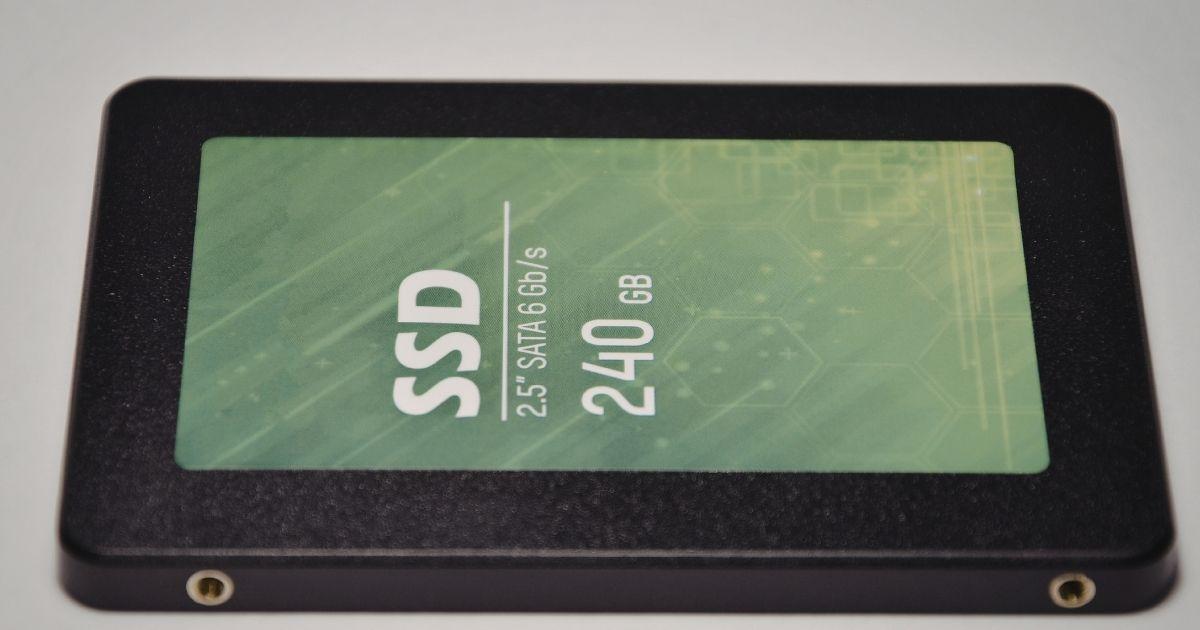
前兆を感覚だけで判断するのは難しいものです。数値として客観的にSSDの健康状態を確認する方法を知っておくと、寿命の予測が立てやすくなります。
S.M.A.R.T.情報を活用して寿命を確認する
SSDには「S.M.A.R.T.(スマート)」という自己診断機能が搭載されています。これには、これまでの総書き込み量や通電時間、エラーの発生回数などの詳細なデータが記録されています。
この情報は普段の操作では見ることができませんが、専用のソフトウェアを使うことで簡単に確認できます。特に「残り寿命」がパーセンテージで表示される項目は、交換時期を判断する最も確実な指標となります。
メーカー独自の診断ツールが配布されている場合もあるため、まずは自分の使っているパソコンやSSDのブランドを確認してみましょう。公式ツールは信頼性が高く、ファームウェアの更新なども同時に行えるメリットがあります。
フリーソフト「CrystalDiskInfo」での診断
Windowsユーザーの間で最も一般的で信頼されているツールが「CrystalDiskInfo(クリスタルディスクインフォ)」です。このソフトを起動するだけで、SSDの健康状態が「正常」「注意」「異常」の三段階で表示されます。
健康状態が「注意」や「異常」と表示された場合は、いつ突然死してもおかしくない状態です。すぐにデータのバックアップを取り、新しいストレージへの交換を検討してください。
また、温度の確認も重要です。常に60度を超えるような高温状態で運用されていると、チップの劣化が早まります。診断ソフトで温度が赤く表示されている場合は、冷却対策が必要なサインです。
OS標準のツールを使った簡易チェック
特別なソフトをインストールしたくない場合でも、Windows標準の機能で最低限のチェックは可能です。コマンドプロンプトを管理者権限で起動し、「wmic diskdrive get status」と入力してみてください。
表示された結果が「OK」であれば、今のところ致命的な物理故障は検出されていないことになります。ただし、このコマンドでわかるのはあくまで表面的なステータスのみです。
より詳しく調べるなら、ディスクの管理画面でパーティションの状態を確認したり、イベントビューアーでディスクに関連するエラーログが記録されていないかを確認したりする手法を組み合わせるのが良いでしょう。
S.M.A.R.T.情報はあくまで目安です。「正常」と表示されていても、コントローラーの突発的な故障による突然死は予知できないことがあるため、過信は禁物です。
SSDの突然死を防ぎ寿命を延ばすための対策

SSDは消耗品ですが、使い方次第で寿命を大幅に延ばすことができます。日々のちょっとした工夫が、突然のトラブルからデータを守ることにつながります。
熱対策を徹底して熱暴走と劣化を防ぐ
SSD、特に高速なM.2(エムドットツー)タイプのSSDは動作中にかなりの熱を発します。半導体にとって高温は寿命を縮める最大の敵であり、熱暴走による突然死の原因にもなります。
ノートパソコンの場合は、通気口を塞がないように使用する、冷却スタンドを活用するなどの対策が有効です。デスクトップパソコンであれば、SSDにヒートシンク(放熱板)を取り付けることで、温度を劇的に下げることができます。
ケース内のエアフロー(空気の流れ)を改善し、新鮮な空気がSSDの周辺を通るように設定するだけでも、数年単位で寿命が変わってくる可能性があります。
空き容量を十分に確保して運用する
SSDの寿命を延ばす意外なコツは、容量をパンパンにしないことです。SSDには「ウェアレベリング」という、特定のメモリチップだけに書き込みが集中しないよう平均化する機能があります。
しかし、空き容量が少なくなると、書き込みができる場所が限定されてしまうため、同じ箇所ばかりが書き換えられ、劣化が加速してしまいます。目安として、全体の20%〜30%程度は常に空けておくことが推奨されます。
不要なファイルを削除するだけでなく、クラウドストレージや外付けHDDを併用して、内蔵SSDに負荷をかけすぎない運用を心がけましょう。これにより、書き換え効率が向上し、結果として寿命が延びます。
不必要な書き込みを減らす設定を行う
WindowsなどのOSには、HDD向けに最適化された機能がいくつか残っており、それがSSDにとっては無駄な書き込みを増やす原因になることがあります。例えば、以前は推奨されていた「デフラグ」はSSDでは不要です。
最近のWindowsはSSDを自動判別して最適化(Trimコマンドの実行)を行ってくれますが、古い設定のまま使い続けている場合は確認が必要です。また、一時ファイルの保存先を別のドライブに移すといった工夫も効果があります。
ただし、過度に設定をいじりすぎると利便性が損なわれるため、まずは「不要なアプリの削除」や「ブラウザのキャッシュ管理」など、現実的な範囲で書き込み回数を抑える意識を持つことから始めましょう。
| 対策項目 | 具体的な内容 | 期待できる効果 |
|---|---|---|
| 熱対策 | ヒートシンク装着、エアフロー改善 | 熱によるコントローラーの故障防止 |
| 空き容量確保 | 全容量の20%以上を空ける | ウェアレベリングの効率化・劣化抑制 |
| 書き込み制限 | 不要なアプリのアンインストール | フラッシュメモリの寿命温存 |
| 電源管理 | UPS(無停電電源装置)の導入 | 異常終了による突然死の防止 |
突然死に備えたバックアップとデータ復旧の考え方

どれだけ対策をしても、精密機械である以上、故障のリスクをゼロにすることはできません。SSDが突然動かなくなった時のために、二重三重の備えをしておくことが最終的な防御策となります。
「3-2-1ルール」に基づいたバックアップの習慣化
データの安全性を高めるための鉄則に「3-2-1ルール」があります。これは、3つ以上のコピーを持ち、2種類以上の異なるメディアに保存し、そのうち1つは遠隔地(クラウドなど)に保管するという考え方です。
例えば、パソコン内のSSD(1つ目)、外付けHDD(2つ目)、そしてGoogleドライブやOneDriveなどのクラウドストレージ(3つ目)にデータを分散させます。これにより、たとえ自宅で災害が起きたりSSDが突然死したりしても、データは守られます。
手動でバックアップを取るのは忘れがちですので、OS標準のバックアップ機能や、同期ソフトを使って自動的にデータが複製される仕組みを作っておくのが最も確実です。
クラウドストレージをメインの作業場にする
最近では、重要なファイルは最初からSSD内にだけ保存せず、クラウドストレージ上で作成・保存するスタイルが推奨されています。これにより、パソコンが突然壊れても、別の端末からすぐに作業を再開できます。
クラウドストレージはファイルの変更履歴を保存してくれる機能もあるため、間違って上書き保存してしまった場合の復元も可能です。SSDの寿命を気にせず、シームレスにデータへアクセスできる環境を構築しましょう。
もちろん、全てのデータをクラウドに置くとコストがかかる場合もあるため、仕事の書類や大切な写真など、「失ったら二度と手に入らないもの」を優先して配置するのがスマートな使い方です。
SSDのデータ復旧がHDDより難しい理由
もしバックアップがない状態でSSDが突然死してしまった場合、専門業者によるデータ復旧を検討することになりますが、SSDの復旧難易度はHDDよりも遥かに高いことを覚悟しなければなりません。
その理由は、SSDには「TRIM(トリム)コマンド」という機能があるためです。これはOSが削除したデータをメモリ上から完全に消去する機能で、復元ソフトを使ってもデータが綺麗に消し去られていることが多いのです。
また、故障したコントローラーがデータを暗号化して記録している場合、チップが生きていても解読が不可能になるケースもあります。「壊れてから直せばいい」という考えはSSDにおいては通用しないため、事前対策が全てだと考えましょう。
SSDの寿命や突然死、前兆に関するまとめ
SSDはパソコンの快適性を支える素晴らしいデバイスですが、寿命による突然死というリスクを常に抱えています。大切なデータを守るためには、まず「SSDはいつか必ず壊れる消耗品である」という認識を持つことが第一歩です。
記事内で紹介した通り、動作のフリーズやブルー画面、ファイルの破損といった前兆を見逃さないようにしましょう。また、定期的に診断ソフトでS.M.A.R.T.情報をチェックし、健康状態を数値で把握する習慣をつけることも効果的です。
寿命を延ばすためには、適切な温度管理と十分な空き容量の確保が欠かせません。しかし、どんなに対策をしても防げない故障があるため、クラウドストレージや外付けドライブを活用した多重バックアップこそが、究極の対策となります。
「自分だけは大丈夫」と考えず、前兆が現れる前から備えを万全にして、SSDのメリットを最大限に享受しながら安心なパソコンライフを送りましょう。