
PS5のストレージ容量を増やそうと準備したのに、いざ接続してみると「フォーマットできません」というエラーが出て困っていませんか。せっかく購入した拡張ストレージが使えないと、楽しみだったゲームのダウンロードも進まず、焦ってしまうものです。
PS5で拡張ストレージのフォーマットエラーが発生する原因は、接続方法のミスからストレージの規格不足、あるいは内部データの不整合まで多岐にわたります。この記事では、初心者の方でもスムーズに解決できるよう、エラーの原因と具体的な手順を分かりやすく解説します。
適切な設定や確認を行うことで、エラーを解消して快適なゲーム環境を取り戻すことが可能です。まずは、お使いのストレージの種類に合わせて、何が問題を引き起こしているのかを順番にチェックしていきましょう。
PS5で拡張ストレージのフォーマットエラーが発生する主な原因

PS5で新しいストレージを認識させようとした際にエラーが出る場合、そこには必ず何らかの理由があります。まずは、なぜエラーが発生してしまうのか、考えられる代表的な原因を整理してみましょう。
USB接続の規格やポートの選択ミス
外付けのUSB拡張ストレージを使用する場合、PS5には厳しい接続ルールが設けられています。まず、USB 3.0以降の規格(SuperSpeed USB 5Gbps以上)を満たしている必要があります。古いUSBメモリや規格外のHDDでは、そもそもフォーマット画面に進めないことがあります。
また、接続するポートの場所も重要です。PS5の前面にあるUSBポート(Type-A)は、主にコントローラーの充電用であり、拡張ストレージの接続には推奨されていません。背面のUSBポートを使用していない場合、それがエラーの直接的な原因になっている可能性が高いと言えます。
さらに、USBハブを経由して接続している場合もエラーが起きやすいです。PS5は拡張ストレージの直接接続を求めているため、ハブを通すと電力不足や通信の不安定さを招き、フォーマットに失敗することがあります。まずは背面ポートへ直接差し込んでいるかを確認してください。
M.2 SSDのスペックがPS5の要件に満たない
PS5の内部スロットに取り付けるM.2 SSDの場合、ソニーが推奨するスペックをクリアしている必要があります。特に重要なのが「PCIe Gen4 x4」というインターフェース規格です。一世代前のGen3規格のSSDを装着しても、PS5側で正しく認識されずフォーマットエラーとなる場合があります。
読み込み速度についても注意が必要です。PS5ではシーケンシャル読み込み速度が5,500MB/秒以上のSSDが推奨されています。この基準を大きく下回る製品や、低価格すぎる無名ブランドの製品を使用すると、起動時に警告が出たり、フォーマットが完了しなかったりするトラブルが発生しやすくなります。
また、M.2 SSDには物理的なサイズ制限もあります。ヒートシンク(冷却用のパーツ)を含めた厚みが規定を超えていると、カバーが閉まらないだけでなく、接触不良を起こしてエラーの原因になることもあります。購入前に製品の仕様表を今一度見直してみることが大切です。
ストレージ内のパーティション形式の不整合
以前にPCや他のゲーム機で使用していたストレージをPS5に接続する場合、以前の「パーティション情報」が邪魔をしてフォーマットできないことがあります。ストレージ内部に特殊な形式のデータが残っていると、PS5が「未知のデバイス」として処理できなくなるケースです。
特に、Windowsの管理領域である「GPT」や「MBR」といった形式が複雑に構成されている場合や、複数のパーティションに区切られている場合にエラーが起きやすくなります。この場合、PS5側でエラーが出るため、一度PCに繋いで情報を完全にクリアにする作業が必要になります。
また、ストレージ自体が「読み取り専用」にロックされている場合や、セキュリティソフトによる保護がかかっている場合も同様にフォーマットは失敗します。初期不良を疑う前に、ソフトウェア的な「まっさらな状態」であるかどうかが、解決の大きな鍵となります。
システムソフトウェアのバージョンが古い
PS5本体のシステムソフトウェアが最新でない場合、新しく発売された大容量ストレージや特定のM.2 SSDを正しく認識できないことがあります。ソニーは定期的なアップデートを通じて、周辺機器との互換性を向上させているため、古いバージョンのままではエラーが出る可能性が高まります。
特に、8TBなどの大容量ストレージへの対応や、特定のコントローラーチップを搭載したSSDへの最適化は、アップデートによって追加されてきた機能です。設定画面から「システム」を選択し、最新の状態にアップデートされているかを確認することは、トラブルシューティングの基本といえます。
インターネット環境が不安定でアップデートが途中で止まっていたり、過去にベータ版のシステムを利用していたりする場合も、正常な動作を妨げる要因になり得ます。ネットワーク接続を安定させた状態で、更新プログラムの確認を優先的に行いましょう。
USB拡張ストレージでエラーが出た時の具体的なチェック手順
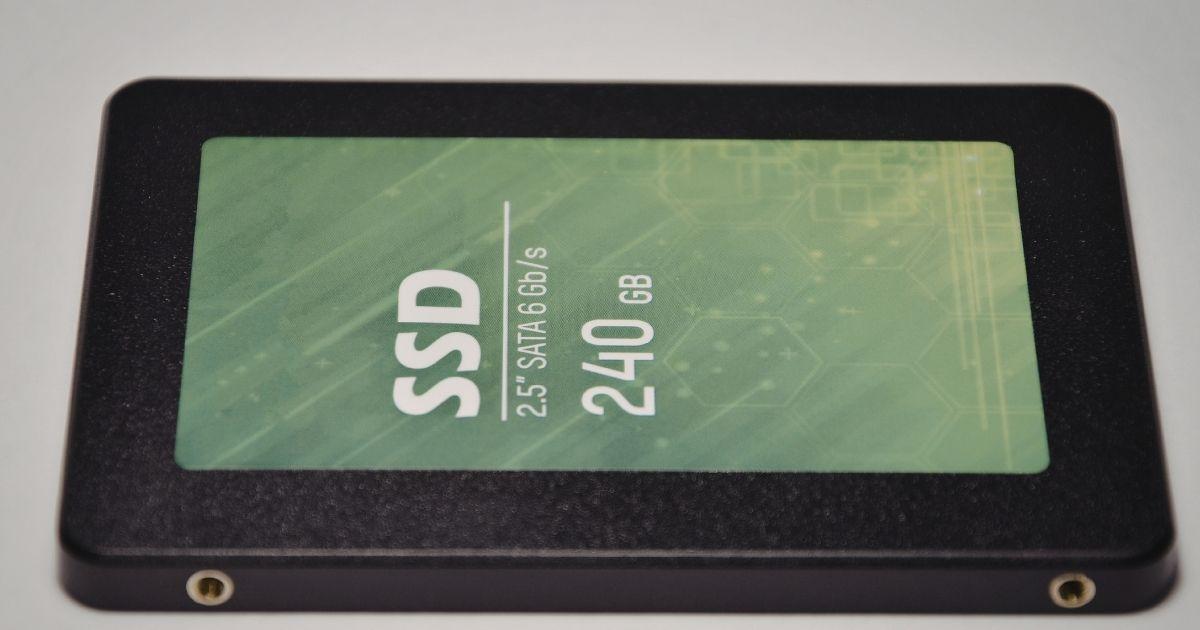
外付けのHDDやSSDを接続してエラーが出た場合、物理的な接続ミスや設定の不備がほとんどです。以下の手順を一つずつ確認して、どこに問題があるかを切り分けていきましょう。
背面にある「SuperSpeed USB」ポートを使用する
PS5の前面にあるUSB Type-Aポートは、実は拡張ストレージ用ではありません。ここに接続してフォーマットしようとすると「このデバイスは使用できません」といったエラーが表示されます。拡張ストレージを接続する際は、必ず本体背面にある2つのUSBポートのどちらかを使用してください。
背面のポートは「SuperSpeed USB 10Gbps」に対応しており、高速なデータ転送が可能です。前面のType-Cポートも高速通信に対応していますが、形状の問題で変換アダプタを使用すると、それが原因で速度低下やエラーを招くことがあります。まずは背面のType-Aポートに直接差し込むのが最も確実な方法です。
もし背面のポートを両方使っている場合は、一旦他の機器(キャプチャーボードやヘッドセットのアダプタなど)を取り外し、拡張ストレージだけを接続した状態でフォーマットを試みてください。他の機器との干渉がなくなることで、正常に処理が進むケースも珍しくありません。
USBケーブルの品質と長さを確認する
接続に使用しているUSBケーブルが原因でエラーが起きることも非常に多いです。ストレージに付属していた純正のケーブルではなく、スマートフォンの充電用ケーブルなどを流用していませんか。充電用ケーブルはデータ転送速度が遅い(USB 2.0相当)場合があり、PS5の要件を満たせません。
また、ケーブルが長すぎる場合も信号が減衰し、エラーが発生しやすくなります。理想的なのは1メートル以下の高品質なUSB 3.0ケーブルです。接点復活剤などで端子を掃除したり、別のUSB 3.0対応ケーブルに交換したりするだけで、嘘のようにエラーが消えることもあります。
ケーブルのコネクタ部分が緩んでいないか、奥までしっかりと差し込まれているかも再確認しましょう。PS5の背面は熱を持ちやすいため、熱による劣化でケーブルの通信が不安定になっている可能性も考えられます。一度抜き差しして、カチッと手応えがあるまで差し込み直してみてください。
PS5の推奨仕様を満たしているか再チェック
使用しようとしているストレージが、ソニーの指定する条件を満たしているか今一度確認しましょう。USB拡張ストレージとして使用するためには、以下の条件をすべて満たしている必要があります。一つでも欠けていると、フォーマットエラーの原因となります。
【USB拡張ストレージの必須条件】
・通信規格:SuperSpeed USB 5Gbps以上(USB 3.0 / USB 3.1 Gen1 / USB 3.2 Gen1以降)
・容量:250GB以上、8TB以下
・接続方法:PS5本体へ直接接続(USBハブ経由は不可)
特に「容量が250GB未満」であったり「USB 2.0規格」であったりするケースが散見されます。最近の製品であればほとんどがクリアしていますが、古いHDDをケースに入れて再利用している場合などは注意が必要です。製品パッケージやメーカーサイトで型番を検索し、スペックを正確に把握してください。
また、一つのPS5に同時に接続できる拡張ストレージは「1台まで」です。2台同時に接続してどちらも拡張ストレージとして使おうとするとエラーになります。既に別のストレージを使っている場合は、一旦そちらを取り外してから、新しいストレージの設定を行うようにしましょう。
M.2 SSDのフォーマットエラーを解消するためのポイント

PS5の内部スロットに装着するM.2 SSDは、取り付け方法や製品の相性がエラーに直結します。物理的な作業が伴うため、慎重に確認を進めていく必要があります。
SSDがスロットの奥まで完全に挿入されているか
M.2 SSDのエラーで最も多い物理的な原因は、差し込み不足です。M.2スロットは斜めに差し込んでから倒す構造になっていますが、端子部分がしっかりと奥まで入りきっていないと、通電はしていてもデータのやり取りに失敗し、フォーマットエラーを引き起こします。
SSDを差し込む際は、端子の金色部分が見えなくなるまで、グッと押し込む感覚が重要です。その後、スペーサーとネジで固定しますが、この時にSSDが浮いてしまわないよう注意してください。接続が不安定だと、フォーマット中に「デバイスが取り外されました」という主旨のエラーが出ることがあります。
もしエラーが出る場合は、一度PS5の電源を完全に切り、電源コードを抜いた状態で、再度SSDを取り外して差し込み直してみてください。静電気によるトラブルを防ぐため、作業前に金属製のものに触れて放電しておくことも忘れないようにしましょう。
推奨スペック「Gen4 x4」と「5,500MB/s」の確認
PS5用の内蔵ストレージとして利用するには、非常に高いパフォーマンスが要求されます。最も重要なのは「PCIe Gen4 x4」という規格です。見た目が同じM.2 SSDでも「Gen3」の製品は、PS5ではサポート対象外となり、フォーマットができなかったり、動作が不安定になったりします。
また、PS5はフォーマット後に「読み込み速度の測定」を自動で行います。この時に推奨される5,500MB/sを大きく下回る結果が出ると、エラーメッセージが表示されたり、その後のゲームプレイでカクつきが発生したりします。以下の表で、推奨スペックの要件を確認しておきましょう。
| 項目 | 推奨される仕様 |
|---|---|
| インターフェース | PCIe Gen4 x4 M.2 NVMe SSD |
| 容量 | 250GB ~ 8TB |
| 放熱構造 | ヒートシンク必須(装着済みまたは自身で取り付け) |
| 読み込み速度 | 5,500MB/s 以上推奨 |
もし購入したSSDがGen3規格だった場合、残念ながらPS5の内蔵スロットで利用することはできません。その場合は、別途外付けのSSDケースを購入して、USB拡張ストレージとして利用(PS4ソフト用)することを検討する必要があります。
ヒートシンクのサイズが干渉していないかチェック
M.2 SSDは動作中に激しく発熱するため、PS5での使用にはヒートシンクが必須とされています。しかし、後付けしたヒートシンクが大きすぎたり、厚すぎたりすると、PS5の金属カバーや内部構造と干渉し、端子に無理な力がかかってエラーを誘発することがあります。
PS5が指定している厚みの制限は、基板の上側が2.45mm以下、下側が8mm以下(合計11.25mm以下)です。これを超えるサイズのヒートシンクを取り付けていると、スロットに対してSSDが斜めに固定されてしまい、接触不良の原因となります。カバーが浮いている場合は、サイズが合っていない証拠です。
逆にヒートシンクが付いていない状態で使用すると、フォーマット自体はできても、その後の熱暴走でエラーが発生しやすくなります。必ず適切なサイズのヒートシンクを装着し、正しく熱を逃がせる状態で設置されているかを確認してください。これにより、動作の安定性が劇的に向上します。
PCを使ってストレージの「ゴミ」を掃除してエラーを治す

PS5側でどうしてもフォーマットが完了しない場合、ストレージ内部に残っている以前のデータ形式が邪魔をしている可能性があります。この場合、PC(WindowsやMac)を補助的に使うことで解決できることが多いです。
ディスク管理からパーティションを完全に削除する
Windows PCをお持ちの場合、「ディスク管理」ツールを使うのが最も有効です。ストレージをPCに接続し、スタートボタンを右クリックして「ディスク管理」を開きます。対象のストレージ(間違えないように注意!)を探し、表示されている黒や青のバーの上で右クリックして「ボリュームの削除」を行います。
全てのパーティションを削除して、表示を「未割り当て」という状態にしてください。これにより、PS5にとって「何の情報も持たない真っさらなストレージ」に見えるようになります。PS5は独自のファイル形式でフォーマットするため、PC側で余計な情報が書き込まれていない方がスムーズに認識されます。
この作業を行うと、ストレージ内のデータはすべて消去されます。大切なデータが入っていないことを必ず確認してから実行してください。未割り当ての状態にしたストレージを再びPS5に接続すれば、今度はエラーが出ずにフォーマットが開始されるはずです。
「diskpart」コマンドでストレージをクリーンアップする
通常の削除操作でエラーが出る場合や、特殊な保護がかかっている場合は、Windowsのコマンドプロンプトから「diskpart」という機能を使います。これは強力なディスク操作ツールで、パーティション情報だけでなく、ディスクの構成情報(MBR/GPT)そのものを初期化できます。
「clean」コマンドを実行すると、ストレージの先頭部分にある管理情報がすべて物理的に消去されます。これでエラーの原因となっていた古いパーティション情報が完全に消え、PS5が「新品のストレージ」として認識できるようになります。番号の指定を間違えるとPC本体のデータが消えるため、慎重に行ってください。
クリーンアップが終わったら、PCから取り外してPS5に接続し直しましょう。多くのユーザーがこの方法で、頑固なフォーマットエラーから解放されています。ソフトウェア的な不具合が原因であれば、この手順が最後の切り札となるでしょう。
物理的な故障を診断ツールで確認する
PCに接続してもストレージが認識されなかったり、フォーマット中にPC側でもエラーが出たりする場合は、ストレージ自体の物理的な故障(初期不良)を疑う必要があります。各メーカーが配布している診断ツール(Samsung MagicianやWestern Digital Dashboardなど)を使って、健康状態をチェックしましょう。
診断ツールで「異常(Critical)」や「Bad Sector」といった警告が出る場合は、PS5側でどれだけ設定を頑張っても解決しません。購入店舗やメーカーに連絡し、保証期間内であれば交換対応を依頼するのが最善の策です。新品であっても配送時の衝撃などで稀に不良品が混じることがあります。
もしPCを持っていない場合は、友人のPCを借りるか、家電量販店のサービスカウンターに相談してみるのも一つの手です。ストレージが正常に動作していることをPCで確認できれば、原因がPS5の設定側にあると確信を持ってトラブルシューティングを続けられます。
セーフモードとシステム復旧でエラーを回避する方法

ストレージ側に問題がないのにPS5でフォーマットエラーが出る場合は、PS5のシステム側に一時的な不具合が発生している可能性があります。これを解消するための強力な手段が「セーフモード」です。
PS5をセーフモードで起動して状況を改善する
セーフモードとは、PS5を最小限の機能で起動し、システムの不具合を修復するためのモードです。通常起動では解決できないストレージの認識エラーも、セーフモード経由の処理で改善することがあります。まずは、以下の手順でセーフモードを起動してみましょう。
【セーフモードの起動方法】
1. PS5の電源ボタンを3秒間長押しして電源を完全に切る。
2. 電源ボタンを押し続け、2回目の「ピッ」という音が鳴ったら指を離す。
3. コントローラーをUSBケーブルで繋ぎ、PSボタンを押す。
セーフモード画面が表示されたら、まず試すべきなのは「5. キャッシュを消去してデータベースを再構築」です。この中の「データベースを再構築」を実行すると、システム内のインデックスが整理され、外付け機器との接続エラーが解消されることがあります。
この操作でゲームデータが消えることはありませんので、安心してください。システム内部の「整理整頓」を行うことで、ストレージのフォーマットプロセスが正常に動き出すきっかけになります。これでもダメな場合は、次のステップであるシステムアップデートを試します。
システムソフトウェアを手動でアップデートする
通常のメニューからアップデートができない、あるいは最新のはずなのに挙動がおかしいという場合は、セーフモードからシステムソフトウェアの更新を試みてください。セーフモードの「3. システムソフトウェアをアップデート」を選択し、インターネット経由での更新を実行します。
もしネットワークが不安定な場合は、PCを使ってUSBメモリにアップデートファイルをダウンロードし、それを使って手動でアップデートすることも可能です。これにより、システムファイルの一部が破損していたとしても、正常なファイルに上書きされて不具合が直る可能性があります。
最新のシステムソフトウェアには、新しいM.2 SSDの互換性パッチが含まれていることが多く、この作業だけでエラーが消える事例は非常に多いです。フォーマットエラーに遭遇した際は、まず「自分のPS5が本当に最新の状態か」を疑ってみる姿勢が解決への近道となります。
最終手段としての「PS5を初期化する」
あらゆる方法を試しても拡張ストレージが認識されない場合、PS5本体のシステム自体に修復不可能な問題が起きている可能性があります。非常に手間はかかりますが、最終手段として「本体の初期化」を検討することになります。これにより、購入時と同じクリーンな状態に戻ります。
初期化を行うと、本体ストレージに保存されているゲームデータ、セーブデータ、スクリーンショットなどはすべて消去されます。実行前に必ずPlayStation PlusのクラウドストレージやUSBメモリへセーブデータのバックアップを取ってください。ゲーム本体は後で再ダウンロード可能です。
初期化後、何も設定していない真っさらな状態で拡張ストレージを接続し、フォーマットを試してみてください。もしこれで解決する場合、これまでのエラーは本体内に溜まった設定の競合やゴミデータが原因だったことになります。これでも解決しない場合は、本体スロットの物理的な故障を疑い、サポートへ修理を依頼することを検討しましょう。
PS5の拡張ストレージフォーマットエラーを解決して快適に遊ぶためのまとめ

PS5で拡張ストレージのフォーマットエラーに遭遇すると驚いてしまいますが、その原因の多くは接続ポートの選択ミスや規格の不一致、あるいは以前のデータ残存といった「ちょっとしたこと」にあります。まずは落ち着いて、以下のポイントを振り返ってみましょう。
USB外付けストレージの場合は背面のポートへ直接差し込んでいるか、M.2 SSDの場合はGen4規格を満たし奥までしっかり刺さっているかを再確認してください。それでもダメな時は、PCを使ってストレージを「未割り当て」の状態に初期化する、あるいはPS5のセーフモードでデータベースを再構築する手順が極めて有効です。
ストレージの容量不足から解放されれば、大容量化する最新ゲームも、過去に遊んだ懐かしのタイトルも、すべて一つのライブラリに収めて自由に切り替えて遊べるようになります。エラーを乗り越えた先には、容量を気にせず存分にゲームを楽しめる最高の環境が待っています。一つずつ手順を確認して、ぜひ素敵なゲームライフを再開させてください。
