
PlayStation5(PS5)を楽しんでいると、どうしても気になってくるのが本体ストレージの空き容量です。特に高画質なゲーム動画をたくさん保存したい方や、多くのタイトルをインストールしておきたい方にとって、PS5で外付けHDDが録画用やゲーム保存にどこまで使えるのかは重要なポイントでしょう。
実は、PS5における外付けHDDの扱いは「ゲームデータの保存」と「キャプチャー(動画・写真)の保存」でルールが少し異なります。せっかくHDDを購入しても、使い道を間違えてしまうと「思っていたように使えない」という事態になりかねません。この記事では、PS5に外付けHDDを接続して録画や保存に活用する方法を詳しく解説します。
ストレージの基本知識から、具体的な設定方法、さらにはHDDを選ぶ際の注意点まで網羅しました。この記事を読めば、あなたのPS5環境に最適なストレージ運用ができるようになります。容量不足のストレスから解放されて、もっと自由にPS5を使いこなしましょう。
PS5の外付けHDDが録画用やゲーム保存に使えるかどうかの結論
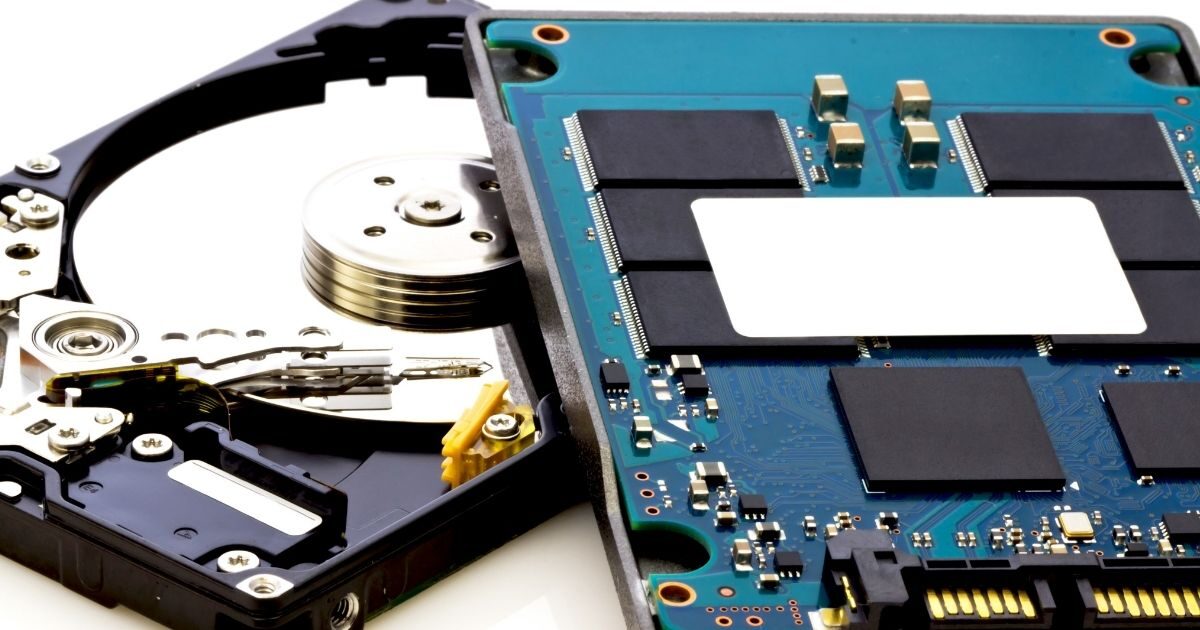
まず結論からお伝えすると、PS5で外付けHDDを録画用やゲームデータの保存用として使うことは可能です。ただし、PS5本体には「テレビ番組を録画する機能」は備わっていないため、ここでいう録画とは「ゲームプレイ中の動画(ビデオクリップ)を保存すること」を指します。
PS5では、外付けHDDを「USB拡張ストレージ」として認識させることで、本体の容量を大幅に増やすことができます。しかし、接続したHDDをどのような用途で使うかによって、本体側での設定や制限が変わってくる点は注意が必要です。
ゲーム保存(拡張ストレージ)としての役割
PS5に外付けHDDを接続する最大のメリットは、ゲームデータの保管場所として活用できる点です。PS5専用のゲームソフトはデータ容量が非常に大きく、1本で100GBを超えることも珍しくありません。本体ストレージがすぐに一杯になってしまうため、外付けHDDにデータを逃がしておく運用が非常に有効です。
ただし、一つ大きな制限があります。それは「PS5専用ソフトは外付けHDDから直接起動できない」という点です。PS5ソフトを遊ぶには、必ず本体の超高速SSDにデータがある状態にしなければなりません。外付けHDDはあくまで「一時的な保管場所(退避場所)」として使い、遊ぶときだけ本体に移動させるという使い方になります。
一方で、PS4のソフトであれば外付けHDDに保存したまま直接プレイすることが可能です。PS4から移行したゲームがたくさんある場合は、それらをすべて外付けHDDに入れておくことで、本体SSDの貴重な容量をPS5専用ソフトのために空けておくことができます。
スクリーンショットや動画の保存先としての役割
PS5のクリエイトボタンで撮影したスクリーンショットや、プレイ動画(ビデオクリップ)の保存先としても外付けHDDは活用できます。4K解像度で録画を続けると、動画ファイルはあっという間に数GB単位のサイズになってしまいます。これらを本体に溜め込んでおくと、ゲームのインストール領域を圧迫してしまいます。
外付けHDDを「メディアストレージ」として利用すれば、撮り溜めた思い出のシーンを大量に保存しておくことができます。ただし、PS5の仕様上、「録画の保存先を直接外付けHDDに指定して、リアルタイムで書き込むこと」はできません。一度本体ストレージに保存された動画を、後から外付けHDDへ手動でコピー(移動)する手順が必要になります。
この運用を覚えるだけで、本体の空き容量を気にせず長時間の録画を楽しめるようになります。Youtubeへの投稿やPCでの編集を考えている方にとっても、外付けHDD経由でデータを移動させる方法は非常に便利で一般的なやり方です。
録画用とゲーム用は同じHDDで併用できる?
ここで多くのユーザーが疑問に思うのが「1台の外付けHDDを、ゲーム保存用と録画データ保存用で同時に使えるのか」という点です。結論を言うと、標準的な機能では1台のHDDをこれら2つの用途に使い分けることはできません。
PS5で外付けHDDを「ゲーム用(USB拡張ストレージ)」としてフォーマット(初期化)すると、そのHDDはゲームデータ専用の特殊な形式になります。この状態では、メディアギャラリーの動画や写真を保存するためのフォルダを作成したり、PCで中身を確認したりすることはできません。
もし、動画データの移動用として使いたいのであれば、そのHDDは「拡張ストレージ」としてフォーマットせず、一般的なUSBストレージ(exFAT形式など)として使用する必要があります。つまり、ゲーム保存と録画保存の両方を行いたい場合は、用途別に2台のHDDを用意するか、どちらかの用途に絞って利用することになります。
PS5で外付けHDDを録画用・保存用として使うための必須条件

PS5で外付けHDDを使用するには、ソニーが定めている一定の動作条件を満たしている必要があります。どんなUSBハードディスクでも良いわけではなく、性能や接続方法を間違えると、PS5側で認識されなかったり、エラーが頻発したりする原因になります。
特に高速なデータ転送が求められるゲーム保存用として使う場合は、規格のチェックが欠かせません。これから購入を検討している方は、以下の3つのポイントを必ず確認するようにしてください。
USB規格と通信速度のチェックポイント
PS5の外付けストレージとして認可されるには、USB 3.0以降の規格である必要があります。具体的には「SuperSpeed USB 5Gbps (USB 3.0 / USB 3.1 Gen1 / USB 3.2 Gen1)」以上の性能が求められます。これより古いUSB 2.0規格の製品は、ゲーム保存用の拡張ストレージとしては使用できません。
現在の市場で販売されている外付けHDDのほとんどはUSB 3.0以上に対応していますが、古いHDDを再利用しようと考えている場合は注意が必要です。また、ケーブルも規格に合ったものを使用しないと速度が出ず、PS5から「低速なデバイス」として拒否されることがあります。
録画データのコピー用(メディアストレージ)として使うだけであれば、USB 2.0でも動作することもありますが、データ転送に非常に時間がかかるため実用的ではありません。快適に運用するためには、USB 3.0以上の製品を選ぶのが鉄則と言えるでしょう。
対応している容量の範囲(250GB〜8TB)
PS5が認識できる外付けHDDの容量には、最小と最大の制限があります。公式にサポートされている容量は「250GB以上、8TB以下」です。250GBを下回る容量のUSBメモリや古いHDDは、拡張ストレージとしてフォーマットすることができません。
逆に、8TBを超える超大容量のHDDも、PS5では正しく認識されない可能性があります。一般的に家庭用として販売されているHDDは1TB〜6TBあたりのモデルが多いため、基本的には範囲内に収まるはずですが、サーバー用などの特殊な大容量モデルを検討している方は注意してください。
コストパフォーマンスを考えると、2TBから4TBあたりのモデルが最もバランスが良く、多くのゲームソフトや録画データを保存するのに適しています。自分の遊び方に合わせて、適切な容量を選択するようにしましょう。
PS5背面ポートへの接続が必須な理由
外付けHDDを接続する場所も非常に重要です。PS5には前面と背面にUSBポートがありますが、ゲーム保存用の拡張ストレージとして使う場合は、必ず背面のUSBポート(Type-A)に接続してください。
前面にあるUSB Type-Aポートは、実は通信速度が遅い「Hi-Speed USB(USB 2.0相当)」の規格になっています。ここへ接続しても、PS5は拡張ストレージとして認識してくれません。背面の2つのポートはどちらも「SuperSpeed USB 10Gbps」に対応しているため、こちらが正解です。
なお、前面にあるUSB Type-Cポートは高速通信に対応しているため、Type-C接続のSSDなどであれば前面でも利用可能です。しかし、一般的なHDDの多くはType-A端子を採用しているため、基本的には「HDDは背面に挿す」と覚えておきましょう。
PS5で外付けHDDをフォーマット(初期化)する際の手順
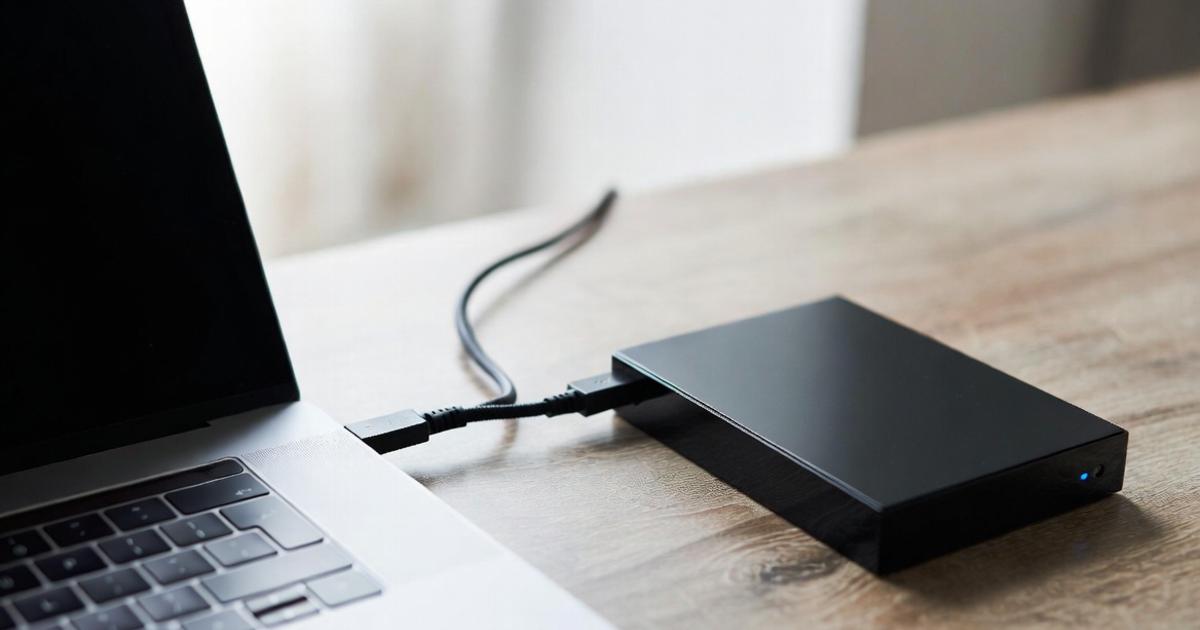
新しい外付けHDDをPS5に接続しただけでは、すぐに使い始めることはできません。PS5専用の形式に書き換える「フォーマット」という作業が必要になります。この作業を適切に行うことで、初めてPS5がHDDをストレージとして認識できるようになります。
ここでは、最も利用シーンが多い「ゲーム保存用の拡張ストレージ」として設定する手順を解説します。録画データの移動用として使いたい場合とは手順が異なりますので、自分の目的に合わせて進めてください。
拡張ストレージとしてフォーマットする方法
まず、外付けHDDをPS5背面のUSBポートにしっかりと差し込みます。次に、PS5のホーム画面右上にある「設定(歯車アイコン)」を選択してください。設定メニューの中から「ストレージ」を選び、さらに左側の項目から「USB拡張ストレージ」を選択します。
画面に接続したHDDの名前が表示されているはずですので、それを選択して「USB拡張ストレージとしてフォーマット」を押します。確認のメッセージが表示されるので、内容を読んで「はい」を進めていくと、数十秒ほどでフォーマットが完了します。
これで設定は完了です。以降、このHDDはPS5専用のゲーム保存場所として機能します。設定画面で「PS4ゲームを常にUSB拡張ストレージにインストールする」という項目をオンにしておけば、今後のPS4ソフトのダウンロードが自動的にHDD側へ行われるようになり、本体容量の節約になります。
メディアギャラリー用(録画・画像)として使う準備
録画した動画やスクリーンショットを保存・移動するためにHDDを使いたい場合は、上記の「拡張ストレージとしてフォーマット」は行わないでください。録画用として使うには、パソコンでも読み書きできる一般的な形式(exFATまたはFAT32)である必要があります。
市販されているHDDの多くは、出荷時に「NTFS」というWindows専用の形式になっていることがあります。PS5はNTFS形式を認識できないため、もしPS5に繋いで「認識されない」という場合は、一度パソコンに繋いで「exFAT」という形式でフォーマットし直す必要があります。
exFAT形式になっていれば、PS5に差し込むだけで「USBドライブ」として認識されます。この状態なら、メディアギャラリーから動画ファイルを選択して「USBドライブにコピー」という操作が可能になります。このHDDはパソコンにもそのまま繋げるため、動画編集やSNS投稿がスムーズに行えます。
フォーマット時にデータが消える注意点
どのような形式でフォーマットするにせよ、「フォーマットを実行すると、そのHDD内に入っていたデータはすべて消去される」という点には最大限の注意を払ってください。これまでパソコンで使っていたHDDをPS5に流用する場合、大切な写真や書類が入ったままフォーマットしてしまうと二度と復元できません。
PS5で「USB拡張ストレージとしてフォーマット」を選ぶ際も、画面にはっきりと警告が表示されます。必ず中身が空であるか、消えても良いデータしか入っていないことを確認してから作業を開始するようにしましょう。
また、一度PS5のゲーム用(拡張ストレージ)にしたHDDを、再びパソコンでファイル保存用として使いたくなった場合も、パソコン側で再度フォーマットが必要になります。PS5とパソコンの間で、データを保持したまま頻繁に行き来させることはできないと考えておきましょう。
フォーマット作業の重要チェックリスト
・ゲーム保存用ならPS5のメニューから「USB拡張ストレージとしてフォーマット」を実行する。
・動画コピー用ならPCで「exFAT」形式にフォーマットしておく(PS5本体でexFATにする機能はありません)。
・作業前に、HDDの中に必要なデータが残っていないか必ず確認する。
録画データを外付けHDDへ移動・コピーする方法

PS5で撮り溜めた自慢のプレイ動画や、決定的な瞬間のスクリーンショット。これらを外付けHDDに移動させる方法は、意外と知らない方も多いのではないでしょうか。本体ストレージが録画データで圧迫される前に、定期的に外部へ逃がす習慣をつけておくと安心です。
この操作には、先ほど説明した「exFAT形式」のHDD(またはUSBメモリ)を使用します。ゲーム保存用の拡張ストレージとは別のもの、もしくは未フォーマットの状態のものを用意して接続してください。
メディアギャラリーからUSBドライブへコピー
まず、ホーム画面の「ゲームライブラリー」の隣などにある、あるいはコントロールセンターからアクセスできる「メディアギャラリー」を開きます。ここに、あなたがこれまでに撮影したすべての画像と動画が保存されています。
コピーしたいファイルにカーソルを合わせ、コントローラーのオプションボタン(三本線のボタン)を押します。メニューの中に「USBドライブにコピー」という項目があるので、これを選択してください。複数のファイルをまとめて移動したい場合は、画面左側にある「一括選択」アイコンを使って、必要なものにチェックを入れてから一気にコピーすることも可能です。
コピーが始まると、進行状況が表示されます。動画のサイズが大きい場合や数が多い場合は時間がかかることもありますが、完了するまで絶対にUSBケーブルを抜かないでください。データが破損する恐れがあります。完了メッセージが出れば、無事に外付けHDDへの保存は成功です。
録画データのファイル形式(MP4/WebM)の選択
PS5で動画を録画する際、あらかじめ設定で「ファイル形式」を選んでおくことができます。これは外付けHDDに書き出した後の使い勝手に大きく影響します。設定の「キャプチャーとブロードキャスト」から「ビデオクリップ形式」を確認してみましょう。
選択肢は主に「WebM」と「MP4」の2種類です。WebMは高効率で画質が良い反面、一部の古い動画編集ソフトや再生プレイヤーで開けないことがあります。一方で「MP4」は非常に汎用性が高く、ほとんどのPCやスマホでそのまま再生・編集ができるため、迷ったらMP4(1920×1080)に設定しておくのがおすすめです。
ただし、4K解像度で録画したい場合は、自動的にWebM形式(高効率ビデオコーデック)になることがあります。4Kのまま外付けHDDに保存してPCで編集したい場合は、お使いの編集ソフトがその形式に対応しているか事前に確認しておくとスムーズです。
PCで編集するために必要な知識
外付けHDDにコピーした録画データをPCで開くと、「PS5」という名前のフォルダが自動的に作成されており、その中に「CREATE」→「Video Clips」といった階層でゲームタイトルごとのフォルダが作られています。非常に整理された状態で保存されるため、特定のゲームの動画を探すのは簡単です。
PCで動画を編集する際は、HDDから直接動画を読み込むのではなく、一度PCの内蔵ストレージにファイルをコピーしてから作業することを推奨します。外付けHDDの転送速度の制限により、プレビュー再生がカクついたり、編集ソフトがフリーズしたりするのを防ぐためです。
また、PS5でシェア機能を使ってTwitter(X)やYouTubeにアップロードするよりも、外付けHDD経由でPCに持ってきた方が、再圧縮による画質劣化を抑えた高品質な動画を扱えます。こだわりの実況動画やモンタージュを作りたい方にとって、外付けHDDへの書き出しは必須の工程と言えるでしょう。
録画データが非常に多い場合、コピー中にPS5の電源をオフにしたり、レストモード(スタンバイ)に移行したりしないよう注意してください。長時間かかる場合は、PS5の設定で「省電力設定」を確認し、自動的に電源が切れないようにしておくと失敗を防げます。
PS5のゲームデータを外付けHDDで管理するメリット・デメリット

PS5に外付けHDDを導入して、ゲームデータを管理する運用には多くのメリットがありますが、同時に知っておくべき制限事項も存在します。これらを正しく理解しておくことで、「こんなはずじゃなかった」という後悔を防ぐことができます。
特にPS5ソフトとPS4ソフトでは、外付けHDD上での挙動が全く異なる点が最大のポイントです。運用のコツを掴んで、快適なゲームライフを送りましょう。
PS4ソフトは直接起動できる利便性
PS5で外付けHDDを使う最大のメリットの一つが、「PS4のゲームソフトなら、外付けHDDに入れたまま直接プレイできる」という点です。PS5は後方互換機能により、ほとんどのPS4ソフトを遊ぶことができます。これらをすべて外付けHDDに逃がしておけば、本体SSDの容量を一切消費しません。
最近のゲームはアップデートも頻繁にあり、1タイトルで50GBを超えることも珍しくありません。数年前のヒット作をいつでも遊べる状態でキープしておきたい場合、4TBや8TBといった大容量HDDは非常に強力な味方になります。
読み込み速度に関しては、本体SSDよりは若干遅くなりますが、PS4本体で遊んでいた頃と同等、あるいはUSB 3.0の恩恵で少し速く感じることもあります。RPGやアクションゲームなど、頻繁にロードが入るタイトルでも、十分に実用的な範囲で楽しむことが可能です。
PS5ソフトは起動できず「退避」のみ可能
一方で、PS5専用ソフト(パッケージにPS5と記載があるもの)については扱いが厳格です。外付けHDDに保存(コピー)することは可能ですが、「外付けHDDに置いたままゲームを始めること」はできません。
PS5ソフトは、本体内蔵の超高速SSDの性能を前提に設計されています。HDDの転送速度では、最新ゲームが求めるデータの読み込みに追いつかないため、このような制限がかかっています。外付けHDDにあるPS5ソフトを遊ぶには、一度「本体ストレージにコピーし直す」という作業が必要です。
「それならHDDに入れる意味がないのでは?」と思うかもしれませんが、そうではありません。一度消去してストアから再ダウンロードするよりも、外付けHDDから本体に戻す方が圧倒的に高速だからです。通信環境にもよりますが、100GBのデータをダウンロードするには数時間かかることもありますが、HDDからのコピーなら十数分で終わることも多いです。
内部SSDの空き容量を確保する運用術
賢いPS5ユーザーは、外付けHDDと本体SSDを役割分担させています。具体的には、「今メインで遊んでいるPS5ソフト数本だけを本体SSDに入れ、それ以外はすべて外付けHDDに置いておく」というスタイルです。
本体SSDの空き容量に余裕があれば、システムアップデートがスムーズに行えたり、新しい体験版を気軽に試したりすることができます。また、容量がいっぱいになってから「どれを消そうか」と悩むストレスからも解放されます。
もし、PS5ソフトも外付けのまま高速に遊びたいという贅沢な要望がある場合は、HDDではなく「外付けSSD」を検討するのも一つの手です。ただし、それでもPS5ソフトの直接起動はできない制限は変わりません。PS5ソフトを高速かつ直接起動できる容量を増やしたいなら、本体のカバーを外して装着する「M.2 SSD」の増設が唯一の解決策となります。
| 機能・特徴 | 本体SSD / M.2 SSD | 外付けHDD (USB) |
|---|---|---|
| PS5ソフトの起動 | ○ 可能 | × 不可(保存のみ) |
| PS4ソフトの起動 | ○ 可能 | ○ 可能 |
| 読み込み速度 | 超高速 | 標準的 |
| 容量あたりの価格 | 高い | 安い |
PS5外付けHDD録画用・保存用選びで失敗しないためのポイント

さて、ここまでPS5での外付けHDDの使い方を解説してきましたが、いざ購入しようとすると、多種多様な製品があって迷ってしまうかもしれません。適当に安いものを選んで「接続が不安定」「すぐに壊れた」といったトラブルに見舞われないための選び方を紹介します。
PS5との相性や、自分の利用スタイルに合った最適な1台を見つけるための基準を整理しました。以下のポイントを押さえて製品を選んでみてください。
HDDとSSDどっちがおすすめ?
まず悩むのが、HDD(ハードディスク)にするか、SSDにするかという点でしょう。結論から言うと、「圧倒的な安さと大容量を求めるならHDD、快適な読み込み速度と静音性を求めるならSSD」です。
録画データの保存や、たまにしか遊ばないゲームのバックアップが目的なら、HDDが圧倒的にコストパフォーマンスに優れています。4TBや6TBといった大容量も1万円台から手に入ります。一方、PS4のゲームを頻繁に遊び、ロード時間を短縮したいならSSDがおすすめです。SSDは衝撃にも強く、動作音が全くしないというメリットもあります。
予算に余裕があるならSSDの方が幸せになれますが、PS5の「データの倉庫」としての役割を期待するのであれば、HDDの圧倒的な容量単価の安さは非常に魅力的です。自分の目的に対して「速さ」と「広さ」のどちらが優先か考えてみましょう。
ポータブル型と据え置き型の違い
外付けHDDには、手のひらサイズの「ポータブル型」と、少し大きめでコンセントから電源を取る「据え置き型」の2タイプがあります。PS5で使う場合は、どちらにもメリット・デメリットがあります。
ポータブル型はUSBケーブル1本で動作し、場所を取らないのが魅力です。PS5の周りをスッキリさせたい方に適しています。一方、据え置き型はサイズは大きいですが、8TBなどの超大容量モデルがラインナップされており、長期間電源を入れっぱなしにするような安定動作に向いています。
最近のポータブルHDDは非常に信頼性が高いため、基本的にはポータブル型を選んで問題ありません。ただし、大容量(6TB以上など)を低価格で確保したい場合や、ACアダプター給電による動作の安定感を重視する場合は、据え置き型を選択肢に入れましょう。
動作確認済みモデルを選ぶ安心感
最後に、最も確実な選び方は「PS5動作確認済み」と記載されている製品を選ぶことです。バッファロー(BUFFALO)やアイ・オー・データ(I-O DATA)、Seagate、WD(Western Digital)といった大手メーカーの製品には、パッケージにPS5対応のロゴや記載があるものが増えています。
これらの製品はメーカー側でPS5の実機を使って接続テストを行っているため、相性問題を心配する必要がほとんどありません。特に初心者の方は、自力で相性を調べるよりも、公式に「使える」と謳っているモデルを選ぶのが一番の近道です。
また、保証期間が長いものや、万が一の故障時にデータ復旧サービスが付帯しているものを選ぶと、大切な録画データや時間をかけて集めたゲーム資産を守ることに繋がります。安さだけでなく、信頼性も含めた総合的な判断で選ぶようにしましょう。
PS5で外付けHDDを録画用・保存用として使うポイントまとめ

PS5で外付けHDDを賢く活用するためのポイントを振り返りましょう。まず、外付けHDDはゲーム保存と録画データのコピーの両方に使えますが、その役割によって設定が異なることを理解しておく必要があります。
本記事の重要ポイントまとめ
・ゲーム保存用(拡張ストレージ)にするならPS5背面のUSBポートに接続して専用フォーマットを行う。
・PS4ソフトは外付けHDDから直接プレイ可能だが、PS5ソフトは本体へのコピーが必要。
・録画データのコピー用として使うなら、PCで「exFAT」形式にフォーマットしたHDDを用意する。
・1台のHDDで「ゲーム保存」と「録画データの保管」を同時に行うことはできない。
・購入時は「USB 3.0以上」「250GB〜8TB」の条件を満たす、動作確認済みモデルを選ぶのが安心。
PS5本体のストレージは、最新のグラフィックを楽しむために必要不可欠なリソースです。これを外付けHDDで上手にバックアップ・管理することで、容量不足に悩まされることなく、より多くのゲームや思い出の動画を保存できるようになります。あなたのプレイスタイルにぴったりの外付けHDDを見つけて、より快適なPS5ライフを楽しんでください。
