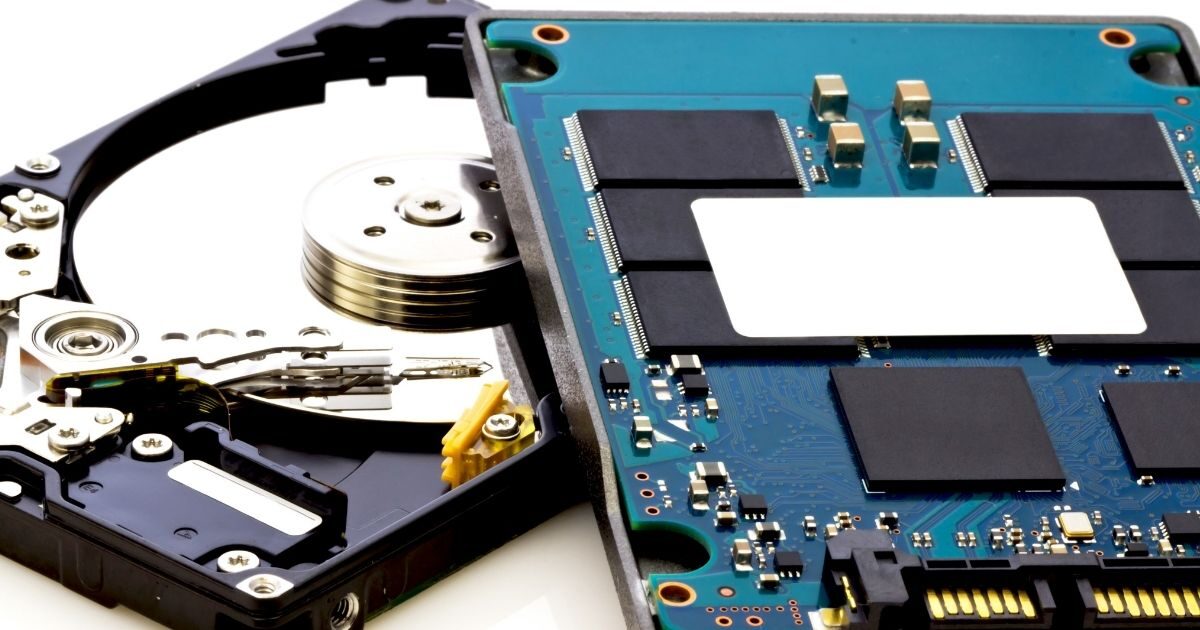
PlayStation 5(PS5)を楽しんでいると、真っ先に直面するのが「ストレージ容量の不足」ではないでしょうか。最新のゲームソフトは1本あたりの容量が非常に大きく、初期状態の空き容量はあっという間に埋まってしまいます。そこで検討したいのが、本体の拡張スロットを利用したSSDの増設です。
PS5のSSD増設には、多くのメリットがある一方で、製品選びやコスト面でのデメリットも存在します。この記事では、これからストレージを拡張しようと考えている方に向けて、増設の利点や注意点、失敗しないための製品スペックについて詳しく解説します。快適なゲームライフを手に入れるための参考にしてください。
PS5にSSDを増設するメリット・デメリットとは?

PS5にM.2 SSDを増設することで、これまで容量不足で諦めていたゲームの管理が劇的に楽になります。しかし、導入にあたってはメリットだけでなく、費用面などのデメリットも理解しておくことが大切です。まずは全体像を把握しましょう。
容量不足の悩みが解消され多くのゲームを保存できる
PS5の初期モデルの内蔵ストレージ容量は825GBですが、システム領域を除くと実際にゲームを保存できるのは約667GB程度しかありません。最近の大型タイトル(AAAタイトル)では、1本で100GBを超えるものも珍しくなく、数本インストールしただけで満杯になってしまいます。
SSDを増設すれば、この制限から解放されます。1TBや2TBのモデルを追加するだけで、保存できるゲーム本数は劇的に増えるでしょう。新しいゲームをダウンロードするたびに、泣く泣く古いゲームを削除して空き容量を作る手間がなくなるのは、ゲーマーにとって大きなストレス解消になります。
また、容量に余裕があれば、しばらく遊んでいないゲームもそのまま残しておけるため、ふと思い立った時にすぐ再開できるという利点もあります。アップデートファイルの適用にも十分な空き容量が必要なため、大容量化は安定したプレイ環境の構築に繋がります。
PS5専用ソフトをSSDから直接起動・プレイが可能
増設するM.2 SSDの最大の強みは、増設したストレージから直接PS5専用ソフトを起動してプレイできる点にあります。これは外付けのUSBストレージにはない、内蔵スロットへの増設ならではのメリットです。
外付けHDDやSSDの場合、PS5専用ソフトを保存しておくことはできますが、プレイする際にはその都度本体ストレージへ移動させる必要があります。この移動作業には数分から数十分かかることもあり、せっかくのゲーム時間が削られてしまいます。M.2 SSDなら、本体ストレージと全く同じ感覚でシームレスに遊べます。
また、PS4のソフトも増設したSSDに保存してプレイ可能です。PS4ソフトを高速なSSDに保存することで、ロード時間が大幅に短縮される効果も期待できます。すべてのゲームライブラリを一箇所で管理し、いつでも即座にプレイできる環境は非常に魅力的です。
高速ロードにより快適なゲーム体験が維持される
PS5は超高速なカスタムSSDを搭載していることが特徴ですが、増設するSSDも一定のスペックを満たしていれば、本体ストレージと遜色ないスピードを維持できます。読み込み速度が速いため、ゲームの起動やファストトラベル(瞬間移動)にかかる時間は極めて短いです。
「増設したからといってゲームが遅くなるのではないか」という不安を持つ方もいるかもしれませんが、現在の推奨スペックを満たす製品であれば、体感できるほどの差はほとんどありません。むしろ、製品によっては本体内蔵ストレージよりもわずかに高速なベンチマーク結果が出ることもあります。
快適なプレイフィールを維持したまま容量だけを拡張できるため、最新のグラフィックを駆使したオープンワールドゲームなどもストレスなく楽しめます。没入感を削ぐことなく、次世代機ならではのパフォーマンスを存分に引き出すことができるのです。
導入コストがかかり対応製品の選別が必要になる
メリットが多いSSD増設ですが、デメリットとして無視できないのが導入コストです。PS5に対応する「PCIe 4.0対応 M.2 NVMe SSD」は、PC向けのストレージの中でも高性能な部類に入るため、安価なSSDに比べると価格が高めに設定されています。
特に大容量の2TBや4TBモデルを選ぼうとすると、数万円の出費が必要になります。また、PS5で安全に使用するためには「ヒートシンク(放熱板)」が必須であり、ヒートシンク非搭載モデルを購入した場合は、別途自分で用意して取り付ける手間と追加費用も発生します。
さらに、購入時にはPS5の推奨要件を細かく確認しなければなりません。サイズや読み込み速度の基準を満たしていない製品を選んでしまうと、最悪の場合認識されなかったり、パフォーマンスが低下したりする恐れがあります。製品選びにある程度の知識が求められる点は、初心者にとってのハードルと言えるでしょう。
PS5増設用M.2 SSDを選ぶ際の必須スペック
PS5に増設するSSDは何でも良いわけではなく、ソニー・インタラクティブエンタテインメント(SIE)が定めた特定のスペックを満たしている必要があります。ここでは、購入前に必ずチェックすべき重要なポイントを整理しました。
接続規格はPCIe 4.0(Gen4)以上が絶対条件
PS5の拡張スロットに使用できるのは、M.2 NVMe SSDと呼ばれるタイプのストレージです。その中でも、インターフェースが「PCIe Gen4 x4」に対応していることが必須条件となります。古い規格であるPCIe Gen3の製品は、形状が同じでも動作しません。
Gen4(第4世代)はGen3の約2倍のデータ転送速度を持っており、PS5の高速なデータ処理を支えるために不可欠なスペックです。製品パッケージやスペック表に「PCIe 4.0」や「Gen4」といった表記があるかどうかを必ず確認してください。
もし誤ってGen3の製品を購入してしまうと、PS5本体に装着してもエラーメッセージが表示され、フォーマット(初期化)すらできない状態になります。まずはこの規格の部分が最も重要な第一関門であると覚えておきましょう。
読み込み速度は5,500MB/s以上が推奨
SIEの公式サイトでは、増設用SSDのシーケンシャル読み込み速度として「5,500MB/s以上」を推奨しています。これは1秒間に5.5GBのデータを読み取れる速さを意味します。この速度を下回ると、ゲーム中の読み込み待ちが発生したり、動作が不安定になったりする可能性があります。
最近の市場では、7,000MB/sを超える非常に高速なモデルも増えています。予算が許すのであれば、推奨値を大幅に上回るハイエンドモデルを選んでおくと、将来的にさらに大容量のデータを扱うゲームが登場した際にも安心感が増します。
ただし、速度が速ければ速いほど価格も上がる傾向にあります。実際のゲームプレイにおいては、5,000MB/s後半の製品と7,000MB/sの製品で劇的な差を感じるシーンは少ないため、コストパフォーマンスを重視して選ぶのも一つの賢い選択肢です。
放熱対策のためのヒートシンク装着が必須
M.2 SSDは高速でデータのやり取りを行う際、非常に高い熱を発します。熱がこもるとSSDの寿命を縮めるだけでなく、故障を防ぐために動作速度を落とす「サーマルスロットリング」という現象が起き、パフォーマンスが著しく低下してしまいます。
そのため、PS5で増設する際には必ずヒートシンクなどの放熱構造を備えている必要があります。最初からヒートシンクが付いている「ヒートシンク搭載モデル」を購入するのが最も簡単で確実です。もし非搭載モデルを買った場合は、別途PS5対応のヒートシンクを自分で取り付ける必要があります。
また、ヒートシンクを含めたサイズにも制限があります。厚みがありすぎるとPS5のカバーが閉まらなくなるため、高さが11.25mm以内(基板下部から2.45mm以内、上部から8mm以内)に収まっているかを確認してください。大手メーカーの「PS5対応」と明記された製品であれば、このサイズ制限をクリアしています。
ストレージ容量はプレイスタイルに合わせて選ぶ
PS5が増設に対応している容量は250GBから8TBまでと非常に幅広いです。ただし、250GBや500GBではすぐに埋まってしまうため、コストパフォーマンスと満足度のバランスが良い「1TB」または「2TB」が最も人気のある選択肢となっています。
1TBを追加すれば、標準の本体容量と合わせて約1.6TB程度の空間が確保できます。これなら最新ゲームを常時10〜15本程度インストールしておいても余裕があります。一方、動画投稿や配信のために多くのプレイ動画を保存する方や、常に数十本のゲームをライブラリに入れておきたい方は2TB以上がおすすめです。
4TB以上のモデルは価格が跳ね上がるため、よほど特殊な事情がない限りは1TBか2TBを選ぶのが一般的です。自分の現在の空き容量と、普段どれくらいの数のゲームを並行して遊んでいるかを振り返って最適なサイズを選びましょう。
【PS5増設用SSDの推奨スペックまとめ】
・インターフェース:PCIe Gen4 x4 M.2 NVMe SSD
・容量:250GB ~ 8TB
・読み込み速度:5,500MB/s 以上推奨
・ヒートシンク:必須(装着後の厚み11.25mm以内)
外付けSSD・HDDとの違いと比較

PS5の容量を増やす方法は、内蔵スロットへの増設だけではありません。USBポートに接続する外付けのSSDやHDDを使う方法もあります。しかし、これらは内蔵SSDとは役割やできることが大きく異なりますので、違いを正しく理解しておきましょう。
PS5ソフトを直接プレイできるのは内蔵SSDだけ
最も大きな違いは、PS5専用ソフトの扱いです。内蔵スロットに増設したM.2 SSDは、本体ストレージとシステム的に同等として扱われるため、ゲームをそこにインストールしたまま直接起動して遊ぶことができます。
一方、外付けのUSBストレージ(SSD/HDD)に保存したPS5ソフトは、そのままではプレイできません。遊ぶためには一度本体ストレージか、増設したM.2 SSDへデータを「コピー(移動)」し直す必要があります。この制限があるため、外付けストレージはあくまで「一時的な倉庫」としての役割に留まります。
最新のPS5ゲームをメインで楽しむユーザーにとって、この起動不可の制約は非常に不便です。せっかく容量を増やしても、遊ぶたびにデータの入れ替え作業が発生しては、快適なゲーム体験とは言い難いでしょう。これが内蔵SSD増設を推奨する最大の理由です。
外付けストレージはデータ保管用として活用する
外付けストレージが全く役に立たないわけではありません。外付けのメリットは、なんといっても価格の安さと手軽さです。特にHDD(ハードディスク)であれば、数テラバイトの大容量を1万円程度で手に入れることができます。これはPS4時代のゲームライブラリが多い方には最適です。
PS4ソフトであれば、外付けストレージに保存したまま直接起動してプレイすることが可能です。PS5本体の貴重な高速ストレージをPS5専用ソフトのために空けておき、PS4ソフトはすべて外付けに逃がすといった使い分けをすることで、効率的に容量を管理できます。
また、PS5ソフトであっても、しばらく遊ぶ予定がないものを消去せずに外付けに移動させておくことで、再ダウンロードの手間を省くことができます。光回線の速度が遅い環境にいる方にとっては、データのバックアップ先として外付けストレージは便利な存在と言えるでしょう。
速度と利便性を重視するなら内蔵型が圧倒的に有利
内蔵SSDと外付けストレージを比較すると、快適性の面では内蔵型が圧倒的に優れています。読み込み速度が桁違いに速いため、ゲームの待ち時間がほとんどなくなります。USB接続の場合は、規格の限界により内蔵ほどのスピードを出すことができません。
さらに、内蔵型は本体の中に収まってしまうため、配線が増えることもありません。PS5の周りをスッキリさせたい方にとっても、内蔵スロットの活用は大きなメリットです。外付けだと、不意にケーブルが抜けてデータが破損するリスクや、接続場所を確保する手間が常に付きまといます。
初期投資は内蔵SSDの方が高くなりますが、PS5の性能をフルに発揮し、一切のストレスなくゲームに没頭したいのであれば、内蔵M.2 SSDの増設一択と言っても過言ではありません。長期的な満足度を考えれば、価格差以上の価値がある投資になるはずです。
失敗しないための取り付け手順と注意点

SSDを手に入れたら、いよいよ本体への取り付けです。PS5のカバーを外す作業があるため、少し身構えてしまうかもしれませんが、手順自体は非常にシンプルです。落ち着いて作業を進めれば、誰でも10分〜15分程度で完了できます。
本体の電源を完全に切りケーブル類を外す
作業を始める前に、必ずPS5の電源を完全にオフにしてください。スタンバイモードではいけません。電源ボタンを長押しして完全に電源が切れたことを確認し、AC電源コードをコンセントから抜きます。その後、HDMIケーブルやLANケーブルなどもすべて外した状態にします。
電源を切った直後は本体が熱を持っていることがあるため、少し時間を置いて冷めるのを待つのも大切です。また、精密機器を扱うため、静電気による故障を防ぐ工夫も必要です。金属製のドアノブなどに触れて体の静電気を逃がしてから作業に取り掛かりましょう。
作業場所は広くて平らなテーブルの上が適しています。PS5の筐体に傷がつかないよう、柔らかい布やマットを敷いた上で作業することをおすすめします。準備が整ったら、いよいよ本体カバーの取り外しに移ります。
カバーの取り外しとネジの扱いは慎重に行う
PS5(通常版/デジタル・エディション)のカバーの外し方には少しコツがいります。ロゴがない方の角を軽く持ち上げながら、本体の底面方向へスライドさせるように動かすと外れます。力任せに引っ張るとプラスチックの爪が折れる可能性があるため、ゆっくりと力を加えてください。
カバーを外すと、ファンの横に細長い金属製の板(拡張スロットのフタ)が見えます。これを固定しているプラスネジを外し、フタを取り除くとM.2スロットが現れます。スロット内には、SSDの長さに合わせて位置を調整できる「スペーサー」と「固定用ネジ」が入っています。
この小さなネジとスペーサーを紛失しないように注意しましょう。SSDを斜めに差し込み、奥までカチッと手応えがあるまで入れます。その後、SSDを寝かせてネジで固定します。最後に金属のフタと本体カバーを元の通りに戻せば、物理的な作業は終了です。
取り付け後のフォーマット作業で準備完了
カバーを戻してケーブルを接続し、PS5の電源を入れると、自動的に「M.2 SSDをフォーマットしますか?」という画面が表示されます。このフォーマットを行わないと、増設したSSDを使用することはできません。
画面の指示に従って「M.2 SSDをフォーマット」を選択してください。フォーマットは数秒で完了し、その後にSSDの読み込み速度の測定結果が表示されます。ここで推奨値の5,500MB/s付近、またはそれ以上の数値が出ていれば、正常に取り付けができている証拠です。
無事にホーム画面が立ち上がったら、「設定」>「ストレージ」の項目を確認しましょう。保存先に「M.2 SSD」が追加されていれば成功です。これ以降は、新しいゲームのインストール先をM.2 SSDに指定したり、本体にあるデータを移動させたりすることが可能になります。
取り付けには、一般的な「#1(1番)」のプラスドライバーが必要です。100円ショップなどの製品でも構いませんが、ネジ山を潰さないよう、サイズの合った磁石付きのドライバーを用意すると作業が格段にスムーズになります。
PS5用SSD選びでチェックすべきおすすめメーカー

スペックがわかっても、どのメーカーの製品を選べばいいか迷ってしまうことも多いでしょう。ここでは、PS5での動作実績が豊富で、多くのユーザーに選ばれている信頼性の高いメーカーをご紹介します。
圧倒的な信頼性とシェアを誇るSamsung(サムスン)
SSDの世界シェアトップを走り続けるSamsungは、自社でフラッシュメモリからコントローラーまで一貫して製造している強みがあります。PS5向けとして最も定番なのが「980 PRO」や、その後継モデルである「990 PRO」のヒートシンク搭載版です。
これらの製品は、圧倒的な読み込み速度を誇り、PS5での動作確認も公式に謳われています。非常に安定性が高く、長期間の使用でもパフォーマンスが落ちにくいという定評があります。迷ったらこれを選んでおけば間違いない、と言われるほどの安心ブランドです。
価格は他社に比べてやや高めに設定されることもありますが、それに見合うだけの品質と信頼性があります。大切なゲームデータを預ける場所だからこそ、実績のある一流メーカーを選びたいという方に最適な選択肢です。
高いコストパフォーマンスが魅力のWestern Digital
ハードディスク時代からの名門であるWestern Digital(ウエスタンデジタル)も、PS5向けSSDとして非常に人気があります。特にゲーミングブランドの「WD_BLACK」シリーズは、デザイン性も高く、多くのゲーマーに愛用されています。
売れ筋の「SN850X」は、PS5の推奨スペックを余裕でクリアする高速モデルでありながら、セール時にはかなりお得な価格で販売されることも多いです。性能と価格のバランスが非常に良く、コストパフォーマンスを重視する方にぴったりのメーカーです。
また、SIE(ソニー)の公式ライセンスを受けたモデルも展開しており、PS5との互換性を重視するユーザーにとっても選びやすいラインナップになっています。シンプルで分かりやすい製品構成が魅力で、初心者から上級者まで幅広くおすすめできます。
ゲーマーからの支持が厚いNextorage(ネクストレージ)
Nextorageは、かつてソニーのストレージメディア事業に携わっていたメンバーが設立したメーカーです。そのため、PS5との親和性については他社よりも深い知見を持って開発されているのが特徴です。
同社の「NEM-PA」シリーズなどは、PS5のために設計されたと言っても過言ではないほど、本体への収まりや熱処理が完璧に計算されています。実際に多くの検証サイトやメディアでも、PS5用SSDの決定版として高い評価を受けています。
サポート体制もしっかりしており、国内メーカーとしての安心感があるのも大きなポイントです。特定のハードウェアに最適化された「間違いない製品」を求めているのであれば、Nextorageは非常に有力な候補になるでしょう。
PS5のSSD増設におけるメリット・デメリットのまとめ

PS5のSSD増設は、ストレージ不足という最大の悩みを解決し、ゲーム体験をより快適にするための最良の手段です。ここで改めて、これまでの内容を振り返り、増設のポイントを整理しましょう。
増設の大きなメリットは、PS5専用ソフトを削除することなく大量に保存でき、そのまま超高速ロードでプレイできることです。外付けストレージでは不可能な「直接起動」ができる点は、一度体験すると元には戻れないほどの利便性があります。一方でデメリットは、数万円単位の初期費用がかかることと、正しいスペックの製品を見極める必要がある点です。
失敗しないためには、必ず「PCIe 4.0対応」かつ「ヒートシンク付き」のモデルを選んでください。読み込み速度5,500MB/s以上、容量は1TBか2TBが現在のトレンドです。SamsungやWestern Digital、Nextorageといった信頼できるメーカーの製品を選べば、互換性の心配もほとんどありません。
取り付け作業も、電源を切って慎重に行えば決して難しくありません。一度環境を整えてしまえば、容量不足を気にするストレスから解放され、遊びたい時に遊びたいゲームを即座に起動できる理想のゲームライフが待っています。ぜひ自分にぴったりのSSDを見つけて、PS5の真のポテンシャルを引き出してみてください。

