
PS4でゲームを楽しんでいる際、お気に入りのプレイ動画を保存しようとして「容量が足りません」という警告が出て困ったことはありませんか。標準搭載のHDD(ハードディスク)は、動画を撮り続けるとすぐに一杯になってしまいます。
そこで検討したいのが、PS4のキャプチャ動画の保存先としてSSDを活用する方法です。SSDはHDDに比べてデータの読み書きが非常に速く、大容量の動画データもスムーズに扱うことができます。この記事では、初心者の方でも迷わずに設定できるよう、手順を詳しく解説します。
外付けSSDの接続方法から、内蔵HDDをSSDに交換するメリット、さらには録画データの効率的な管理術まで幅広く網羅しました。この記事を読めば、ストレージのストレスから解放され、より自由にゲームプレイの記録を残せるようになるはずです。
PS4のキャプチャ動画の保存先とSSD活用の基本知識

PS4でゲーム画面を録画する際、そのデータがどこに保存され、どのように管理されているのかを正しく理解することは非常に重要です。まずは保存の仕組みと、なぜSSDが推奨されるのかという基本的な部分から見ていきましょう。
PS4のキャプチャ機能と保存の仕組み
PS4には標準で「シェア機能」が搭載されており、コントローラーのSHAREボタンを押すだけで直近のプレイ動画を最大60分間保存できます。これらの動画データは、初期状態ではPS4本体の内部にある「システムストレージ」に保存されます。
具体的には、「キャプチャーギャラリー」というアプリケーションの中に、ゲームタイトルごとに整理されて格納される仕組みです。しかし、高画質な動画はファイルサイズが大きくなりがちで、本体の容量を圧迫する最大の要因となります。
特に最近の大型タイトルはゲーム本編のデータ量も膨大なため、動画を保存し続けるとあっという間にストレージが満杯になってしまいます。そのため、保存先を工夫したり、外部のストレージへ移動させたりする知識が必要不可欠なのです。
なぜ保存先としてSSDが選ばれるのか
キャプチャ動画の保存や移動を快適にするために、多くのユーザーが選んでいるのがSSD(ソリッド・ステート・ドライブ)です。SSDはHDDのような回転する円盤を持たず、メモリチップにデータを記録する装置です。
最大のメリットは、圧倒的な「読み書き速度の速さ」にあります。動画ファイルのように数GB(ギガバイト)に及ぶ重いデータを移動させる際、HDDでは数分かかるところを、SSDなら数十秒で終わらせることも可能です。
また、駆動部品がないため衝撃に強く、動作音も静かです。PS4本体の横に置いて運用する場合でも、駆動音がゲームの邪魔になることがありません。こうした快適性と信頼性の高さから、SSDは動画管理に最適な選択肢と言えます。
内蔵HDDと外付けSSDの速度・手軽さの比較
PS4のストレージ容量を拡張するには、大きく分けて「外付けSSDを接続する」方法と「内蔵HDDをSSDへ交換(換装)する」方法の2種類があります。それぞれの特徴を理解して、自分に合った方法を選びましょう。
外付けSSDはUSBポートに差し込むだけなので、機械の操作が苦手な方でもすぐに導入できるのが魅力です。一方、内蔵SSDへの換装は手間がかかりますが、ゲームの起動速度やロード時間そのものを劇的に短縮できるという大きな恩恵があります。
ストレージの比較イメージ
| 項目 | 外付けSSD | 内蔵SSD換装 |
|---|---|---|
| 導入のしやすさ | ◎ 非常に簡単 | △ 手間がかかる |
| 動画の移動速度 | ◎ 高速 | ◎ 高速 |
| ゲームのロード | ◯ 速くなる | ◎ 非常に速くなる |
| 保証・安全性 | ◯ そのまま使える | △ 自己責任の範囲 |
手軽に動画の保存場所を増やしたいのであれば外付けSSDがおすすめですが、PS4全体の動作をキビキビさせたいのであれば内蔵SSDへの交換を検討する価値が十分にあります。ご自身の目的と予算に合わせて選んでみてください。
外付けSSDをPS4のキャプチャ動画保存先にする方法

最も手軽な方法として、外付けSSDを動画の退避先や一時的な保存先として利用する手順を解説します。PS4では、USB接続したSSDを特定の形式で設定することで、動画ファイルを自由にコピーできるようになります。
外付けSSDの接続とフォーマットの手順
新しく購入した外付けSSDをPS4で使うためには、まずPS4専用の形式で「初期化(フォーマット)」する必要があります。まず、SSDをPS4前面または背面のUSBポートにしっかりと差し込んでください。
次に、ホーム画面の「設定」から「周辺機器」、「USBストレージ機器」を選択します。接続したSSDの名前が表示されるので、それを選択して「拡張ストレージとして本体ストレージの代わりにゲームをインストールする」か、あるいは「USBストレージとして動画などをコピーする」かを選びます。
キャプチャ動画の移動用として使いたい場合は、PCでも読み込める形式(exFATなど)でフォーマットするのが一般的です。ただし、PS4側で「拡張ストレージ」として設定してしまうとPCで中身が見られなくなるため、動画移動が目的なら通常のUSBストレージ形式が便利です。
キャプチャ動画を外付けストレージへ移動させる設定
SSDの準備ができたら、本体に溜まったキャプチャ動画を移動させましょう。まず「キャプチャーギャラリー」を開き、移動させたい動画が含まれるタイトルを選択します。そこでOPTIONSボタンを押し、「USBストレージ機器にコピーする」を選んでください。
コピーしたい動画にチェックを入れて「コピー」を押すと、外付けSSDへの転送が始まります。この時、SSDの書き込み速度が速ければ、大量の動画もスムーズに移すことができます。コピーが終われば、本体内の動画を削除して容量を空けることが可能です。
注意点として、PS4では「録画ボタンを押した瞬間に直接外付けSSDへ保存する」というリアルタイムの設定はできません。一度本体ストレージに録画され、それを後から手動でSSDに移すという流れになることを覚えておきましょう。
「拡張ストレージ」と「USBストレージ」の違いに注意
PS4で外部ストレージを使う際、非常に間違いやすいのが「拡張ストレージ」と「USBストレージ」の使い分けです。これらは用途によって設定が大きく異なり、間違えるとやりたいことができなくなってしまいます。
「拡張ストレージ」は、ゲームソフト本体をインストールするための場所です。これに設定すると、動画のコピー先としては選べなくなる場合があります。一方、「USBストレージ」として認識させると、動画のコピーやPCでの再生が可能になります。
もし動画を移動させたいのにSSDが選択肢に出てこない場合は、この設定が「拡張ストレージ」になっていないか確認してみましょう。目的に合わせた使い分けが、快適なストレージ運用のポイントです。
内蔵HDDをSSDに換装してキャプチャ動画の保存を快適にする

外付けSSDも便利ですが、根本的な解決策として「本体の内蔵HDDをSSDに丸ごと交換してしまう」という方法があります。これにより、録画データの保存先そのものが高速なSSDになり、システム全体のレスポンスが劇的に向上します。
内蔵SSDに交換するメリットとデメリット
内蔵HDDをSSDに交換(換装)する最大のメリットは、動画の保存処理やキャプチャーギャラリーの起動が非常に速くなることです。HDDでは動画の一覧を表示するだけでも時間がかかることがありますが、SSDならサクサクと表示されます。
さらに、ゲームのロード時間も短縮されるため、プレイ体験そのものが向上します。特にPS4 Proを使用している場合、内部の接続規格が高速なため、SSDの性能をより引き出すことが可能です。読み込み待ちのイライラから解放されるのは大きな魅力です。
デメリットとしては、物理的な交換作業が必要になる点と、一度システムソフトウェアを再インストールする手間がかかる点です。また、交換によってメーカー保証の対象外となる可能性もあるため、作業は慎重に行う必要があります。
換装に必要なものと事前のバックアップ作業
換装作業を始める前に、いくつか準備するものがあります。まず、交換用の2.5インチSATA SSD(容量は500GB〜2TBが一般的)を用意してください。また、PS4のカバーを開けるためのプラスドライバーが必要です。
さらに、システムソフトウェアを再インストールするためのUSBメモリ(1GB以上の空き容量)も用意しましょう。そして最も大切なのが「現在のデータのバックアップ」です。セーブデータはオンラインストレージやUSBメモリへ必ず避難させておいてください。
スクリーンショットや動画データも、HDDを抜くと消えてしまいます。これらもあらかじめ外付けのUSBメモリやSSDにコピーしておきましょう。換装は「中身が空っぽの状態からスタートする」作業だと考えておくと間違いありません。
準備が整ったら、PS4の電源を完全に切り、電源コードを抜いた状態で作業を開始します。静電気に注意しながら、背面や側面のパネルを外してHDDを取り出し、SSDへと差し替えるシンプルな物理作業です。
システムソフトウェアの再インストールとデータ復元
SSDの物理的な交換が終わったら、PS4を「初期状態」からセットアップする必要があります。PlayStationの公式サイトから「再インストール用」のシステムソフトウェアをPCでダウンロードし、USBメモリに保存してください。
USBメモリをPS4に刺し、電源ボタンを7秒以上長押ししてセーフモードで起動します。「PS4を初期化する(システムソフトウェアを再インストールする)」を選択すると、SSDへのシステム書き込みが始まります。これが終われば、あなたのPS4は爆速のSSD仕様に生まれ変わります。
最後に、避難させておいたセーブデータを本体に戻せば完了です。キャプチャ動画の保存先も、この時点ですべてSSD内部となります。今までとは比較にならないほどスムーズな動作に、きっと驚くはずです。
SSDに保存したキャプチャ動画を効率的に管理するコツ

高速なSSDを手に入れても、動画を無計画に保存し続ければすぐに容量は尽きてしまいます。SSDのパフォーマンスを維持しつつ、大切なプレイ動画を賢く管理するためのテクニックをご紹介します。
動画のファイルサイズを抑えるための録画設定
PS4のシェア設定を見直すことで、1つの動画あたりのファイルサイズを節約できます。「シェアとブロードキャストの設定」から、ビデオクリップの長さを必要最小限(例:15分など)に変更しておきましょう。
また、PS4 Proを使用している場合は「録画解像度」の選択が可能です。4Kに近い高解像度で撮れば画質は綺麗ですが、その分容量を激しく消費します。YouTubeへのアップロードが目的であれば、フルHD(1080p)程度に抑えるのがバランスの良い設定です。
さらに、マイクの音声を入れるかどうかも設定で選べます。不要な音声トラックを削ることで、わずかではありますがファイルサイズを軽量化できます。録画する前に「本当にその設定が必要か」を一度確認してみるのがおすすめです。
不要な動画を整理してSSDの空き容量を確保する
SSDは空き容量が極端に少なくなると、データの書き込み速度が低下する特性を持っています。そのため、定期的にキャプチャーギャラリーを見直し、不要になった動画を削除する習慣をつけましょう。
「とりあえず全部録画する」というスタイルだと、後で見返さない動画が山積みになってしまいます。良いシーンが撮れたらその場ですぐに名前を付けたり、トリミング(不要な部分のカット)を行ったりして、必要な部分だけを残すようにしましょう。
動画整理のチェックリスト
・1ヶ月以上見返していない動画はないか
・同じようなシーンの動画が重複していないか
・失敗したプレイの録画がそのまま残っていないか
・トリミングして短くできる動画はないか
こまめな整理を行うことで、SSDの寿命を延ばすことにもつながります。大容量のSSDであっても、常に20%程度の空き容量を維持しておくのが、快適に使い続けるためのコツです。
PCへのデータ移行とバックアップの重要性
PS4のストレージをあくまで「一時的な保存場所」と考え、本当に残したい動画はPCやクラウドストレージへ移動させるのが最も安全な管理方法です。外付けSSDを使えば、この移動作業は非常にスムーズに行えます。
PCへ動画を移せば、より高度な動画編集ソフトを使って実況動画を作ったり、SNSへ高画質のまま投稿したりといった活用法が広がります。また、万が一PS4本体が故障した場合でも、データがPC側にあれば安心です。
定期的に「PS4から外付けSSDへコピー」→「SSDからPCへ移動」というワークフローを作っておきましょう。これにより、PS4のSSD容量を常にクリーンな状態に保ちつつ、大切な思い出を確実に守ることができます。
PS4でSSDが認識されない・保存できない時の対処法
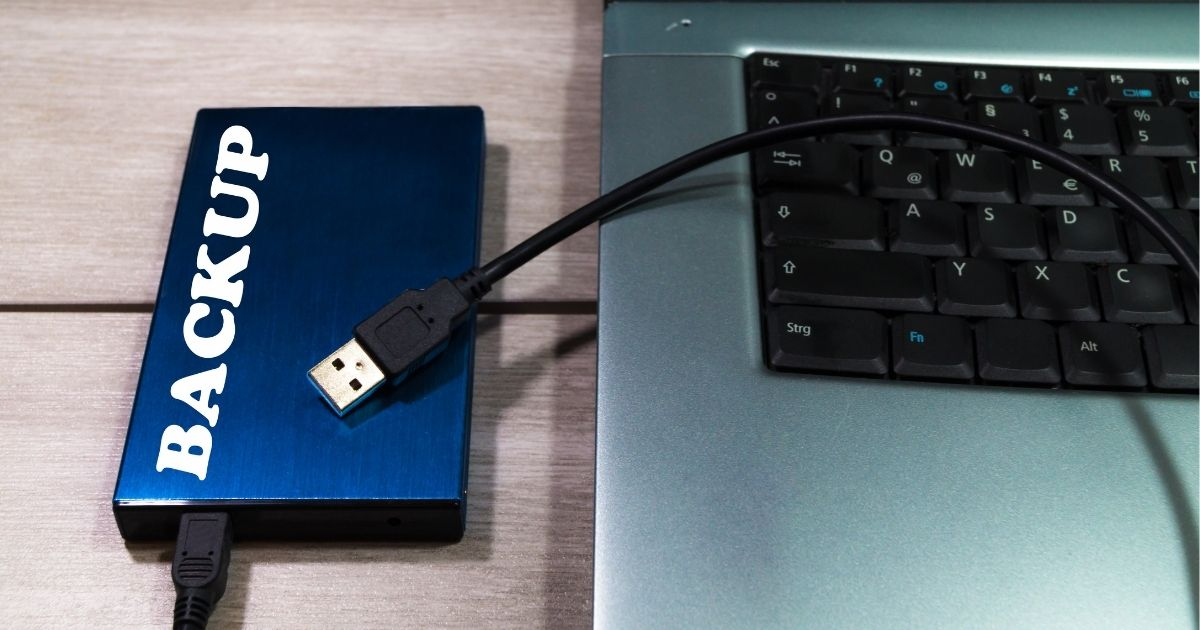
SSDを導入しようとした際、思うように認識されなかったり、エラーが出て保存できなかったりすることがあります。そんな時にチェックすべきポイントをまとめました。焦らずに一つずつ確認していきましょう。
USB規格や接続端子の確認ポイント
外付けSSDが認識されない場合、まず疑うべきはUSBケーブルとポートです。PS4で外付けストレージを使用するには、USB 3.0以上の規格に対応している必要があります。古いUSB 2.0のケーブルを使っていると、正しく認識されません。
また、USBハブを経由して接続している場合も、電力不足や転送速度の不足でエラーが起きやすいです。SSDは必ずPS4本体のUSBポートに直接差し込むようにしてください。前面のポートでダメな場合は、背面のポートを試すと解決することがあります。
もし、差し込んでも全く反応がない場合は、別のPCなどでそのSSDが動作するか確認しましょう。SSD自体の初期不良や、ケーブルの断線が原因である可能性も捨てきれません。物理的な接続がすべての基本となります。
フォーマット形式(FAT32/exFAT)の重要性
PS4で動画の受け渡し用としてSSDを使う場合、そのSSDがどの形式でフォーマットされているかが非常に重要です。Windowsで一般的に使われるNTFS形式のままでは、PS4はデータを読み書きすることができません。
PS4が対応しているのは「FAT32」または「exFAT」という形式です。特に「exFAT」は、1ファイルで4GBを超える大きな動画データも扱えるため、動画保存には最も適しています。PCでフォーマットする際は、必ずexFATを選択してください。
本体ストレージの容量不足エラーが出る原因
外付けSSDを接続しているのに「容量が足りません」と表示される場合、保存先が正しく指定されていない可能性があります。前述の通り、録画はまず「本体の内蔵ストレージ」に対して行われます。
そのため、いくら外付けSSDに空きがあっても、本体側の容量がゼロであれば新しい録画を開始することはできません。このエラーが出た時は、まず本体キャプチャーギャラリー内の古い動画を削除するか、SSDへ移動させて本体から消す作業が必要です。
内蔵HDDをSSDに換装している場合は、この「本体容量」そのものが増えているはずですので、エラーの頻度は格段に減るでしょう。エラーが出た際は「今、どのストレージがいっぱいなのか」を画面のメッセージから正確に読み取ることが解決への近道です。
PS4のキャプチャ動画保存先をSSDで強化して快適に楽しむまとめ

PS4のキャプチャ動画の保存先をSSDにする方法は、ゲームライフを劇的に快適にしてくれる賢い選択です。最後に、この記事で紹介した重要なポイントを振り返ってみましょう。
まず、手軽に容量を増やしたいなら、USB接続の外付けSSDが最適です。「USBストレージ」として設定すれば、動画のコピーもPCへの移行もスムーズに行えます。一方、読み込み速度そのものを改善したいなら、内蔵HDDをSSDへ換装するのが効果的です。
次に、SSDを導入した後は、録画設定の見直しや定期的な整理を忘れないようにしましょう。高画質な動画は容量を大きく消費するため、exFAT形式でのフォーマットやPCへのバックアップを併用することで、賢くストレージを運用できます。
もし認識されないトラブルが起きても、USB規格の確認やフォーマット形式の再設定で解決できることがほとんどです。HDDからSSDへと環境をアップデートすることで、容量不足のストレスなく、最高のプレイシーンをいつでも綺麗に残せるようになります。
ストレージを強化して、あなたのPS4でのゲーム体験と、素晴らしいキャプチャ動画のコレクションをより充実したものにしていきましょう。

