
PS4で遊んでいるときに、ロード時間の長さにストレスを感じたことはありませんか。広大なフィールドを移動するオープンワールド作品や、何度もリトライを繰り返すアクションゲームでは、読み込みの待ち時間がプレイの快適さを大きく左右します。この問題を解決する最も有効な手段が、従来のハードディスク(HDD)から高速なSSDへの移行です。
しかし、いざSSDを導入しようとすると「内蔵HDDを交換するのと、外付けSSDをUSBでつなぐのはどっちが早いの?」という疑問が湧いてくるはずです。実は、お使いのPS4のモデルが「初期型・スリム」なのか「Pro」なのかによって、どちらが早いかの答えは異なります。この記事では、それぞれの接続方法による速度の違いやメリット、デメリットを詳しく解説していきます。
PS4のSSD化で外付けと内蔵はどっちが早いのか結論をチェック

PS4のストレージをSSDにする際、最も気になるのが「物理的な接続方法による速度差」です。一般的にはPCなどの機器では内蔵の方が早いイメージがありますが、PS4においては必ずしもそうとは限りません。まずは結論として、お使いのPS4本体のモデル別に、どちらの接続方法が理論上のパフォーマンスを発揮しやすいのかを整理していきましょう。
モデルによって「どっちが早い」かは変わる
PS4のSSD化において、外付けと内蔵のどちらが早いかを決める決定的な要因は、本体が採用している「転送規格」の違いにあります。PS4には大きく分けて、初期型(CUH-1000/1100/1200系)、スリム(CUH-2000系)、そして高性能版のPro(CUH-7000系)の3つの種類が存在します。それぞれのモデルで内部の基板設計が異なっているため、データの通り道の太さが変わるのです。
初期型やスリムモデルの場合、内部のHDDを接続しているインターフェースは「SATA 2.0」という少し古い規格です。一方で、USBポートは「USB 3.0(USB 3.1 Gen1)」という比較的新しい規格に対応しています。実はこの2つを比較すると、USB経由の方がデータの転送能力が高いという逆転現象が起きています。そのため、初期型やスリムでは外付けの方が理論上の速度は出やすくなります。
対してPS4 Proの場合、内部接続に「SATA 3.0」という高速規格が採用されています。こちらはUSB 3.0と同等、あるいはそれ以上の安定した高速通信が可能です。Proユーザーであれば、内蔵でも外付けでもSSDの性能を十分に引き出すことができますが、OSの起動速度なども含めたトータルな快適さを求めるなら、内蔵への換装が最も早い選択肢となります。
PS4(初期型・スリム)なら外付けが有利な理由
なぜ初期型やスリムモデルのPS4では、内蔵よりも外付けの方が早いと言われるのでしょうか。その理由は、内部インターフェースであるSATA 2.0の転送速度の上限が3Gbps(理論値)であるのに対し、外部接続のUSB 3.0は5Gbps(理論値)というスペックを持っているからです。道路の幅に例えると、外付けの方がより広い道を使えることになります。
もちろん、SSD自体の性能はさらに高いものが多いですが、本体側の受け口がボトルネック(速度低下の要因)となってしまうため、どれだけ高性能なSSDを内蔵してもSATA 2.0の壁を超えられません。そのため、初期型やスリムを使っているなら、わざわざ内蔵HDDを交換するよりも、USBポートに外付けSSDを接続する方がロード時間の短縮を実感しやすいのです。
また、外付けSSDであれば、内蔵HDDにはそのままシステムデータを残しておき、ゲームデータだけを高速なSSDに逃がすという使い分けができます。内蔵を交換する手間やリスクを考えれば、速度面でも利便性でも、初期型・スリムユーザーにとって外付けSSDは非常に合理的な選択肢と言えるでしょう。
PS4 Proなら内蔵SSDで本領を発揮できる
PS4 Proは、4K解像度や高フレームレートに対応するために、内部の設計も強化されています。その一つが、ストレージ接続規格のSATA 3.0へのアップグレードです。SATA 3.0は最大6Gbpsの転送速度を持っており、これは外付けのUSB 3.0(5Gbps)をわずかに上回る数値です。つまり、ProであればSSDが持つ本来のポテンシャルを最大限に活かす環境が整っています。
PS4 Proで内蔵SSDに換装した場合、ゲームのロード時間だけでなく、本体の電源を入れてからメニュー画面が表示されるまでの起動時間や、システム全体のレスポンスも大幅に高速化されます。これはOS(システムソフトウェア)が内蔵ストレージにインストールされているためです。外付けSSDではゲームの読み込みは早くなりますが、本体の起動速度自体はHDDのままなので、この点に差が出ます。
もちろんProでも外付けSSDを使えば十分に高速化されますが、「最速の環境」を構築したいのであれば、内蔵HDDをSSDに載せ替えるのがベストです。ハイエンドモデルであるProの性能を余すことなく使い切りたいユーザーにとっては、内蔵換装こそが最も満足度の高いアップグレード手法となります。
【比較表】モデル別の接続方式とデータ転送速度
各モデルにおける接続規格とその理論上の最大転送速度を比較表にまとめました。自分の持っている本体がどの規格に該当するのかを確認してみましょう。理論上の数値が高ければ高いほど、SSDの読み書きスピードを殺さずに通信できることを意味します。
| 本体モデル | 内蔵インターフェース | 外付け(USB)インターフェース | おすすめの接続方法 |
|---|---|---|---|
| PS4 初期型(1000/1100/1200) | SATA 2.0 (3Gbps) | USB 3.0 (5Gbps) | 外付けSSD |
| PS4 スリム(2000系) | SATA 2.0 (3Gbps) | USB 3.0 (5Gbps) | 外付けSSD |
| PS4 Pro(7000系) | SATA 3.0 (6Gbps) | USB 3.0 (5Gbps) | 内蔵SSD(最速) |
内蔵SSDに換装するメリットと注意点

内蔵SSDへの換装は、PS4本体の中身を入れ替える本格的なアップグレード手法です。特にPS4 Proユーザーにとっては、ハードウェアの性能を最大限に引き出すために欠かせない作業となります。ここでは、内蔵SSDにすることでもたらされる具体的な恩恵と、作業時に気を付けるべきポイントを深掘りしていきましょう。
システム全体の動作がキビキビと軽快になる
内蔵SSDに交換する最大のメリットは、ゲームのロード時間短縮だけにとどまらず、PS4のシステム全体の操作感が劇的に改善されることにあります。PS4のOS(システムソフトウェア)は内蔵ストレージに保存されているため、ここがHDDからSSDに変わることで、電源ボタンを押してからホーム画面が出るまでの時間が大幅に短縮されます。
また、ホーム画面でのアイコンの読み込みや、設定メニューの表示、PlayStation Storeの起動といった日常的な操作もスムーズになります。HDD特有の「アイコンが表示されるまで数秒待たされる」といったストレスが解消され、まるで最新のスマホやPCを操作しているかのような軽快さが手に入ります。これは外付けSSDでは得られない、内蔵換装ならではの利点です。
さらに、ゲームプレイ中のテクスチャ(物の表面の画像)の読み込み遅延が原因で発生する「カクつき」の抑制にも効果があります。特にデータの読み書きが頻繁に行われるオープンワールドゲームでは、移動中に背景が突然現れるような現象が減り、没入感が高まるでしょう。
配線が不要で見た目がスッキリする
内蔵SSDのもう一つの大きな魅力は、物理的な設置環境にあります。外付けSSDの場合、常にUSBポートを一つ占有することになり、本体から短いケーブルが伸びている状態になります。リビングのテレビ周りを綺麗に保ちたい人や、PS4を縦置きにしている人にとっては、この「余計な配線」が気になることもあるでしょう。
内蔵換装であれば、すべてのアップグレードが本体内部で完結するため、外観は一切変わりません。埃が溜まりやすい配線を増やすこともなく、スマートに高速化を実現できます。また、誤ってケーブルに足を引っ掛けて接続が切れてしまい、データが破損するといったリスクも完全に排除できるため、安全性の面でも優れています。
USBポートを温存できるのもメリットです。PS4の前面にあるUSBポートは数が限られており、コントローラーの充電やVRユニットの接続、キーボードやマウスの使用などで不足しがちです。内蔵SSDならポートを潰さないため、周辺機器を多用するユーザーにとって非常に大きなメリットとなります。
データの再構築やOSの再インストールが必要
内蔵SSDへの換装を検討する際に、最も高いハードルとなるのが「セットアップの手間」です。内蔵HDDを空のSSDに入れ替えるわけですから、当然ながら中身は空っぽの状態になります。そのため、PCを使ってPlayStationの公式サイトから「再インストール用のアプデファイル」をUSBメモリにダウンロードし、PS4をセーフモードで起動してOSを入れ直す作業が必要です。
この作業にはPC環境が必須であり、手順を間違えるとエラーが出て先に進めないこともあります。ある程度のITリテラシーが求められるため、初心者にとっては少し難易度が高いと感じるかもしれません。また、ゲームデータもすべてダウンロードし直す必要があるため、通信環境によっては全ての準備が整うまでに丸一日かかってしまうこともあります。
もしセーブデータをバックアップし忘れると、これまでのプレイ記録がすべて消えてしまいます。PS PlusのオンラインストレージやUSBメモリへのバックアップが必須となるため、「買ってきてすぐ挿せば使える」というわけではない点には十分注意が必要です。
内蔵ハードディスクの処分やバックアップの手間
内蔵換装を行うと、これまで使っていた純正のHDDが1台余ることになります。この余ったHDDをどう扱うかも考える必要があります。そのまま予備として保管しておくのも良いですが、放置しておくと劣化することもあります。あるいは、別途HDDケースを購入して外付けドライブとして再利用することも可能ですが、これにも追加の費用や手間がかかります。
また、大容量のゲームデータを移行する場合、古いHDDから新しいSSDへ直接データを移す機能はPS4には備わっていません。基本的に「消去してダウンロードし直し」か、あるいは「一時的に別の外付けストレージにバックアップしてから戻す」という2度手間の作業が発生します。特に追加コンテンツやパッチが多いゲームを大量に持っている場合は、この移行作業が非常に重荷となります。
物理的な交換作業自体も、プラスドライバーを使ってネジを外し、慎重にトレイを引き出す必要があります。決して難しい工作ではありませんが、精密機械を触ることに抵抗がある方にとっては、心理的なハードルになり得る要素です。万が一、静電気などで基板を傷めてしまう可能性もゼロではないため、作業は自己責任となります。
外付けSSDを導入するメリットと手軽さ

「もっと手軽にロード時間を短縮したい」と考えているなら、外付けSSDという選択肢が最適です。内蔵HDDの交換に比べて圧倒的に導入が簡単で、それでいて速度向上の恩恵もしっかりと受けられます。ここでは、外付けSSDならではの利便性と、なぜ多くのユーザーに選ばれているのかを詳しく見ていきましょう。
USBポートに挿すだけで簡単に容量を増やせる
外付けSSDの最大のメリットは、その圧倒的な「手軽さ」にあります。内蔵換装のように本体を分解したり、PCを使ってOSを再インストールしたりする必要はありません。基本的にはPS4の前面または背面にあるUSBポートにケーブルを差し込み、画面上のメニューから「拡張ストレージとしてフォーマット」を選択するだけで準備が完了します。
フォーマットが完了した後は、新しくダウンロードするゲームの保存先をSSDに指定するだけで、即座に高速なロード時間を体験できます。既存のゲームデータも、設定メニューから簡単にSSDへ移動させることが可能です。機械操作が苦手な方や、すぐにゲームを始めたい方にとって、これほど魅力的なアップグレード方法はありません。
また、容量不足の解消にも役立ちます。標準の500GBモデルなどを使っている場合、最近の大型タイトルを数本入れるだけで満杯になってしまいますが、外付けSSDを追加すれば、元のHDDとSSDの両方の容量を合算して使うことができます。内蔵HDDを活かしたまま、高速な「別荘」を作るような感覚で導入できるのが強みです。
ロード時間の短縮効果は内蔵とほぼ変わらない
「外付けだとUSBを通す分、内蔵より遅くなるのでは?」と心配される方も多いですが、実測値としてのゲームのロード時間は、内蔵SSDと大きな差はありません。確かに理論上の転送速度には微細な違いがありますが、実際にゲームを起動してマップが読み込まれるまでの時間をストップウォッチで計測すると、その差はコンマ数秒から数秒程度に収まることがほとんどです。
例えば、HDDで60秒かかっていたロードが、SSDにすることで20秒になったとします。このとき、内蔵なら19秒、外付けなら20秒といった誤差の範囲内での違いしか出ないケースが多いのです。これは、PS4側のデータ解凍処理(CPU性能)がボトルネックとなり、SSDの転送速度の限界まで使い切れないことが多いためです。
つまり、「少しでも早くしたい」という極限のこだわりがない限り、外付けSSDでも十分に満足できる爆速体験が得られます。特に初期型やスリムモデルのユーザーにとっては、前述の通りインターフェースの関係で外付けの方がむしろ早くなる場合があるため、速度面でのデメリットを感じることはまずないでしょう。
別の本体やPS5への移行が非常にスムーズ
外付けSSDの隠れたメリットとして、将来的な「買い替え」への対応力があります。例えば、将来的にPS4 Proに買い替えたり、最新のPS5(PlayStation 5)を購入したりした場合、外付けSSDであればそのままデータを持ち運ぶことができます。新しい本体にUSBを差し、同じPSNアカウントでログインすれば、面倒な再ダウンロードなしにすぐに続きから遊べます。
PS5ではPS4のゲームをそのまま遊べる「後方互換機能」がありますが、PS4のゲームをPS5の内蔵超高速SSDに入れるのは、容量がもったいないと感じることもあるでしょう。そんな時、PS4時代のゲームをすべて外付けSSDにまとめておけば、PS5の貴重な内蔵容量を節約しつつ、快適な速度で旧作を楽しむことができます。
一方で、内蔵換装したSSDの場合、本体を買い替える際は再び分解して取り外すか、あるいはそのまま下取りに出してしまうことになります。取り出したSSDを別の機器で使うには、またフォーマット(初期化)が必要になり、データは消えてしまいます。このように「データのポータビリティ(持ち運びやすさ)」という観点では、外付けSSDに圧倒的な軍配が上がります。
外付けSSD選びで失敗しないためのスペックの見方
外付けSSDを選ぶ際に、絶対に確認しておくべき条件がいくつかあります。まず物理的な接続規格として「USB 3.0以上」であること、そして容量が「250GB以上、8TB以下」であることがPS4のシステム要件となっています。これらを満たしていないと、PS4側で「拡張ストレージ」として認識されませんので注意してください。
最近では「スティック型SSD」と呼ばれる、USBメモリのような形状の製品も人気です。ケーブルがないため非常にコンパクトで、PS4の前面に直接挿しても邪魔になりません。ただし、スティック型は長時間使用すると熱を持ちやすく、速度低下(サーマルスロットリング)が起きる場合もあります。安定性を重視するなら、少し大きめのポータブルSSD(ケーブル接続タイプ)を選ぶのが無難です。
また、メーカー公称の「読込最大速度」があまりに高すぎる(2000MB/sなど)高価な製品を買っても、PS4側のUSBポートが500MB/s程度で頭打ちになるため、宝の持ち腐れになってしまいます。コスパを重視するなら、標準的なSATA接続タイプの外付けSSD(読込500MB/s前後)を選べば、PS4にとっては十分すぎる性能となります。
SSD導入前に知っておきたいPS4の仕様と制限

PS4にSSDを導入する際、ハードウェアの理論的な限界を知っておくことは重要です。どれだけ高いお金を払って最高級のSSDを買ったとしても、本体側の仕様によって性能が制限されてしまうからです。ここでは、SSDの恩恵をフルに受けるために理解しておくべき、PS4の技術的なバックグラウンドについて解説します。
SATA 2.0とSATA 3.0の大きな壁
PS4のストレージ接続に使われているSATA(シリアルATA)という規格には、世代によって明確な速度差があります。初期型とスリムに採用されているSATA 2.0は、最大転送速度が300MB/s程度に制限されています。最近の安価なSSDでも500MB/s以上の速度が出るのが当たり前ですから、内蔵接続ではSSDの性能の6割程度しか発揮できないことになります。
一方、Proに採用されているSATA 3.0は最大600MB/sまでの転送をサポートしており、一般的な2.5インチSSDの性能をほぼフルに引き出すことが可能です。この「300MB/sの壁」こそが、初期型・スリムモデルにおいて内蔵換装のメリットが薄いと言われる最大の理由です。
しかし、たとえ300MB/sに制限されたとしても、HDD(約100MB/s前後)に比べれば3倍近い速度が出ていることになります。また、SSDの強みは「連続読み込み速度」だけでなく、データの場所を探し出す「アクセスタイム(応答速度)」の圧倒的な速さにあります。規格の制限があっても、HDDとは比べ物にならないほど快適になるという事実は変わりません。
USB 3.0規格がもたらす高速通信の仕組み
PS4のすべてのモデルには、USB 3.0(名称変更によりUSB 3.1 Gen1やUSB 3.2 Gen1とも呼ばれます)のポートが搭載されています。この規格の最大転送速度は5Gbpsで、実効速度としては約400MB/sから450MB/s程度が期待できます。これは、初期型・スリムモデルの内蔵SATA 2.0(実効約250MB/s程度)よりも早い数値です。
そのため、外付けSSDの方が内蔵よりもロードが早くなるという現象が理屈の上でも成立します。ただし、USB接続には一つ注意点があります。それは「ハブを介しての接続はできない」という点です。PS4の拡張ストレージとしてSSDを使用する場合、本体のUSBポートに直接差し込む必要があります。他の周辺機器とUSBポートを共有してハブに繋ぐと、ストレージとして認識されないので気を付けましょう。
また、USBケーブルの品質も重要です。稀に安価な低品質ケーブルを使うと、ノイズの影響で通信速度が落ちたり、接続が頻繁に切れたりすることがあります。外付けSSDを購入する際は、信頼できるメーカーの付属ケーブルをそのまま使うか、しっかりとした通信性能が保証されている「USB 3.0対応」のロゴがある製品を選ぶことが大切です。
SSDの容量は250GB以上から8TBまで対応
PS4でSSDを使用する場合、容量の選択肢は意外と幅広いです。システムが公式にサポートしているのは250GBから8TBまでです。かつては価格の関係で500GB程度が主流でしたが、現在では1TBのSSDも非常に安価になっており、コストパフォーマンスの面では1TBモデルが最もおすすめと言えます。
250GBのSSDは価格こそ安いですが、近年の大作ゲームは1本で100GBを超えることも珍しくありません。数本入れただけで容量不足になり、結局ゲームを出し入れする手間(再インストール)が発生してしまいます。せっかく高速化して快適にするのであれば、最低でも500GB、余裕を持つなら1TB以上のモデルを選んでおくのが、長く使い続けるコツです。
ちなみに、内蔵HDDを2TB以上に交換することも可能ですが、PS4の内蔵ストレージとして認識される物理的な厚み(9.5mm以下)に制限があるため、あまりに大容量のSSDだと物理的に収まらないケースもあります。その点、外付けであればサイズを気にする必要がないため、大容量化(2TBや4TBなど)を狙うなら外付けの方が選択肢は広がります。
外付けSSDを使用する際のUSBポートの占有問題
外付けSSDを選ぶ際の唯一の大きな懸念点は、USBポートの空き状況です。初期型やスリムモデルのPS4には前面に2つのポートしかありません。ここに外付けSSDを常時接続すると、残りは1つだけになります。コントローラーの充電に1つ使えば、もう余裕はありません。
PlayStation VR(PSVR)を使っている場合や、ワイヤレスヘッドセットのレシーバーを挿している場合、あるいは格闘ゲームなどで専用コントローラー(アケコン)を繋ぐ場合は、ポート不足が深刻な問題になります。特に外付けSSDは「直接挿し」が基本であるため、他の機器をハブで逃がすなどの工夫が必要になります。
もし背面にUSBポートがあるPS4 Proを使っているのであれば、背面のポートに外付けSSDを挿しっぱなしにすることで、前面の2ポートを自由に使えるため、この問題は解消されます。ご自身の持っているモデルと、普段使っている周辺機器の数を思い浮かべて、ポートが足りなくなるリスクを事前にシミュレーションしておくことが重要です。
失敗しないためのSSD選びのポイントと手順

SSDの種類は膨大で、どれを選べばいいか迷ってしまうことも多いでしょう。適当に選んでしまうと、PS4で認識されなかったり、期待したほどの速度が出なかったりすることもあります。ここでは、失敗を避けるための選び方のコツと、導入までの流れを整理してお伝えします。
自分の持っているPS4の型番を確認しよう
まずは、自分が使っているPS4がどのモデルなのかを正確に把握しましょう。本体の底面や背面、あるいは箱に記載されている「CUH-」から始まる4桁の数字が型番です。1000番台なら初期型、2000番台ならスリム、7000番台ならProです。これを確認することで、内蔵と外付けのどちらを優先すべきかが明確になります。
もし型番が見当たらない場合は、見た目でも判断できます。角ばっていて大きいのが初期型、全体的に丸みを帯びていて薄いのがスリム、そして三層構造のように重なっているのがProです。初期型やスリムであれば「外付けSSD」が最もおすすめで、Proであれば「内蔵SSDへの換装」が最強の選択肢となります。
また、内蔵換装を予定している場合は、型番によってHDDベイの場所(蓋の外し方)が異なります。公式のオンラインマニュアルや解説動画で自分の型番に合った交換方法を事前に予習しておくと、実際の作業時に迷わずに済みます。
信頼できるメーカーと耐久性の高いモデルを選ぶ
SSDは大切なゲームデータやセーブデータを預ける場所ですから、信頼性は非常に重要です。あまりに安すぎる無名メーカーの製品は、短期間で故障したり、公称通りの速度が出なかったりするトラブルも耳にします。Samsung、Crucial、Western Digital、SanDisk、バッファロー、アイ・オー・データといった有名メーカーの製品を選ぶのが賢明です。
特に「PS4動作確認済み」と記載されている製品は、メーカー側で接続テストが行われているため安心感があります。外付けSSDの場合は、耐衝撃性能を備えたモデルを選ぶと、不意に落としてしまった際のリスクを軽減できます。内蔵用の場合は、5年保証などの長期保証がついているものを選ぶと良いでしょう。
また、SSDには「TBW(総書き込みバイト数)」という寿命の目安がありますが、PS4でのゲーム用途であればそれほどシビアになる必要はありません。それよりも、読み込み速度の安定性や、熱に強い設計かどうかを重視する方が、結果として長く快適に使い続けることができます。
データのバックアップと移行手順のシミュレーション
SSDを導入する前に、データの整理とバックアップを行いましょう。外付けSSDを導入する場合は比較的楽ですが、内蔵換装の場合は全データの消失を防ぐための準備が不可欠です。セーブデータは必ずPS Plusのオンラインストレージにアップロードするか、別のUSBメモリにコピーしておきましょう。
スクリーンショットやビデオクリップなどの思い出も忘れずに退避させてください。ゲーム本体のデータは再ダウンロード可能ですが、セーブデータは失うと取り返しがつきません。また、PSN(PlayStation Network)のパスワードも再ログイン時に必要になるため、事前に確認しておくとスムーズです。
【導入手順のまとめ】
1. 現在のデータをバックアップ(セーブデータは最優先)
2. 内蔵ならOS再インストール用USB作成、外付けならそのまま接続
3. 本体にSSDを取り付け、または接続してフォーマット
4. よく遊ぶゲームをSSDへ移動・ダウンロード
5. ロード時間が劇的に短くなったことを確認して楽しむ!
迷ったら「外付けSSD」が最もリスクが低い選択肢
ここまで内蔵と外付けの比較をしてきましたが、もし「どっちがいいか決められない」と迷っているのであれば、筆者は「外付けSSD」を選ぶことを強くおすすめします。その理由は、デメリットが極めて少なく、失敗したときのリスクが最小限だからです。
外付けSSDなら、万が一「やっぱり必要なかった」と思っても、PC用や他のゲーム機用に転用するのが非常に簡単です。また、内蔵HDDに手を加えないため、本体の故障時や修理に出す際も余計な心配をせずに済みます。ロード時間の短縮という主目的において、外付けでも内蔵に匹敵する十分な成果が得られるのも大きな理由です。
「分解作業に自信がない」「設定に時間をかけたくない」「将来PS5にデータを移したい」という、多くのユーザーが抱えるニーズをすべて満たしているのが外付けSSDです。まずは手軽な外付けから試してみて、その爆速の世界を体感してみてください。それだけで、あなたのPS4でのゲーム体験は、驚くほど快適なものへと進化するはずです。
まとめ:PS4でSSDを使うなら外付け・内蔵どっちが早いかを知って快適に遊ぼう
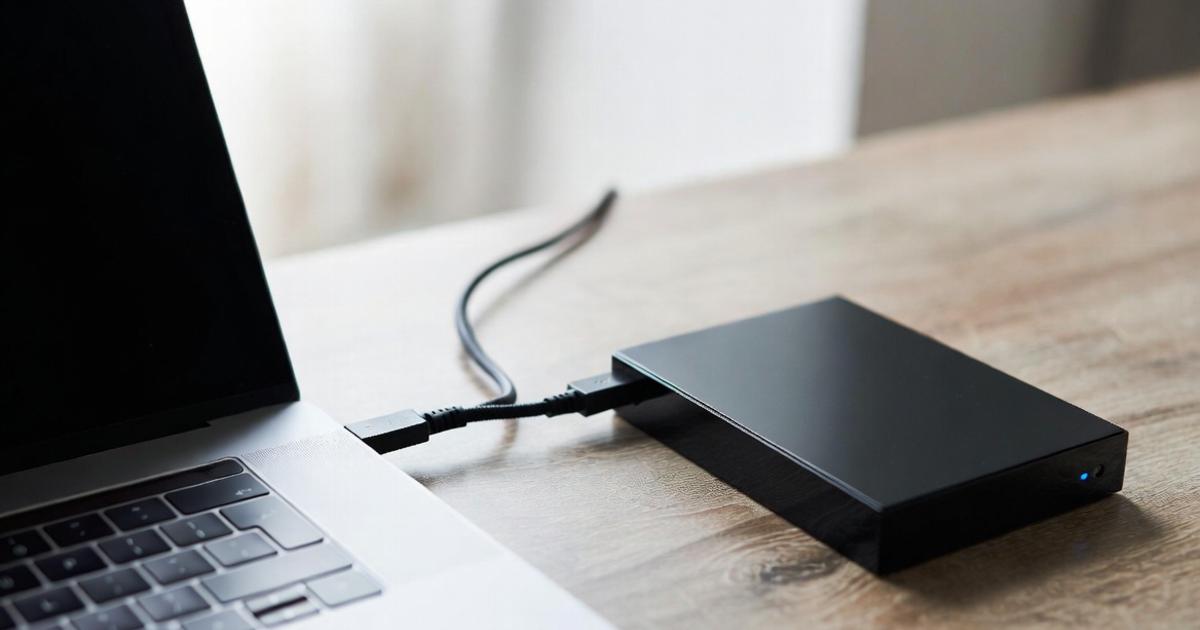
PS4のロード時間を短縮するためにSSDを導入する際、「外付け」と「内蔵」のどちらが早いかは、お使いの本体モデルによって決まります。初期型やスリムモデルをお使いなら、USB接続の制約が少ない「外付けSSD」が速度面でも有利であり、何より導入が非常に簡単です。一方で、PS4 Proの性能を極限まで引き出し、OSの起動からすべてを高速化したいのであれば「内蔵SSDへの換装」が最も早い選択肢となります。
内蔵換装にはOSの再インストールやデータのバックアップといった手間がかかりますが、配線が不要でシステム全体が軽快になるという大きなメリットがあります。一方、外付けSSDはUSBポートに挿すだけですぐに使え、将来的なPS5へのデータ移行もスムーズに行えるという抜群の利便性を持っています。どちらを選んでも、従来のHDDとは比較にならないほどの快適さが手に入ることは間違いありません。
まずはご自身の持っているPS4の型番を確認し、周辺機器の利用状況や、どれくらい手間をかけられるかを考慮して選んでみてください。最新のSSDを導入して、待ち時間のないストレスフリーなゲームライフを今すぐ手に入れましょう。