PS4を長年使っていると、ゲームの起動やロード時間が長く感じられることはありませんか。その悩みは、ストレージをHDDからSSDに交換することで解消できるかもしれません。この記事では、PS4のHDDをSSDに換装したときに得られる体感速度の違いについて、初心者の方にもわかりやすく解説します。
実際にどれくらい速くなるのか、具体的なメリットやモデルごとの違いなど、気になるポイントを詳しくまとめました。PS4の動作をサクサクにして、もっと快適にゲームを楽しみたい方は、ぜひ最後までチェックしてみてください。ストレージ交換という一工夫で、お手持ちのPS4が驚くほど生まれ変わります。
PS4のHDDからSSDへ換装して感じる体感速度の違い

PS4のストレージをHDDからSSDに換装すると、多くのユーザーがまず驚くのがその圧倒的な速さです。これまで当たり前だと思っていた待ち時間が大幅に短縮され、ゲーム体験そのものがガラリと変わります。ここでは、具体的にどのような場面でスピードアップを実感できるのかを詳しく見ていきましょう。
ゲームの起動時間とロード時間が大幅に短縮
SSDに換装して最も顕著に現れる違いは、ゲームを立ち上げてからプレイ画面が表示されるまでの時間です。従来のHDD(ハードディスクドライブ)は、円盤を回転させてデータを読み取る仕組みのため、大容量のデータを読み込むのに時間がかかります。これに対し、SSDは半導体メモリを使って電気的にデータをやり取りするため、読み込み速度が非常に高速です。
例えば、人気のアクションゲームやオープンワールド作品では、起動時のロード時間が半分以下になるケースも珍しくありません。これまで1分以上待たされていたタイトルが、わずか20秒から30秒ほどで始まるようになります。この数秒、数十秒の差が、毎日のプレイにおいては非常に大きなストレス軽減につながります。
特に「モンスターハンター:ワールド」のような、エリア移動の際にもロードが発生するゲームでは、その効果をより強く実感できるでしょう。ロード画面を見つめている時間が減ることで、ゲームに没入できる時間が圧倒的に増えます。これは単なる時間の短縮だけでなく、集中力を切らさずに遊べるという大きな付加価値を生み出します。
ホーム画面の操作やメニュー表示がスムーズに
体感速度の違いは、ゲームの中だけにとどまりません。PS4の電源を入れてからホーム画面が表示されるまでの時間や、メニューを切り替える際のレスポンスも劇的に向上します。HDDの場合、アイコンがなかなか表示されなかったり、設定画面を開くときに一瞬フリーズしたような挙動を見せたりすることがあります。
SSDへ換装すると、こうしたシステム全体の動きが非常にキビキビとしたものになります。フレンドリストの表示やPlayStation Storeの閲覧、アプリの切り替えなどがストレスなく行えるようになるでしょう。日常的に使うインターフェースが快適になることで、PS4を起動すること自体のハードルが下がります。
また、録画したビデオクリップのサムネイル表示や、スクリーンショットの確認作業もスムーズになります。大量のデータを管理するホーム画面において、SSDのランダムアクセス(あちこちにあるデータを拾い出す能力)の高さは大きな武器となります。システム全体の挙動が軽快になる感覚は、一度味わうとHDDには戻れないほど快適です。
ファストトラベルの待ち時間が劇的に減少
最近の多くのゲームに採用されている「ファストトラベル」機能ですが、移動のたびに長いロードが入ると、せっかくの便利さが半減してしまいます。オープンワールドゲームでマップの端から端へ一瞬で移動しようとした際、HDDでは数十秒待たされることが一般的でした。これが、SSDであれば驚くほどの短時間で完了します。
体感速度の違いとして、この「移動の快適さ」は非常に重要です。頻繁に場所を行き来するクエストをこなす際、ロード時間が短いとサクサクと物語を進めることができます。待ち時間が短くなることで、広大な世界を冒険する楽しさがより純粋に味わえるようになるのです。
さらに、ゲーム内で力尽きてリトライする際のロードも速くなります。難しいボス戦に挑戦しているとき、再挑戦までの待ち時間が短いと、高いモチベーションを維持したままプレイを続けられます。SSDへの換装は、単なるパーツの交換ではなく、プレイヤーの快適性を底上げするための最も有効な手段といえるでしょう。
SSD換装後の主なスピード変化まとめ
・ゲームの起動時間が数分から数十秒レベルに短縮される
・ホーム画面のアイコン表示や設定の切り替えがサクサクになる
・オープンワールドのファストトラベルが驚くほど速くなる
・ゲームオーバーからの復帰が速く、リトライのストレスが減る
PS4 Proと標準モデル(Slim)でのSSD化の効果

PS4には「PS4 Pro」と、標準モデルである「PS4 Slim(または初期型)」の大きく分けて2つの種類が存在します。実は、どちらのモデルにSSDを搭載するかによって、得られる効果の最大値に若干の違いがあります。自分の持っているモデルでどれくらいの恩恵があるのかを把握しておきましょう。
PS4 ProならSATA3規格で性能を最大限発揮
上位モデルであるPS4 Proは、内部の接続規格に「SATA3.0」という高速な基準を採用しています。これは最大で600MB/sのデータ転送が可能な規格であり、SSDの持っている高い読み込み性能をしっかりと引き出すことができます。そのため、HDDからSSDに換装した際の変化は、全モデルの中で最も大きくなります。
Proを使っているユーザーであれば、内蔵HDDをSSDに交換するのが最もおすすめです。データの通り道が広いため、大容量のゲームデータもスムーズに処理されます。4K解像度に対応した美麗なグラフィックのゲームは、その分データ量も多くなりがちですが、SSDならそれらを素早く読み込んでくれます。
実際に計測された数値を見ると、Pro環境でのSSD換装は、HDDに対して2倍から3倍以上のロード時間短縮を実現することが多いです。Proの処理能力の高さとSSDのスピードが組み合わさることで、PS4世代における最高峰のプレイ環境が整います。ハードウェアのスペックをフルに活かしたいなら、SSD化は必須と言えるでしょう。
標準モデルやSlimでも十分に速くなる理由
一方で、標準モデルやPS4 Slimは「SATA2.0」という一段階古い規格を採用しています。こちらの転送速度の上限は300MB/sとなっており、最新のSSDのスペックを完全に出し切ることはできません。しかし、「それならSSDにしても意味がないのでは?」と考えるのは間違いです。
HDDの転送速度は、速いものでも100MB/s程度であり、さらに「物理的にヘッドを動かして探す時間」という弱点があります。SSDは規格の上限が300MB/sであっても、HDDに比べれば圧倒的に速く、何よりデータを探す時間がほぼゼロです。この「応答の速さ」によって、標準モデルでも驚くほどの体感速度の違いが得られます。
実際にSlimモデルで換装した場合でも、ロード時間は確実に短縮されます。Proほどの爆速ではないにせよ、HDD時代とは比べものにならないほど快適になるのは間違いありません。規格上の限界はあっても、実用面でのメリットは非常に大きいため、標準モデルのユーザーも換装を検討する価値は十分にあります。
内蔵換装だけでなく外付けSSDという選択肢も
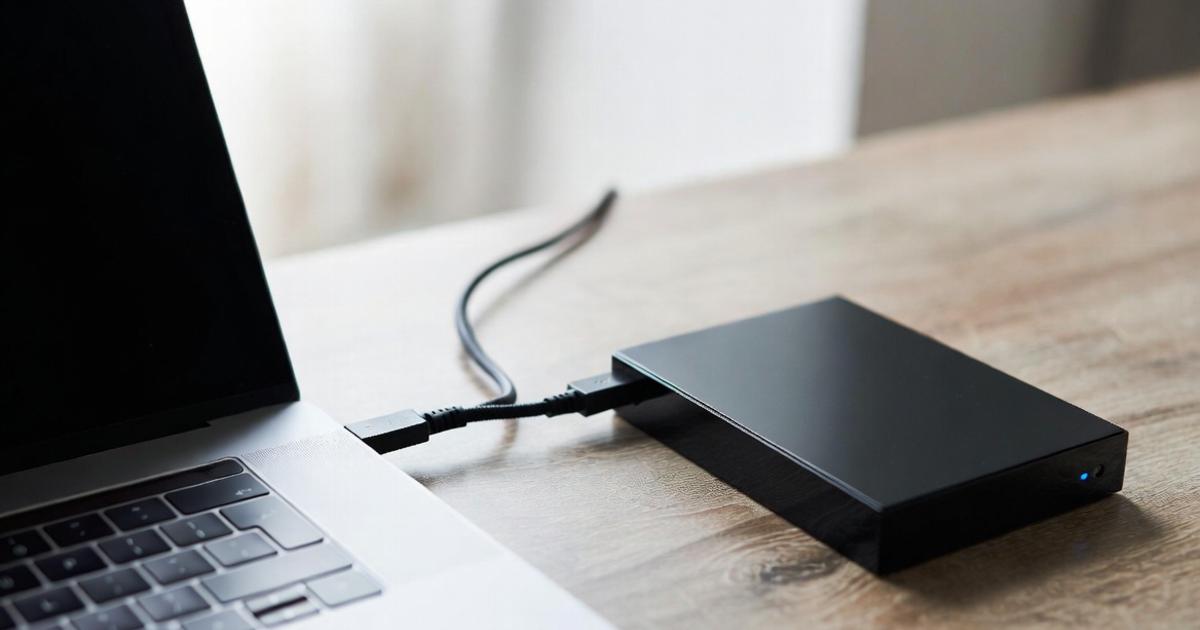
「本体を分解したり、システムソフトウェアを再インストールしたりするのは難しそう」と感じる方もいるでしょう。そんな場合に便利なのが、USB端子に接続する「外付けSSD」という選択肢です。PS4(CUH-1200以降)やSlim、ProはUSB 3.0以上の規格に対応しており、ここからゲームを起動することが可能です。
外付けSSDのメリットは、何といっても設定が簡単なことです。USBポートに差し込んで、設定画面から拡張ストレージとしてフォーマットするだけで、すぐに使い始めることができます。データの転送速度に関しても、USB 3.0経由であれば、内蔵HDDよりもずっと高速に動作します。
特に標準モデルやSlimの場合、内蔵のSATA2.0規格よりも、USB 3.0の方が理論上の転送速度が速いという逆転現象が起こることもあります。手間をかけずに体感速度を上げたいのであれば、外付けSSDを選んで、頻繁に遊ぶゲームだけをそこに移動させるという使い方が非常に効率的です。
SSD換装によるメリットと気になるコスト

ストレージをSSDに変えることで得られる恩恵は、スピードだけではありません。静音性や耐久性といったハードウェア的な側面でもメリットがあります。その一方で、導入にかかる費用についても知っておく必要があります。ここでは、メリットとコストのバランスについて解説します。
ゲーム体験の質が向上しストレスフリーに
SSDに換装することで、ゲーム中の「待ち時間」という最大のストレスが取り除かれます。これは単に早く遊べるだけでなく、プレイヤーの集中力を維持するのに役立ちます。例えば、難しいアクションゲームで何度もやり直す際、ロードが長いと次第に気持ちが冷めてしまいますが、SSDなら即座にリトライが可能です。
また、一部のオープンワールドゲームでは、移動中に背景のテクスチャ(表面の質感データ)の読み込みが追いつかず、画面がカクついたりボケたりすることがあります。SSDであればデータの供給がスムーズに行われるため、こうした表示の遅延が軽減され、より安定した映像で楽しむことができます。
このように、ゲームプレイ中のあらゆる瞬間において「淀み」がなくなることが、SSD換装の最大のメリットです。一度このスムーズさを体験してしまうと、HDDのもっさりとした動作には戻れなくなります。愛着のあるPS4を最新のゲーム機に近い感覚で使えるようになるため、満足度は非常に高いと言えます。
動作音が静かになり発熱も抑えられる
HDDは内部で磁気ディスクを高速回転させているため、どうしても微細な振動や「カリカリ」という動作音が発生します。静かな部屋でプレイしていると、この音が気になることもあるでしょう。対してSSDは駆動パーツがない電子部品なので、動作音は完全にゼロです。
音が静かになるだけでなく、物理的な摩擦が発生しないため、発熱量もHDDより抑えられる傾向にあります。PS4内部の熱は、冷却ファンの回転数に直結します。ストレージからの発熱が減ることで、結果として本体全体の温度上昇が緩やかになり、ファンの騒音が抑えられるという副次的効果も期待できます。
さらに、SSDは振動や衝撃にも強いため、万が一本体に衝撃が加わった際のデータ破損リスクもHDDより低くなります。長期間、大切なセーブデータやゲームライブラリを保存しておく場所として、物理的な故障リスクが低いSSDは非常に信頼性の高い選択肢となります。静音・低発熱・高耐久という三拍子が揃っています。
SSDの価格低下で導入のハードルが下がった
かつてSSDは非常に高価なパーツであり、大容量のものを手に入れるには数万円の予算が必要でした。しかし、近年は技術の進歩と普及により、価格が劇的に下がっています。現在では、PS4で実用的な500GBや1TBのSSDでも、比較的手頃な価格で購入できるようになりました。
例えば、500GBであれば数千円、1TBでも1万円を切るような製品が増えています。この金額で、日々のゲーム体験が大幅に改善されると考えれば、非常にコストパフォーマンスの高い投資と言えます。中古のPS4を購入して、自分でSSDに換装してリフレッシュするという楽しみ方も人気です。
もちろん、もっと大容量の2TBなどを選ぶと価格は上がりますが、多くのゲームを同時にインストールしないのであれば、1TB程度が最もバランスの良い選択となります。予算に合わせて適切な容量を選べるようになったことも、SSD換装を検討しやすくなった大きな要因の一つです。
SSD換装は「時間をお金で買う」ようなものです。数千円の投資で、今後PS4で遊ぶ数百時間の待ち時間を大幅に削れると考えれば、非常に賢い選択と言えるでしょう。
失敗しないためのSSDの選び方と準備

PS4をSSD化することを決めたら、次に大切なのは「どのSSDを選ぶか」と「何が必要か」を正しく把握することです。適当に選んでしまうと、サイズが合わなかったり、うまく認識されなかったりといったトラブルに繋がる可能性があります。ポイントを押さえて準備を進めましょう。
容量は500GBから1TBがおすすめ
PS4の内蔵ストレージとして使用する場合、最低でも160GB以上の容量が必要とされています。しかし、現在のゲームは1本で50GBから100GBを超えることも珍しくありません。実用性を考えると、最低でも500GB、余裕を持つなら1TBのSSDを選ぶのが正解です。
500GBあれば、大作ゲームを数本インストールしても余裕があります。頻繁に遊ぶゲームが決まっている方や、こまめにデータを整理する方には十分な容量です。一方、ダウンロード版のゲームをたくさん持っている方や、データの削除が面倒な方は、最初から1TBを選んでおくと安心です。価格差もそれほど大きくないため、迷ったら1TBをおすすめします。
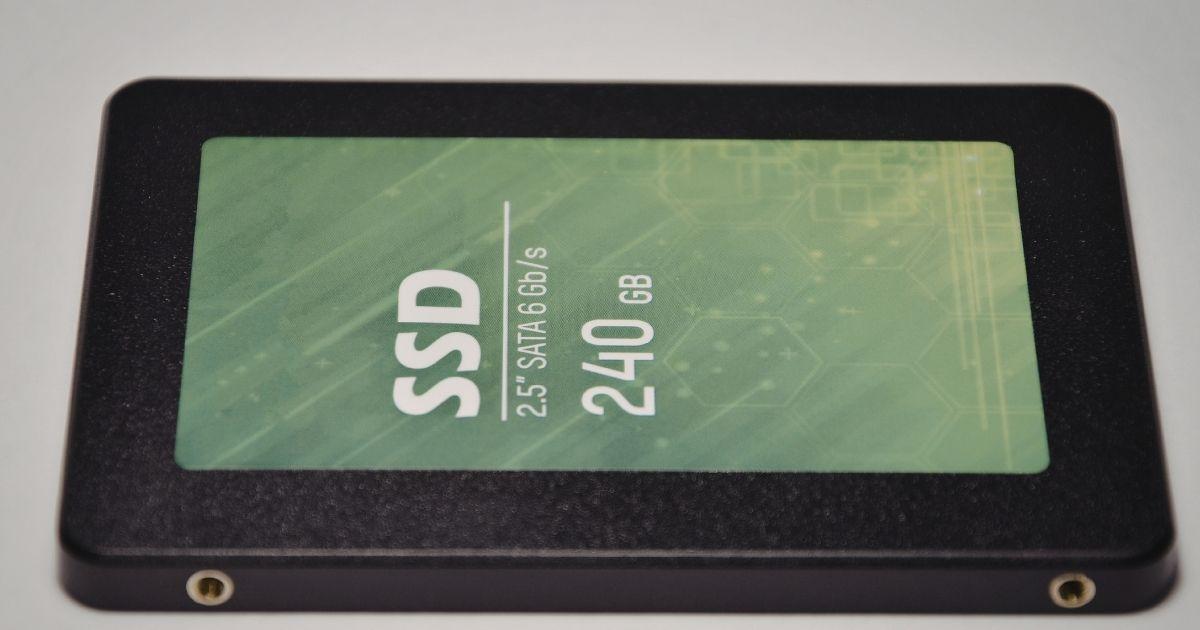
また、購入する際は「2.5インチ」かつ「厚さ9.5mm以下」のSATA接続SSDであることを確認してください。ほとんどの市販SSDはこの規格に当てはまりますが、極端に厚いものや、規格の異なるもの(NVMe M.2など)はPS4の内部には物理的に入りません。パッケージの表記をよく確認しましょう。
必要なのはSSD本体とUSBメモリ
換装作業には、新しく用意したSSD本体のほかに、「USBメモリ」が必須となります。このUSBメモリは、PS4のシステムを動かすための「システムソフトウェア(再インストール用)」を保存するために使います。容量は1GB以上あれば足りますが、現在は8GBや16GBのものが一般的ですので、手持ちのもので構いません。
また、PS4を分解するための「プラスドライバー」も必要です。基本的には一般的なサイズのドライバーが1本あれば作業可能ですが、ネジが小さいため、精密ドライバーセットがあるとより作業がスムーズになります。PS4 Proの場合は、一部のモデルでカバーを外す際に少し力が必要な場合もありますが、基本はドライバー1本で完結します。
さらに、PC環境も必要です。公式サイトからシステムソフトウェアをダウンロードし、USBメモリに保存する作業を行うためです。スマートフォンだけではこの準備が難しいため、必ずPCを使える環境で作業を開始してください。ネット環境も安定したものを使用しましょう。
バックアップ手順を確認しておく
内蔵HDDを交換するということは、中に入っているデータが一度すべて消えることを意味します。そのため、換装作業の前に必ずデータのバックアップを行う必要があります。最も大切なのは「セーブデータ」です。PlayStation Plusに加入していればオンラインストレージにアップロードできますが、未加入の場合はUSBメモリにコピーしておきましょう。
スクリーンショットや録画したビデオも、消したくない場合は別途USBストレージに退避させる必要があります。ゲームの本体データ(インストールデータ)はバックアップしなくても、換装後に再ダウンロードが可能ですが、時間がかかるため注意が必要です。もし外付けHDDがあるなら、システム丸ごとのバックアップ機能を使うのが最も確実です。
また、ログイン情報やトロフィーの同期も忘れずに行っておきましょう。PSNのアカウント情報は再ログイン時に必要になるため、メールアドレスとパスワードを控えておくことが重要です。準備を完璧に整えてから物理的な交換作業に入ることで、万が一のデータ消失を防ぐことができます。
| 準備するもの | 必要な理由 |
|---|---|
| 2.5インチSSD | 新しい保存領域として使用(500GB〜1TB推奨) |
| USBメモリ | システムソフトウェアの再インストール・バックアップ用 |
| プラスドライバー | PS4本体のネジを外すために使用 |
| パソコン | システムソフトウェアをダウンロードするために必要 |
実際の換装手順とシステムソフトウェアの導入
準備が整ったら、いよいよ実際の換装作業です。機械の分解と聞くと難しく感じるかもしれませんが、PS4のストレージ交換はメーカー公式でも認められている手順であり、比較的簡単に行えます。落ち着いて一つひとつのステップを進めていきましょう。
本体のカバーを外してHDDを取り出す
まずはPS4の電源を完全に切り、ACアダプターなどのケーブル類をすべて抜きます。次に、本体のHDDベイカバーを取り外します。PS4 Slimの場合は背面の隅にあるカバーをスライドさせ、初期型の場合は本体上面の光沢のあるパーツ(または左側のカバー)を横にスライドさせて外します。
カバーを外すと、HDDが格納されている「マウンター」がネジで固定されているのが見えます。このネジ(PlayStationのマークが入っていることが多い)を外し、マウンターをゆっくりと引き出します。マウンターの側面にある4つのネジも外し、古いHDDを新しく用意したSSDに載せ替えましょう。
このとき、SSDの向きを間違えないように注意してください。端子の位置が元のHDDと同じになるようにセットし、側面をネジで固定します。あとはマウンターを本体に戻し、大きなネジで固定してカバーを閉じれば、物理的な交換作業は完了です。拍子抜けするほどシンプルな手順です。
セーフモードでの再インストール作業
SSDを物理的に取り付けただけでは、PS4は起動しません。ここで、あらかじめ作成しておいた「再インストール用システムソフトウェア」が入ったUSBメモリの出番です。USBメモリをPS4の前面ポートに差し込み、電源ボタンを7秒以上長押しして「セーフモード」で起動させます。
画面に「PS4を初期化する(システムソフトウェアを再インストールする)」という項目が表示されるので、それを選択します。PS4がUSBメモリ内のデータを読み取り、新しいSSDへのOSインストールが始まります。この間、何度か自動で再起動が行われますが、画面の指示に従って進めていけば大丈夫です。
インストールが完了すると、購入時と同じような初期設定画面が表示されます。言語設定、Wi-Fiの設定、タイムゾーンの設定などを順次行っていきます。ここで、あらかじめ控えておいたPlayStation Network(PSN)のアカウントでサインインを行いましょう。
セーブデータの復元と動作確認
初期設定が終わったら、最後の大事な仕上げです。バックアップしておいたセーブデータを本体に戻します。USBメモリからコピーするか、PS Plusのクラウドストレージからダウンロードを行ってください。これで、以前と同じ続きからゲームをプレイできる状態になります。
あとは、遊びたいゲームをディスクからインストールするか、ストアのライブラリから再ダウンロードします。すべての準備が整ったら、実際にゲームを起動してみましょう。タイトルのロゴが表示されるまでの速さ、そしてロード画面があっという間に終わる様子に、きっと感動するはずです。
万が一、動作が不安定だったりエラーが出たりする場合は、システムソフトウェアのバージョンが正しいか、SSDがしっかりと奥まで差し込まれているかを確認してください。正しく認識されていれば、設定画面の「ストレージ」項目で、新しく搭載したSSDの容量が表示されているはずです。
PS4のHDD・SSD換装と体感速度の違いまとめ

PS4のストレージをHDDからSSDに換装することは、ゲーム体験を劇的に進化させる最も効果的なカスタマイズです。これまで当たり前だと思っていた長いロード時間が大幅に短縮され、起動のたびに感じていたストレスが嘘のように消え去ります。ここでは、今回ご紹介した内容を簡潔に振り返ってみましょう。
まず、体感速度の違いについてです。ゲームの起動時間やロード時間は多くのタイトルで半分以下になり、ホーム画面の操作もサクサクと快適になります。特にオープンワールドゲームでのファストトラベルや、アクションゲームでのリトライにおいて、その効果は絶大です。待ち時間が減ることで、限られた自由時間を最大限にゲームに費やせるようになります。
次に、モデルごとの特性についてです。PS4 ProであればSATA3.0規格によりSSDの性能をフルに活かせますが、標準モデルやSlimでもHDDと比較すれば十分に高速化の恩恵を受けられます。内蔵の交換が不安な方は、USB接続の外付けSSDを利用するという手軽な方法もあります。どちらを選んでも、HDDより速くなるという点は共通しています。
最後に、導入のしやすさについても触れました。SSDの価格は年々下がっており、今や1TBでも手軽に購入できる時代です。ドライバー1本とPC、USBメモリがあれば、自分自身で簡単にアップグレードが可能です。愛着のあるPS4をあと数年、快適に使い続けたいと考えているなら、SSDへの換装は間違いなく「やってよかった」と思える投資になるはずです。ぜひこの機会に、快適なSSDライフを始めてみてください。
