
NAS(ネットワークHDD)に保存している大切なデータを保護するために、外付けHDDへのバックアップは非常に有効な手段です。しかし、設定を進めていく中で「なぜかバックアップが取れない」「エラーが出て途中で止まってしまう」といったトラブルに直面することも珍しくありません。
NASと外付けHDDの組み合わせでバックアップが失敗する背景には、物理的な接続の問題からフォーマットの不一致、権限設定のミスまで、さまざまな要因が考えられます。原因がわからないまま闇雲に設定をいじってしまうと、かえって状況が悪化することもあります。
この記事では、NASから外付けHDDへのバックアップが取れない際によくある原因を整理し、初心者の方でも分かりやすい言葉で具体的な対処法を解説します。ストレージの状態を正しく把握し、確実なデータ保護を実現するための手順を一緒に確認していきましょう。
NASの外付けHDDへのバックアップが取れない際に見直すべき主な原因

NASから外付けHDDへのバックアップがうまくいかない場合、まずは「どこに問題があるのか」を切り分けることが重要です。多くの場合、接続環境や設定のわずかな食い違いが原因となっています。ここでは、トラブルの引き金になりやすい代表的な要因をいくつか挙げて説明します。
ファイルシステムのフォーマット形式が合っていない
NASに接続する外付けHDDには、データを管理するための「ファイルシステム(フォーマット)」という形式が存在します。Windowsで使われる「NTFS」や、Macで使われる「APFS」、古い規格の「FAT32」など、種類はさまざまです。
NASの種類によっては、特定の見慣れないフォーマットを認識できないことがあります。特に、Windows専用のフォーマットで初期化されたHDDをそのままNASに繋ぐと、読み取りはできても書き込み(バックアップ)ができないという状況に陥ることがあります。
また、NAS独自のOSに適した「EXT4」などの形式でフォーマットし直す必要があるケースも多いです。まずは使用しているNASが、その外付けHDDのフォーマットに対応しているかを確認する必要があります。非対応の形式だと、バックアップ設定画面でHDD自体が表示されないこともあります。
USBケーブルやポートの物理的な接触不良
意外と見落としがちなのが、物理的な接続トラブルです。USBケーブルが奥までしっかり差し込まれていなかったり、端子部分にホコリが溜まっていたりすると、接続が不安定になりバックアップが途中で止まってしまいます。
特にNASの背面にあるUSBポートは、設置場所によっては手が届きにくく、半差し状態になっていることもあります。ケーブルを一度抜き差しするだけで解決することも多いため、まずは初歩的な確認を怠らないようにしましょう。
長年使用しているUSBケーブルの場合、内部で断線が起きかけている可能性も否定できません。もし予備のケーブルがあれば、別のものに交換して動作が変わるかを確認してみるのが、トラブル解決の近道となります。
電力不足による動作の不安定化
外付けHDDには、USBケーブル一本で給電する「バスパワー型」と、専用のACアダプターから給電する「セルフパワー型」があります。NASのUSBポートから供給される電力は、パソコンほど強くない場合があり、電力不足を引き起こすことがあります。
電力不足になると、HDDの回転が安定しなかったり、書き込みの負荷がかかった瞬間に接続が切れたりします。これが「バックアップが始まってもすぐにエラーになる」主な原因の一つです。ポータブルタイプのHDDを使っている場合は、特に注意が必要です。
NASの機種によっては、前面ポートと背面ポートで供給できる電流量が異なることもあります。複数のポートを試してみるか、もしHDD側にACアダプターの差し込み口があるなら、必ずコンセントから直接電源を取るようにしてください。
アクセス権限や共有設定の制限
NASの管理画面上で、外付けHDDに対する「書き込み権限」が許可されていないと、バックアップは実行できません。セキュリティ設定の一環として、外部デバイスへの書き込みを制限している場合があるからです。
また、バックアップ用のユーザーアカウントに適切な権限が付与されているかもチェックポイントです。管理者のアカウントでは操作できても、スケジュール設定された自動バックアップ機能が、権限のないシステムユーザーとして動作していると失敗します。
バックアップ設定を作成する際に、どのフォルダを対象にするか、どのユーザーが実行するかを細かく指定する必要があります。これらの設定が複雑に入り組んでいると、意図せずバックアップがブロックされてしまうことがあります。
物理的な接続とハードウェアの状態をチェックする

ソフトの設定を疑う前に、まずはハードウェア側が正常に動作しているかを確認しましょう。機械的な問題がある状態で設定をいくら変更しても、バックアップが取れない状況は改善されません。ここでは物理的な視点からのチェック項目をまとめました。
USB規格の互換性とケーブルの劣化
USBには「USB 2.0」や「USB 3.0(3.1/3.2)」といった規格があります。NASと外付けHDDの両方が高速なUSB 3.0に対応していても、使用しているケーブルが古い2.0用だと、転送速度が極端に遅くなり、タイムアウトエラーの原因になります。
ケーブルの見た目に問題がなくても、内部の芯線が劣化していると、通信エラーが頻発します。コネクタ部分を軽く動かしただけで接続が切れるような場合は、確実にケーブルの寿命です。新しい高品質なケーブルへの買い替えを検討してください。
また、USBハブを経由して接続している場合は、ハブ自体がボトルネックになっていることがあります。NASと外付けHDDは、可能な限りハブを通さず直接接続することが推奨されます。
セルフパワーとバスパワーの使い分け
前述の通り、電力供給の安定性はストレージ機器において生命線です。バックアップ中にHDDから「カチカチ」という異音がしたり、認識が消えたりする場合は、電力不足を疑いましょう。
ポータブルHDDのようなバスパワー駆動の製品は、NAS側が供給できる電力を上回ってしまうことが多々あります。NASメーカーの動作確認済みリストに載っていないHDDを使用する場合、電力消費量が多いモデルだと正常に動作しません。
電力不足を解消するためのポイント
1. ACアダプター付きの「セルフパワー型」外付けHDDを使用する。
2. セルフパワー式のUSBハブ(電源供給機能付き)を介して接続してみる。
3. NASの他のUSBポートに刺さっている機器を全て抜き、電力負荷を減らす。
NAS側のUSBポートの動作確認
外付けHDD側ではなく、NAS本体のUSBポートが故障している可能性も考えられます。特に静電気の影響を受けやすい季節などは、ポートが一時的にフリーズしてしまう現象が報告されています。
NASに複数のUSBポートがある場合は、別のポートに差し替えてみてください。前面のポートでダメだったものが、背面のポートなら認識されるというケースはよくあります。また、NASを再起動することで、USBコントローラーの状態がリセットされ、正常に認識されることもあります。
もし他のUSBメモリなどが手元にあれば、それをNASに指して認識されるか試してみましょう。他のデバイスも一切認識されないのであれば、NAS本体のハードウェア故障、あるいはOS側の不具合である可能性が高まります。
HDDの健康状態と寿命の確認
外付けHDD自体が物理的に故障しかけている場合、バックアップは当然失敗します。HDDには「セクタ」と呼ばれるデータの最小単位がありますが、ここに傷(不良セクタ)がつくと、その部分への書き込みができなくなります。
バックアップがいつも同じ進捗率(例:30%など)で停止してしまう場合は、HDDの特定の場所に物理的な欠陥がある可能性が高いです。一度パソコンに繋ぎ直し、専用の診断ソフトを使ってHDDの健康状態(S.M.A.R.T.情報)を確認してみることをおすすめします。
HDDは消耗品であり、一般的に3年から5年程度が寿命の目安とされています。長年使い回しているHDDをバックアップ先にしている場合は、思い切って新しいHDDに交換することで、バックアップが取れない悩みから一気に解消されることもあります。
ファイルシステムとフォーマットの正しい選び方
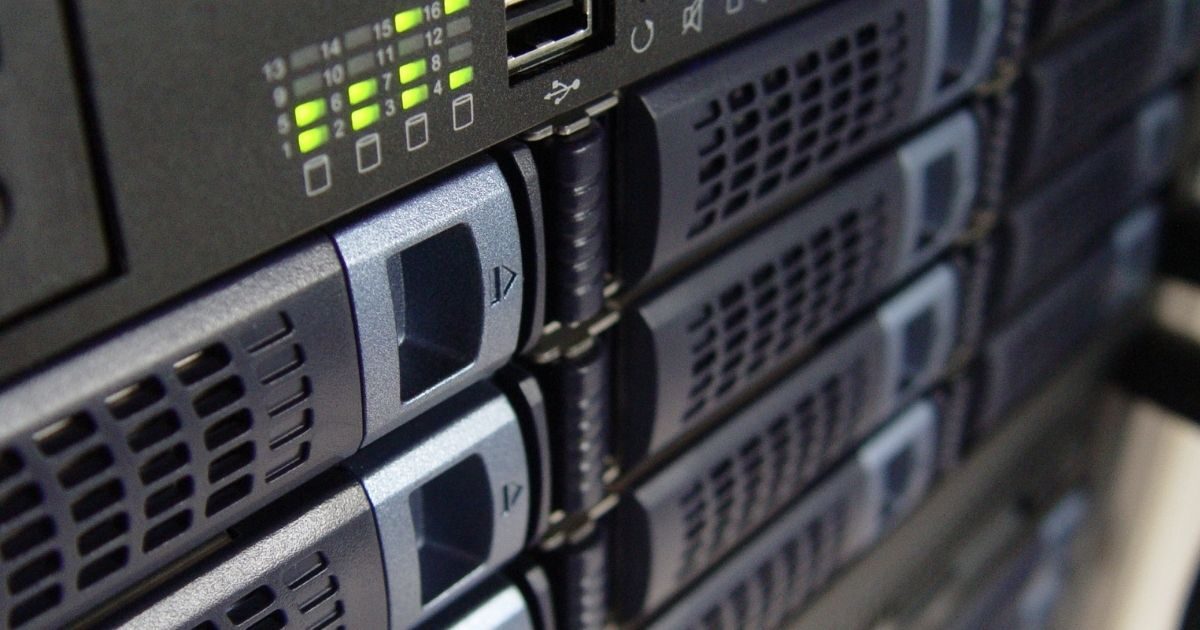
NASが外付けHDDを認識していても、バックアップが実行できない大きな理由の一つが「ファイルシステム」の問題です。NASのOSが対応していない形式だと、読み書きが正常に行えません。ここでは適切なフォーマットについて解説します。
FAT32形式の制限とバックアップ失敗の関連
古い外付けHDDやUSBメモリでよく使われている「FAT32」というフォーマットは、互換性が高い一方で致命的な制限があります。それは、1ファイルあたりの最大サイズが4GBまでというルールです。
最近の動画ファイルや、PC全体のイメージバックアップデータなどは、1ファイルで数十GBを超えることが珍しくありません。バックアップ対象の中に4GBを超えるファイルが一つでも含まれていると、FAT32形式のHDDではエラーが発生して処理が中断されます。
このエラーは「容量は足りているはずなのに、なぜか書き込めない」という非常に紛らわしい状況を作ります。もし外付けHDDがFAT32でフォーマットされている場合は、より現代的な形式への変更が必須となります。
NASが推奨するフォーマット形式(EXT4・NTFS等)
多くのNASはLinuxベースのシステムで動いているため、「EXT4」というフォーマットが最も安定して動作します。ただし、EXT4でフォーマットしたHDDをWindows PCに直接繋いでも、標準の状態では中身を読むことができません。
一方で、Windowsで標準的な「NTFS」形式は、多くのNASでも読み書きに対応しています。万が一NAS本体が故障した際に、バックアップ先のHDDをWindows PCに繋いでデータを取り出したいのであれば、NTFSでフォーマットしておくのが無難です。
以下の表で、代表的なファイルシステムのメリットとデメリットを比較しました。自分の運用スタイルに合わせて最適なものを選んでください。
| ファイルシステム | 主な特徴 | メリット | デメリット |
|---|---|---|---|
| EXT4 | Linux標準 | NASでの動作が非常に安定する | Windowsで直接読み取りにくい |
| NTFS | Windows標準 | PCでも中身を確認しやすい | NASの機種により書き込みが遅い |
| exFAT | 汎用形式 | 4GB制限がなくPC/Mac両対応 | NASによってライセンスが必要な場合あり |
| FAT32 | 旧規格 | どんな機器でもほぼ認識する | 4GB以上のファイルを保存できない |
NASでの初期化(フォーマット)手順
外付けHDDをバックアップ専用にするのであれば、NASの管理画面から直接フォーマットを行うのが一番確実です。パソコンでフォーマットするよりも、そのNASにとって最適な設定で初期化されるため、互換性のトラブルを最小限に抑えられます。
ただし、フォーマットを実行するとHDD内にあるデータはすべて消去されます。必要なデータが残っていないか、作業前に必ず確認してください。NASの設定画面にある「ストレージマネージャー」や「外部デバイス」といった項目から、フォーマット指示が出せます。
フォーマット時に「セクタサイズ」などを選ぶ項目が出ることもありますが、基本的にはデフォルト(標準)設定で問題ありません。NAS専用のフォーマットを完了させることで、ようやく「バックアップが取れない」という状態から脱却できる準備が整います。
「読み取り専用」モードの解除
何らかの理由で、外付けHDDが「読み取り専用(Read Only)」としてNASにマウント(接続)されてしまうことがあります。これではバックアップデータの書き込みは一切できません。
原因としては、前回HDDを取り外す際に「安全な取り外し」を行わずに引き抜いたため、ファイルシステムにエラーが残っているケースが考えられます。NASはシステムを守るために、整合性のとれないドライブを強制的に読み取り専用にすることがあります。
この場合、一度パソコンに接続して「ディスクのチェック(スキャンと修復)」を実行するか、再度NASでフォーマットし直すことで解決します。HDD側の物理的な書き込み禁止スイッチ(SDカードアダプタなどを使用している場合)が付いていないかも、念のため確認しましょう。
NASの設定画面で見直すべきバックアップ設定項目
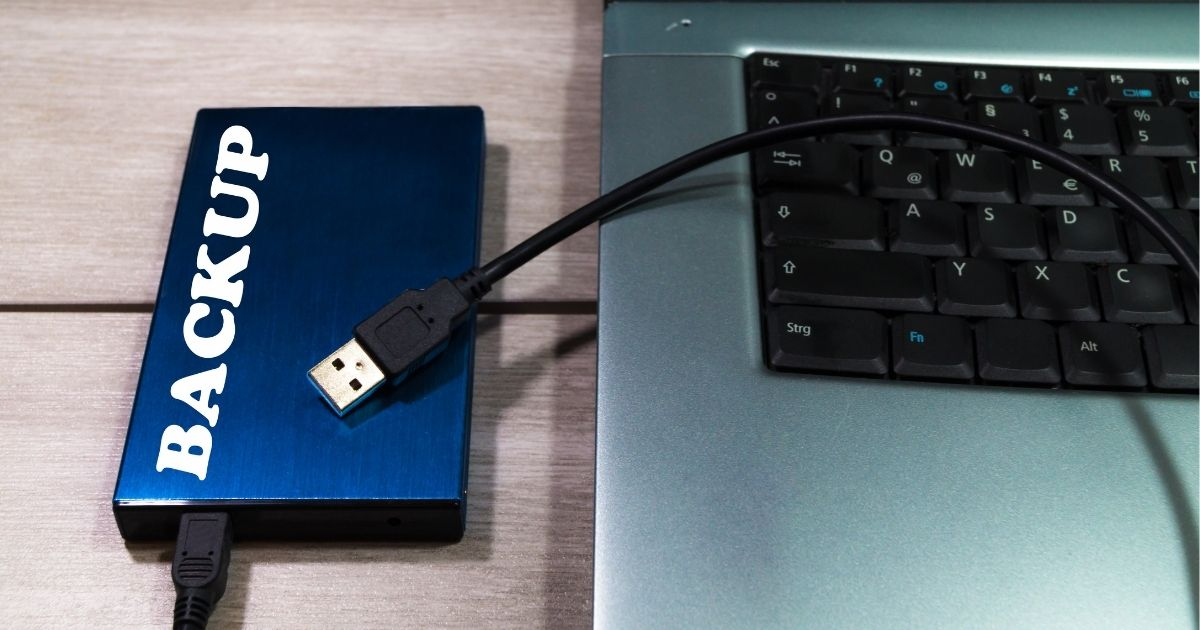
物理接続やフォーマットに問題がないのにバックアップが取れない場合は、NAS内部のソフトウェア設定に原因が隠されています。バックアップの指示を出している「ジョブ(実行プログラム)」の内容を細かく見直していきましょう。
ユーザー権限とアクセス制限の確認
バックアップ処理を実行する際、NASは特定のユーザー権限を利用してフォルダにアクセスします。もしバックアップ対象のフォルダに、実行ユーザーの「読み取り権限」がなかったり、保存先のHDDに「書き込み権限」がなかったりするとエラーになります。
NASの管理画面で、バックアップ専用のユーザーを作成している場合は、そのユーザーに全ての対象フォルダへのアクセスを許可してください。また、外付けHDDを接続した際、デフォルトで誰にアクセス権を与えるかという設定も確認が必要です。
よくあるミスとして、共有フォルダの「拒否設定」が優先されてしまっていることがあります。特定のグループに所属していることで意図せずアクセスが遮断されていないか、権限の優先順位を整理してみましょう。
バックアップスケジュールの競合と重複
複数のバックアップスケジュールを設定している場合、それらが同時に走り出そうとして競合(ぶつかり合い)を起こし、エラーになることがあります。NASの処理能力やメモリ容量には限りがあるため、過度な負荷は動作不良の元です。
例えば、外付けHDDへのバックアップとクラウドストレージへのバックアップが同じ時刻に設定されていると、データの取り合いが発生して失敗しやすくなります。時間を数時間ずらして設定し、一つのジョブが終わってから次が始まるように調整してください。
また、NASのシステムアップデートや、ウィルススキャンが実行される時間帯とも重ねないように注意が必要です。システムがビジー(多忙)な状態では、バックアップという重い処理を正常に完結させることが難しくなります。
増分・差分バックアップの設定ミス
バックアップ方法には、全てのデータをコピーする「フルバックアップ」のほかに、変更分だけをコピーする「増分」や「差分」バックアップがあります。この管理データが破損していると、バックアップが再開できなくなります。
特に「何世代分も保存する」設定にしている場合、保存先のHDDのデータベースが肥大化し、処理が追いつかなくなることがあります。一度バックアップ設定を削除し、新規で作り直すことで、蓄積された不整合が解消されて正常に取れるようになることがよくあります。
設定をやり直す際は、最初はシンプルな設定(世代管理なし、暗号化なし等)でテスト実行してみるのがおすすめです。段階的に設定を複雑にしていくことで、どの機能が原因でエラーが起きているのかを特定しやすくなります。
エラーログの詳細確認とコードの特定
NASの管理画面には、必ず「ログ(履歴)」を確認できる場所があります。バックアップが失敗したとき、そこには具体的な「エラーコード」やメッセージが記録されているはずです。
単に「失敗しました」だけでなく、「Connection failed(接続失敗)」や「Permission denied(拒否)」、「No space left on device(容量不足)」といった手がかりが残されています。このエラー内容をメーカーのサポートページで検索すると、最短で答えに辿り着けます。
ログを確認する習慣がないと、同じミスを何度も繰り返してしまうことになります。エラーが出たらまずはログを見る、という流れを徹底しましょう。複雑なトラブルの場合、ログファイルをメーカーに送ることで、より詳細な解析を依頼することも可能です。
データの内容やファイル名によるトラブルへの対処

意外な落とし穴として、バックアップしようとしている「データそのもの」に問題があるケースがあります。特定のファイルが原因でバックアップ全体がストップしてしまう現象と、その対策について詳しく見ていきましょう。
空き容量の不足と予約領域の存在
単純なことですが、外付けHDDの空き容量がバックアップデータ量よりも少ないと、バックアップは取れません。しかし、ここで注意したいのが「見かけ上の容量」と「実際に使える容量」の差です。
ファイルシステムによっては、管理用として数パーセントの領域を予約している場合があります。また、NASのバックアップ機能で「世代管理」をオンにしていると、古いデータを残しながら新しいデータを書こうとするため、データ量の数倍の空き容量が必要になります。
外付けHDDの容量は、バックアップ対象となるデータ量の少なくとも1.5倍から2倍程度は余裕を持っておくのが理想的です。ギリギリの容量で運用していると、小さなデータの追加がきっかけで突然エラーを吐くようになります。
特殊なファイル名や長すぎるパスの制限
NASと外付けHDDの間で、扱える「ファイル名の長さ」や「文字種」の制限が異なることがあります。特にWindowsで禁止されている文字( \ / : * ? ” < > | )がファイル名に含まれていると、正常にコピーできません。
また、フォルダの中にさらにフォルダを作る「階層」が深すぎると、パス(データの住所)が長くなりすぎてシステムが認識できなくなることがあります。バックアップが特定のフォルダで必ず止まる場合は、その中のファイル名を確認してください。
MacからNASに保存したデータによくある「濁点・半濁点の特殊な扱い」も、バックアップ失敗の原因になることがあります。心当たりがある場合は、ファイル名を短くシンプルなものに変更して再度試してみる価値があります。
一部のバックアップソフトには、エラーを起こしたファイルをスキップして次に進む設定もあります。まずは全体のバックアップを優先したい場合は、この設定を有効にするのも手です。
ファイルの使用中(ロック状態)によるエラー
NAS上のファイルを誰かが開いて作業している最中にバックアップが始まると、「ファイルがロックされています」というエラーでコピーに失敗することがあります。これは、データの整合性を守るための仕組みです。
個人利用ならまだしも、オフィスなどで多人数が常にアクセスしているNASの場合、バックアップのタイミングが非常に難しくなります。NASの機能で「スナップショット」に対応しているものであれば、その瞬間のデータを静止画のように切り取ってバックアップできるため、この問題を回避できます。
スナップショット機能がないNASの場合は、利用者がいない深夜や早朝にバックアップをスケジュールするのが基本です。バックアップ中に同期ソフトなどが動いていないかもチェックしましょう。
ウィルス対策機能によるスキャン干渉
最近のNASには、内部にアンチウィルス機能が搭載されているものが多くあります。バックアップと同時にウィルススキャンが走ると、スキャン中のファイルへのアクセスが制限され、バックアップがエラーになることがあります。
また、ウィルス検知によって「隔離」されたファイルがバックアップ対象から外された際、バックアップソフトがそれを「予期せぬ欠損」と判断して停止することもあります。
バックアップが不安定な場合は、一度アンチウィルス機能を一時停止して実行してみてください。それで成功するようであれば、スキャンのスケジュールとバックアップの時間が重ならないように再調整する必要があります。
NASと外付けHDDのバックアップが取れないトラブルのまとめ

NASから外付けHDDへのバックアップが取れない問題は、一つひとつの要因を落ち着いて確認していけば、必ず解決の道が見えてきます。最後に、本記事で解説した重要なポイントを振り返りましょう。
バックアップトラブル解決のチェックリスト
・物理的な接続を再確認し、必要ならケーブル交換やセルフパワー(ACアダプタ)給電に切り替える。
・HDDのフォーマット形式がNASに対応しているか確認する。FAT32の「4GB制限」には特に注意が必要。
・NASの管理画面で、書き込み権限やユーザー設定が正しく行われているか見直す。
・バックアップ対象のデータ量に対して、外付けHDDの空き容量が十分に(1.5倍〜2倍)あるか確認する。
・エラーログを確認し、特定のファイル名やパスの長さが原因になっていないかを特定する。
バックアップは一度設定して終わりではなく、定期的に「正しく取れているか」をチェックすることが大切です。ログを定期的に確認したり、通知機能を設定したりして、異常にいち早く気付ける環境を整えておきましょう。
もし全ての対策を試しても解決しない場合は、NASのファームウェアを最新にアップデートするか、メーカーのサポート窓口へ相談することも検討してください。大切なデータを確実に守るために、まずはできることから一歩ずつ試してみることをおすすめします。
